
A capacidade do Google Chrome de preencher automaticamente senhas, métodos de pagamento e endereços facilita muito as coisas enquanto você navega online. Mas e se o Chrome não fizer mais isso? As solicitações para o preenchimento automático de dados podem não aparecer, em determinados sites ou em qualquer lugar que você visitar, colocando um grande amortecedor nas coisas. Portanto, nesta postagem, procuraremos maneiras de corrigir o problema de funcionalidade do preenchimento automático do Chrome.
Existem vários fatores que podem contribuir para que o preenchimento automático do Chrome não funcione no seu desktop ou celular. Versões do Buggy Chrome, configurações de preenchimento automático configuradas incorretamente, perfis de usuário corrompidos etc. podem contribuir para o problema.
Vamos dar uma olhada em várias correções possíveis de solução de problemas que você pode aplicar imediatamente para que o Chrome inicie o preenchimento automático novamente.
1. Atualize o Chrome
O Chrome é um navegador da Web relativamente estável em sua maior parte, mas também vem com seu quinhão de bugs. Portanto, é melhor descartar isso atualizando o navegador. As versões mais recentes do Chrome resolvem problemas conhecidos e podem ajudar a corrigir o Preenchimento automático, especialmente se uma instância com falha do Chrome fizer com que ele pare de funcionar.
Para atualizar o Chrome na área de trabalho, abra o menu Chrome, aponte para Ajuda e clique em Sobre o Google Chrome. Se o navegador detectar novas atualizações, ele as instalará automaticamente.

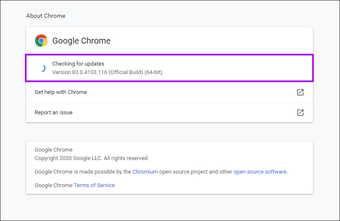
No Android e iOS, basta procurar por 'chrome' na Play Store ou na App Store e, em seguida, toque em Atualizar para aplicar as atualizações mais recentes do Chrome, se disponíveis.
2. Verifique as configurações de preenchimento automático
Em seguida: revise suas configurações de preenchimento automático. O Chrome preenche automaticamente três categorias de dados: senhas, métodos de pagamento e endereços. É sempre uma boa ideia verificar se o Preenchimento automático está configurado corretamente para um ou todos eles.
Comece abrindo o menu do Chrome. Em seguida, clique em Configurações para abrir o painel Configurações do Chrome. Você deve ver a seção Preenchimento automático, completa com as três categorias, no meio da tela.

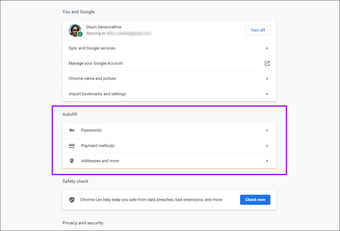
Se você não conseguir localizá-lo, clique em Preenchimento automático na área de navegação esquerda (disponível apenas em desktops) para focar a seção.
Senhas
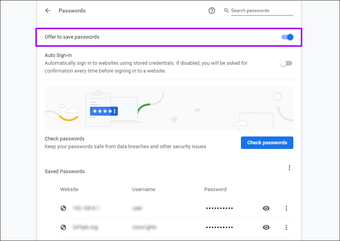
A seção Senhas contém uma opção de "Oferta para salvar senhas" - verifique se está ativada. Caso contrário, o Chrome não salvará suas credenciais de login, impedindo que o navegador as preencha automaticamente.

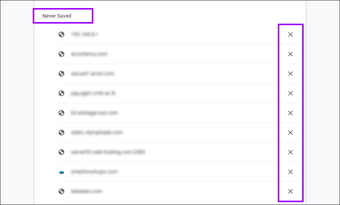
Problemas de preenchimento automático relacionados a senhas também podem ocorrer se você tiver impedido o Chrome de salvar credenciais de login em determinados sites. Role a lista de senhas até a seção Nunca salvo - você poderá remover os sites que você deseja que o Chrome comece a salvar (e preencher automaticamente) novamente.

Métodos de Pagamento
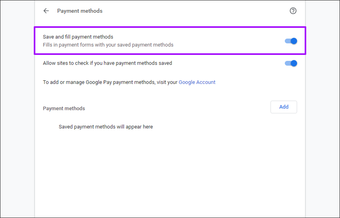
A seção Formas de pagamento apresenta a opção 'Salvar e preencher formas de pagamento'. Você deve ativá-lo para iniciar o preenchimento automático de métodos de pagamento salvos anteriormente e salvar (e preencher automaticamente) novos métodos de pagamento.

Endereço e Mais
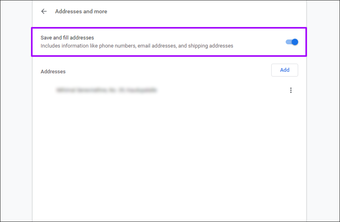
A seção Endereço e mais oferece uma opção denominada 'Salvar e preencher endereços'. Habilite-o para iniciar o preenchimento automático de endereços salvos anteriormente e salvar (e preencher automaticamente) os endereços mais recentes.

3. Verifique as configurações de sincronização
Se alguma senha, método de pagamento ou endereço que você salvar em um determinado dispositivo não aparecer em outro para preenchimento automático, revise as configurações do Chrome Sync para cada dispositivo.
Abra o menu do Chrome, clique ou toque em Configurações e selecione Sincronizar e Serviços do Google. Siga selecionando Gerenciar o que você sincroniza (ou Gerenciar sincronização nas versões móveis).

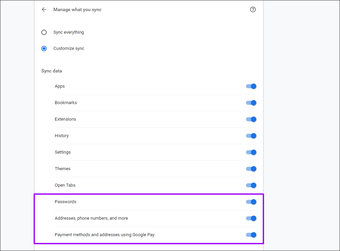
Verifique se as opções ao lado de 'Senhas', 'Endereços, números de telefone e mais' e 'Métodos de pagamento e endereços usando o Google Pay' estão ativadas.
4. Desativar extensões (Windows e macOS)
O preenchimento automático também pode não funcionar se entrar em conflito com as extensões do navegador. Para confirmar, tente usar o modo de navegação anônima - abra o menu do Chrome e clique em Nova janela de navegação anônima.
Se o Preenchimento automático funcionar no modo de navegação anônima, volte para uma janela normal do Chrome, desative suas extensões (vá para o menu Chrome> Ferramentas> Extensões) e reative-as individualmente para isolar a extensão problemática.

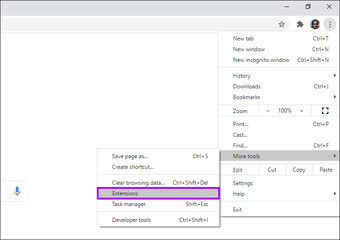
Você também pode usar a ferramenta interna 'Limpar computador' (disponível apenas na versão Windows do Chrome) para verificar e se livrar de extensões maliciosas do Chrome.
Também na Guiding Tech
5. Limpar dados de navegação
Um cache desatualizado do navegador pode impedir que a funcionalidade de preenchimento automático no Chrome seja ativada. Tente limpá-la.
Vá para Configurações do Chrome> Privacidade e segurança> Limpar dados de navegação. Alterne para a guia Avançado, selecione Todos os tempos e marque as caixas ao lado de 'Cookies e outros dados do site' e 'Imagens e arquivos em cache'. Por fim, clique em Limpar dados.

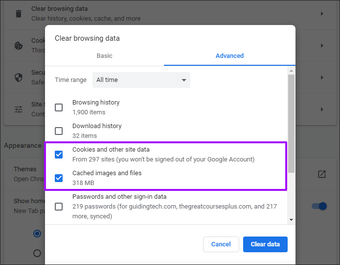
Aviso: Não selecione as categorias 'Senhas e outros dados de login' e 'Dados do formulário de preenchimento automático'. Isso excluirá suas senhas e os dados do formulário permanentemente.
Em casos de problemas isolados, você também pode optar por limpar os dados de navegação de apenas um site.
Nas versões Android e iOS do Chrome, acesse Configurações do Chrome> Privacidade> Limpar Dados de Navegação para limpar o cache do navegador.
6. Crie um novo perfil de usuário (Windows e macOS)
Um perfil de usuário corrompido também pode impedir que o Chrome preencha automaticamente seus dados. Para resolver o problema, você deve criar um novo perfil do zero. Ao seguir as etapas abaixo, você perderá todos os dados armazenados localmente. Verifique as configurações do Chrome Sync e faça backup de todos os tipos de dados nos servidores do Google antes de iniciar.
Passo 1: Saia do Chrome.
Passo 2: Vá para o local onde o Chrome armazena seus dados de perfil de usuário:
Windows - pressione Windows + R para abrir Executar e clique em OK após inserir o seguinte caminho da pasta:
% UserProfile% AppData Local Google Chrome Dados do usuário

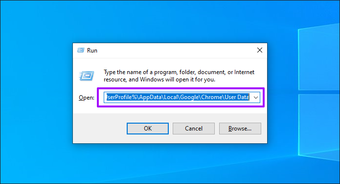
macOS - pressione Cmd + Espaço para abrir a Pesquisa Spotlight e pressione Enter após inserir o seguinte caminho da pasta:
~ / Biblioteca / Suporte a aplicativos / Google / Chrome
Etapa 3: Clique com o botão direito do mouse na pasta Padrão (que contém os dados do seu perfil de usuário) e selecione Renomear.

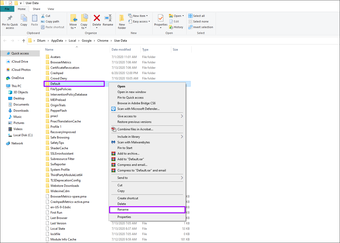
Nota: Se você tiver vários perfis do Chrome, você os encontrará listados como Perfil 1, Perfil 2, Perfil 3 e assim por diante.
Passo 4: Renomeie a pasta para Default.old.

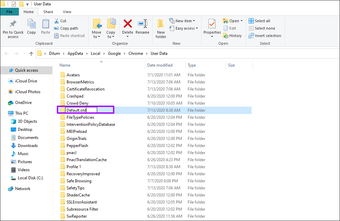
Nota: Em vez de excluir a pasta completamente, é melhor renomeá-la para que você tenha um backup dos dados locais, apenas por precaução.
Etapa 5: Abra novamente o Chrome e faça login com suas credenciais da Conta do Google para criar um novo perfil. O preenchimento automático provavelmente funcionará sem problemas a partir de agora.
Preencha
Os problemas com a funcionalidade de preenchimento automático do Chrome são relativamente fáceis de corrigir em sua maior parte. Mas se você ainda tiver problemas, apesar de seguir as dicas de solução de problemas acima, convém redefinir o Google Chrome - uma redefinição completa ajuda o navegador a reiniciar com uma nova forma e geralmente corrige problemas persistentes.
Próximo: Você sabia que poderia proteger seus dados de preenchimento automático no Chrome com uma senha de sincronização? Clique no link abaixo para saber tudo sobre isso.
O artigo acima pode conter links afiliados que ajudam a apoiar a Guiding Tech. No entanto, isso não afeta nossa integridade editorial. O conteúdo permanece imparcial e autêntico.
Fonte Adicione ao Google Notícias


