
É fácil imprimir uma página da Web a partir do navegador Microsoft Edge. Você pode ter problemas de impressão às vezes. Ao reconectar a impressora, mas isso não resolverá o problema. Em vez disso, você pode seguir as etapas abaixo para solucionar problemas do Microsoft Edge incapazes de imprimir.
Um erro de impressão no Microsoft Edge pode ocorrer devido a vários motivos. Você pode ver um erro ao imprimir um arquivo ou, às vezes, a impressora para de responder do nada. Primeiro, vamos verificar quem é o verdadeiro culpado aqui – a impressora, navegador Edge, sistema operacional Windows, drivers desatualizados ou conectividade de hardware. Sem mais delongas, vamos começar.
1. Tente imprimir de outro site
Você não pode imprimir uma página da Web se um site específico tiver código, texto ou imagem corrompidos. Você continuará a encontrar erros. Você pode mudar para outro site e tentar a função de impressão novamente para confirmar o problema.
Passo 1: No navegador Microsoft Edge, alterne para uma guia diferente e abra uma página da Web.
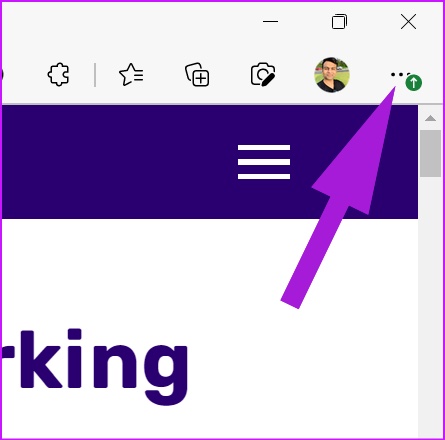
Passo 2: Clique no menu de três pontos na parte superior e selecione Imprimir. Como alternativa, você pode usar os atalhos Ctrl + P (Windows) ou Command + P (macOS).
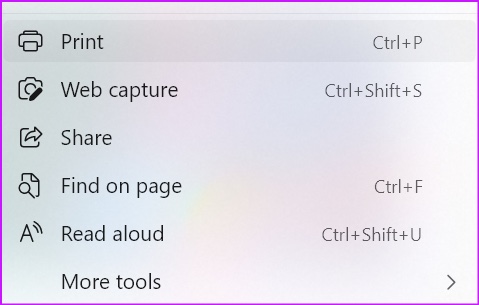
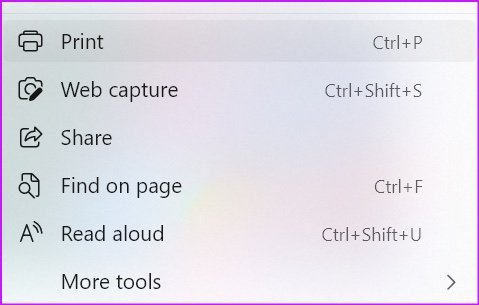
Etapa 3: Selecione sua impressora preferida e tente imprimir uma página da web.
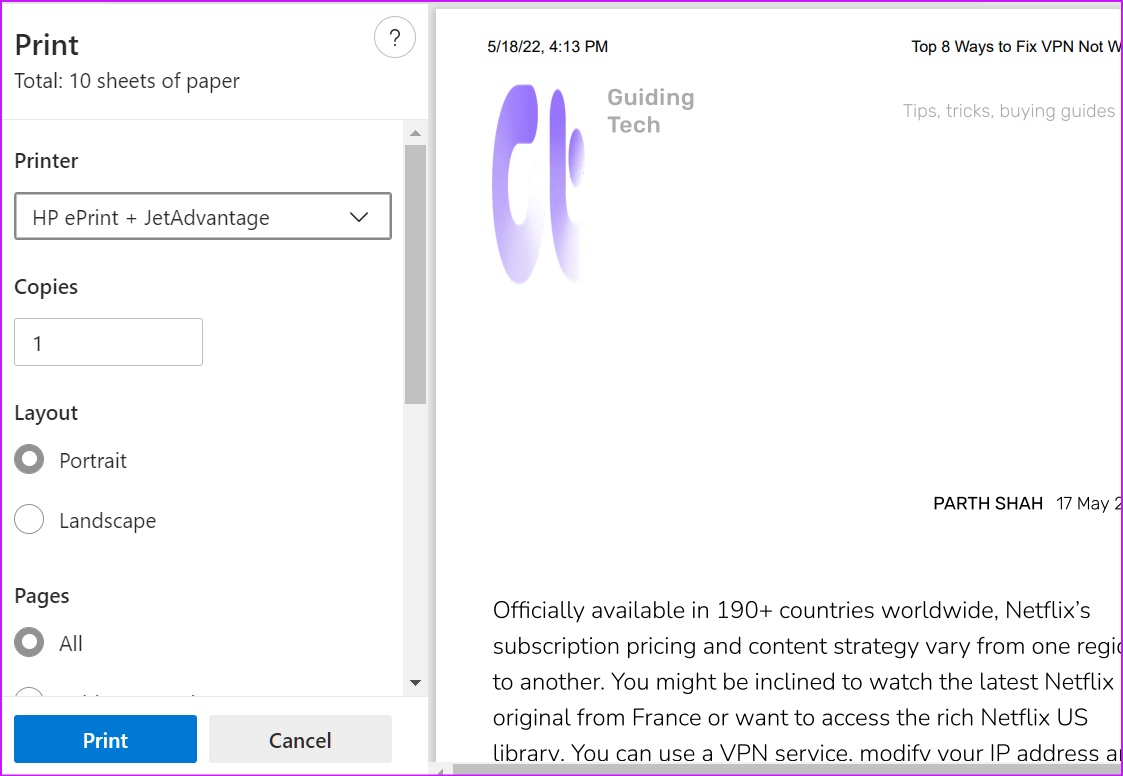
Se a impressão final for esperada, o principal problema está associado ao site.
2. Verifique novamente a impressora padrão
Se você selecionou outra impressora como padrão em seu PC ou laptop, o dispositivo continuará optando pela impressora selecionada para digitalizar páginas da Web ou documentos. Você pode selecionar outra impressora no menu de impressão ou alterar a impressora padrão no PC.
Passo 1: Com o navegador aberto, selecione três pontos na parte superior de uma página da Web e clique em Imprimir.
Passo 2: Altere sua impressora preferida no menu suspenso.
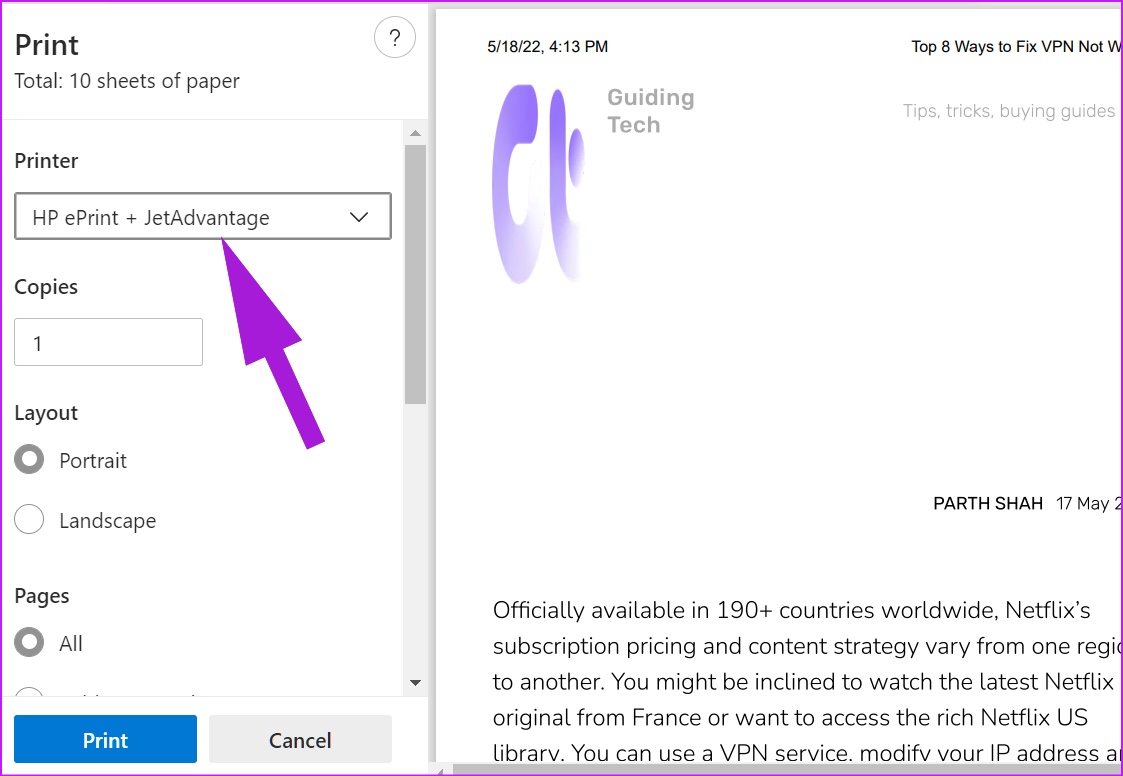
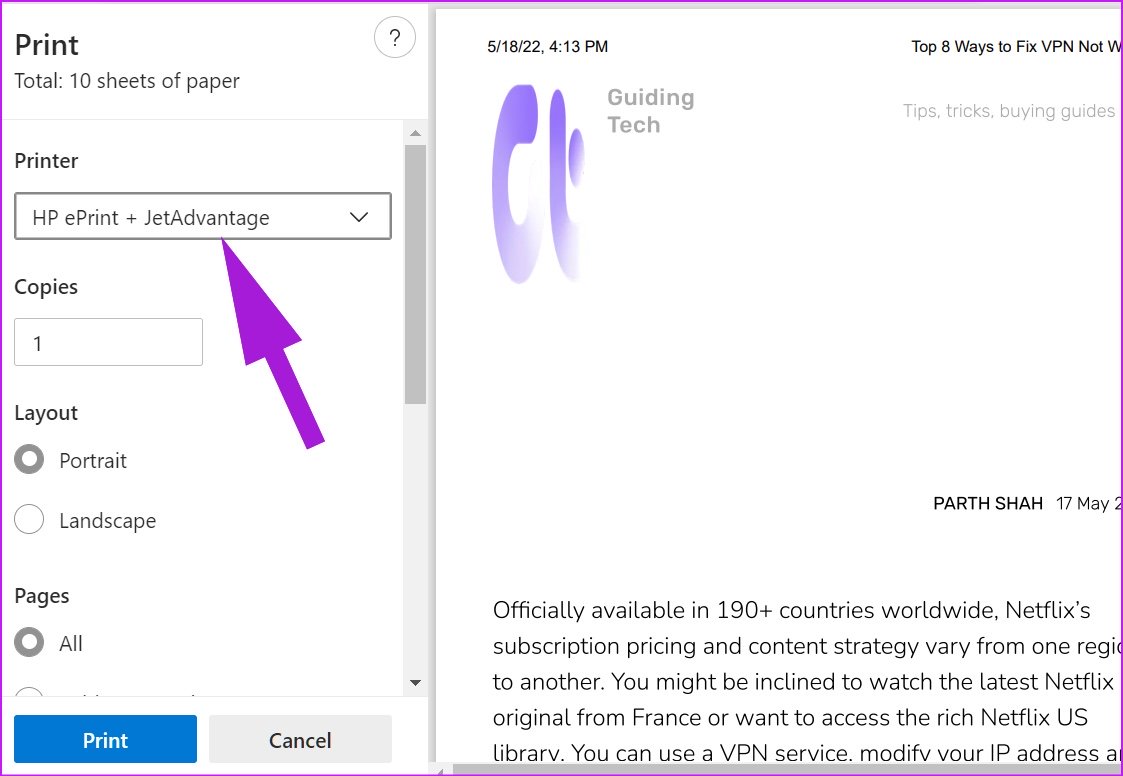
Você não precisa selecionar a impressora preferida no menu suspenso o tempo todo. Você pode alterar a impressora padrão em seu computador e o Microsoft Edge continuará a usá-la para imprimir documentos.
Passo 1: Pressione a tecla Windows + I para abrir as Configurações do Windows.
Passo 2: Vá para o menu Bluetooth e dispositivos.
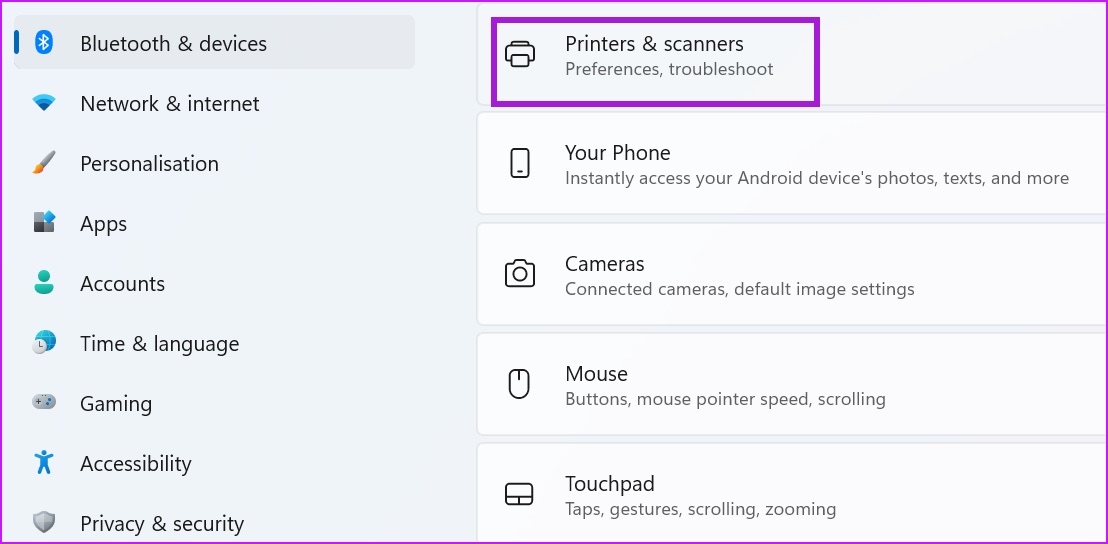
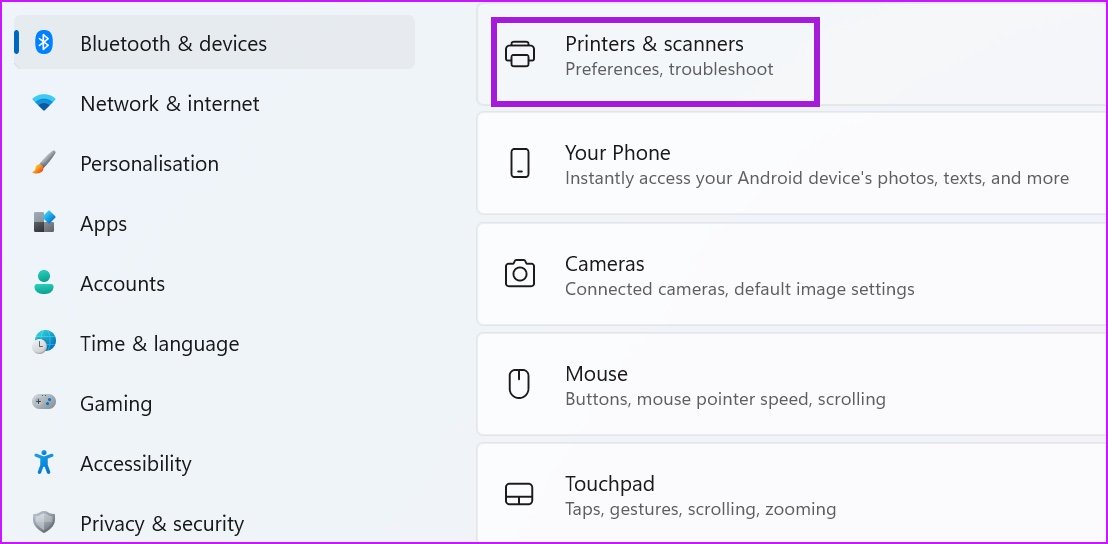
Etapa 3: Selecione Impressoras e scanners.
Passo 4: Clique em uma impressora que você deseja usar.
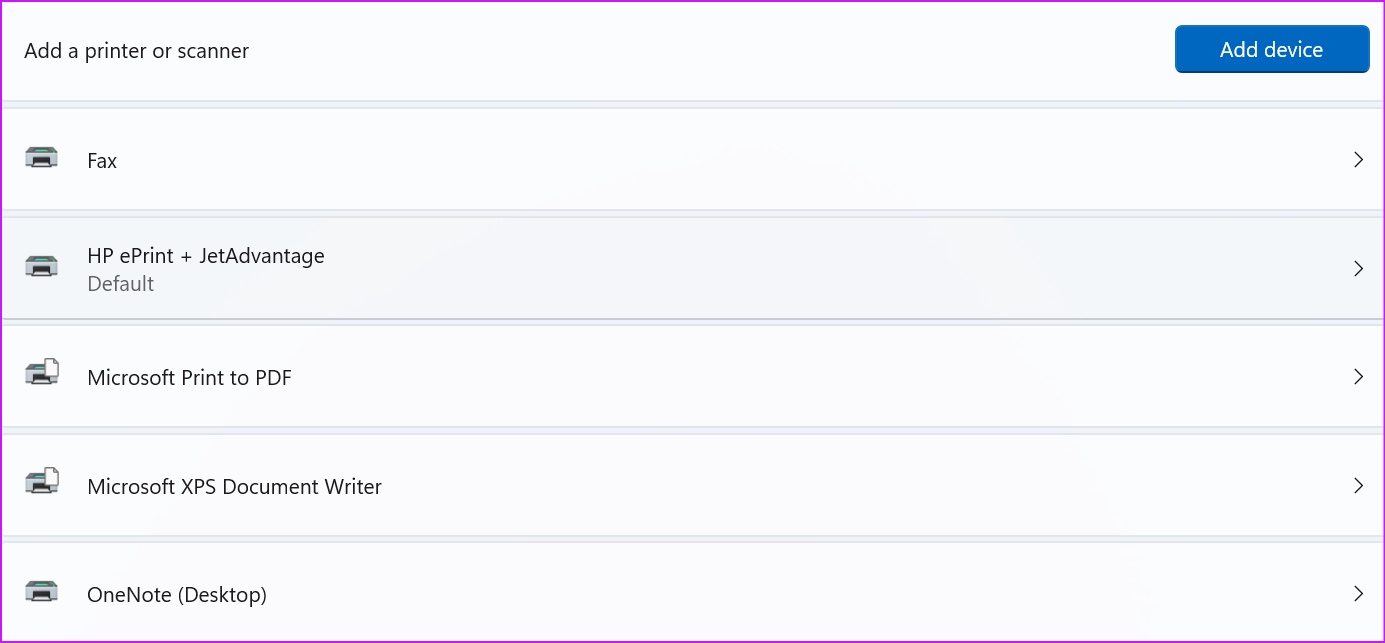
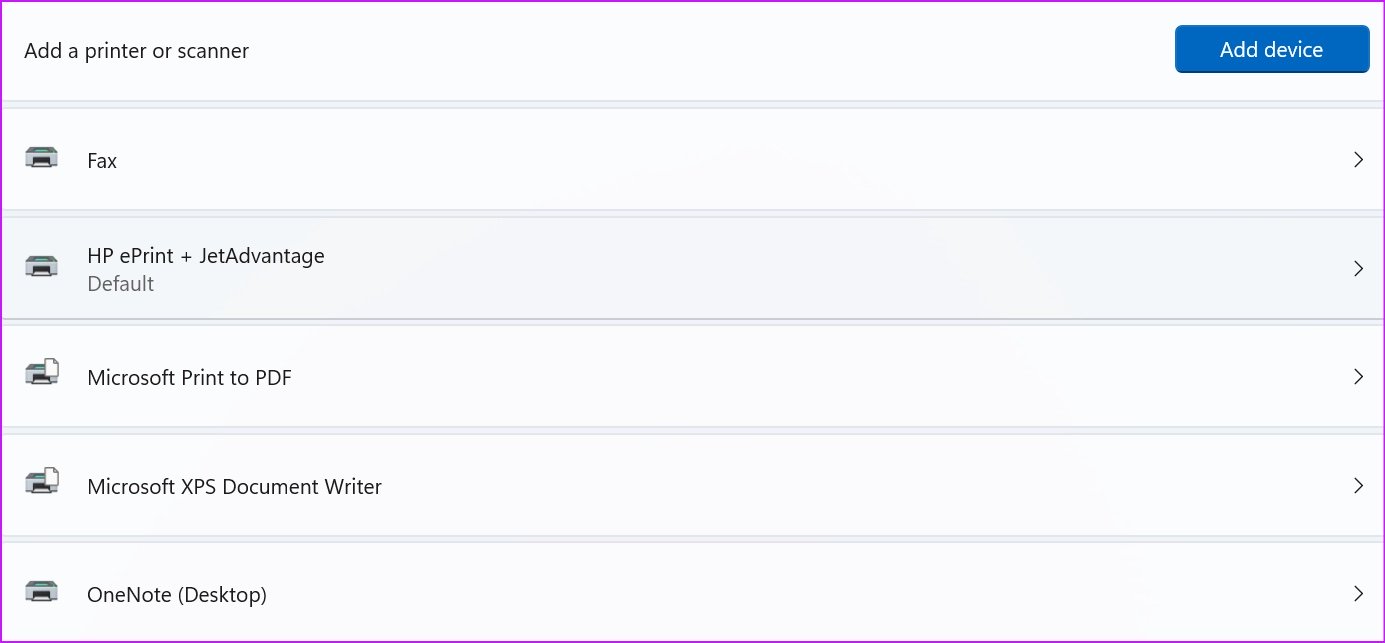
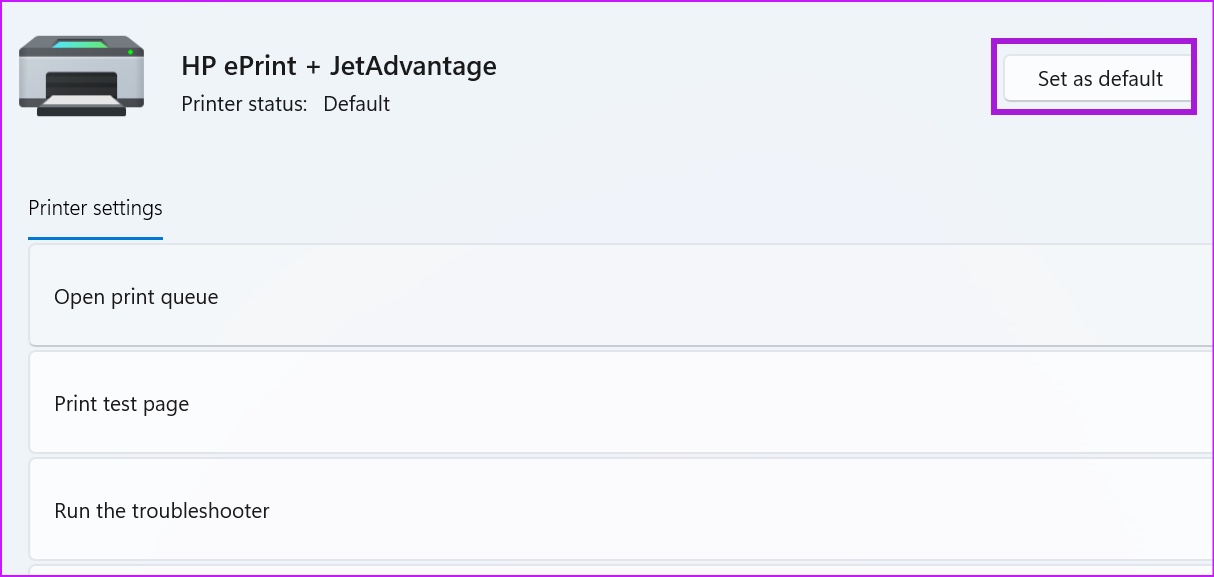
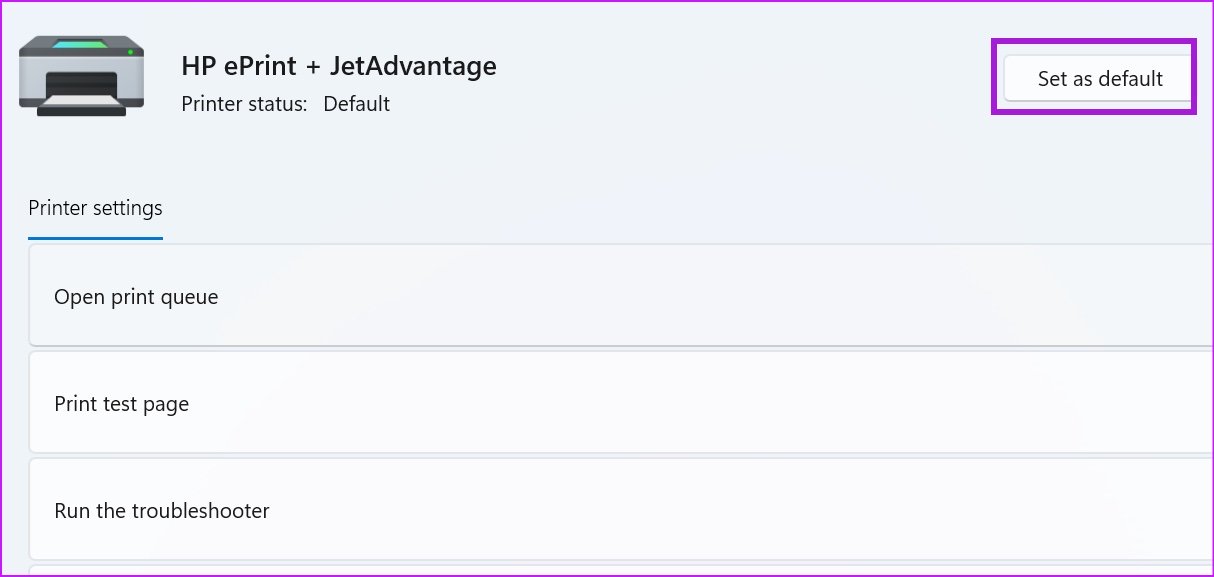
Etapa 5: Selecione Definir como padrão no menu a seguir.
3. Teste de impressão de outro aplicativo
Você pode abrir o Microsoft Word ou outro aplicativo do Windows e tentar imprimir um documento. Se você ainda está enfrentando problemas com a impressão, sua impressora é a principal culpada aqui. O Microsoft Edge está funcionando perfeitamente bem. Você precisa solucionar problemas da impressora em seu computador.
4. Execute o Solucionador de problemas da impressora
Quando você tenta imprimir uma página da Web por meio do Microsoft Edge, a impressora conectada para de responder. Você pode executar o solucionador de problemas integrado do Windows 11 e corrigir falhas com a impressão.
Passo 1: Pressione a tecla Windows + I atalho para abrir o menu Configurações no seu computador.
Passo 2: Selecione Sistema na barra lateral esquerda.
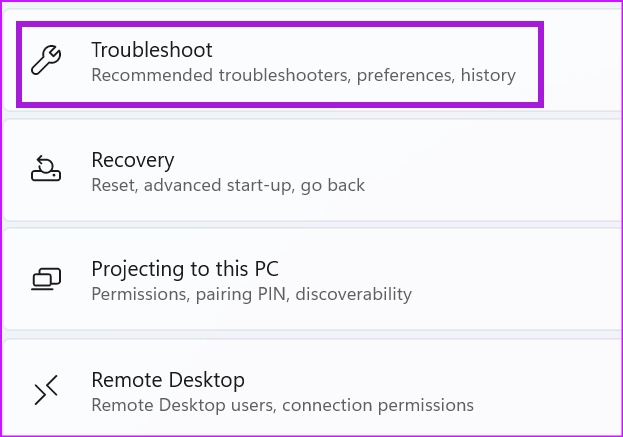
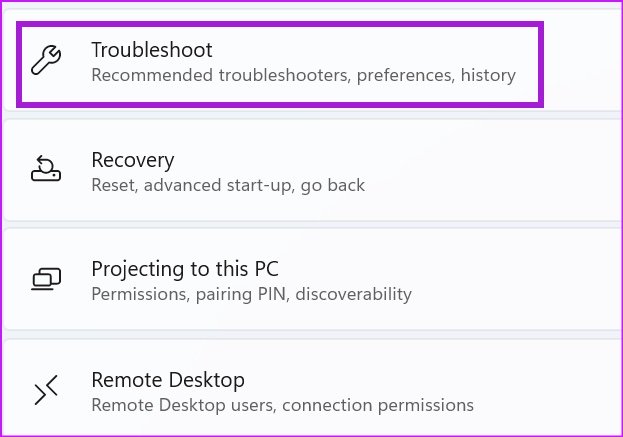
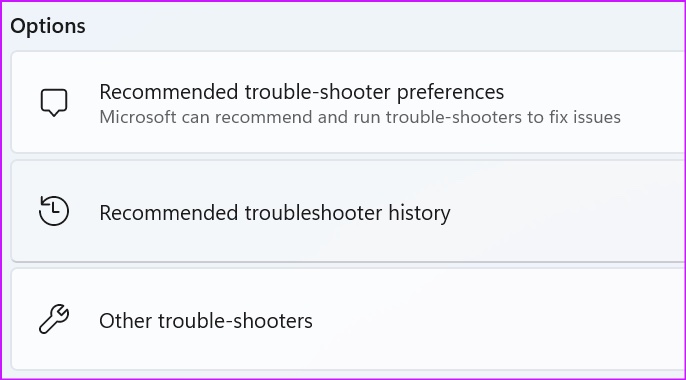
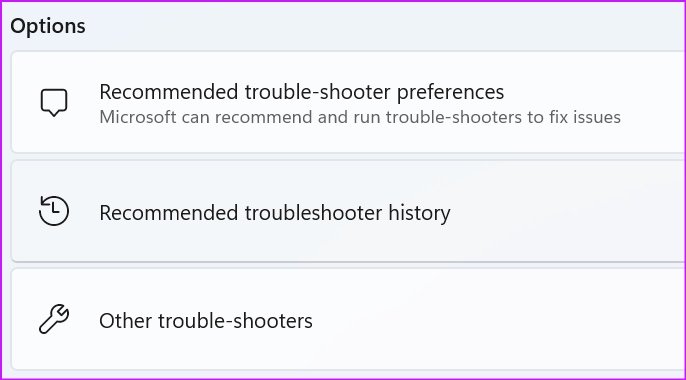
Etapa 3: Clique em Solucionador de problemas e selecione outros solucionadores de problemas no menu a seguir.
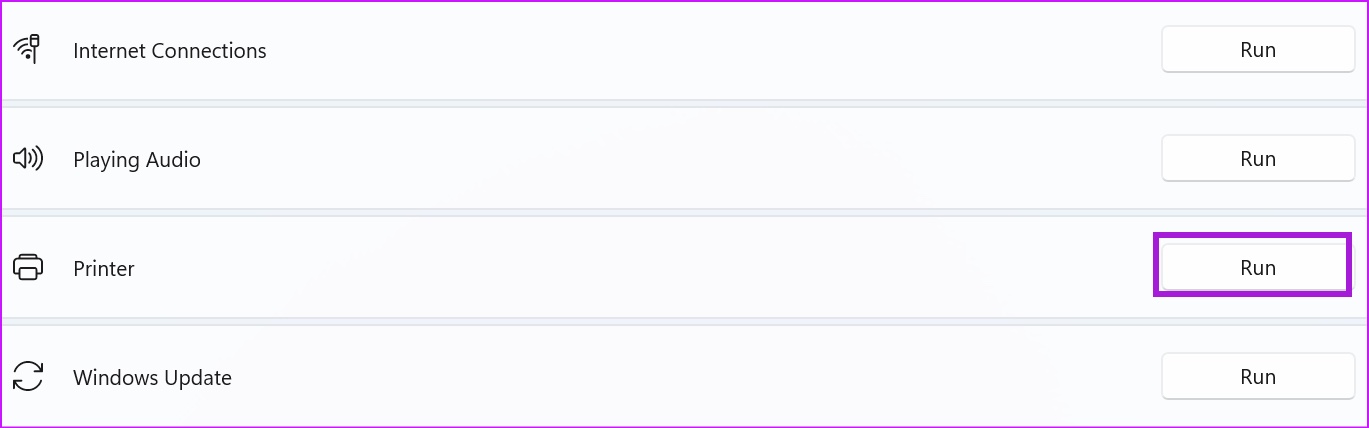
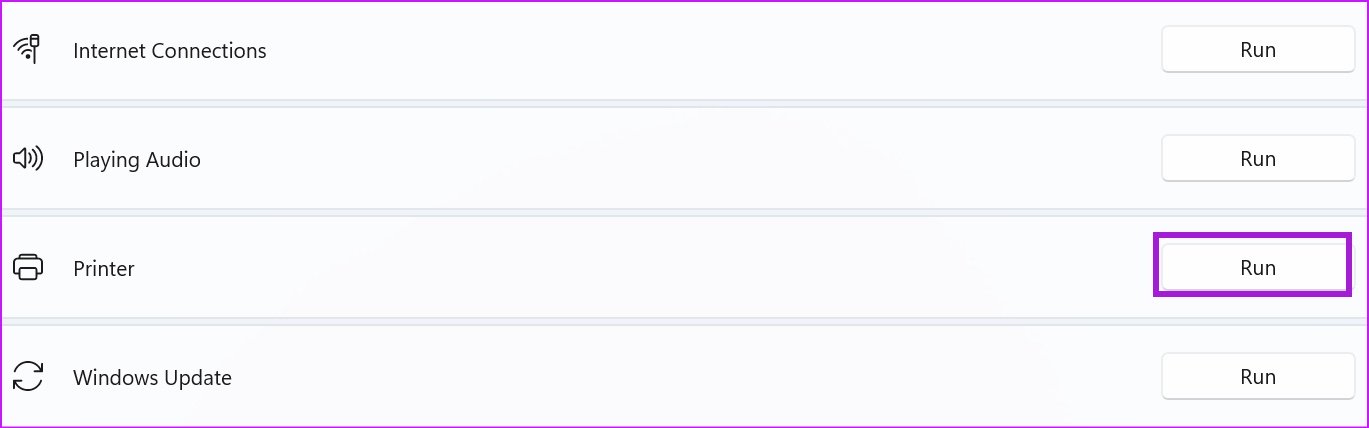
Passo 4: Execute a solução de problemas da impressora e deixe o Windows diagnosticar o problema.
Você também pode solucionar problemas de uma impressora específica. Você precisa usar o Painel de Controle para isso.
Passo 1: Pressione a tecla Windows e procure por Painel de Controle. Pressione Enter e abra o aplicativo.
Passo 2: Selecione Exibir dispositivos e impressoras.
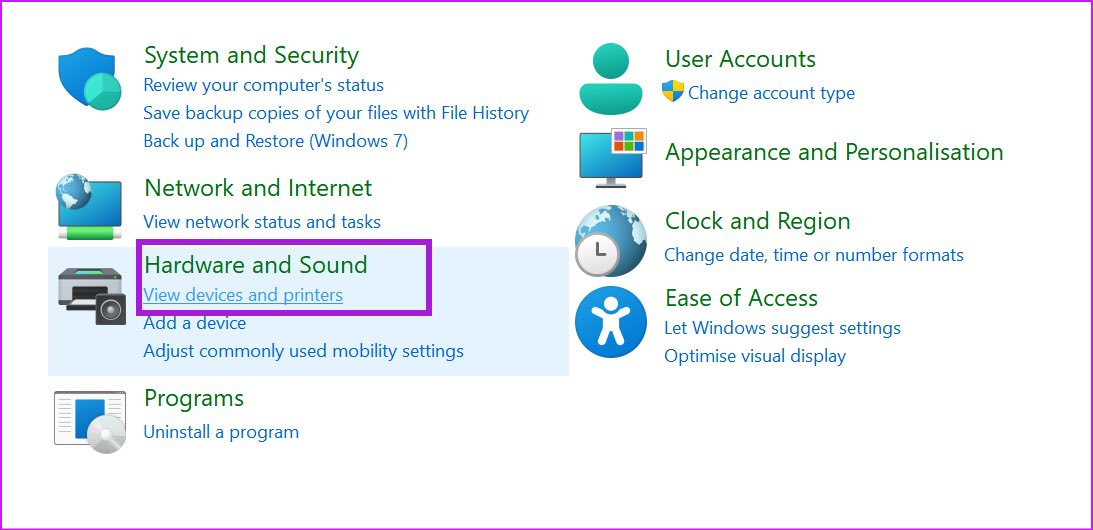
Etapa 3: Clique com o botão direito do mouse na impressora padrão.
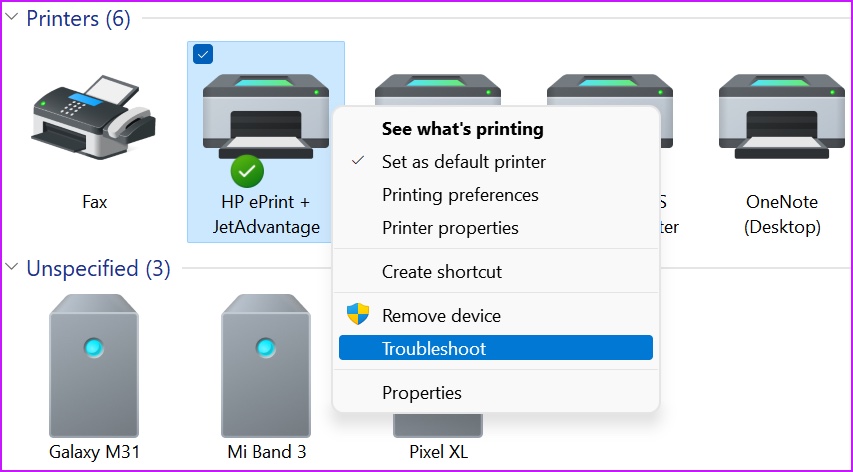
Passo 4: Selecione Solucionar problemas no menu de contexto e o Windows executará a solução de problemas da impressora selecionada e corrigirá quaisquer problemas.
5. Reinstale os drivers da impressora
Drivers de impressora corrompidos podem causar problemas com a função de impressão do Microsoft Edge. Você precisa reinstalar os drivers de impressora a partir do menu Gerenciador de dispositivos e tentar novamente.
Passo 1: Clique com o botão direito do mouse na tecla Windows e abra o menu Gerenciador de dispositivos.
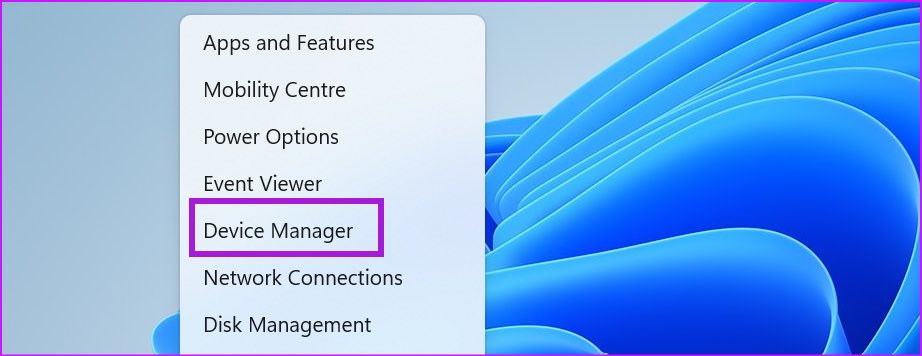
Passo 2: Localize e expanda o menu de filas de impressão. Clique com o botão direito do mouse na impressora padrão do computador e selecione Desinstalar dispositivo.
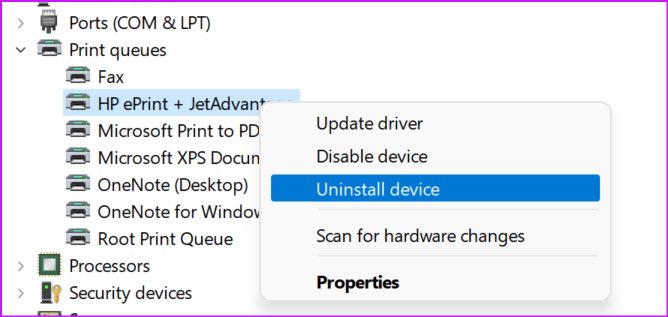
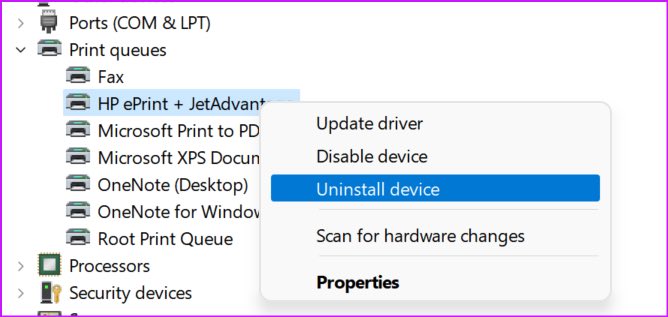
Confirme sua decisão e reinicie o PC (o sistema baixará os drivers relevantes durante o processo de reinicialização).
6. Tente outro navegador
Às vezes, você pode notar que o Microsoft Edge não carrega a caixa de diálogo de impressão. Você pode tentar novamente, mas pode abandonar o navegador e usar outra alternativa do Chromium no Windows se o problema persistir.
Os navegadores populares baseados em Chromium são Google Chrome, Brave, Opera e Vivaldi. Escolha um e tente imprimir uma página da Web a partir dele.
Desfrute de operações de impressão suaves
Se nenhum dos truques funcionar, você pode desligar o desktop ou laptop, desconectar a impressora e desligá-la. Comece tudo do zero e tente a sorte com a impressão. Qual truque de solução de problemas funcionou para você? Compartilhe sua descoberta com nossos leitores nos comentários abaixo.


