
Com a atualização do iOS 15, a Apple está empurrando lentamente a integração do Dark Sky no aplicativo de clima do iOS. Infelizmente, parece que o resultado não está indo bem. Às vezes, o widget do tempo mostra a localização errada. Outras vezes, o aplicativo acaba exibindo a temperatura incorreta. Se você estiver entre os afetados, siga-nos para solucionar o problema.
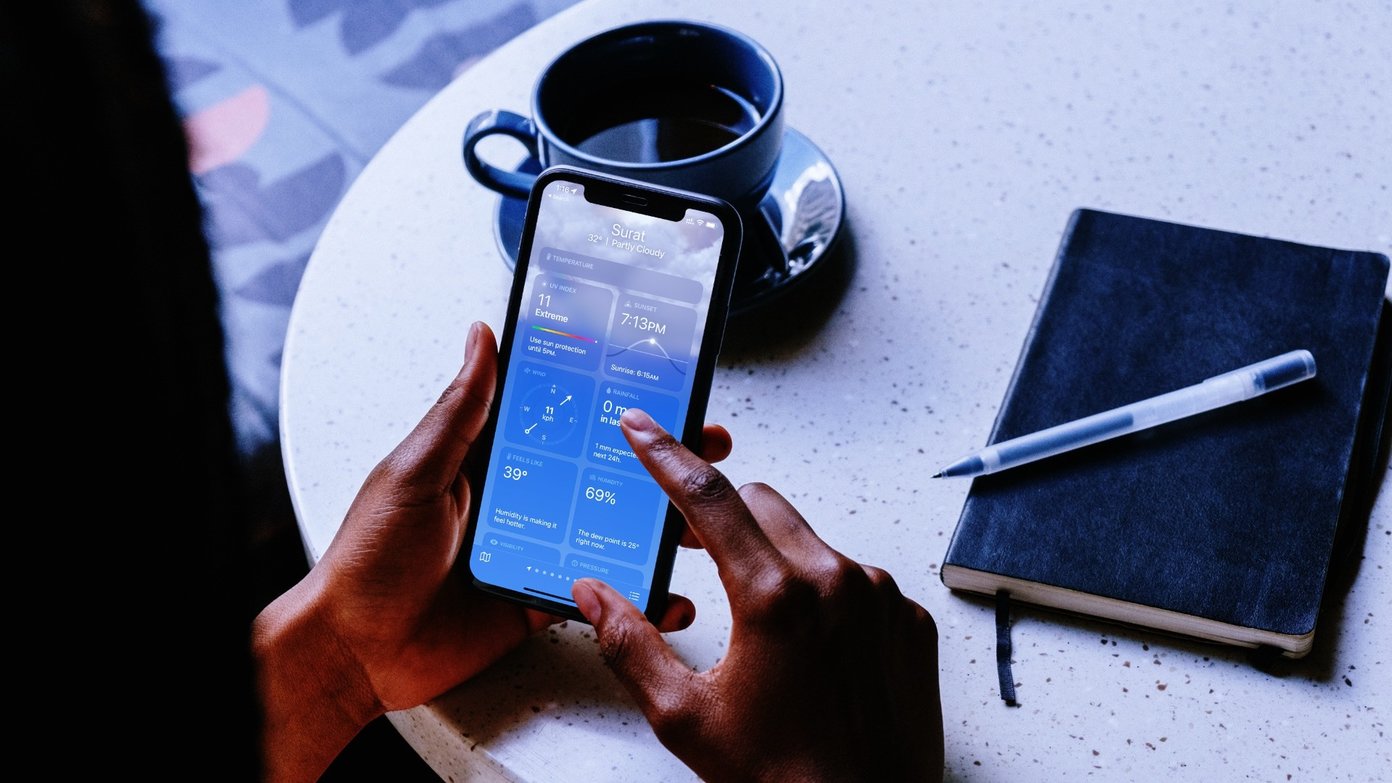

Os usuários contam com o aplicativo Meteorologia para verificar a previsão da temperatura externa e planejar seus passeios de acordo. Infelizmente, o aplicativo Clima mostrando temperaturas drasticamente erradas pode estragar seus planos para o dia. Vamos consertar.
1. Verifique os serviços de localização
Com o iOS 14, a Apple adicionou uma opção para permitir que os aplicativos acessem a localização quando o aplicativo é usado. É uma etapa necessária para reduzir o acesso constante à localização de aplicativos aleatórios em segundo plano.
Passo 1: Abra o aplicativo Ajustes no iPhone.
Passo 2: Vá para Navegação> Serviços de localização.
Etapa 3: Ative o botão de alternar Serviços de localização na parte superior.

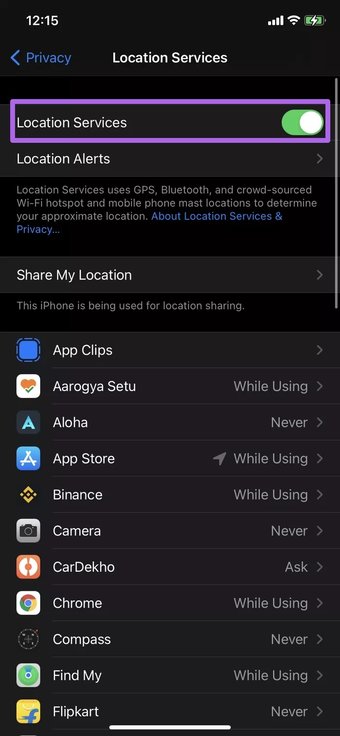
Passo 4: Role para baixo e encontre o aplicativo Weather e toque nele.

Etapa 5: No menu Permitir acesso ao local, selecione Ao usar o aplicativo ou Widgets.
A partir de agora, sempre que você abrir o aplicativo Weather, espere alguns segundos e ele mostrará a temperatura correta com base na sua localização.
2. Ative a localização precisa
Normalmente não recomendamos o uso dessa opção para um aplicativo de previsão do tempo. Com a localização precisa, o aplicativo terá sua localização exata. A opção destina-se principalmente a aplicativos de mapas, aplicativos de saudação e entrega de comida em que sua localização exata é necessária para fornecer informações precisas.
Se ainda tiver problemas com a temperatura errada em sua localização, você pode permitir que o aplicativo Meteorologia acesse sua localização precisa em seu iPhone. Veja como fazer.
Passo 1: Abra o aplicativo Ajustes no iPhone.
Passo 2: Vá para Privacidade> Serviços de localização.
Etapa 3: Abra o aplicativo Clima da lista e ative o Local preciso.

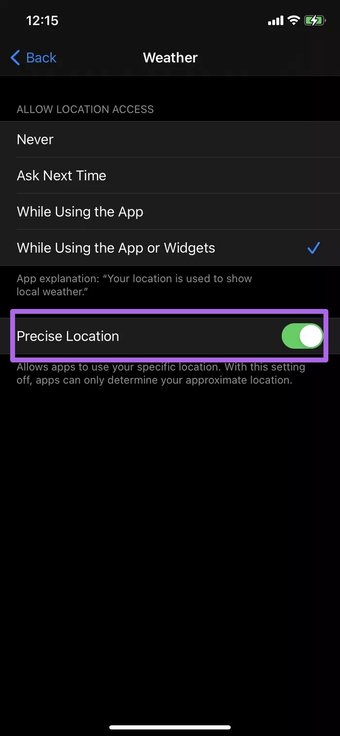
Com a localização precisa desativada, os aplicativos só podem determinar sua localização aproximada, mostrando a temperatura errada no aplicativo.
3. Desativar VPN
Você está usando uma rede privada virtual no iPhone? O serviço pode bagunçar sua localização atual no iPhone. Uma VPN é usada principalmente para proteger sua conexão a um ponto de acesso Wi-Fi público, ocultar seu endereço IP e tornar sua navegação privada.
Se você usar uma VPN com uma localização geográfica definida em outro país, o Weather irá considerar sua localização naquela região e exibir uma temperatura diferente no aplicativo. Portanto, você deve desabilitar a VPN no iPhone seguindo as etapas abaixo.
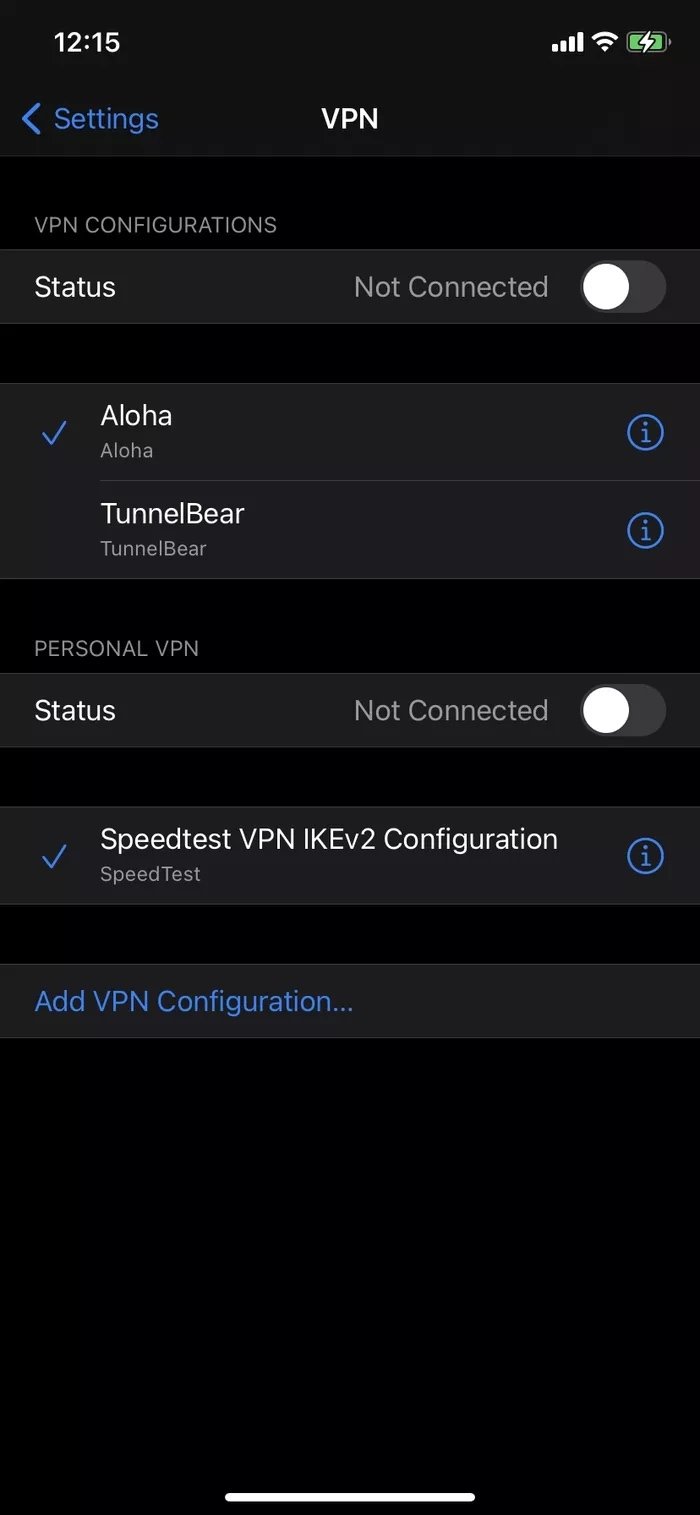
Passo 1: Abra o aplicativo Configurações do iPhone e vá para VPN.
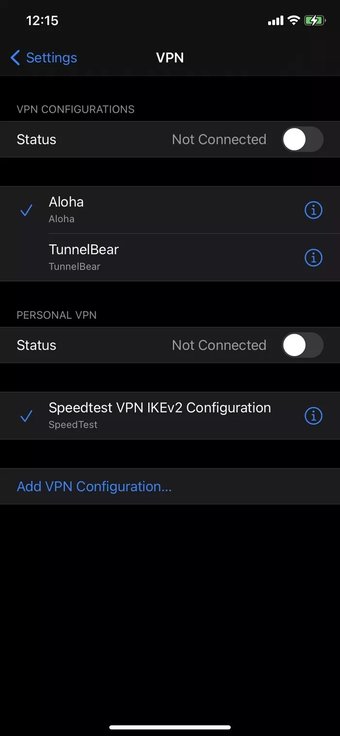
Passo 2: Desative os serviços VPN.
Também em Tecnologia de Orientação
4. Alterar a unidade de temperatura
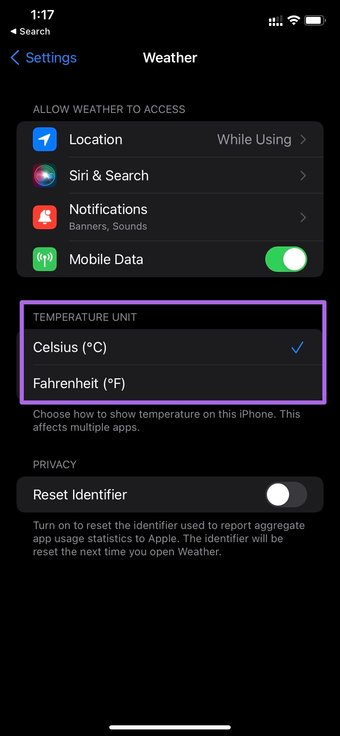
Alguns usuários podem preferir verificar a temperatura em Celsius, enquanto outros lêem a temperatura em Fahrenheit.
O aplicativo Weather pode mostrar a temperatura correta, mas você pode estar lendo-os em outra unidade por causa do seu hábito.
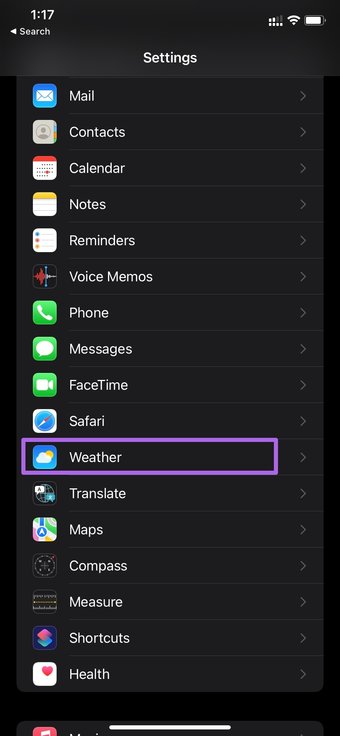
Você pode ir para Configurações> Clima e alterar a Unidade de temperatura.


5. Atualize o iOS
O aplicativo de clima mostrando a temperatura errada pode ser devido a um bug recente no iOS. A Apple geralmente é rápida para resolver esses problemas críticos.
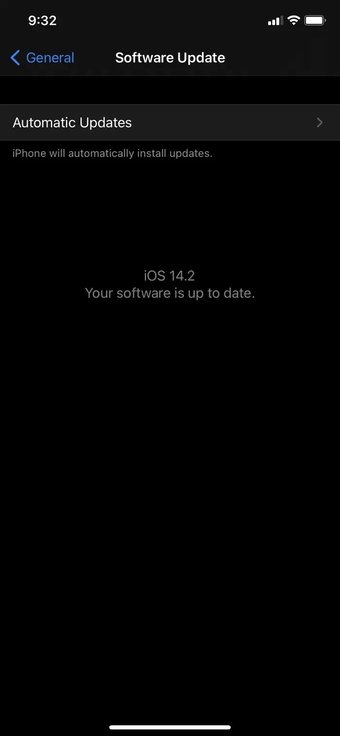
Você pode ir para Configurações> Geral> Atualização de software e atualizar o sistema operacional para a versão mais recente.

Aqueles que usam a versão beta do iOS podem deixar o perfil beta e voltar a usar a versão estável no iPhone.
6. Use aplicativos de clima de terceiros
Se o aplicativo de clima padrão ainda mostrar a temperatura errada, é hora de mudar para uma alternativa de terceiros.
O ecossistema iOS está cheio de aplicativos de clima de terceiros. Alguns são ricos em recursos e oferecem mais informações, como índice de ar, níveis de umidade, integração de mapas, complementos de notícias e muito mais.
Aplicativos de previsão do tempo de terceiros também oferecem melhores e mais opções de widgets de previsão do tempo para iOS. Entre eles, Hey Weather é a nossa principal escolha por razões óbvias.
Ei clima
O Hey Weather supera confortavelmente o aplicativo Weather padrão no iPhone com uma interface melhor e mais informações em um piscar de olhos. Por exemplo, você pode verificar a temperatura atual com previsões de leituras de hora em hora e diárias na página inicial.
O aplicativo mostra o índice de qualidade do ar abaixo dele. Pode ser útil quando você mora em áreas empoeiradas.

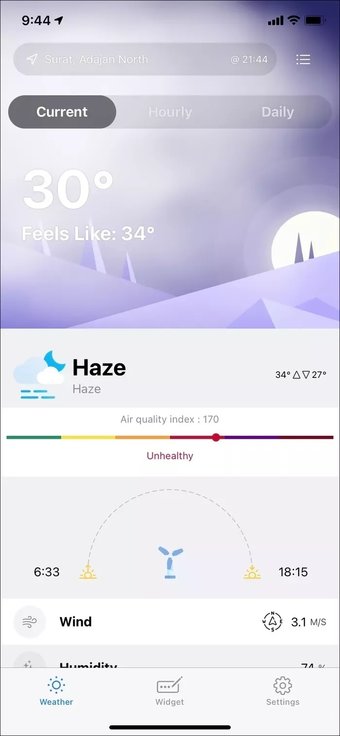

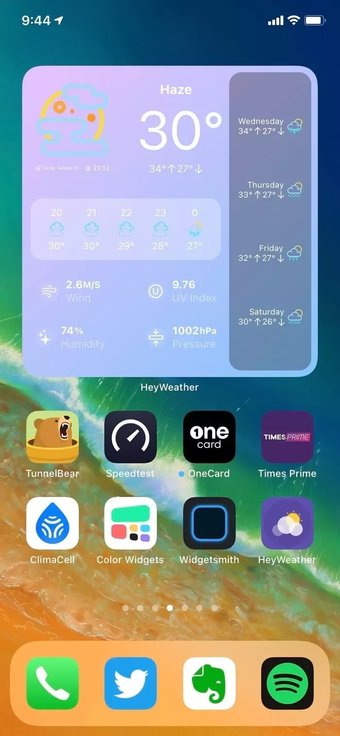
A melhor parte do Hey Weather são os widgets. Eles são melhor projetados e oferecem mais informações na tela inicial.
Os usuários podem adicionar até 10 cidades para monitorar detalhes do clima na tela inicial. O aplicativo é gratuito para baixar e usar.
Planeje o seu dia
O aplicativo Weather padrão receberá uma reforma muito necessária com a atualização do iOS 15. Portanto, não se esqueça de atualizar seu iPhone para iOS 15 ainda este ano. Esperamos que a Apple corrija as inconsistências com o aplicativo Weather no iPhone com novos complementos. Até então, você pode usar os truques acima e certificar-se de obter os detalhes de temperatura corretos em seu iPhone.
O artigo acima pode conter links afiliados que ajudam a apoiar a Guiding Tech. No entanto, isso não afeta nossa integridade editorial. O conteúdo permanece imparcial e autêntico.
Fonte Adicione ao Google Notícias


