
Uma das muitas vantagens de usar um Apple Watch é a estreita integração com outros produtos da Apple. Claro, ele se integra bem com o seu iPhone, mas também pode ser útil com o seu Mac. Você pode usar o Apple Watch para desbloquear o Mac quando ambos estiverem próximos, assim como usar o relógio para desbloquear o iPhone.

Esse recurso adiciona muita conveniência para desbloquear seu Mac. No entanto, esse recurso às vezes não funciona. Acontece com você também? Aqui estão as melhores maneiras de corrigir o Apple Watch que não desbloqueia seu Mac.
1. Ative Wi-Fi e Bluetooth no Mac e Apple Watch
O Apple Watch se conecta ao seu Mac via Bluetooth e sincroniza via Wi-Fi. Portanto, você precisará ativar o Bluetooth e o Wi-Fi no seu Mac e no Apple Watch. Certifique-se de ativar as alternâncias para Bluetooth e Wi-Fi no seu Mac e Apple Watch. Desative as opções de Bluetooth e Wi-Fi e ligue-as novamente apenas para atualizar essas opções.
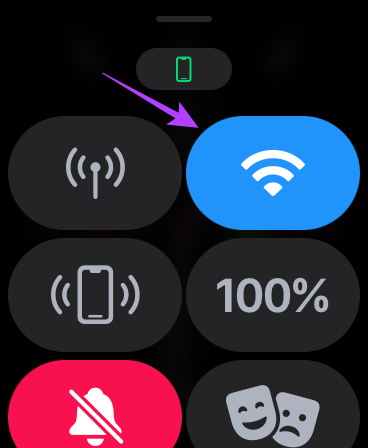
Isso pausará e ressincronizará o Apple Watch com o Mac estabelecendo uma nova conexão.
2. Conecte seu Mac e Apple Watch à mesma rede Wi-Fi
A rede Wi-Fi desempenha um papel importante quando você deseja usar o Apple Watch para desbloquear seu Mac. Você precisará conectar os dois dispositivos à mesma rede Wi-Fi. Caso contrário, o seu Apple Watch terá dificuldade em desbloquear o seu Mac.
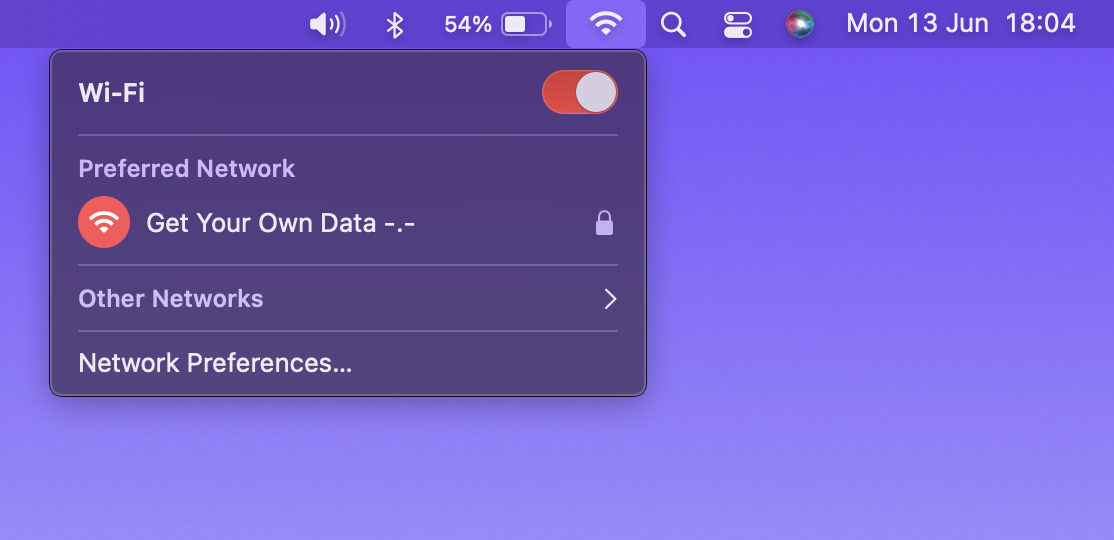
Conecte os dois dispositivos à mesma rede Wi-Fi (se possível, na mesma banda de frequência) e tente desbloquear o Mac com o Apple Watch.
3. Desative o recurso de desbloqueio no seu Mac e ative-o novamente
Há uma alternância no seu Mac que você teria ativado inicialmente ao configurar o recurso de desbloqueio do Apple Watch. Às vezes, desabilitar essa alternância e reativá-la pode ajudar a reiniciar o problema e, portanto, corrigi-lo. Aqui está como fazê-lo.
Passo 1: Use o Apple Watch no pulso, toque nele e digite sua senha para desbloqueá-lo.
Passo 2: Além disso, desbloqueie o Mac vinculado ao seu Apple Watch.
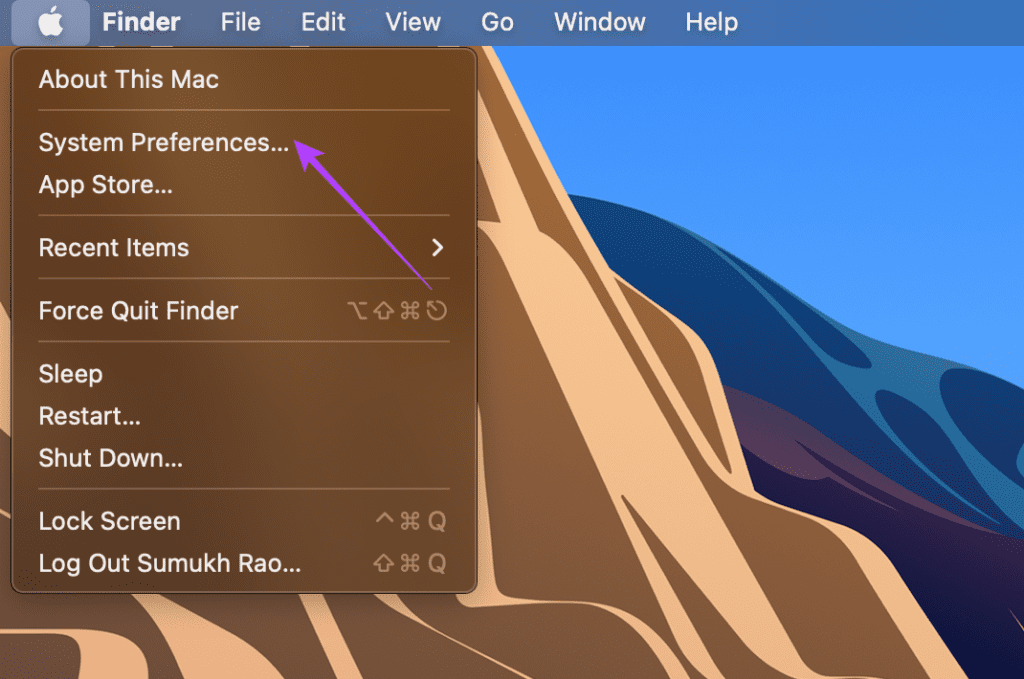
Etapa 3: Clique no logotipo da Apple no canto superior esquerdo do seu Mac.

Passo 4: Inicie as Preferências do Sistema clicando nele.
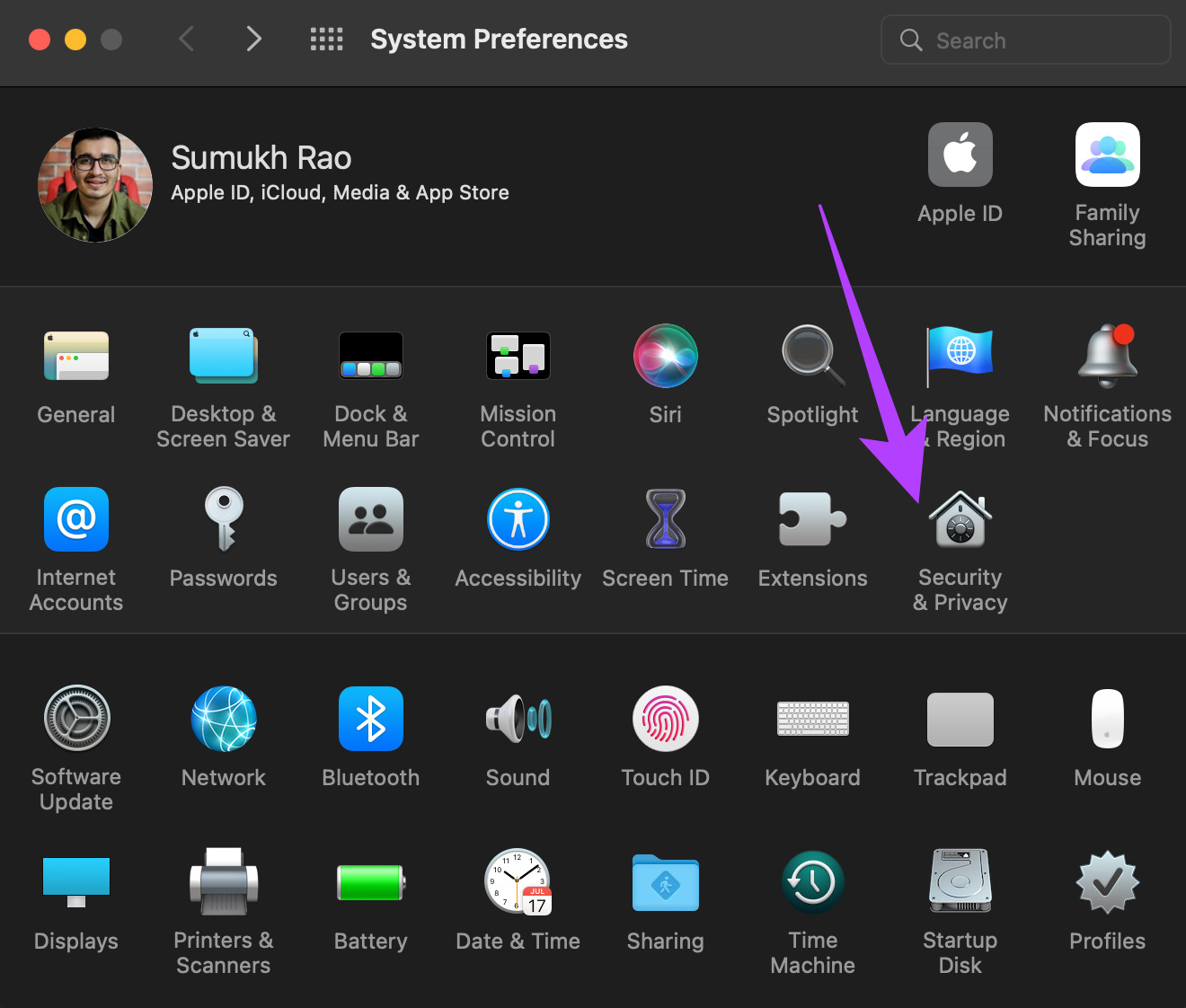
Etapa 5: Selecione a opção Segurança e privacidade.
Etapa 6: Na guia Geral, marque a caixa ao lado de "Usar seu Apple Watch para desbloquear aplicativos e seu Mac".
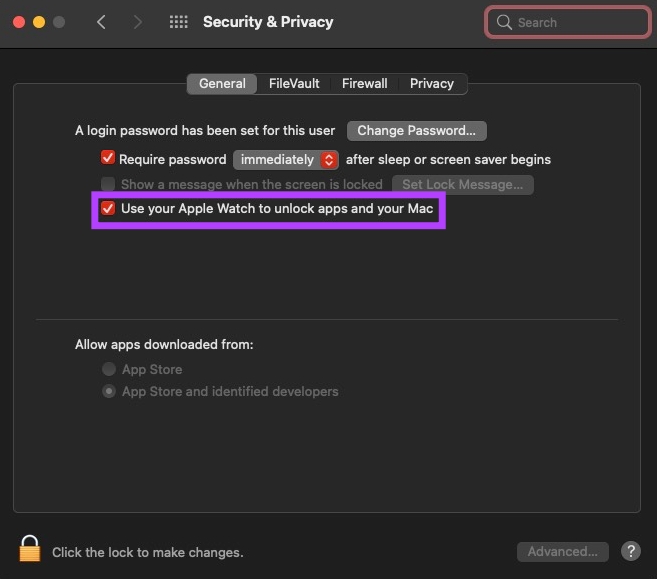
Se já estiver marcado, desmarque a caixa e selecione-a novamente. Isso deve permitir que você desbloqueie seu Mac com o Apple Watch.
4. Faça login com o mesmo ID Apple em ambos os dispositivos
Todos os seus dispositivos Apple são vinculados ao seu ID Apple. Portanto, se você quiser que eles funcionem em conjunto, precisará fazer login com o mesmo ID Apple em ambos os dispositivos. A menos que você faça isso, seu Mac não será desbloqueado com o Apple Watch.
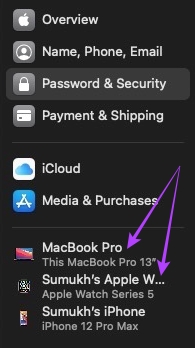
A melhor maneira de fazer login no Apple Watch com o mesmo ID Apple do iPhone é redefinir o relógio e abrir o aplicativo Apple Watch no iPhone. Siga as instruções para configurar o relógio.
5. Ative/desative o modo avião em ambos os dispositivos
Mesmo que você ative o Bluetooth e o Wi-Fi, o Apple Watch pode não se comunicar com o Mac devido a uma falha. Você precisará ativar o modo Avião por alguns segundos e desativá-lo. Uma solução simples como essa pode ajudar muitas vezes.
6. Certifique-se de que seu Apple Watch esteja próximo ao seu Mac ao desbloquear
Como o Apple Watch usa Bluetooth, o relógio deve ser mantido no alcance do Bluetooth do seu Mac ao tentar desbloqueá-lo. Caso contrário, o relógio não será sincronizado com o Mac.
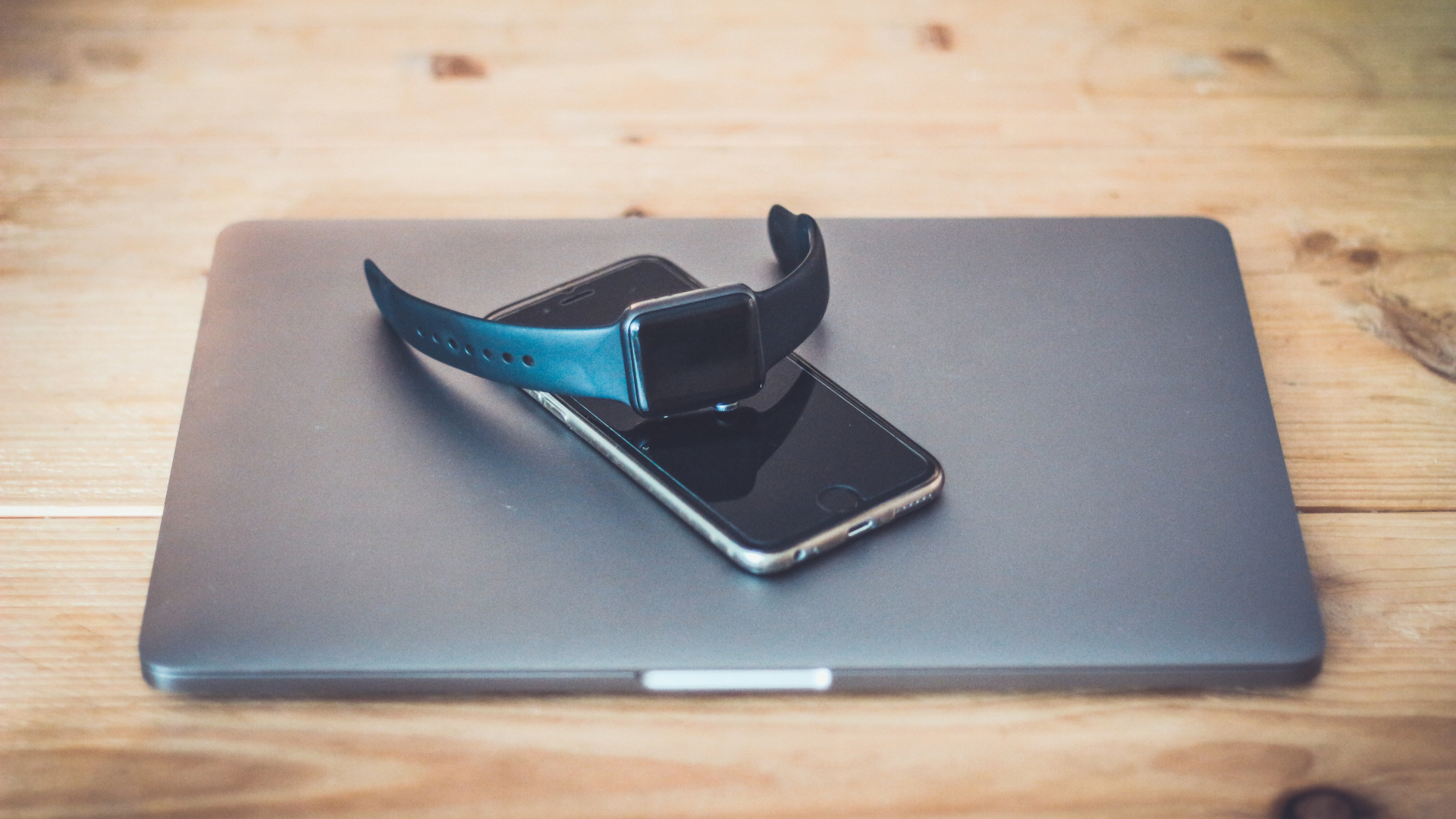
Aproxime-se do seu Mac e tente desbloquear. Se houver algumas obstruções, como pilares ou paredes, você pode ter alguns problemas com a conectividade.
7. Certifique-se de que o desbloqueio automático seja suportado no seu Mac
O Apple Watch não consegue desbloquear todos os modelos de Mac. Você pode verificar se o seu Mac possui esse recurso ou não com as etapas a seguir.
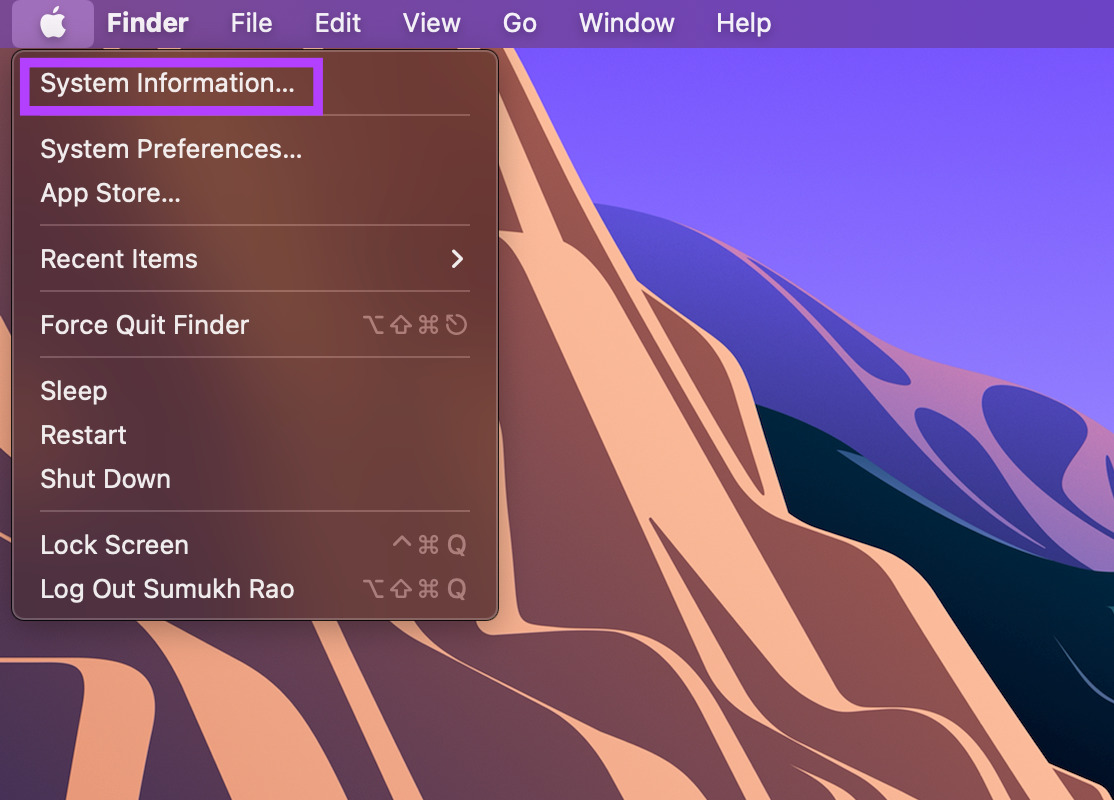
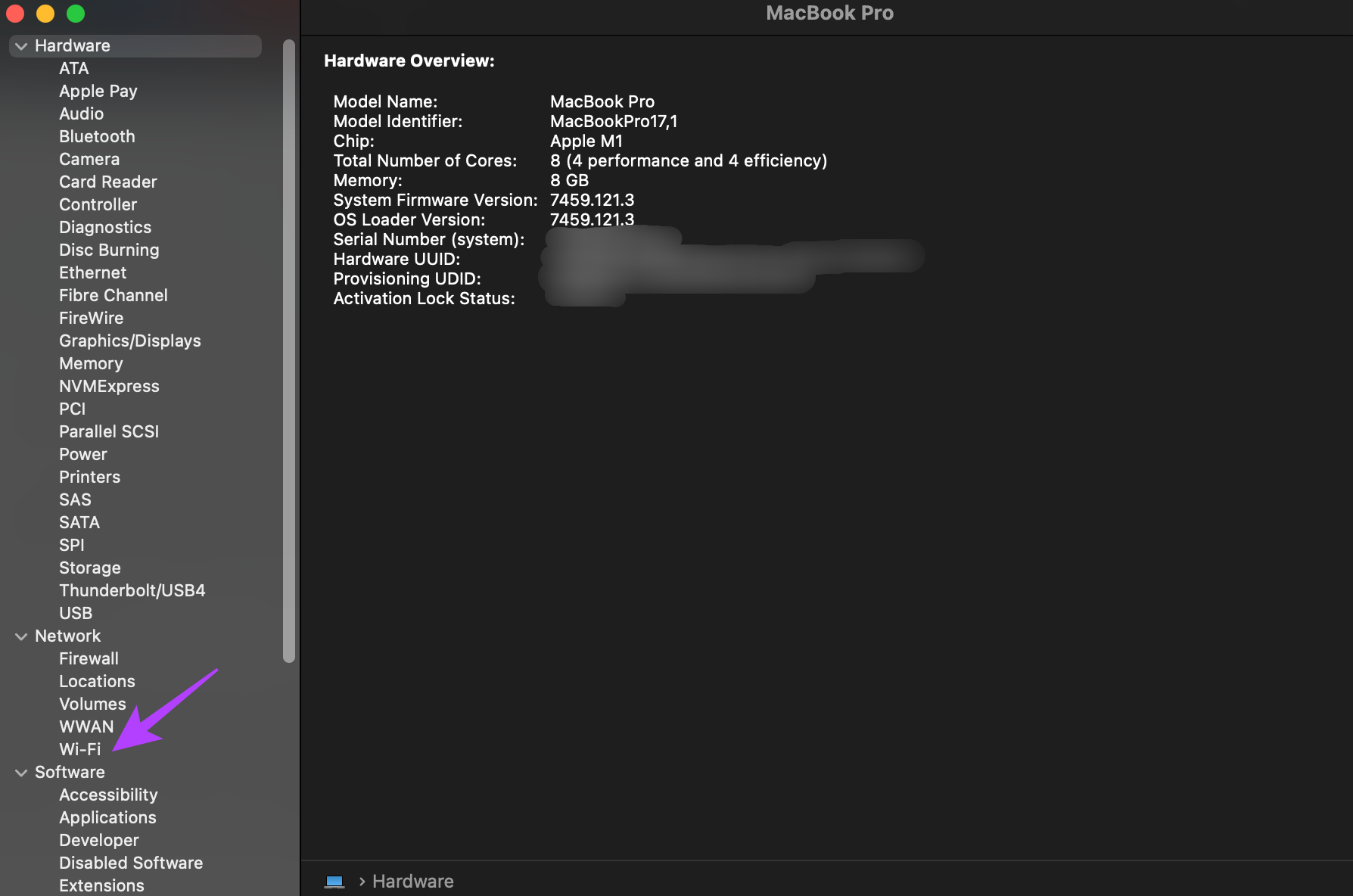
Passo 1: Segure a tecla de opção no teclado e clique no logotipo da Apple no canto superior esquerdo da tela do seu Mac.
Passo 2: Selecione a opção Informações do sistema na parte superior.
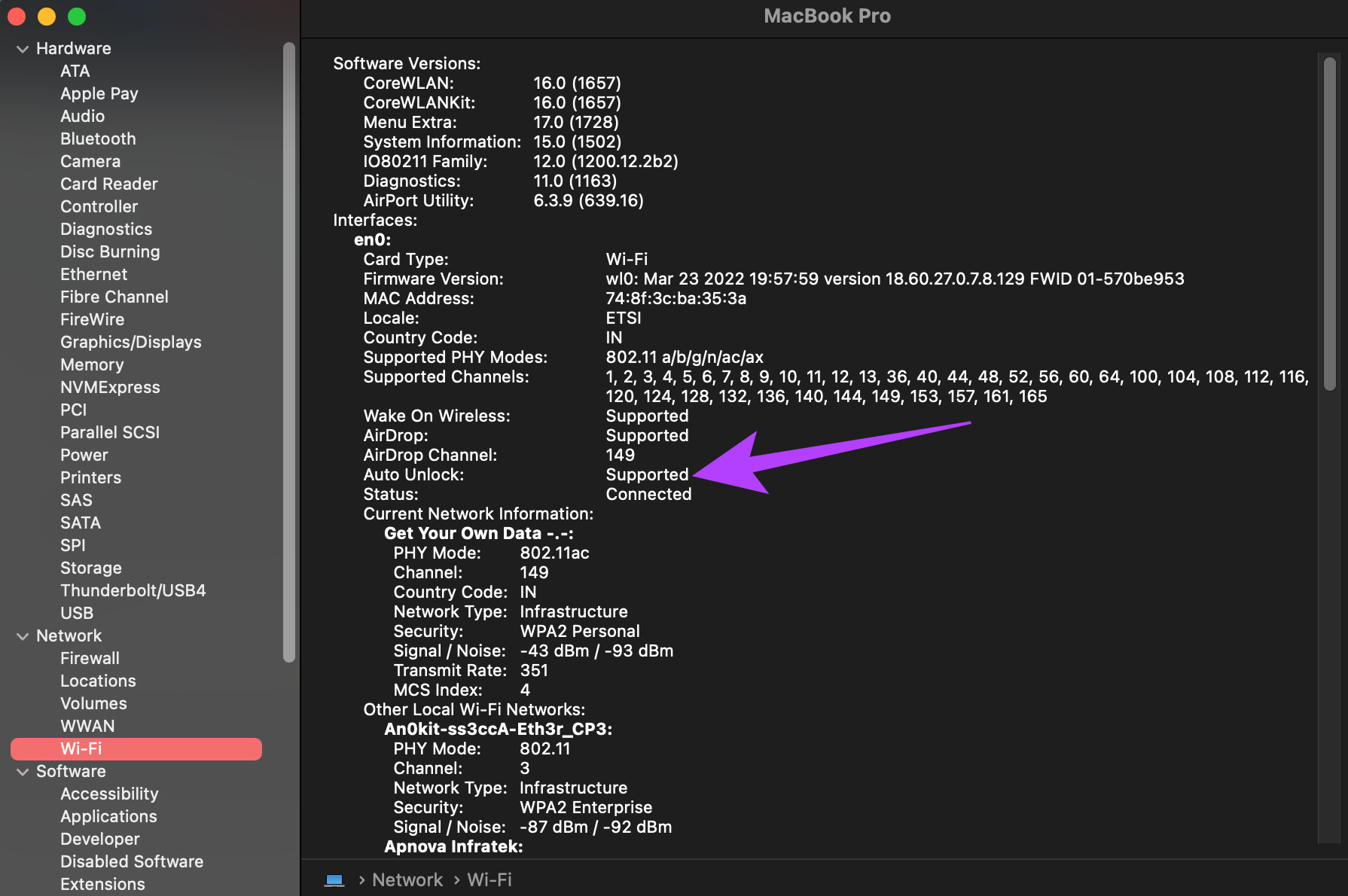
Etapa 3: Use o painel esquerdo para navegar até a opção Wi-Fi.
Passo 4: Encontre o desbloqueio automático na seção direita. Se estiver escrito Sem suporte, você não poderá usar o Mac com o Apple Watch para desbloqueá-lo.
Desbloqueie seu Mac com facilidade
Vincule o Apple Watch ao Mac para uma experiência perfeita ao desbloquear o computador. Você não precisará mais digitar sua senha ou pin todas as vezes ao desbloquear seu Mac. Basta aproximar-se do Mac com o Apple Watch ligado e pronto.
Neste artigo
- 1. Ative Wi-Fi e Bluetooth no Mac e Apple Watch
- 2. Conecte seu Mac e Apple Watch à mesma rede Wi-Fi
- 3. Desative o recurso de desbloqueio no seu Mac e ative-o novamente
- 4. Faça login com o mesmo ID Apple em ambos os dispositivos
- 5. Ative/desative o modo avião em ambos os dispositivos
- 6. Certifique-se de que seu Apple Watch esteja próximo ao seu Mac ao desbloquear
- 7. Certifique-se de que o desbloqueio automático seja suportado no seu Mac
- Desbloqueie seu Mac com facilidade


