
O aplicativo Numbers é carregado com opções para criar planilhas impressionantes. Você pode jogar não apenas com números, mas também aprimorar sua planilha adicionando um arquivo de áudio a ela. O aplicativo vem pré-instalado para iPhone, iPad e Mac. É uma boa alternativa para programas como Google Sheets e Microsoft Excel.

Mas, às vezes, os usuários não podem continuar trabalhando no aplicativo Numbers no Mac. O aplicativo não abre e, portanto, causa um atraso no fluxo de trabalho. Aqui estão algumas soluções para corrigir o aplicativo Numbers que não abre no Mac.
1. Forçar o encerramento e o reinício do aplicativo Numbers
O primeiro plano de ação é forçar o encerramento e a reinicialização do aplicativo durante esse cenário. É como remover o aplicativo de execução em segundo plano no seu telefone. O encerramento forçado dará ao aplicativo Numbers um novo começo no seu Mac. Siga esses passos.
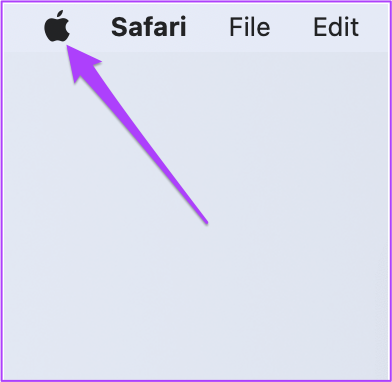
Passo 1: Clique no logotipo da Apple no canto superior esquerdo.
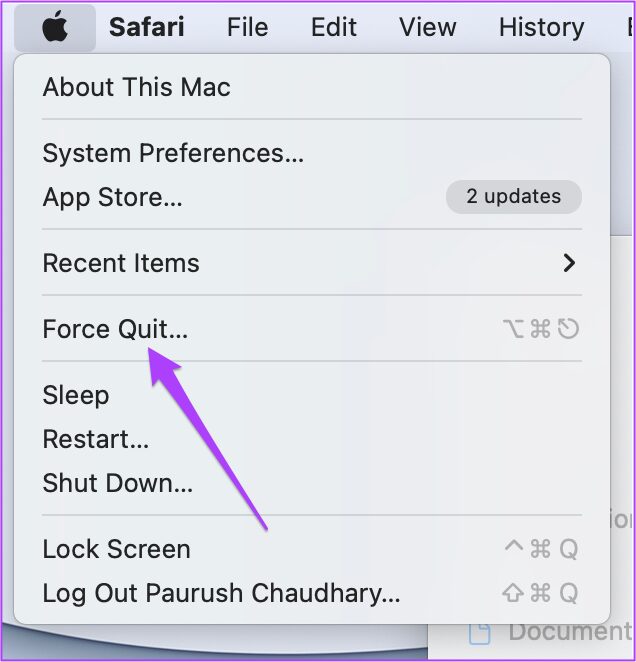
Passo 2: Selecione Forçar Encerrar na lista de opções.
Etapa 3: Na janela Force Quit, selecione Numbers e clique em Force Quit.
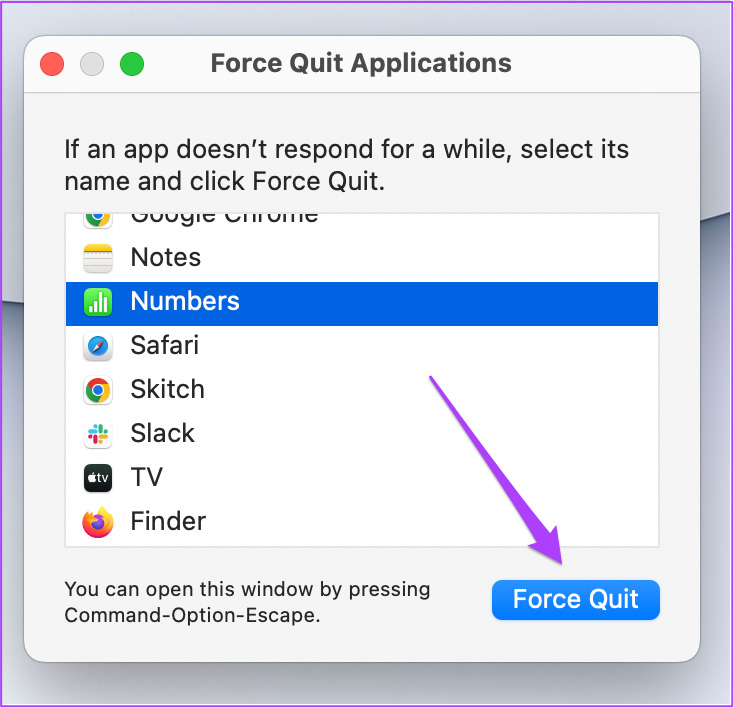
Passo 4: Reinicie o aplicativo Numbers.
2. Atualize o aplicativo Numbers
Se o encerramento forçado não funcionou para você, a próxima etapa que você deve considerar é procurar uma atualização do aplicativo. A versão do aplicativo Numbers pode ser antiga no seu Mac e esse pode ser o motivo pelo qual não está abrindo devido a alguns bugs. Portanto, atualizar o aplicativo no seu Mac garante um uso suave.
Siga esses passos.
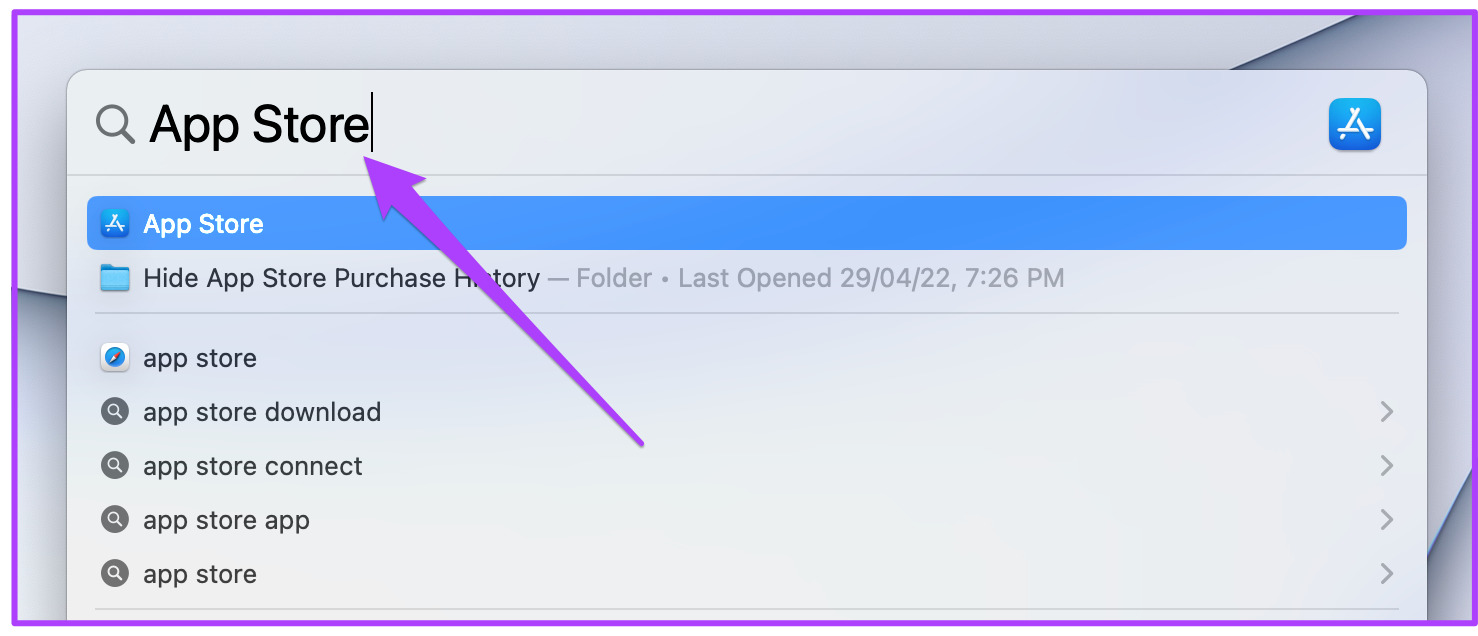
Passo 1: Pressione Command + barra de espaço para iniciar a Pesquisa Spotlight, digite Loja de aplicativos, e pressione Retornar.
Passo 2: Clique em Atualizações no menu à esquerda.
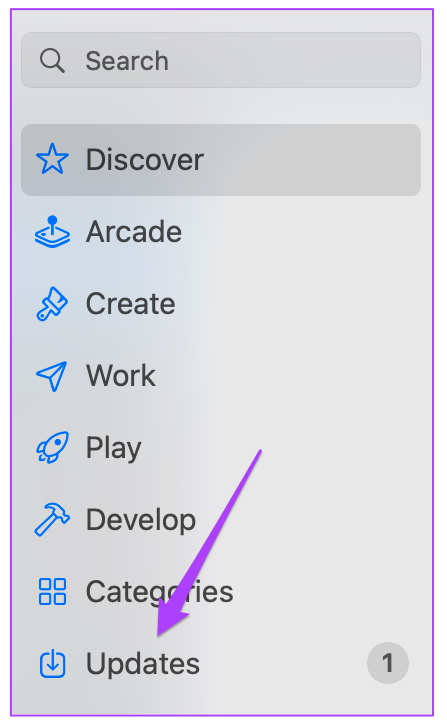
Etapa 3: Pressione Command + R para atualizar a página.
Se vir uma atualização para a aplicação Numbers, transfira-a e instale-a.
3. Inicialize seu Mac no modo de segurança
O Modo de segurança ajudará você a investigar se um aplicativo de terceiros interfere enquanto você inicia o aplicativo Numbers. O modo de segurança desativará todos os aplicativos de terceiros e executará apenas os aplicativos do sistema durante a inicialização do seu Mac. Siga esses passos.
Para usuários de Mac M1
Passo 1: Clique no logotipo da Apple no canto superior esquerdo e selecione Desligar.
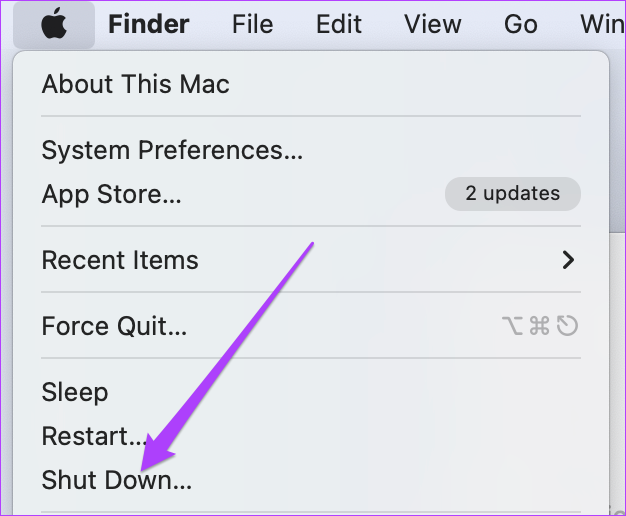
Passo 2: Depois que o seu Mac for desligado, pressione e segure o botão liga / desliga até ver duas opções de inicialização – Macintosh HD e Opções.
Etapa 3: Selecione Macintosh HD e clique em Continuar no modo de segurança.
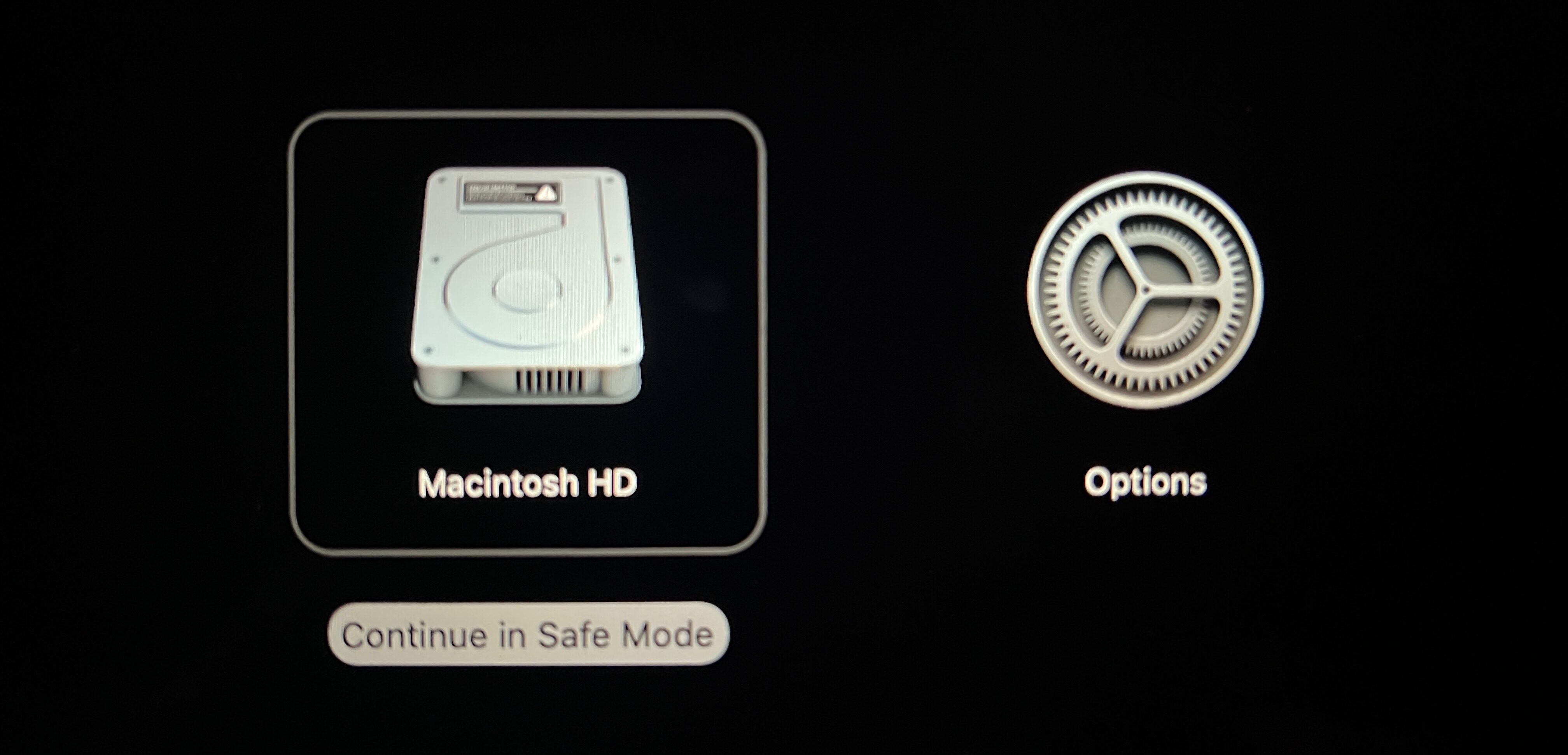
Passo 4:Tente iniciar o aplicativo Numbers depois que o Mac inicializar no modo de segurança.
Para usuários Intel Mac
Passo 1: Clique no logotipo da Apple no canto superior esquerdo e selecione Reiniciar.
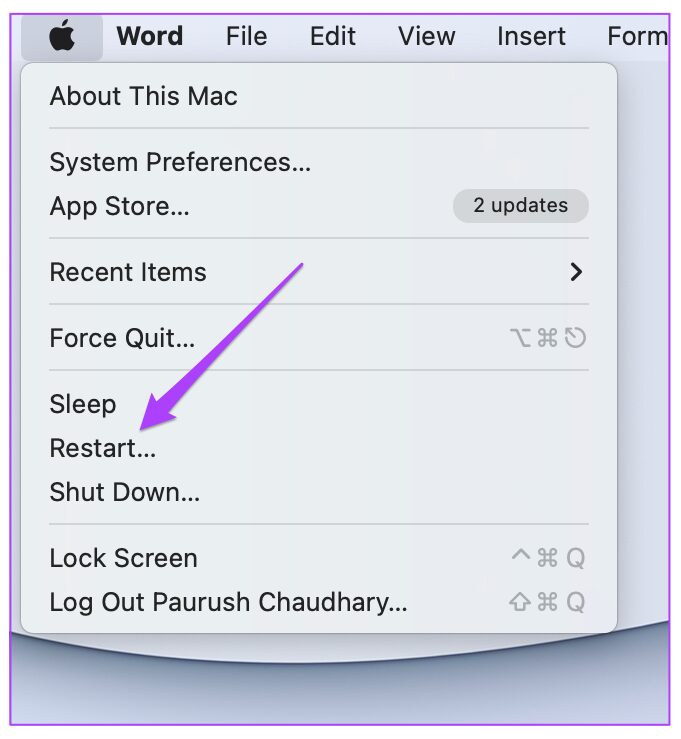
Passo 2: Pressione e segure a tecla Shift quando o Mac reiniciar.
Etapa 3: Solte a tecla Shift e a janela de login aparecerá na tela.
4. Execute o Utilitário de Disco no seu Mac
O Utilitário de Disco é uma opção para verificar possíveis erros de armazenamento no seu Mac. Esses erros de armazenamento afetam o desempenho do seu Mac. Eles ocorrem quando você instala aplicativos aleatórios ou move arquivos grandes. Esses erros de armazenamento podem ser o motivo pelo qual o aplicativo Numbers não abre no seu Mac.
Siga estas etapas para verificar e corrigir o mesmo.
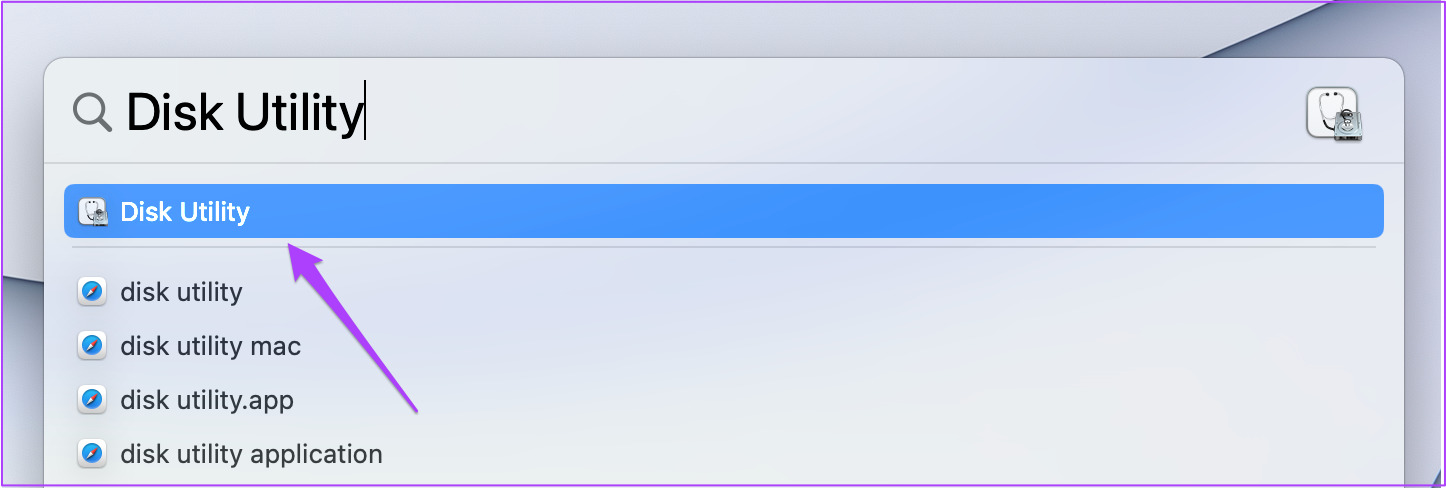
Passo 1: Pressione Command + barra de espaço para revelar Pesquisa Spotlight, digite Utilitário de Disco, e pressione Enter.
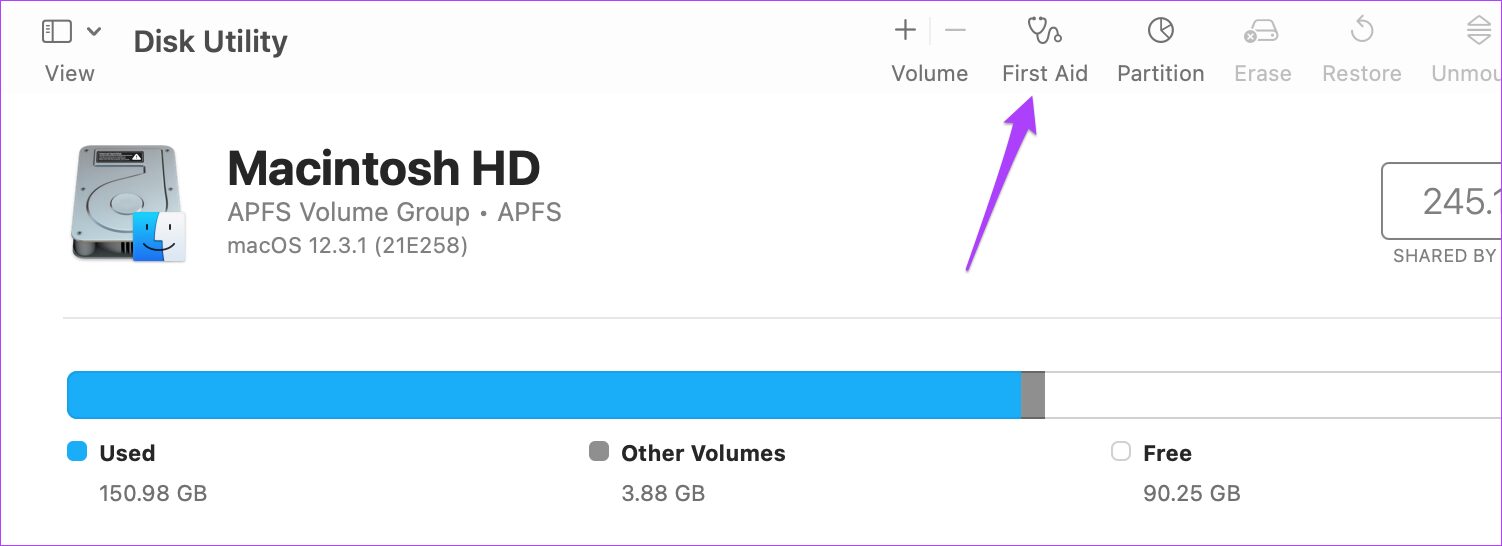
Passo 2: Dentro da janela do Utilitário de Disco, clique na opção Primeiros Socorros.
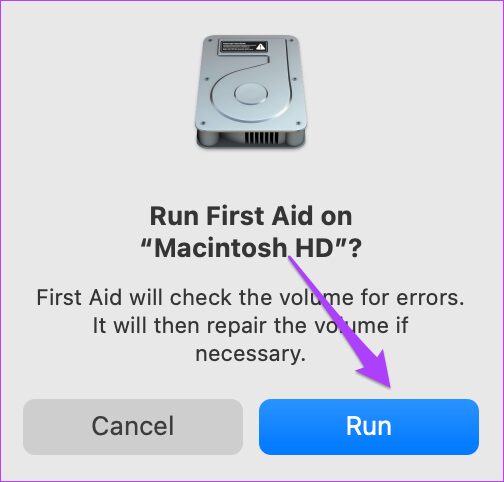
Etapa 3: Clique em Executar para iniciar os primeiros socorros.
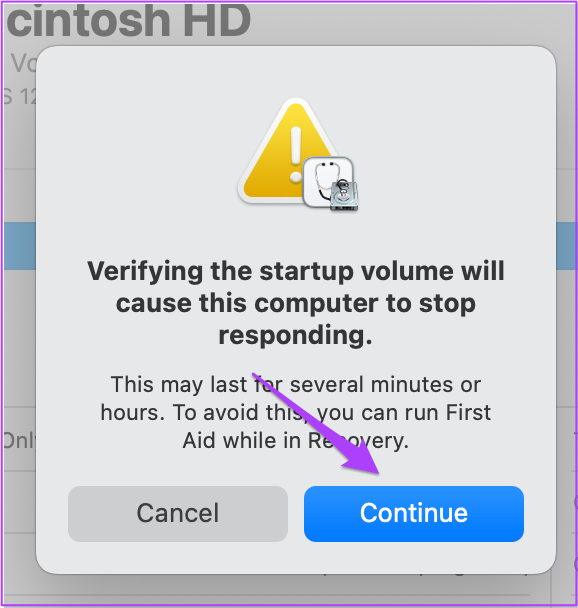
Passo 4: Clique em Continuar para confirmar sua ação.
Tente reiniciar o aplicativo Numbers depois que o Utilitário de Disco reparar possíveis erros de armazenamento no Mac.
5. Verifique se há atualização do macOS
Se você ainda não conseguir abrir o aplicativo Numbers, considere verificar se há uma atualização do macOS. Se você não atualizou seu Mac por um bom tempo, deve procurá-lo agora. Cada nova versão do macOS traz uma melhor otimização, especialmente para os aplicativos nativos da Apple. Recomendamos que você mantenha o sistema operacional de seus dispositivos sempre atualizado.
Siga esses passos.
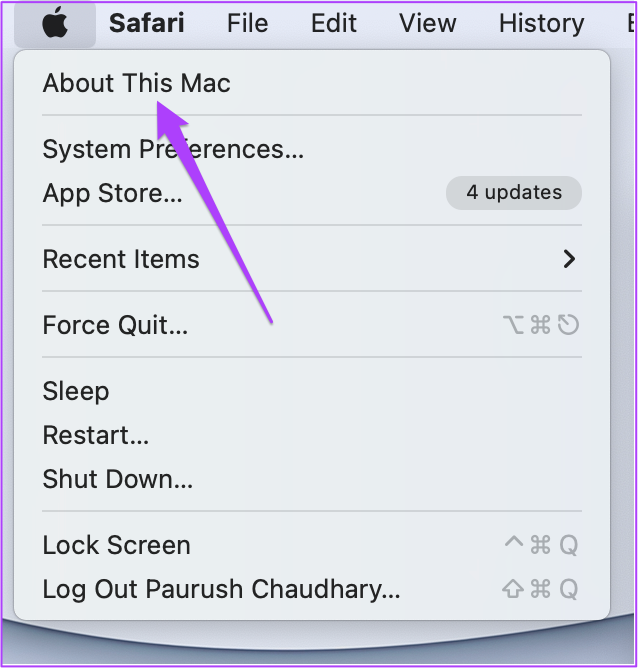
Passo 1: Clique no logotipo da Apple e clique em Sobre este Mac.
Passo 2: Clique em Atualização de software.
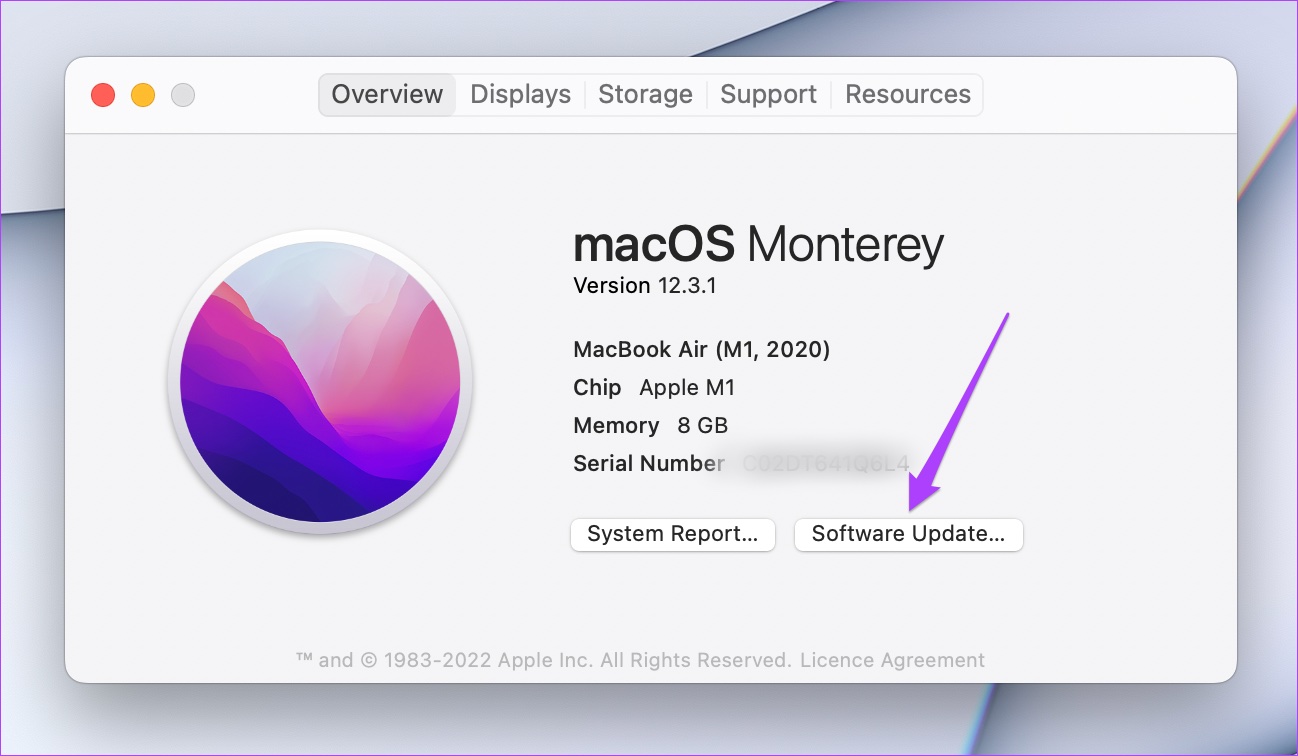
Se vir uma atualização para o seu Mac, transfira-a e instale-a.
Depois de instalar a atualização, tente iniciar o aplicativo Numbers.
6. Desinstale e reinstale o aplicativo Numbers
Você deve optar pelo último recurso: desinstalar e reinstalar o aplicativo Numbers. Siga esses passos.
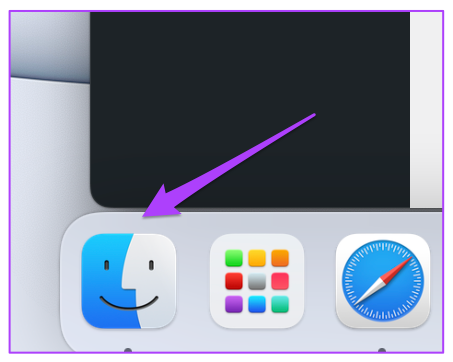
Passo 1:Pressione Command + barra de espaço para iniciar a Pesquisa Spotlight, digite Localizador, e pressione Retornar. Ou você pode clicar no ícone do Finder no Dock.
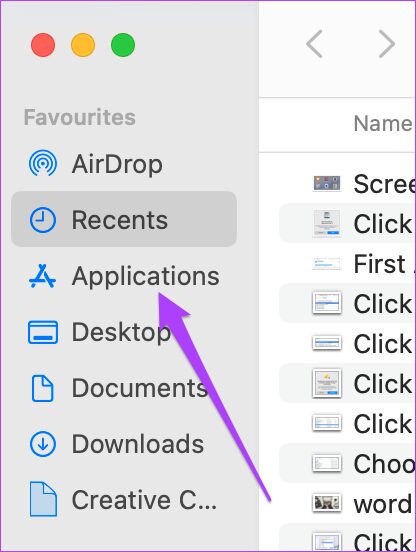
Passo 2: Clique em Aplicativos no menu à esquerda.
Etapa 3: Selecione Números na lista.
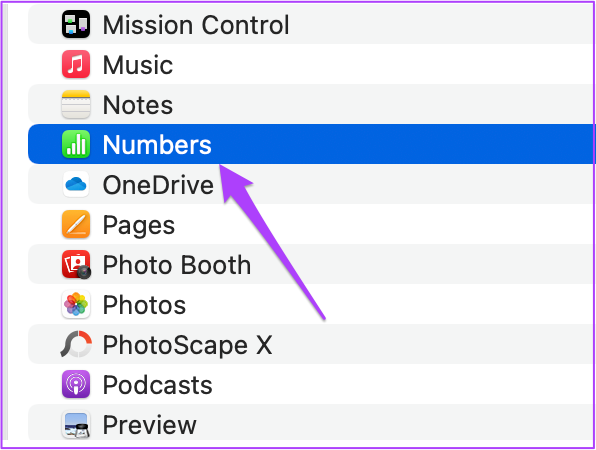
Passo 4: Arraste e solte o ícone na Lixeira.
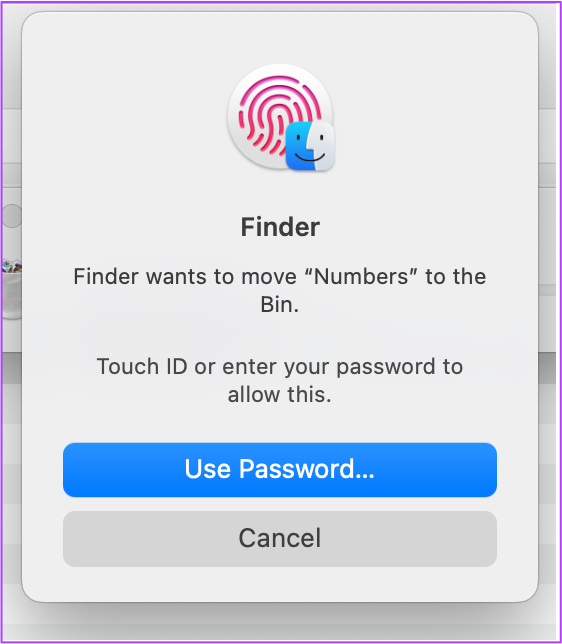
Etapa 5: Confirme sua ação usando TouchID ou senha.
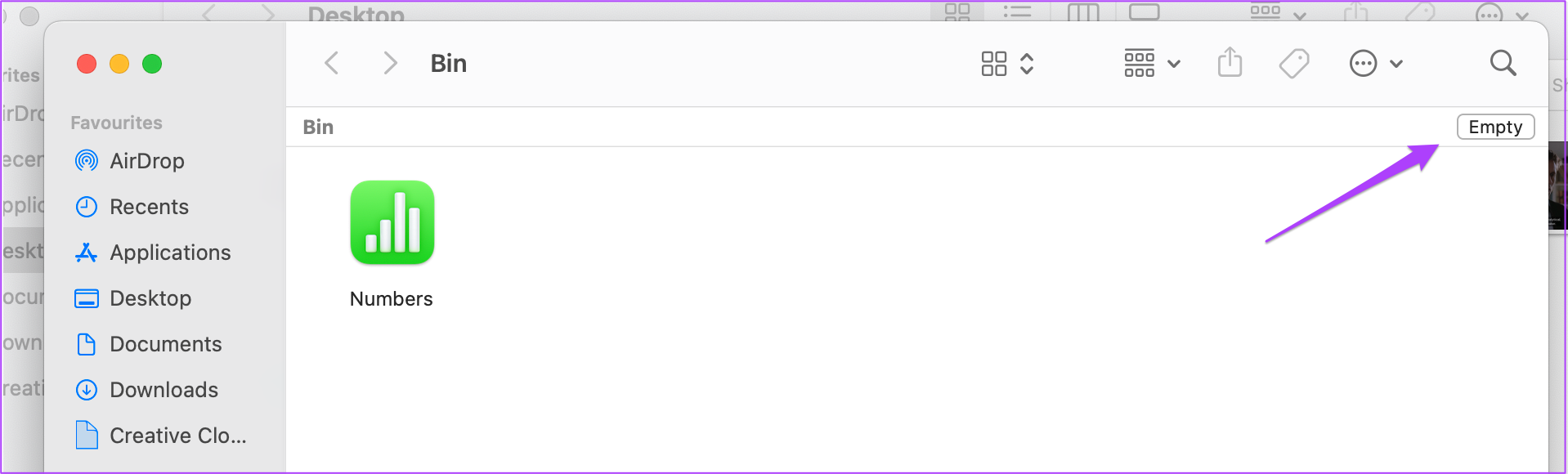
Etapa 6: Abra a Lixeira e clique em Esvaziar.
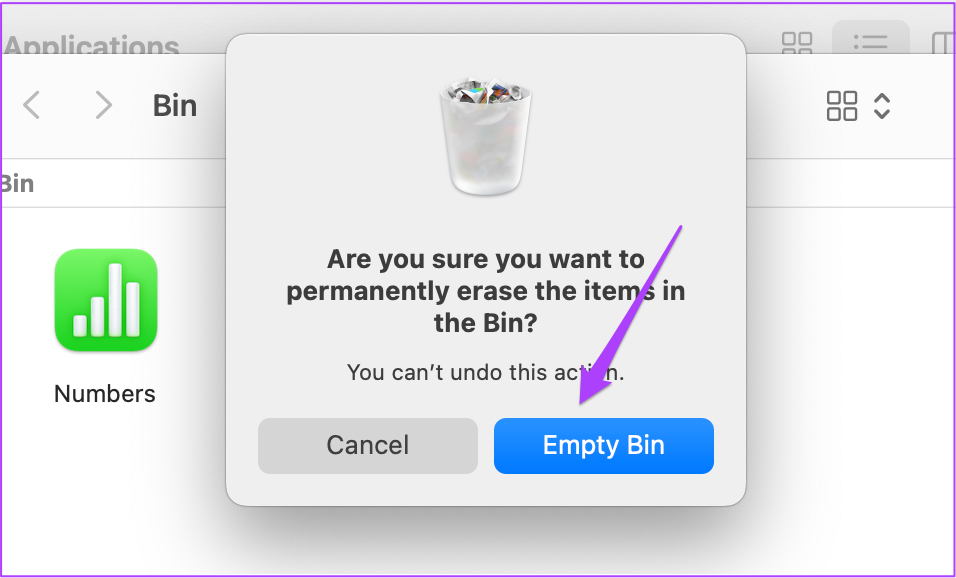
Etapa 7: Clique em Empty Bin para confirmar sua ação.
Etapa 8: Abra a App Store e baixe o aplicativo Numbers novamente.
Abra facilmente o aplicativo Numbers no Mac
Estas etapas ajudarão a corrigir os problemas com o aplicativo Numbers no Mac. Os aplicativos nativos da Apple podem atender a quase todas as suas necessidades pessoais e profissionais. E com o lançamento de novas versões do macOS todos os anos, podemos ver muitos novos recursos nesses aplicativos.
Neste artigo
- 1. Forçar o encerramento e o reinício do aplicativo Numbers
- 2. Atualize o aplicativo Numbers
- 3. Inicialize seu Mac no modo de segurança
- 4. Execute o Utilitário de Disco no seu Mac
- 5. Verifique se há atualização do macOS
- 6. Desinstale e reinstale o aplicativo Numbers
- Abra facilmente o aplicativo Numbers no Mac


