
O aplicativo Keynote no Mac pode ajudá-lo a criar apresentações simples e eficazes. Você tem várias opções para personalizar o conteúdo e até mesmo optar por fazer um loop em uma apresentação de slides no Keynote durante uma apresentação de produto ou antes do início da reunião. E, se necessário, você ainda tem a opção de converter seu arquivo do Keynote em um vídeo.

Mas todos os seus planos para criar uma apresentação soberbamente detalhada podem ser adiados se o aplicativo Keynote parar de funcionar. Bem, compartilhe as soluções para corrigir o aplicativo Keynote que não funciona no Mac neste post.
1. Force o encerramento e reinicie o aplicativo Keynote
Sempre que você encontrar esses problemas com um aplicativo no seu Mac, o primeiro método é forçar o encerramento e reiniciá-lo. Nesse caso, você pode dar um novo começo ao aplicativo Keynote forçando o encerramento e o reinício. Siga esses passos.
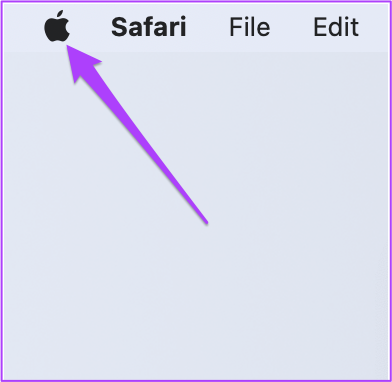
Passo 1: Clique no ícone da Apple no canto superior esquerdo.
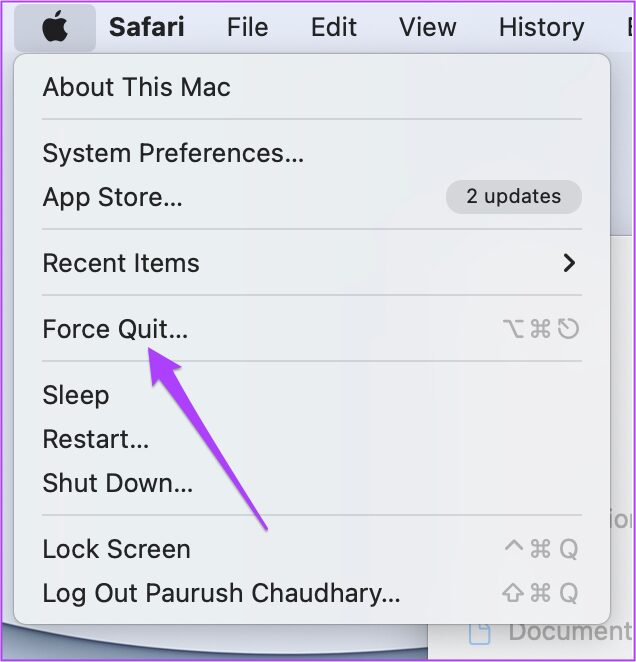
Passo 2: Selecione Forçar Encerrar na lista de opções.
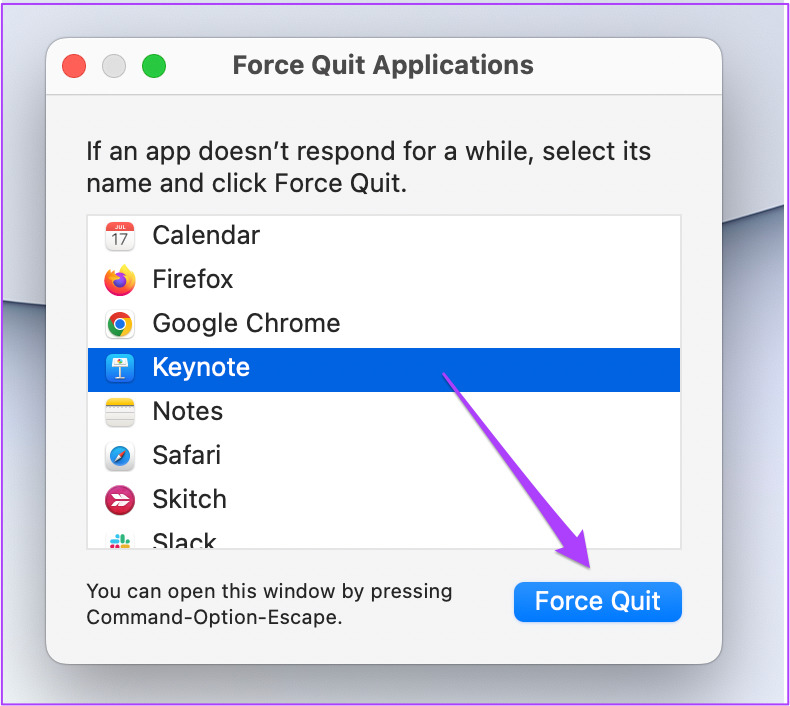
Etapa 3: No menu Force Quit, selecione Keynote e clique em Force Quit.
Passo 4: Reinicie o aplicativo Keynote.
2. Atualize o aplicativo Keynote
Outra solução para o aplicativo Keynote que não funciona no Mac é verificar se há uma atualização. As atualizações de aplicativos em qualquer plataforma ajudam a eliminar os bugs e melhorar a experiência do usuário. A atualização regular dos aplicativos traz novos recursos e também várias melhorias.
Siga esses passos.
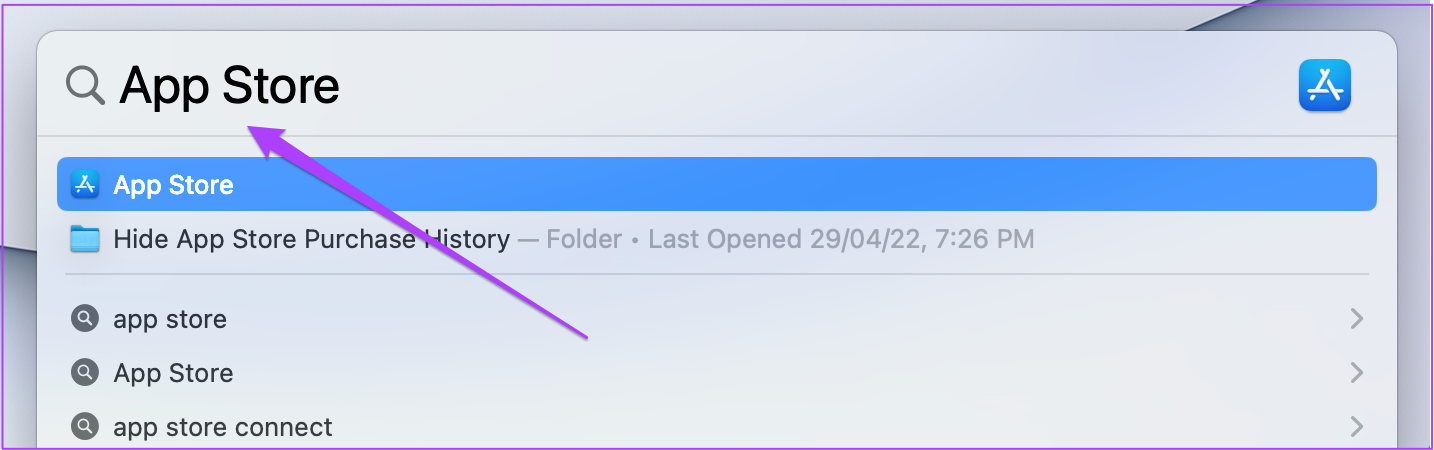
Passo 1: Pressione Command + barra de espaço para revelar Pesquisa Spotlight, digite Loja de aplicativos e pressione Retornar.
Passo 2: Clique em Atualizações no menu à esquerda.
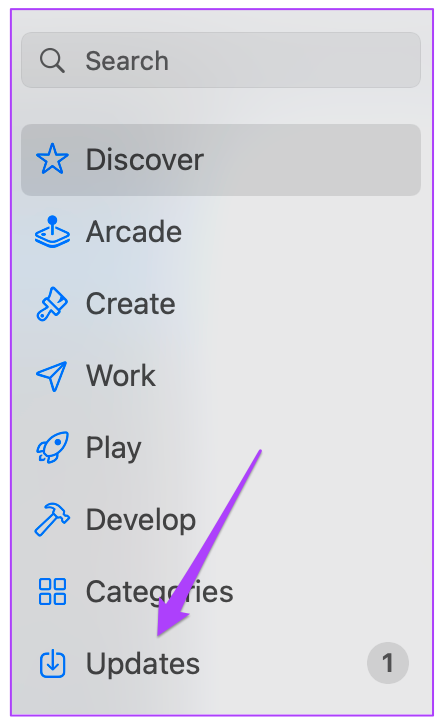
Etapa 3: Se você não vir uma atualização na página, pressione Command + R para atualizar.
Se houver uma atualização disponível para o aplicativo Keynote, baixe-a e instale-a. Depois disso, tente reiniciar o Keynote para ver se está funcionando bem ou não.
3. Inicialize seu Mac no modo de segurança
Se as duas primeiras soluções não funcionaram para você, é hora de ir mais fundo. Vamos agora tentar corrigir o problema inicializando seu Mac no modo de segurança. O modo de segurança removerá qualquer interferência de aplicativos de terceiros. Ele executará apenas os aplicativos do sistema.
Para Macs com chip M1
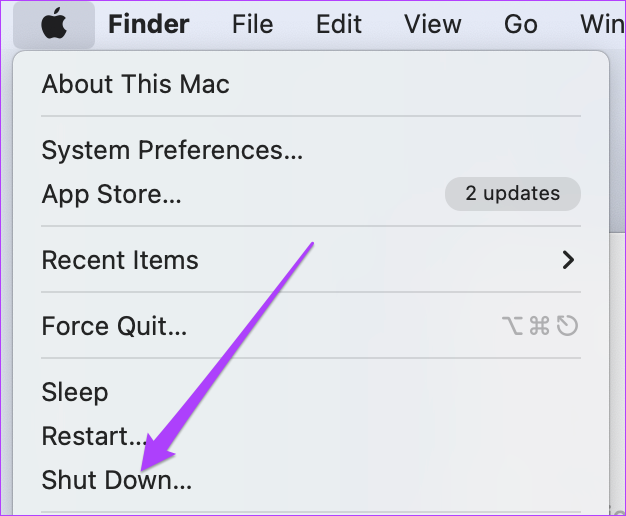
Passo 1: Clique no logotipo da Apple no canto superior esquerdo e selecione Desligar.
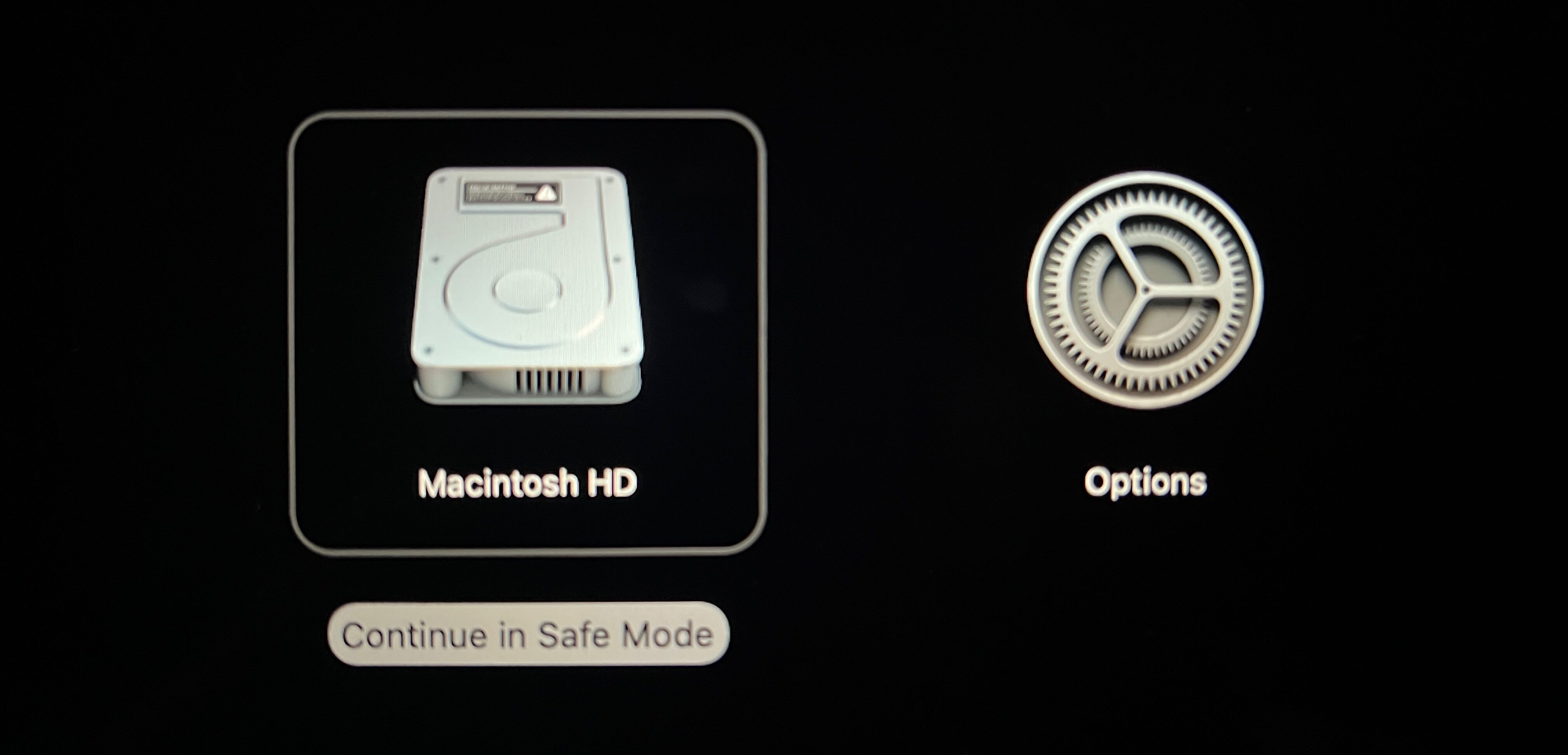
Passo 2: Depois que o seu Mac for desligado, pressione e segure o botão liga / desliga para revelar duas opções de inicialização – Macintosh HD e Opções.
Etapa 3: Selecione Macintosh HD. Segure a tecla Shift e clique em Continuar no modo de segurança.
Passo 4: Depois que o Mac inicializar no modo de segurança, tente iniciar o aplicativo Keynote.
Para Macs com chip Intel
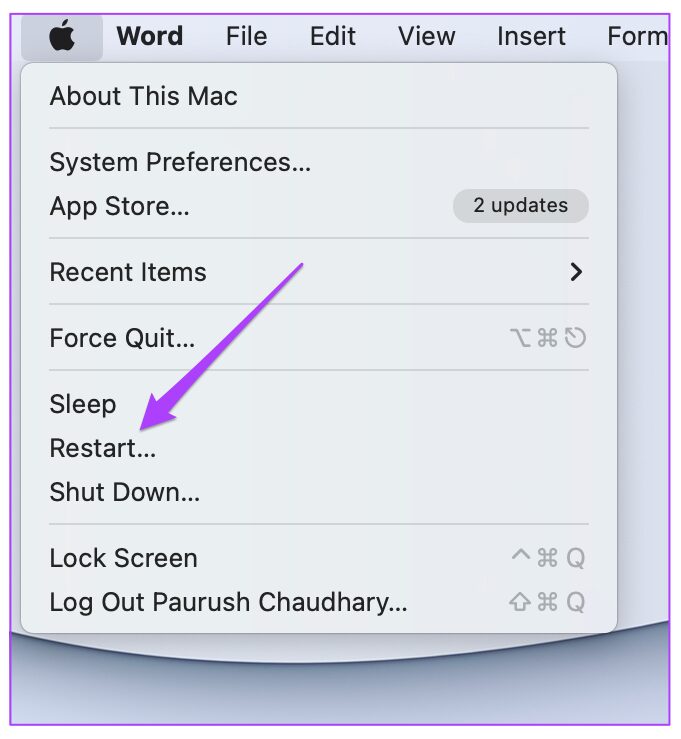
Passo 1: Clique no logotipo da Apple no canto superior esquerdo e selecione Reiniciar.
Passo 2: Pressione e segure a tecla Shift no momento em que o Mac for reiniciado.
Etapa 3: Solte a tecla Shift quando vir a janela de login na tela.
Depois de fazer login, tente iniciar o aplicativo Keynote.
4. Execute o Utilitário de Disco
Quando você move arquivos grandes com frequência no Mac e instala e desinstala aplicativos de terceiros regularmente, isso afeta a organização do espaço de armazenamento no Mac. Para obter arquivos e pastas em ordem, o macOS empacota o Utilitário de Disco que permite verificar erros de armazenamento, além de permitir formatar o armazenamento, criar partições etc. Siga estas etapas.
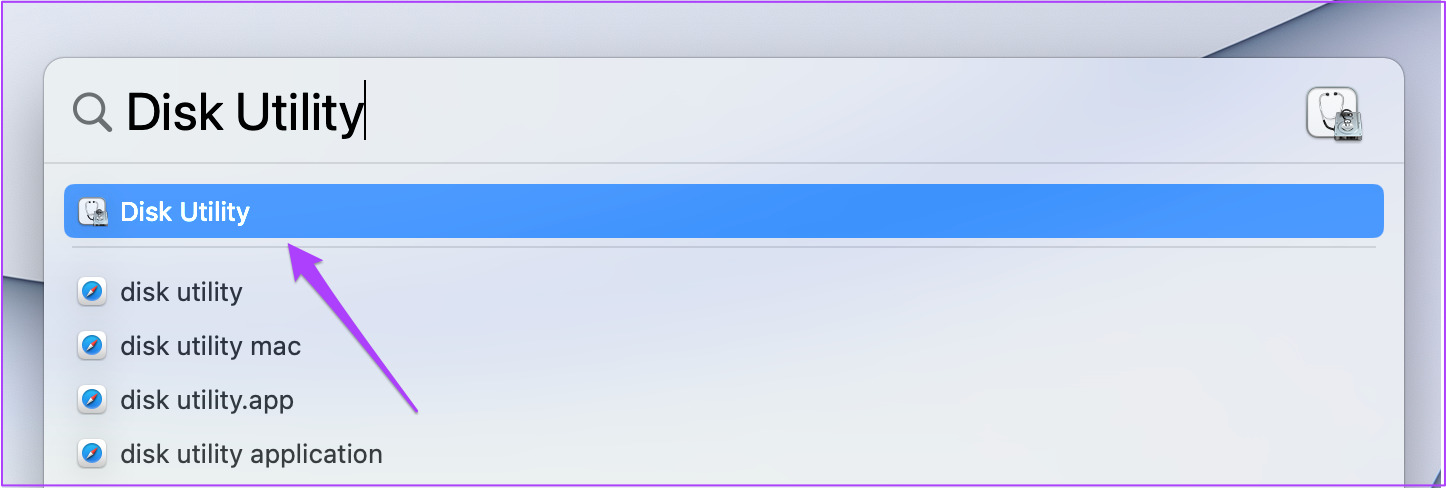
Passo 1: Pressione Command + barra de espaço para abrir a Pesquisa Spotlight, digite Utilitário de Disco, e pressione Retornar.
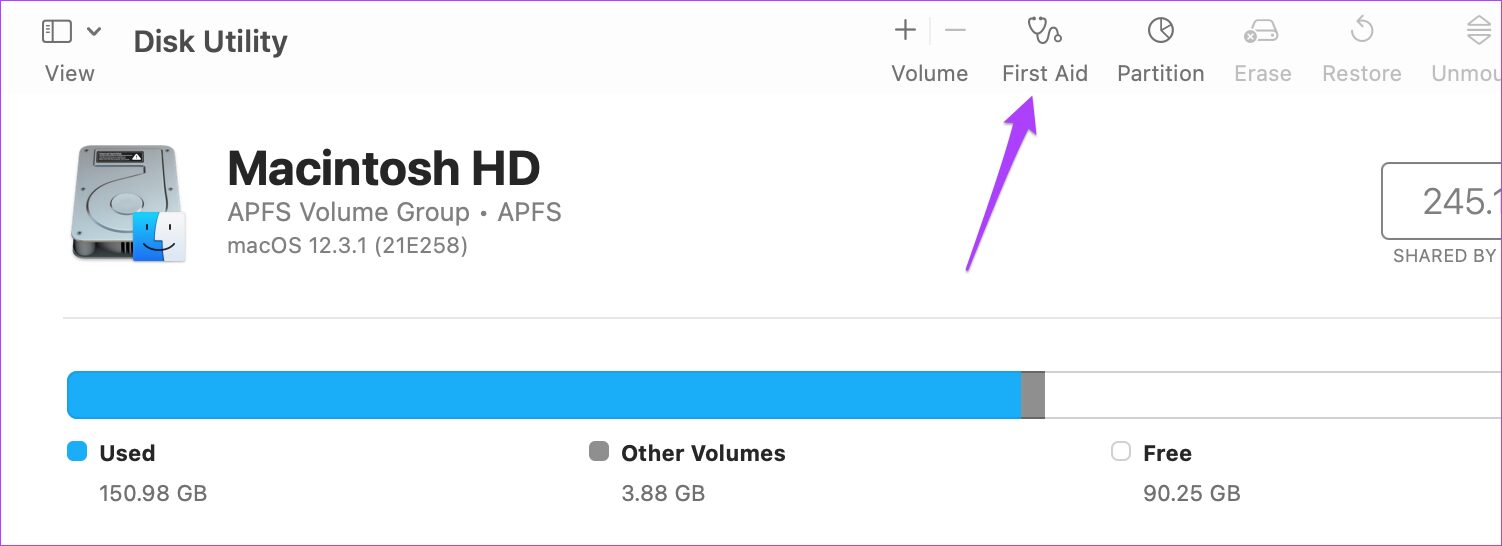
Passo 2: Na janela do Utilitário de Disco, clique em Primeiros Socorros.
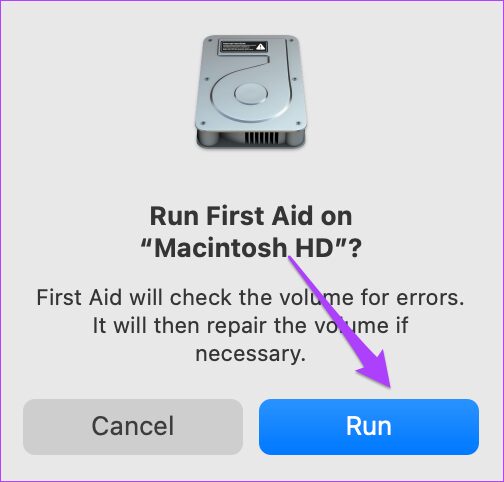
Etapa 3: Selecione Executar para iniciar os primeiros socorros.
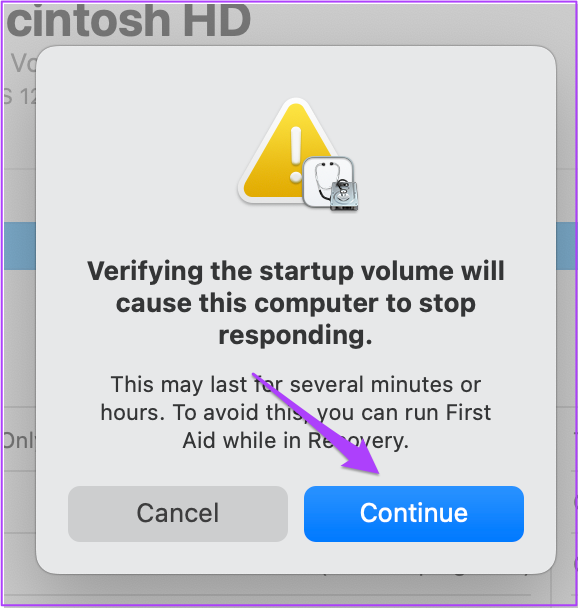
Passo 4: Clique em Continuar para confirmar sua escolha.
Depois que o Utilitário de Disco reparar seu disco, tente reiniciar o aplicativo Keynote.
5. Atualize e instale a nova versão do macOS
Se o aplicativo Keynote ainda estiver se recusando a funcionar corretamente, você precisa avançar para atualizar o macOS. Todo sistema operacional precisa ser otimizado para executar vários tipos de aplicativos. Nesse caso, você deve verificar se há uma atualização do macOS e instalá-la para remover todo e qualquer problema de carregamento do aplicativo.
Siga esses passos.
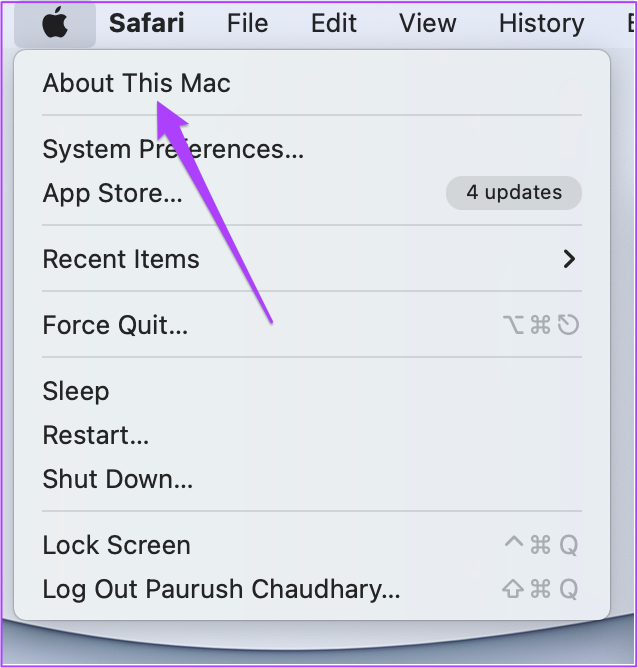
Passo 1: Clique no logotipo da Apple no canto superior esquerdo.
Passo 2: Selecione 'Sobre este Mac'.
Etapa 3: Clique no botão Atualização de software.
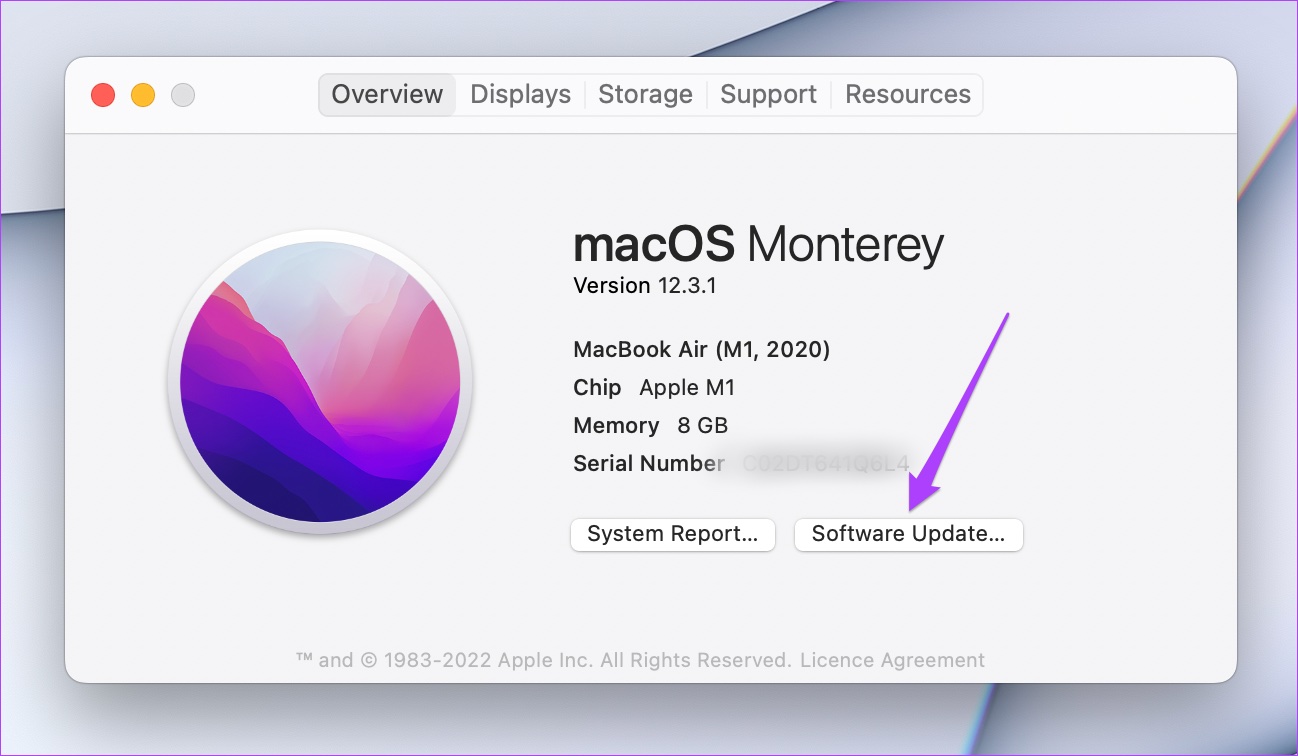
Baixe e instale a atualização do macOS se você vir uma.
6. Desinstale e reinstale o aplicativo Keynote
A solução final que você deve considerar para corrigir esse problema é desinstalar e reinstalar o próprio aplicativo Keynote. Isso dará ao aplicativo um novo começo em seu sistema. Siga esses passos.
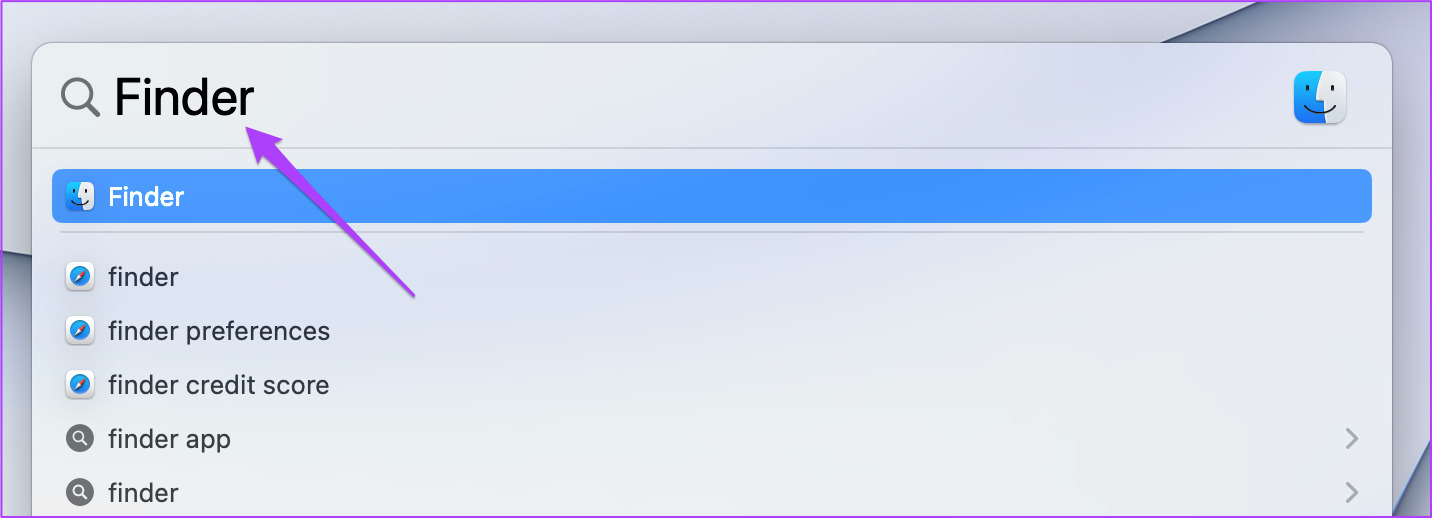
Passo 1: Pressione Command + barra de espaço para abrir a Pesquisa Spotlight, digite Localizador e pressione Retornar.
Passo 2: Clique em Aplicativos na coluna da esquerda.
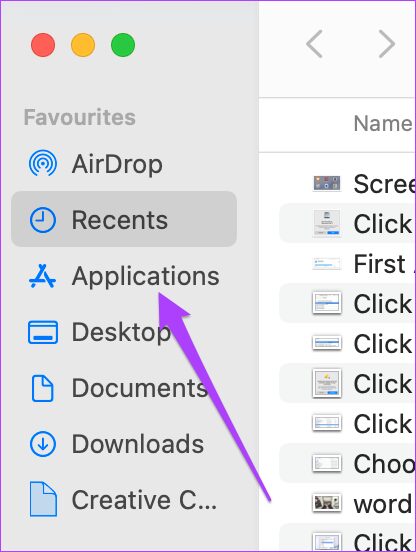
Todos os aplicativos instalados no seu Mac aparecerão na tela.
Etapa 3: Selecione Keynote na lista.
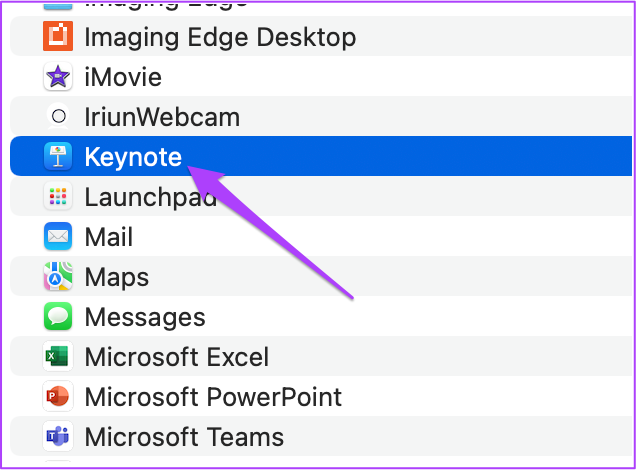
Passo 4: Arraste e solte-o na Lixeira.
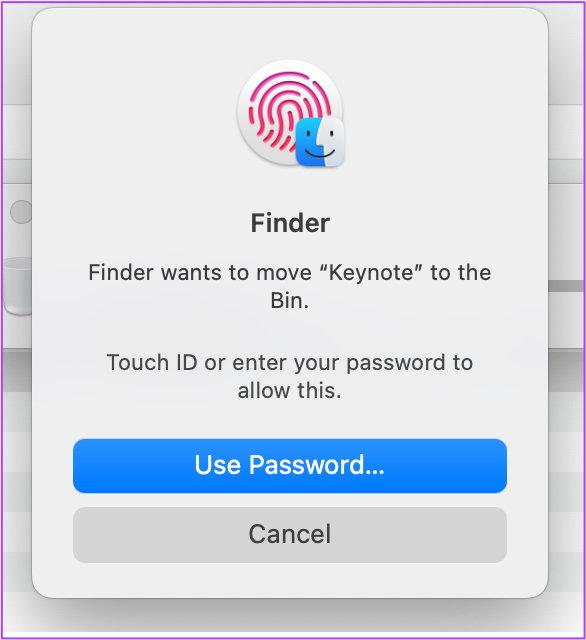
Etapa 5: Conclua a ação com seu Touch ID ou senha.
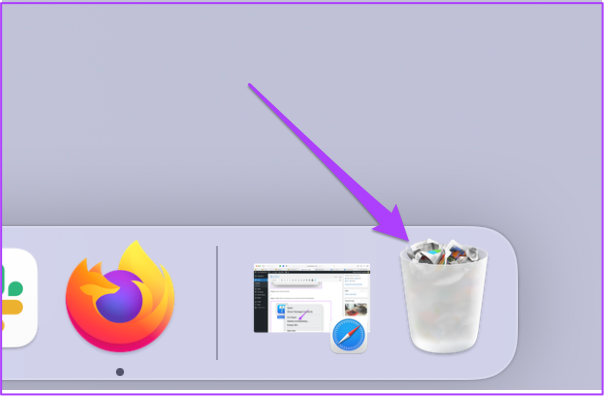
Etapa 6: Abra a Lixeira.
Etapa 7: Clique com o botão direito do mouse no ícone do Keynote e selecione Excluir Imediatamente.
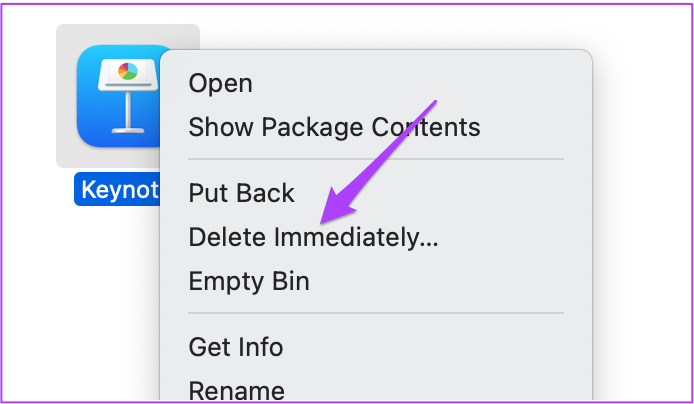
Talvez seja necessário autorizar a ação usando o Touch ID ou a senha. Vá para a App Store e baixe o aplicativo Keynote novamente.
Use o Keynote perfeitamente no Mac
Essas soluções certamente ajudarão a resolver todos os problemas relacionados ao aplicativo Keynote. Se você usa o Keynote em seu iPhone ou iPad, recomendamos que mantenha o aplicativo e o software do dispositivo atualizados para aproveitar os novos recursos do sistema operacional e otimizar o funcionamento do aplicativo Keynote.


