
Always On Display é um pequeno recurso útil que fornece atualizações rápidas sobre o horário, notificações e eventos do calendário. É uma boa maneira de olhar rapidamente para a tela do seu telefone e verificar se você tem alguma notificação pendente. Fica difícil viver sem Always On Display se você estiver acostumado.
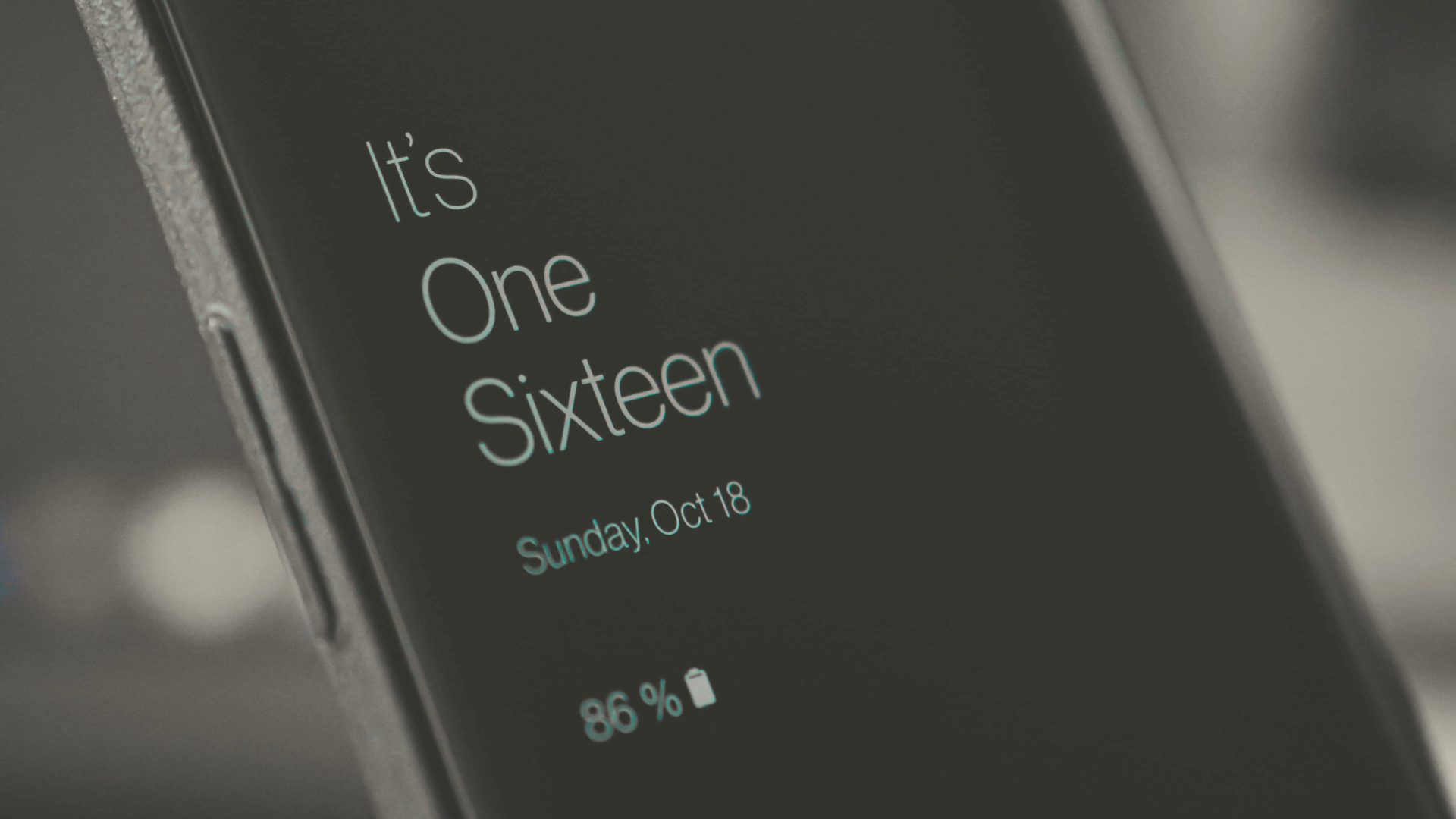
Se o Always On Display não estiver funcionando conforme o esperado, você terá que ligar a tela do telefone de vez em quando para verificar a hora e as notificações, o que pode ser uma distração. Então, aqui estão algumas maneiras simples de corrigir o Always On Display que não funciona no Android.
1. Defina Always On Display para mostrar o tempo todo
Como o nome sugere, o Always On Display permanece ligado o tempo todo. Alguns telefones têm a configuração padrão Always On Display para mostrar apenas quando você toca na tela ou em um horário fixo durante o dia. O Always On Display não funcionará o tempo todo se você não tiver . Veja como corrigi-lo.
Passo 1: Abra o aplicativo Configurações no seu telefone Android e navegue até a seção Tela de bloqueio.
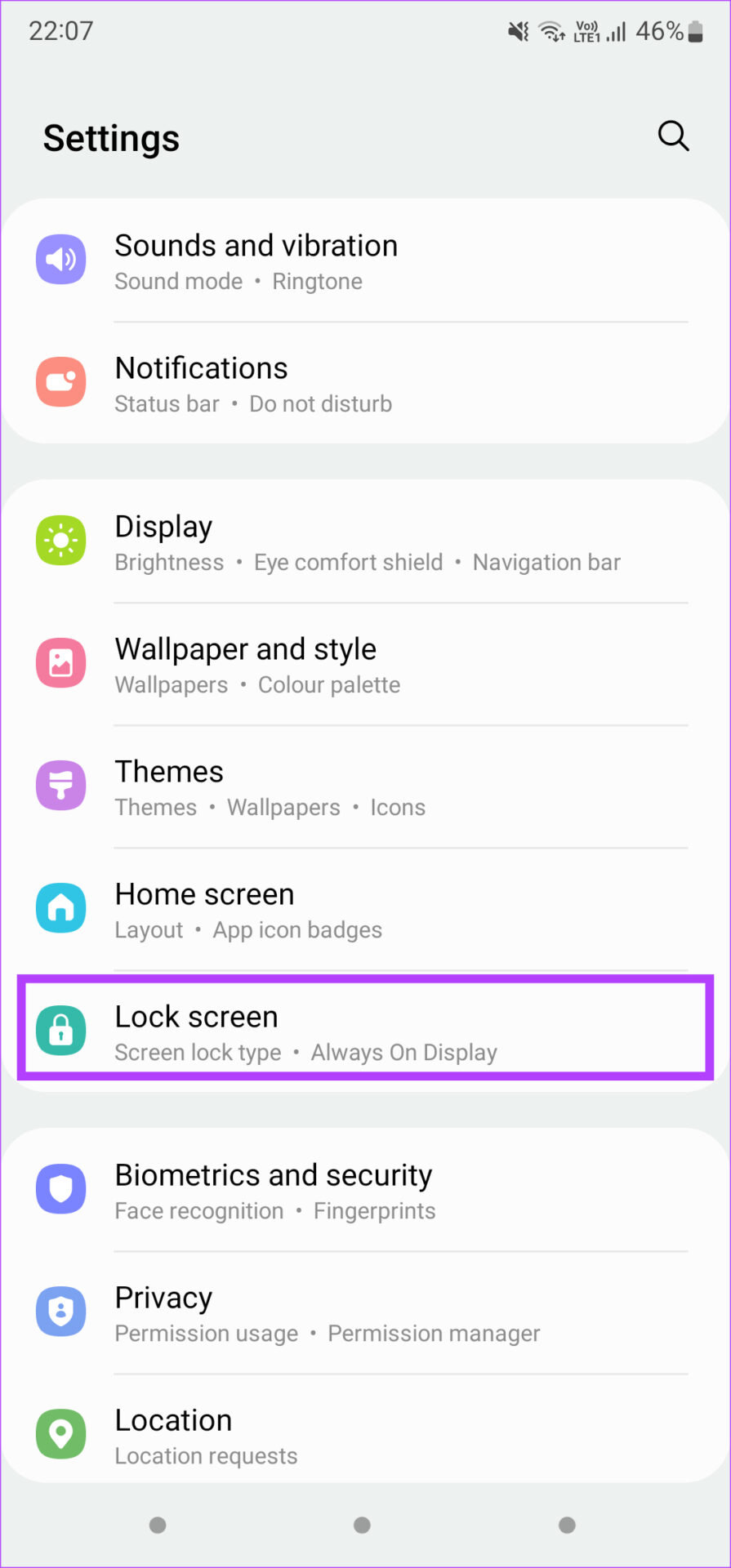
Observe que, em alguns telefones, essa configuração fica na guia Exibir. Se você não conseguir encontrá-lo, é melhor usar a barra de pesquisa no aplicativo Configurações e procurar Sempre em exibição.
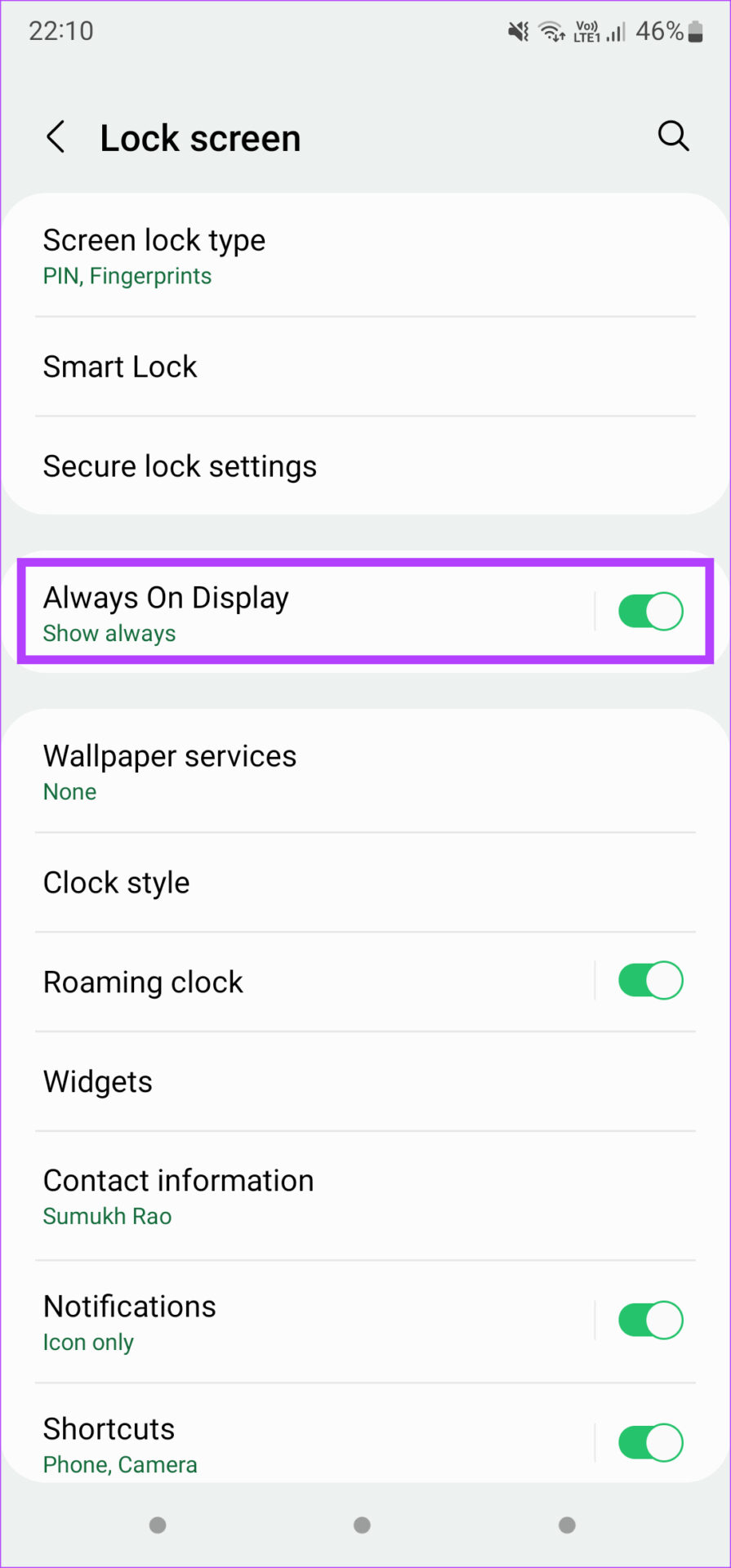
Passo 2: Agora, toque em Always On Display.
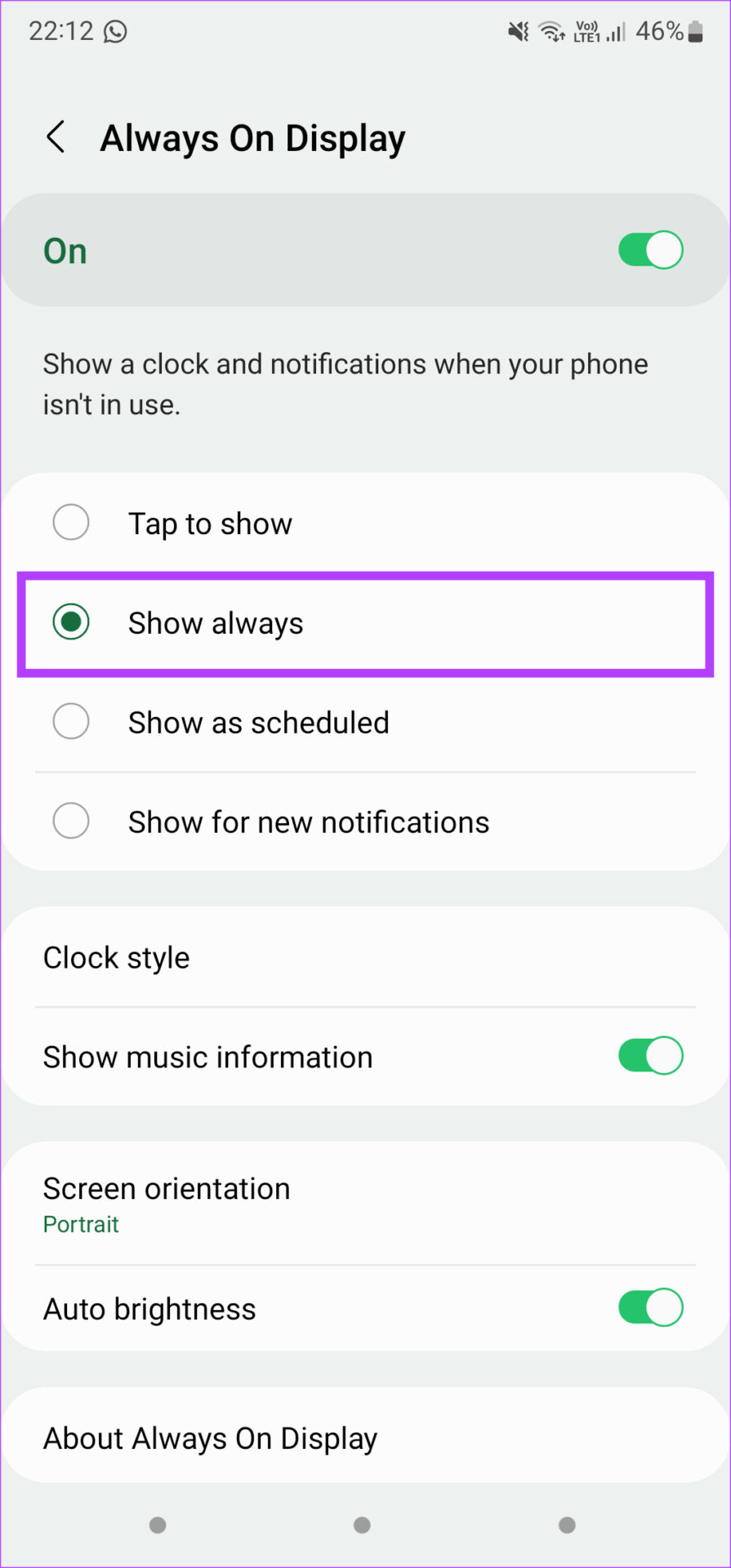
Etapa 3: Selecione Mostrar sempre na lista de opções.
2. Certifique-se de que o sensor de proximidade não esteja coberto
O Always On Display do seu telefone desliga automaticamente quando detecta que o telefone está no seu bolso ou quando você o mantém voltado para baixo em uma superfície. O sensor de proximidade verifica se há uma obstrução na frente dele. Always On Display é desativado se o sensor de proximidade estiver coberto.
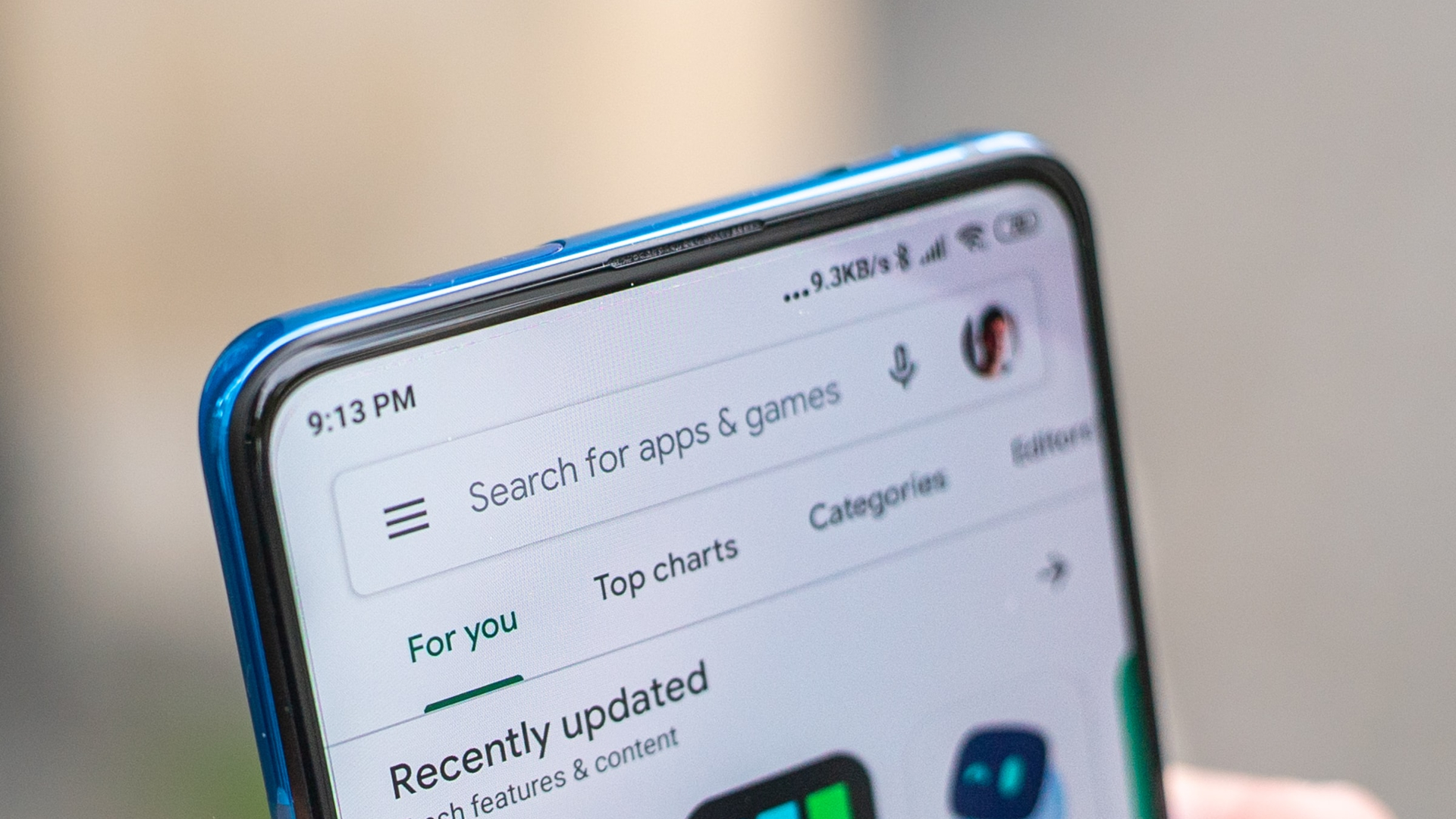
Portanto, certifique-se de que o sensor de proximidade não esteja coberto quando você mantiver o telefone em uma mesa. Às vezes, acessórios como protetores de tela e estojos também podem cobrir o sensor de proximidade. Remova-os e verifique se o problema persiste.
3. Desative os modos de economia de energia
Ativar Always On Display consome mais bateria do que sem ele. Quando você ativa um modo de economia de energia ou a economia de bateria em seu telefone, ele desativa o Always On Display para economizar mais bateria.
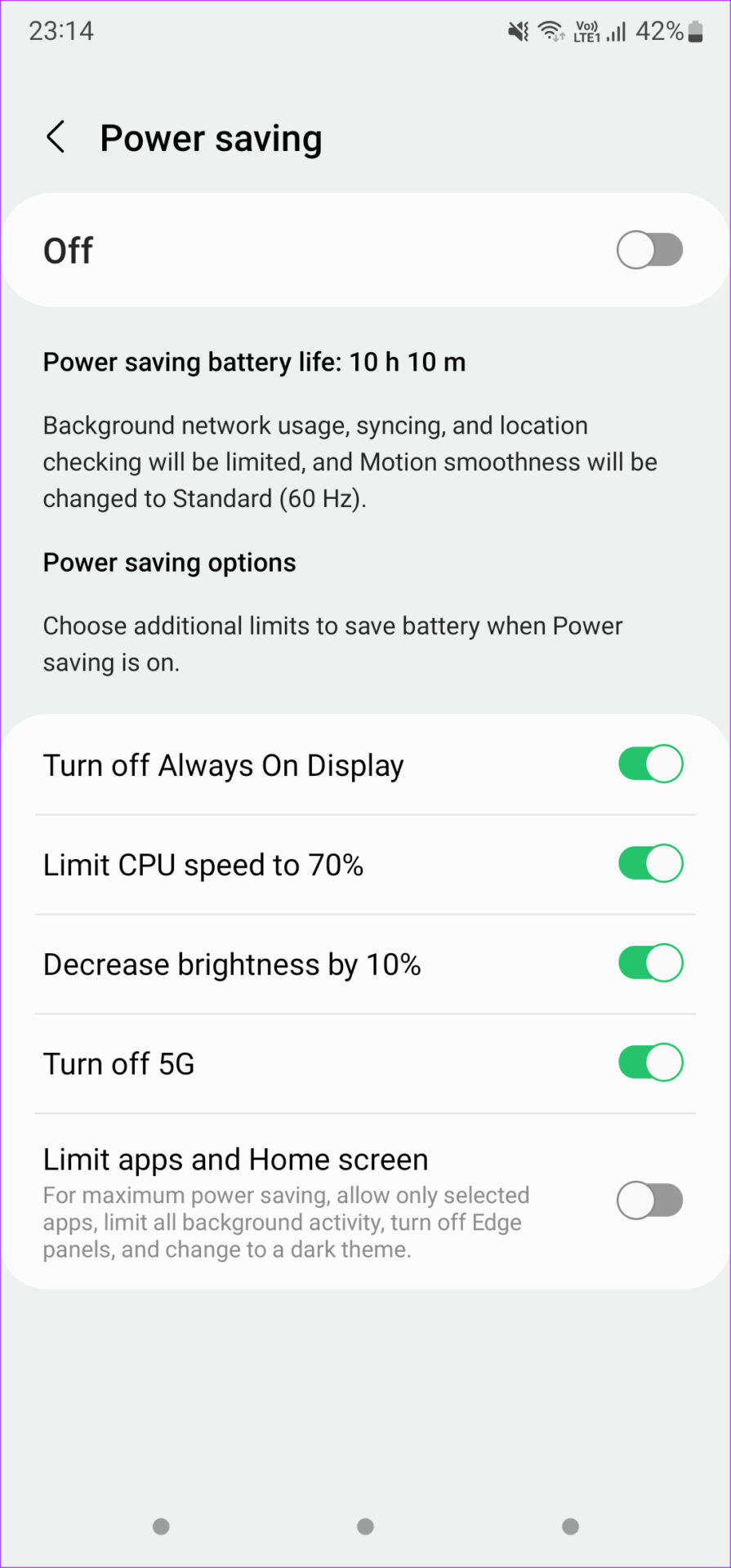
Se você quiser usar o Always On Display, certifique-se de que as opções de economia de bateria do telefone estejam desativadas. Ative os modos de economia de energia somente quando você precisar de mais bateria.
4. Atualize o aplicativo Always On Display
Esta solução é especificamente para usuários com um telefone Samsung Galaxy. O serviço Always On Display é fornecido em dispositivos Samsung por padrão. Se você estiver tendo problemas com ele, poderá atualizar o aplicativo para a versão mais recente. Aqui está como fazê-lo.
Passo 1: Abra o aplicativo Configurações em seu telefone e navegue até a seção Tela de bloqueio.
Passo 2: Agora, toque em Always On Display.
Etapa 3: Role para baixo e selecione "Sobre Always On Display".
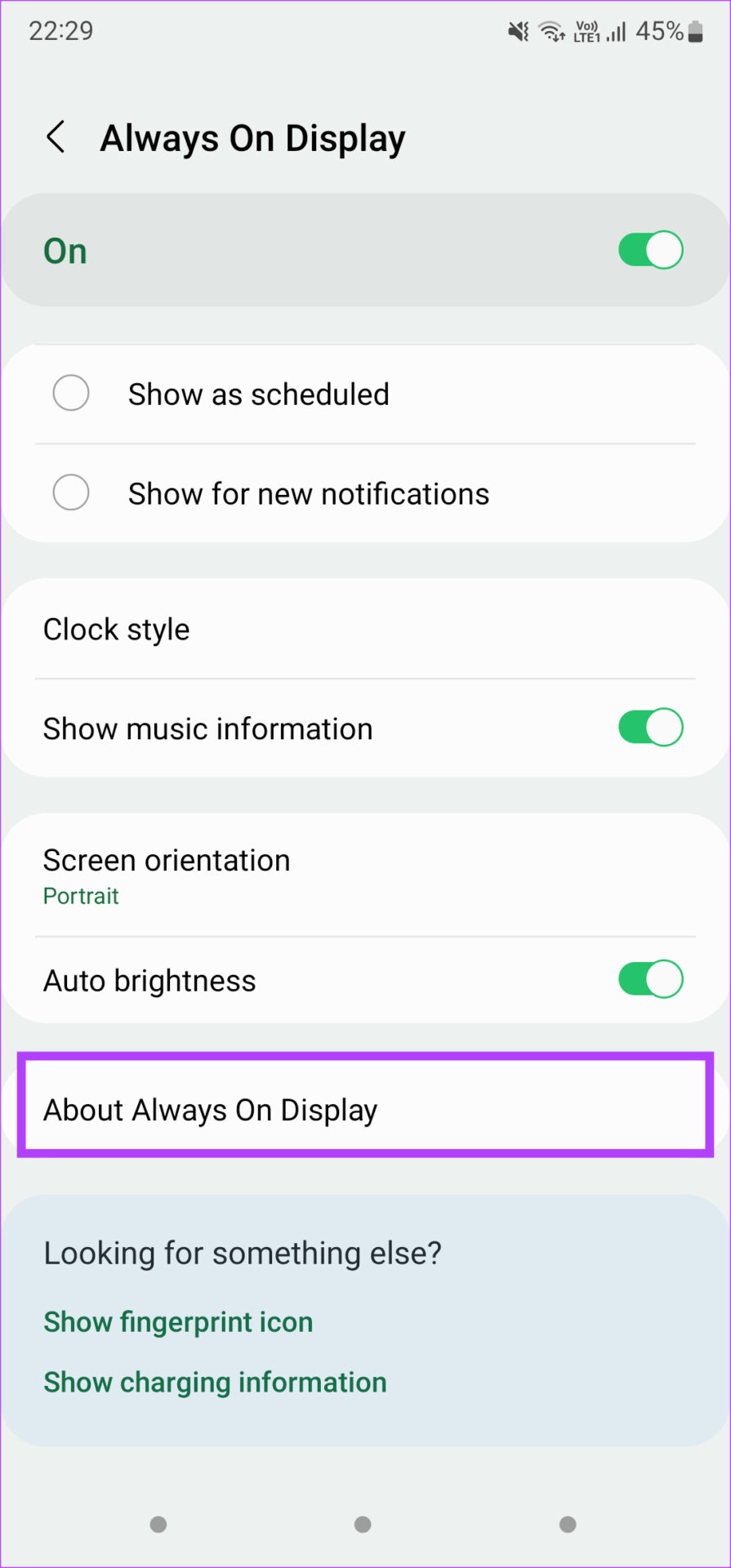
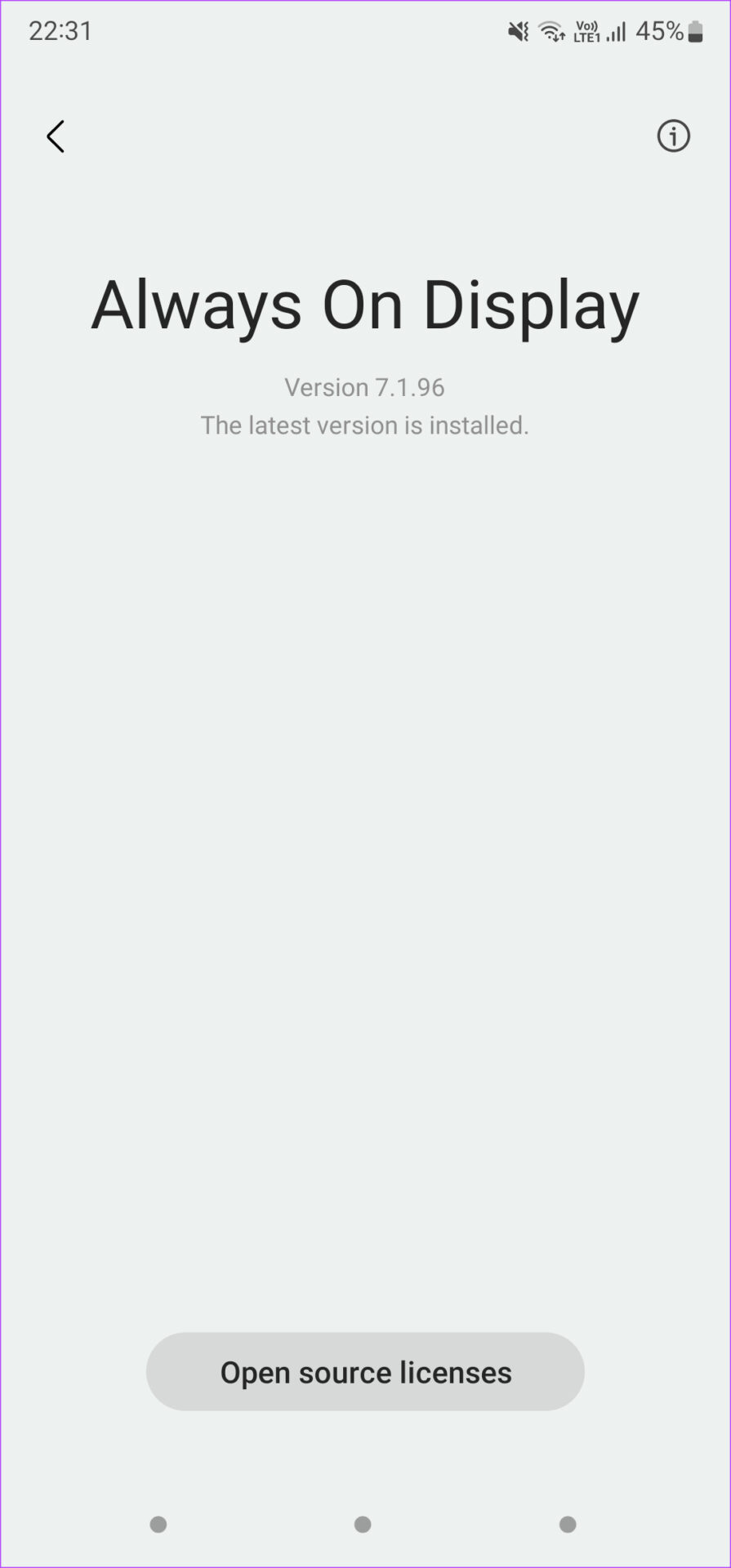
Passo 4: Seu telefone agora verificará se uma atualização está disponível para o aplicativo. Se for, toque na opção Atualizar e deixe o processo ocorrer. Isso deve corrigir seu problema.
5. Limpe o cache do aplicativo Always On Display
Aqui está outra solução que pode ser útil se você tiver um telefone Samsung Galaxy com Always On Display. Se a etapa anterior de atualização do aplicativo não ajudar, você pode tentar limpar o cache do aplicativo Always On Display para ver se isso faz alguma diferença. Aqui está como.
Passo 1: Abra o aplicativo Configurações em seu telefone e navegue até a seção Tela de bloqueio.
Passo 2: Agora, toque em Always On Display.
Etapa 3: Role para baixo e selecione "Sobre Always On Display".
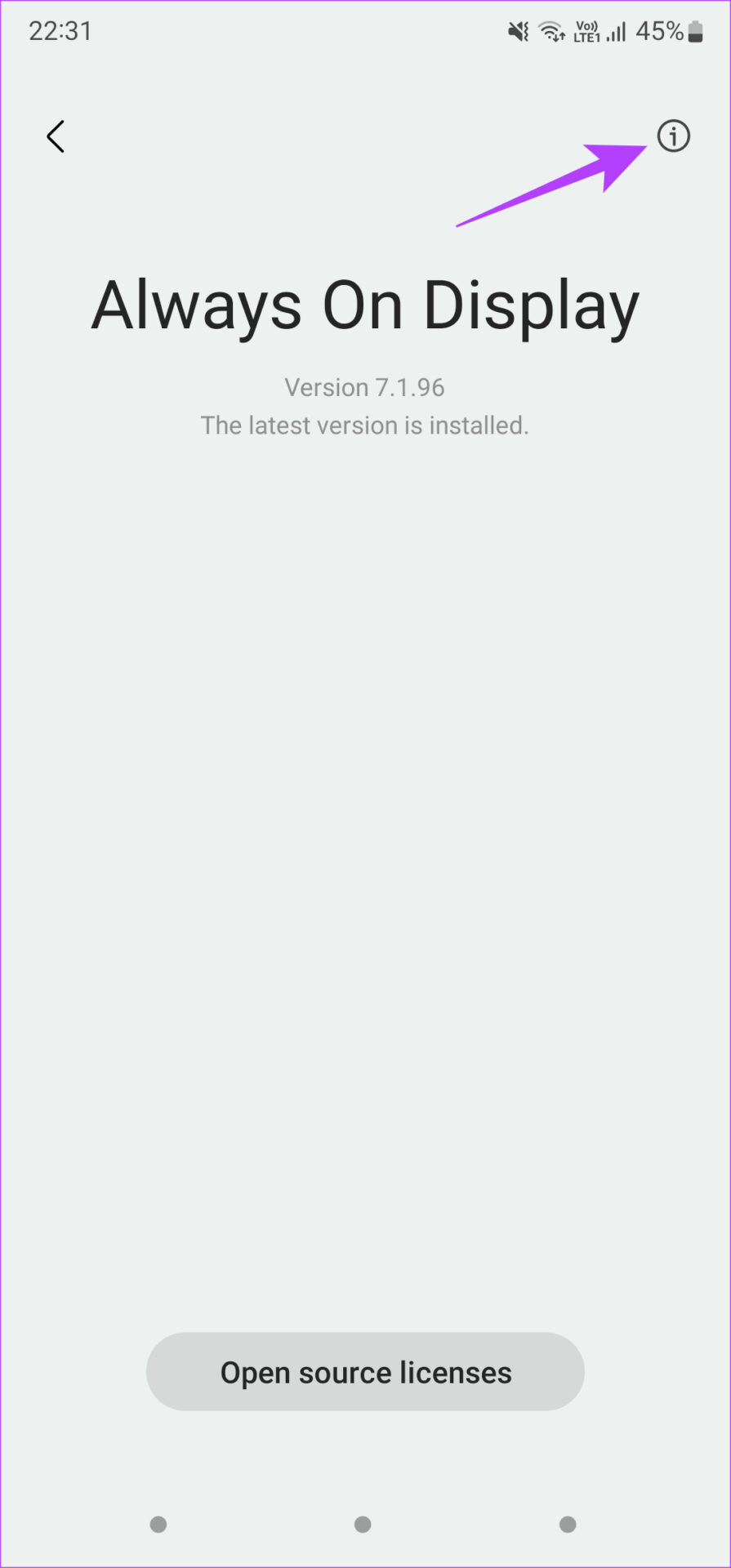
Passo 4: Toque no pequeno botão 'i' no canto superior direito da tela. Isso exibirá as preferências do aplicativo Always On Display.
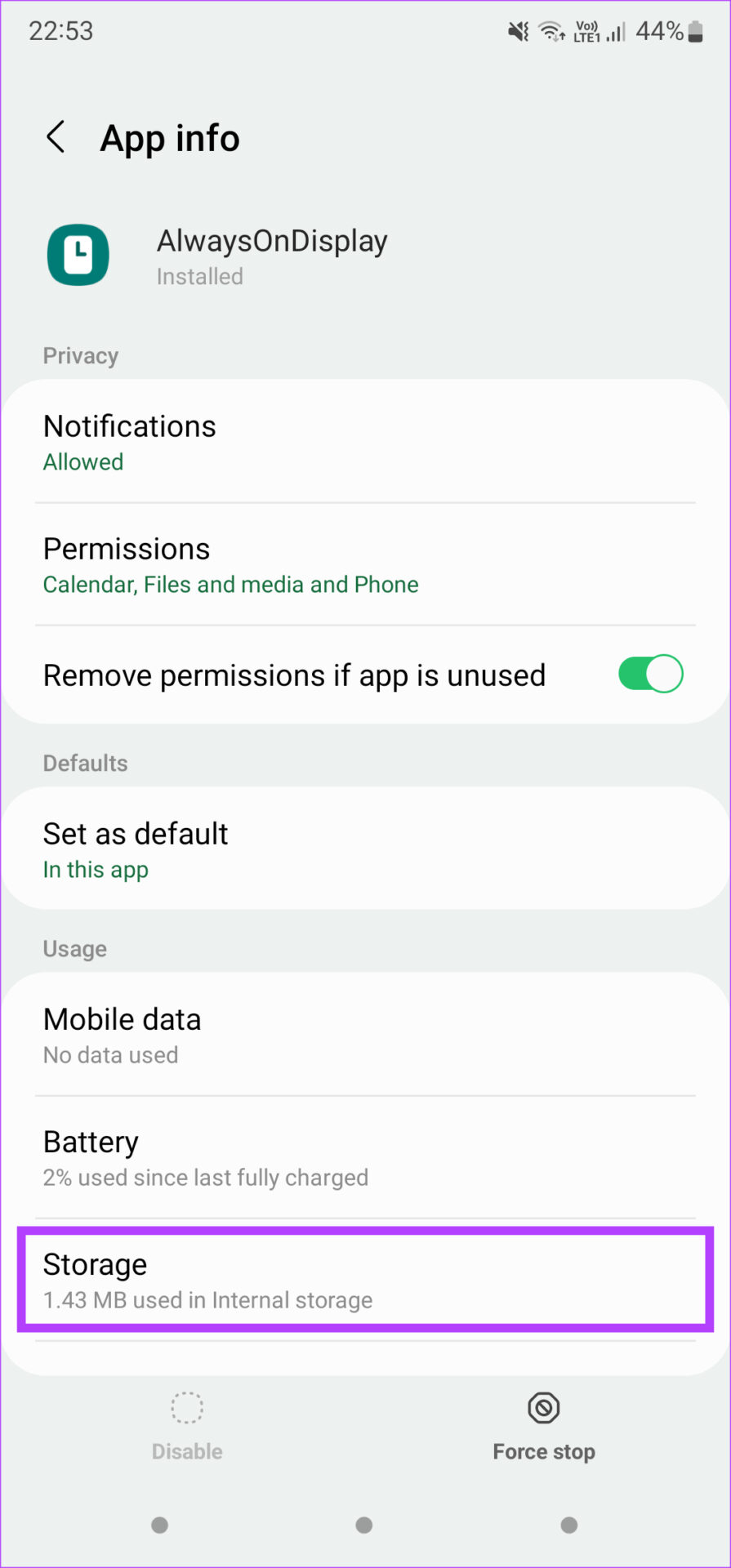
Etapa 5: Selecione a opção Armazenamento.
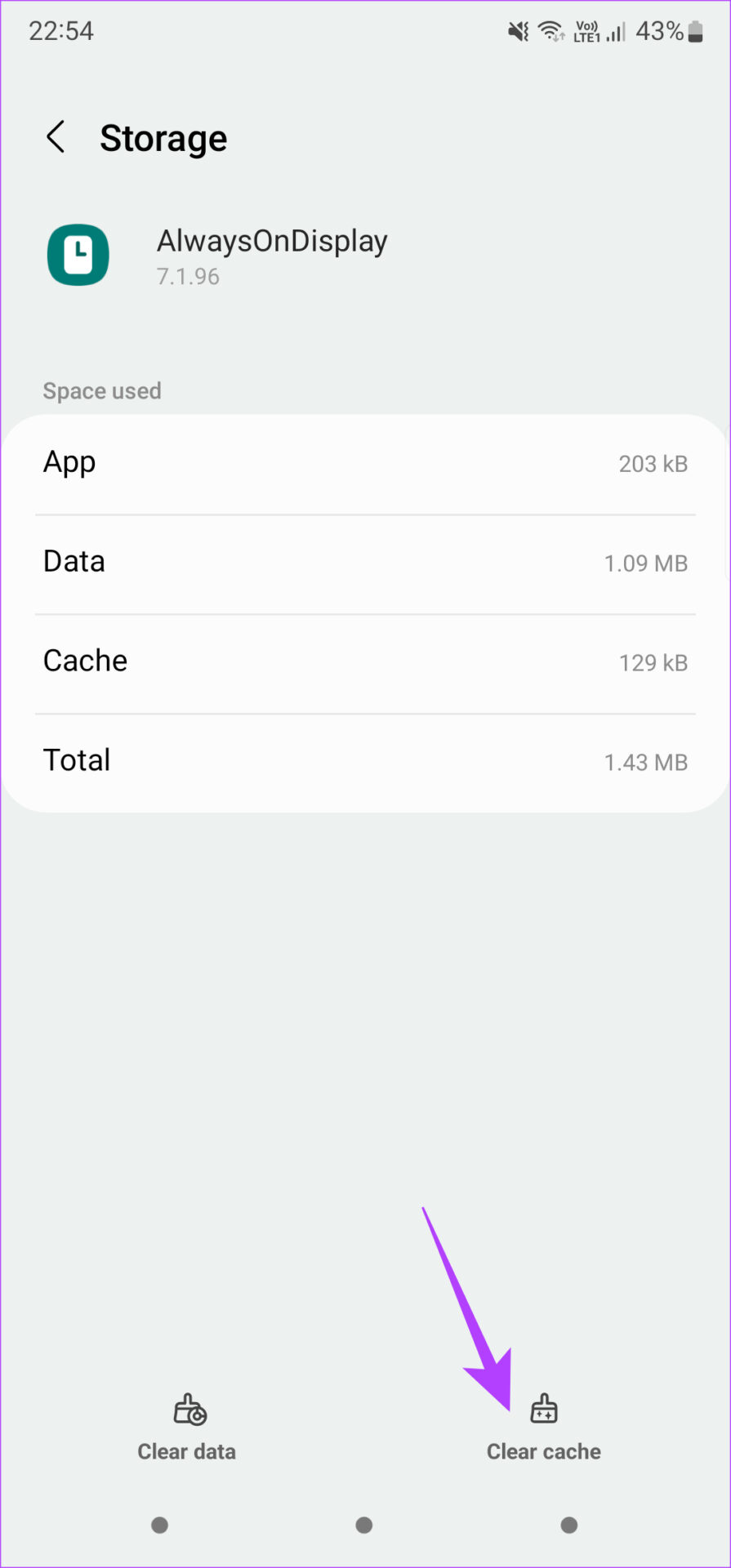
Etapa 6: Toque em Limpar cache.
6. Desative o protetor de tela
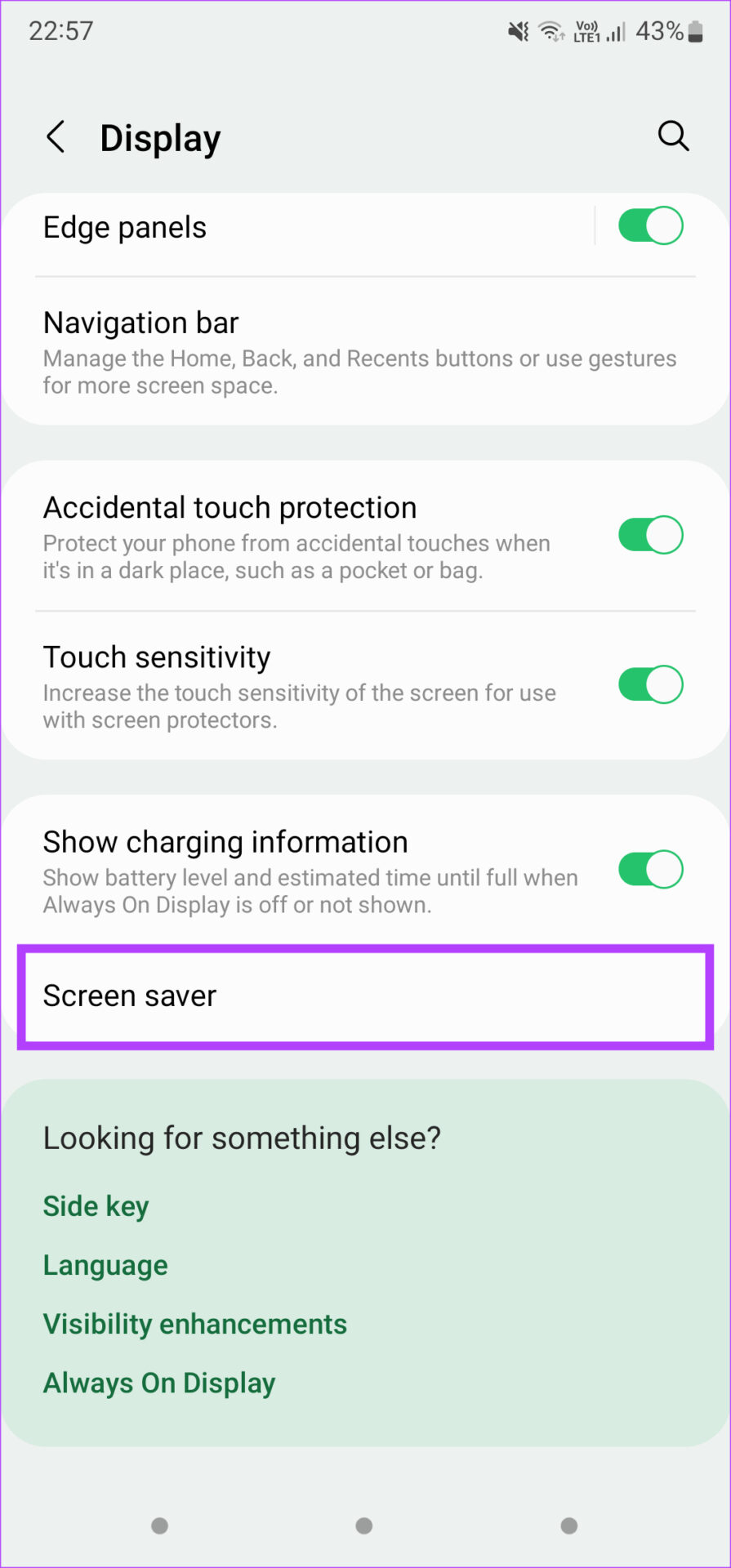
Se você ativou um protetor de tela em seu telefone Android, é possível que ele esteja substituindo o Always On Display, especialmente quando você conecta seu telefone ao carregador. Desativar o protetor de tela é o caminho a seguir neste caso. Aqui está como fazê-lo.
Passo 1: Abra o aplicativo Configurações em seu telefone e navegue até a seção Tela.
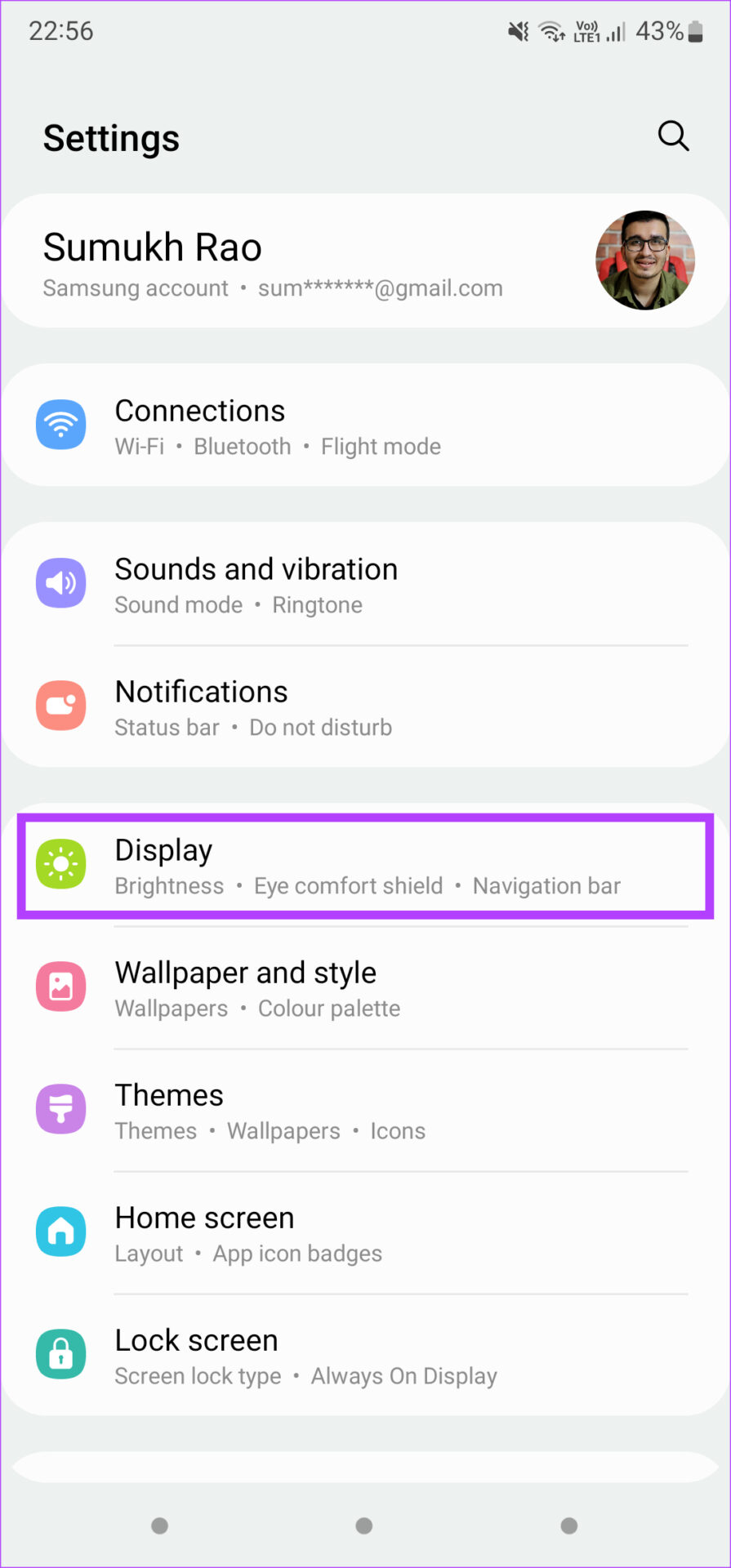
Passo 2: Role até o final e toque em Protetor de tela.
Etapa 3: Selecione nenhum.
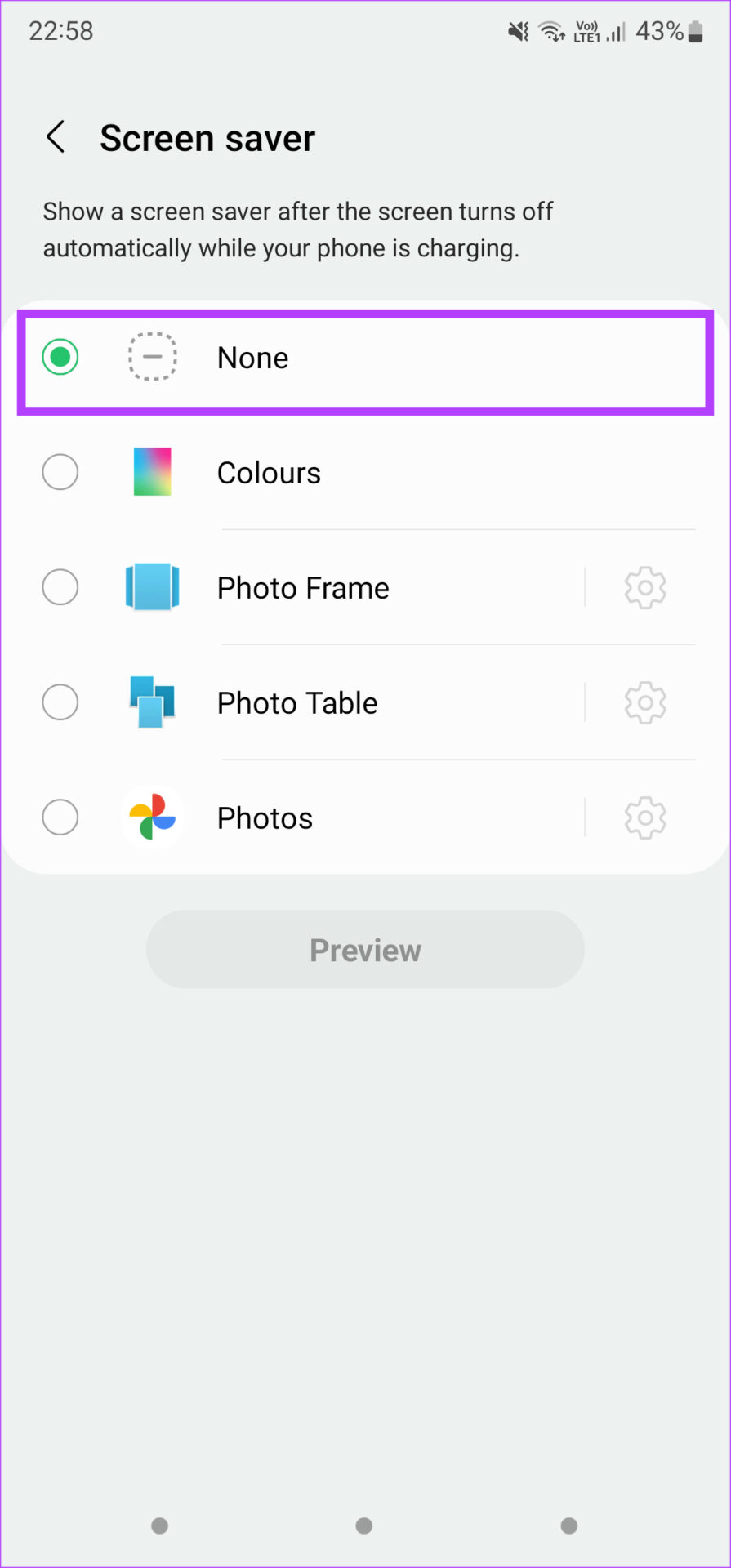
Isso desativará o protetor de tela no seu telefone.
Verifique suas notificações com um olhar rápido
Acostumar-se a verificar a hora e as notificações no telefone com Always On Display significa que não há como voltar atrás. Uma vez que você está acostumado com isso, você não pode perder a conveniência de apenas dar uma olhada na tela para verificar as tarefas pendentes rapidamente. Você pode usar essas dicas para ressuscitar o Always On Display no seu telefone Android.
Neste artigo
- 1. Defina Always On Display para mostrar o tempo todo
- 2. Certifique-se de que o sensor de proximidade não esteja coberto
- 3. Desative os modos de economia de energia
- 4. Atualize o aplicativo Always On Display
- 5. Limpe o cache do aplicativo Always On Display
- 6. Desative o protetor de tela
- Verifique suas notificações com um olhar rápido


