
Embora o Safari seja um dos navegadores da Web mais rápidos e eficientes no Mac, ele não é isento de problemas. Às vezes, o Safari continua travando no Mac, não consegue encontrar o servidor e consome uso anormal de memória. Esse comportamento aumenta a temperatura do Mac e desacelera o sistema. Aqui estão as melhores maneiras de corrigir o alto uso de memória do Safari no Mac.
O alto uso de memória pelo Safari também leva a falhas e erros em outros aplicativos. Como os aplicativos do Mac têm menos RAM, você precisa de ajuda nas operações do dia a dia. Primeiro, mostraremos como confirmar o alto uso de memória do Safari e seguir as etapas de solução de problemas para corrigir o problema.
Use o Activity Monitor para confirmar o alto uso de memória
Antes de fazer qualquer alteração no navegador Safari no Mac, você precisará confirmar o comportamento não autorizado do navegador padrão. Usaremos o Activity Monitor integrado no macOS. Siga os passos abaixo.
Passo 1: Pressione o atalho das teclas Command + Espaço para abrir a Pesquisa do Spotlight.
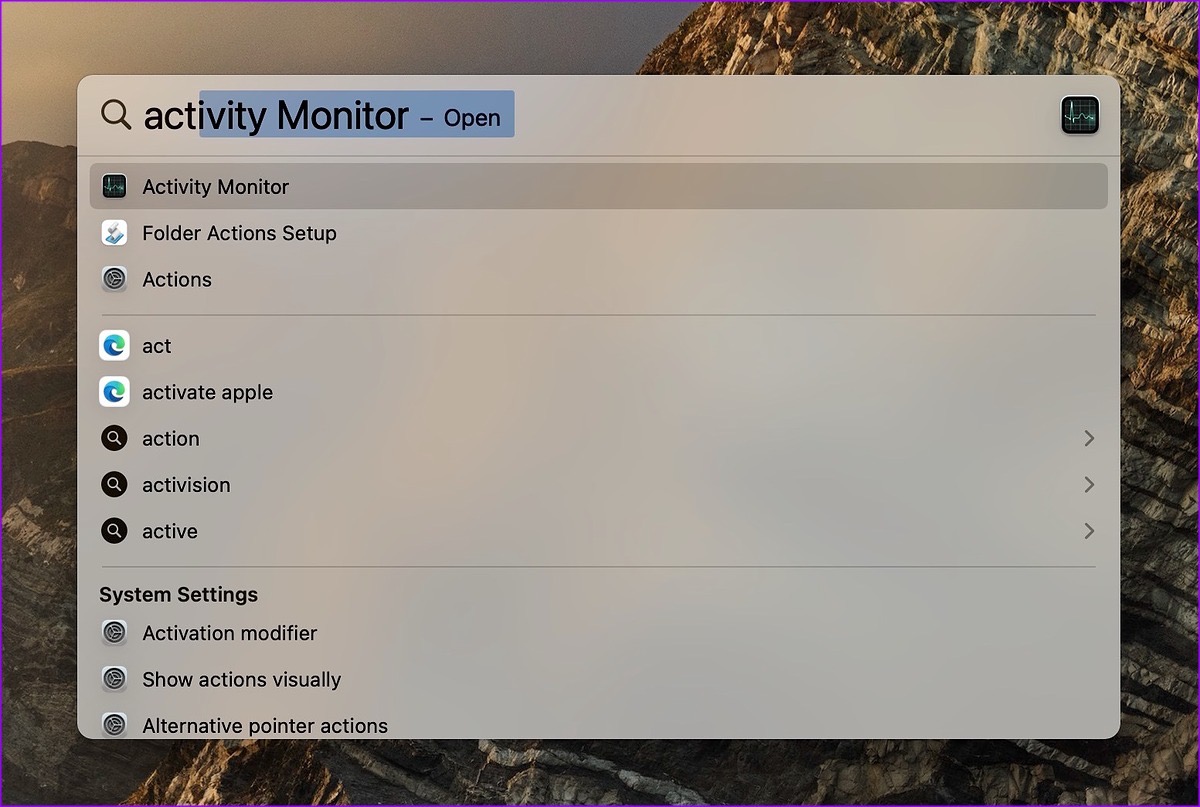
Passo 2: Digite Activity Monitor e pressione Return.
Etapa 3: Vá para a guia Memória.
Passo 4: Você pode verificar a pressão da memória, memória física total, memória usada, arquivos em cache e memória trocada.
Passo 5: Verifique o Safari sob o nome do processo e veja quanta memória ele consome.
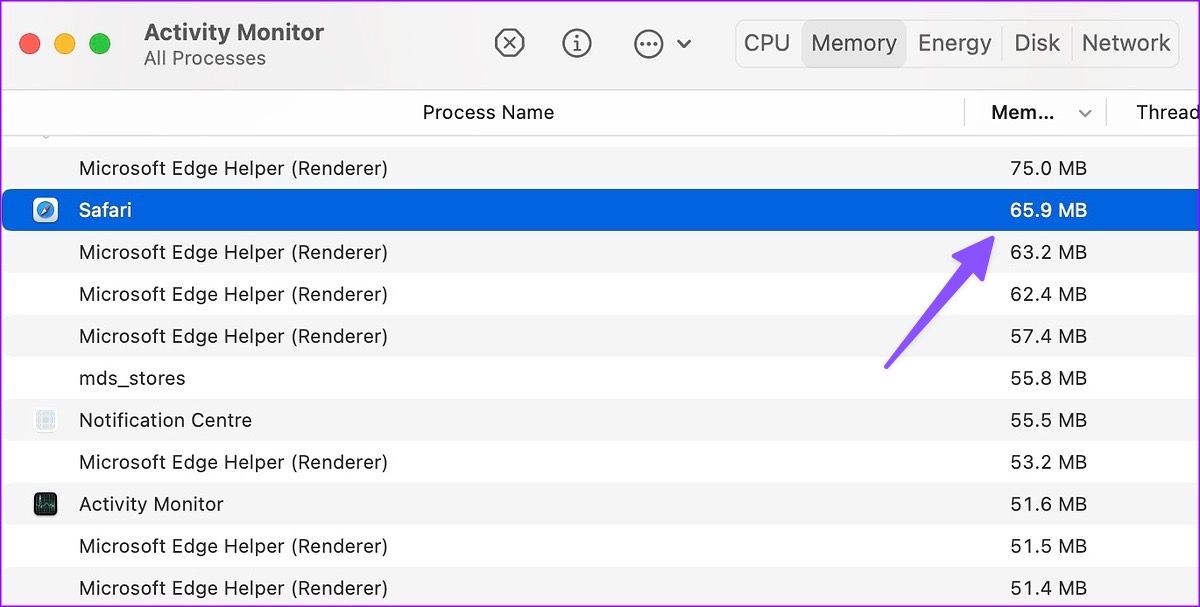
Normalmente, o uso de memória de 2 GB a 3 GB é um comportamento normal de um navegador de desktop. Se você perceber que o Safari está ocupando 8 GB a 9 GB de RAM, é uma situação alarmante e você precisa corrigi-lo para manter seu Mac funcionando sem problemas.
1. Feche as guias irrelevantes
O Safari não vem com algo como abas Sleeping (Microsoft Edge) ou Memory Saver (Google Chrome) para colocar abas irrelevantes para dormir e preservar a memória. O navegador mantém todas as guias em execução ativa em segundo plano o tempo todo. Você precisa fechar as guias desnecessárias com frequência para evitar o alto uso de memória no Mac.
Passo 1: Abra o Safari no Mac.
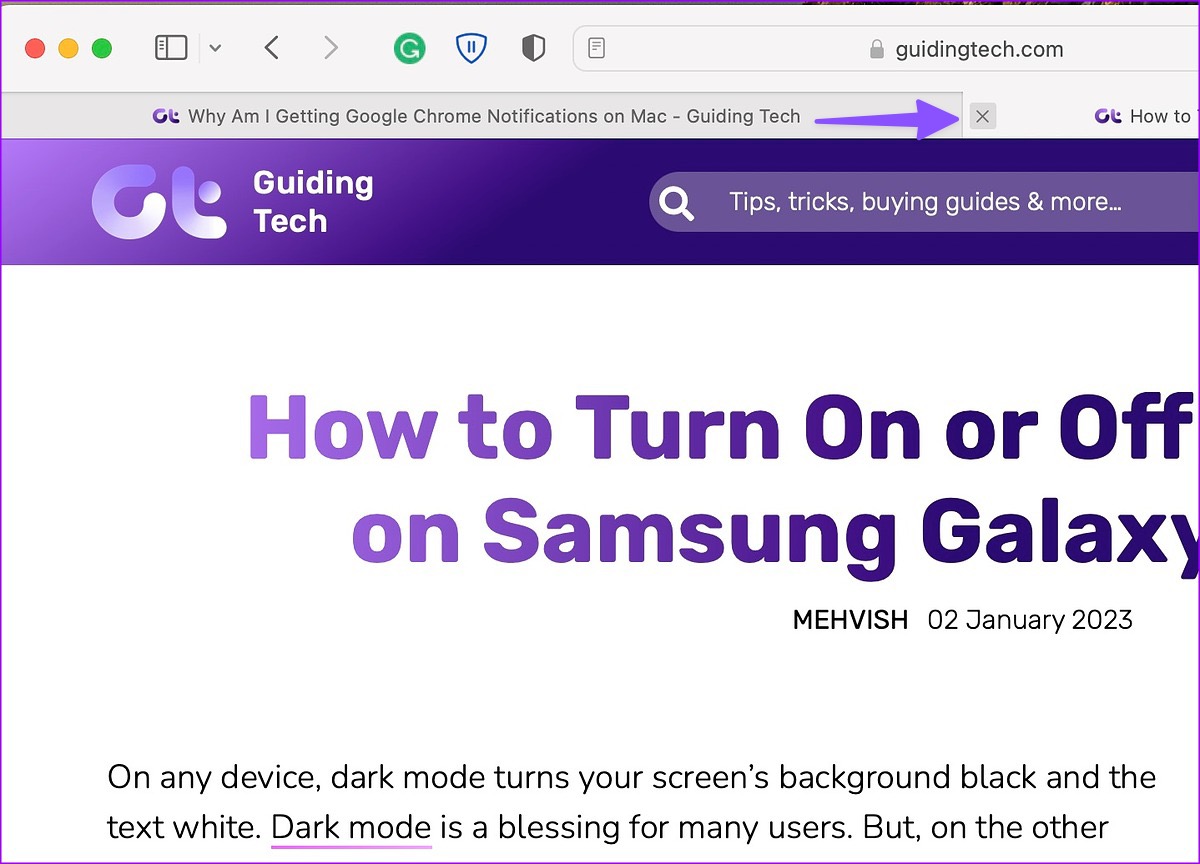
Passo 2: Dê uma olhada em todas as guias abertas na parte superior.
Etapa 3: Acerte a marca 'x' ao lado das guias que você não deseja usar agora.
Se você planeja revisitar o mesmo artigo mais tarde, marque-o como favorito ou adicione-o à sua lista de leitura.
Passo 4: Clique no pequeno ícone '+' na barra de endereços e adicione a página da Web à Lista de Leitura.

Passo 5: Clique com o botão direito do mouse no mesmo ícone '+' para marcar a página.
2. Revise as extensões do Safari
O Safari oferece suporte a extensões da web de terceiros para melhorar sua experiência de navegação. A seleção é pequena em comparação com a Chrome Web Store, mas ainda possui muitas extensões.
Nem toda extensão é mantida e atualizada regularmente. Se você tiver várias extensões desatualizadas e desnecessárias em execução em segundo plano, isso poderá consumir alto uso de memória. Você deve revisar a extensão do Safari instalada e desinstalar as irrelevantes.
Passo 1: Inicie o Safari no Mac.
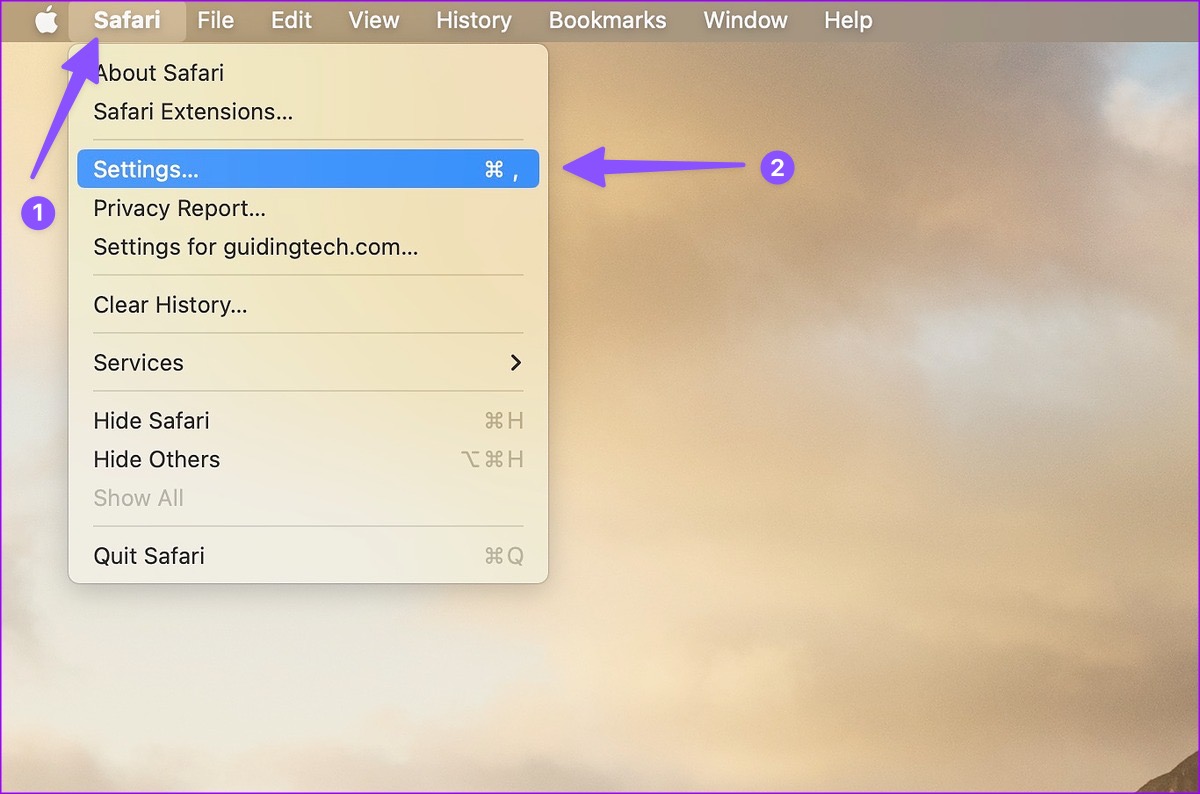
Passo 2: Selecione Safari no canto superior direito da barra de menus e selecione Configurações.
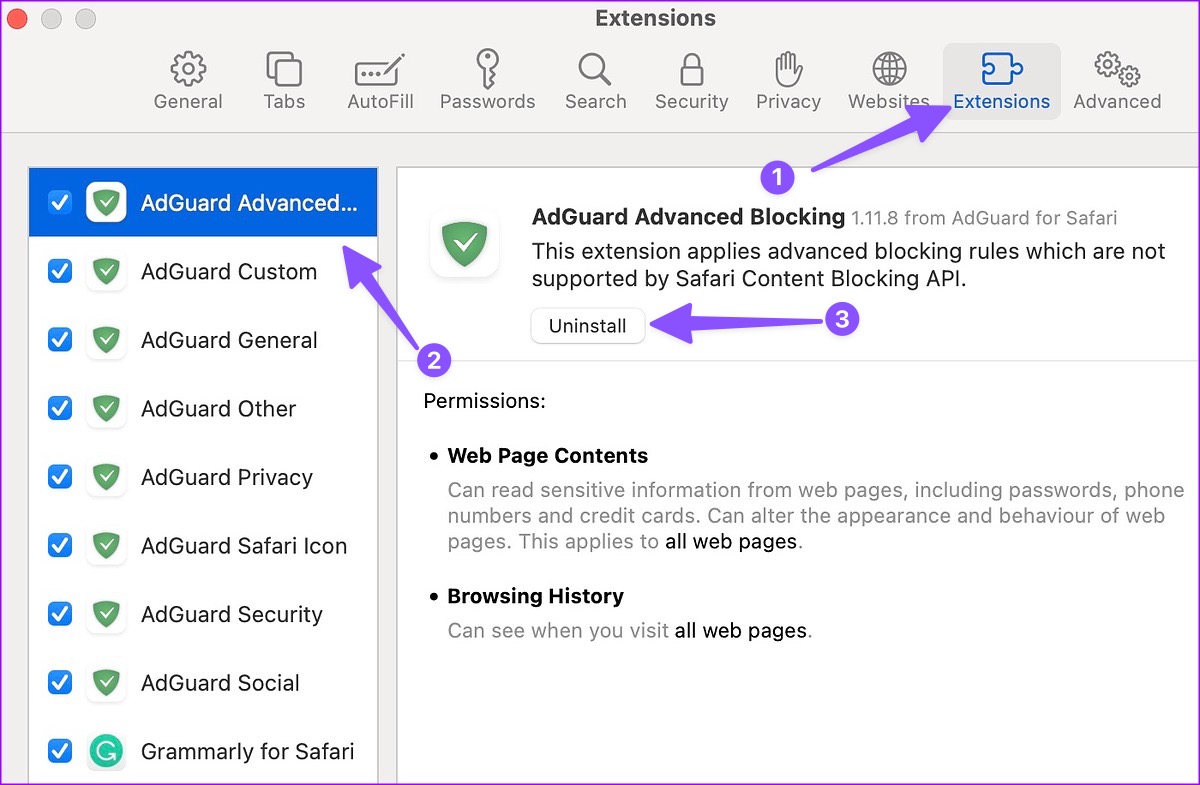
Etapa 3: Clique na guia Extensões. Selecione extensões desconhecidas na barra lateral esquerda.
Passo 4: Clique em Desinstalar e confirme sua decisão.
3. Forçar parada do Safari
Devido ao alto uso de memória, o Safari pode parar de responder às vezes. Você deve forçar a parada do Safari e tentar usá-lo novamente.
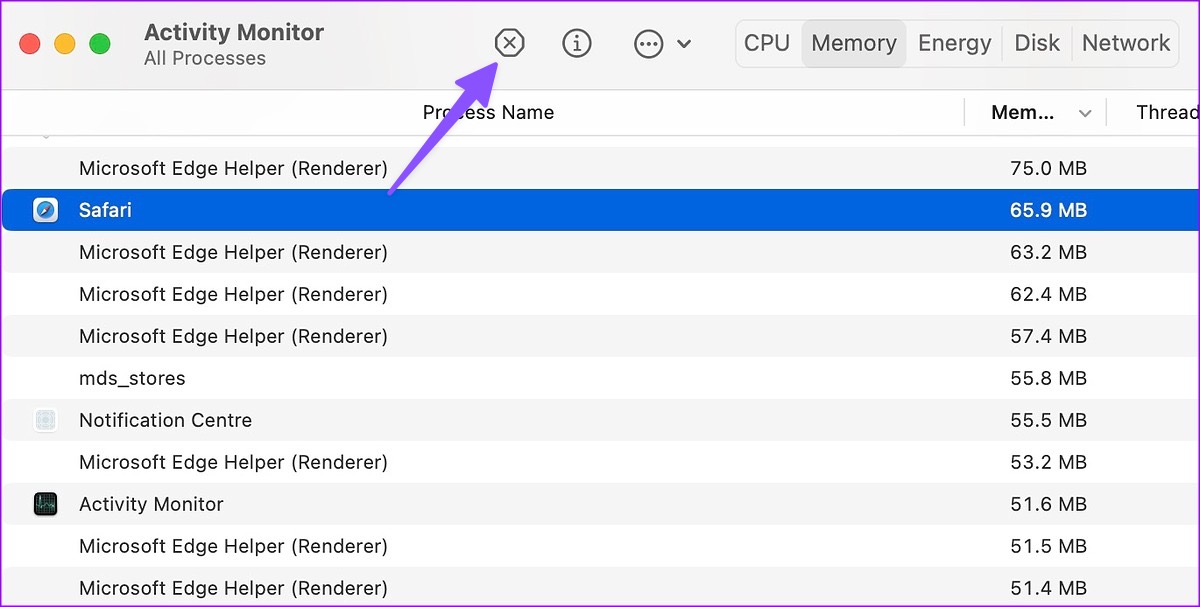
Passo 1: Inicie o Activity Monitor no Mac (consulte as etapas acima).
Passo 2: Selecione Safari e pressione a marca x na parte superior.
Etapa 3: Reinicie o Safari e fique de olho no uso da memória.
4. Simplifique a página inicial do Safari
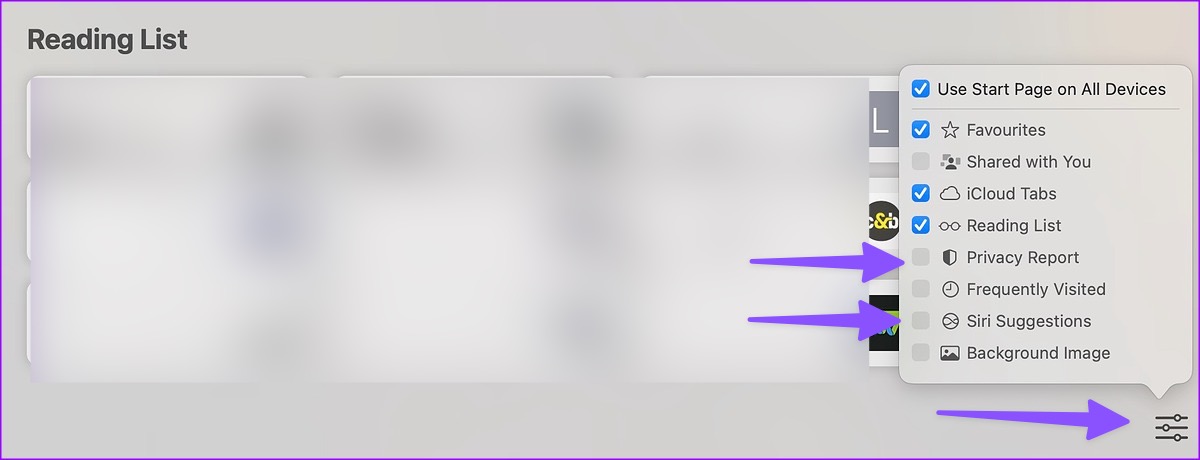
O Safari permite personalizar a página inicial com complementos úteis. Mas quando você sobrecarrega sua página inicial com sugestões da Siri, relatório de privacidade, imagens de plano de fundo e outros menus, isso pode consumir muito uso de memória. Veja como você pode simplificar a página inicial do Safari no Mac.
Passo 1: Abra o Safari e selecione o botão personalizar no canto inferior direito.
Passo 2: Desative a marca de seleção ao lado de menus irrelevantes e inicie o aplicativo novamente.
5. Atualize o macOS
O Safari está intimamente ligado ao macOS. A Apple lança novos recursos do Safari e correções de bugs com novas atualizações do macOS. Uma compilação desatualizada do macOS pode levar a um alto uso de memória no Safari.
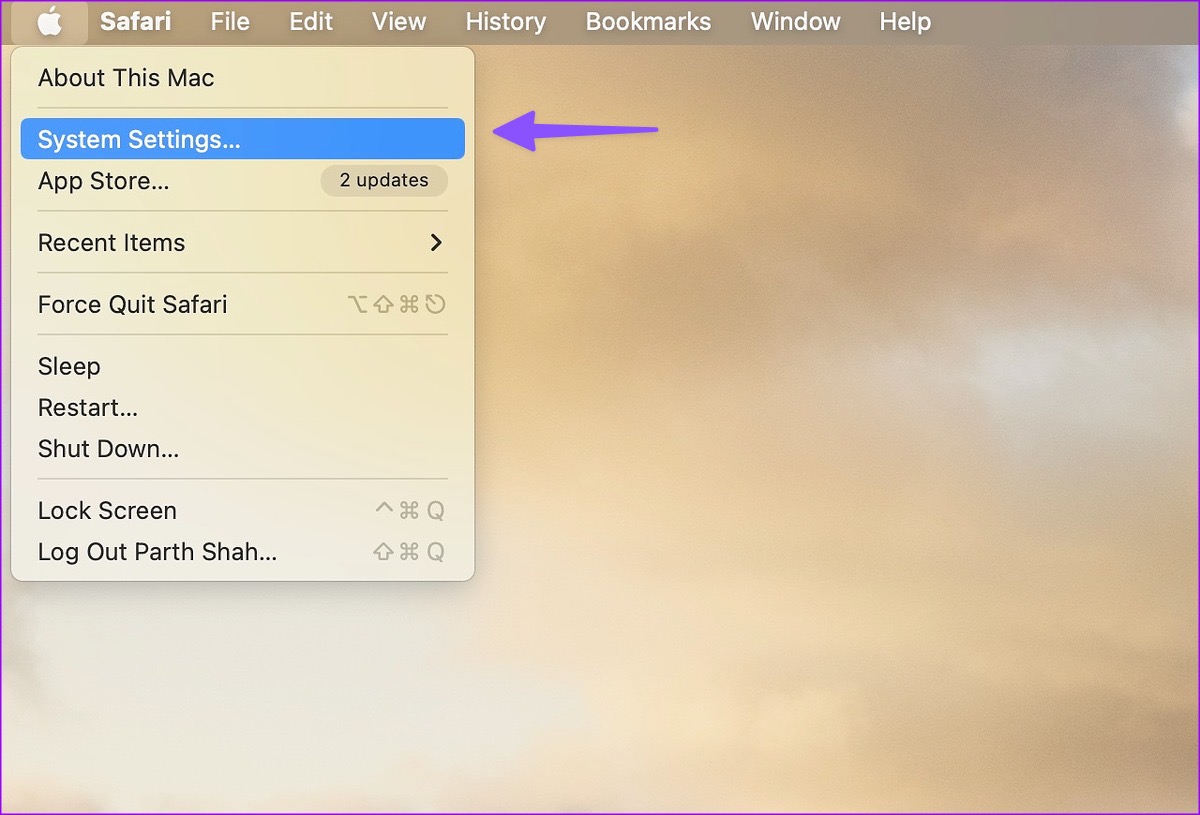
Passo 1: Clique no ícone da Apple no canto superior esquerdo e abra as Configurações do sistema.
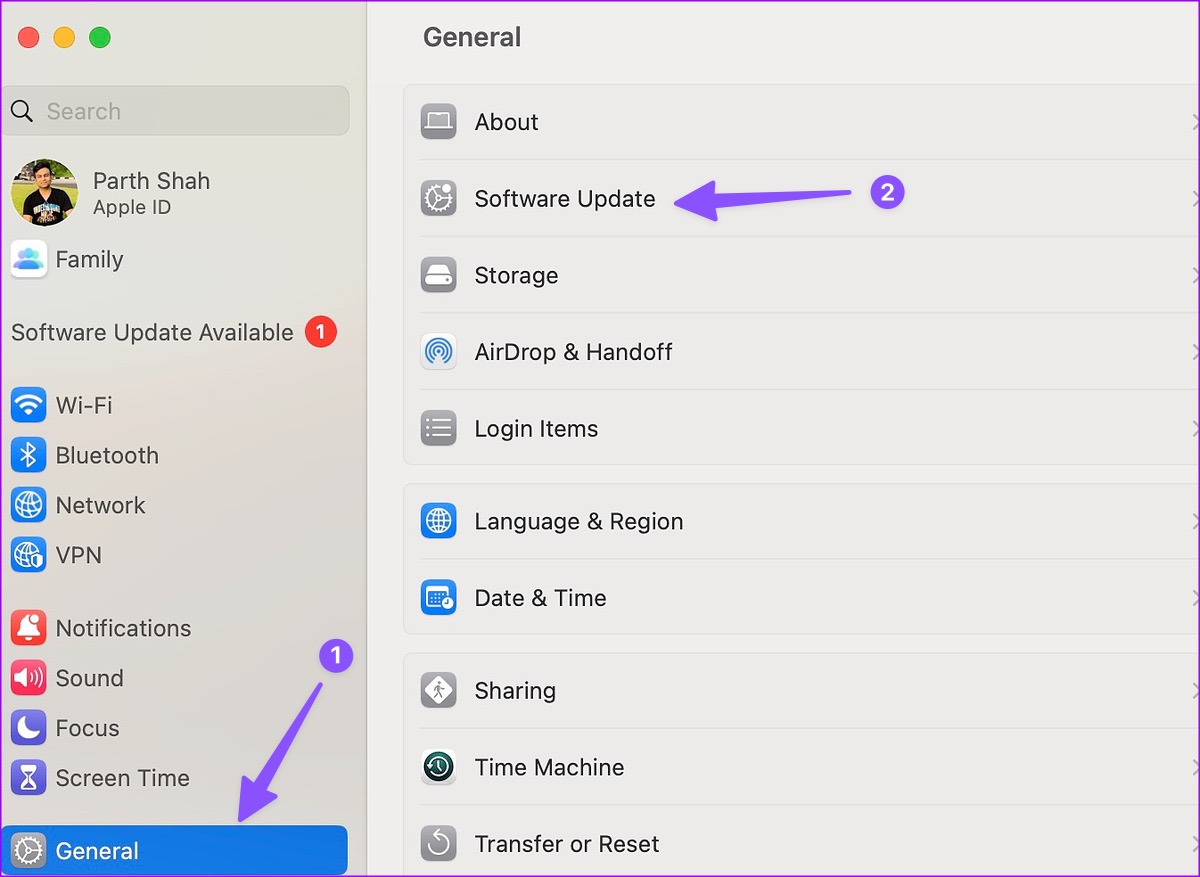
Passo 2: Selecione Geral e abra o menu Atualização de software.
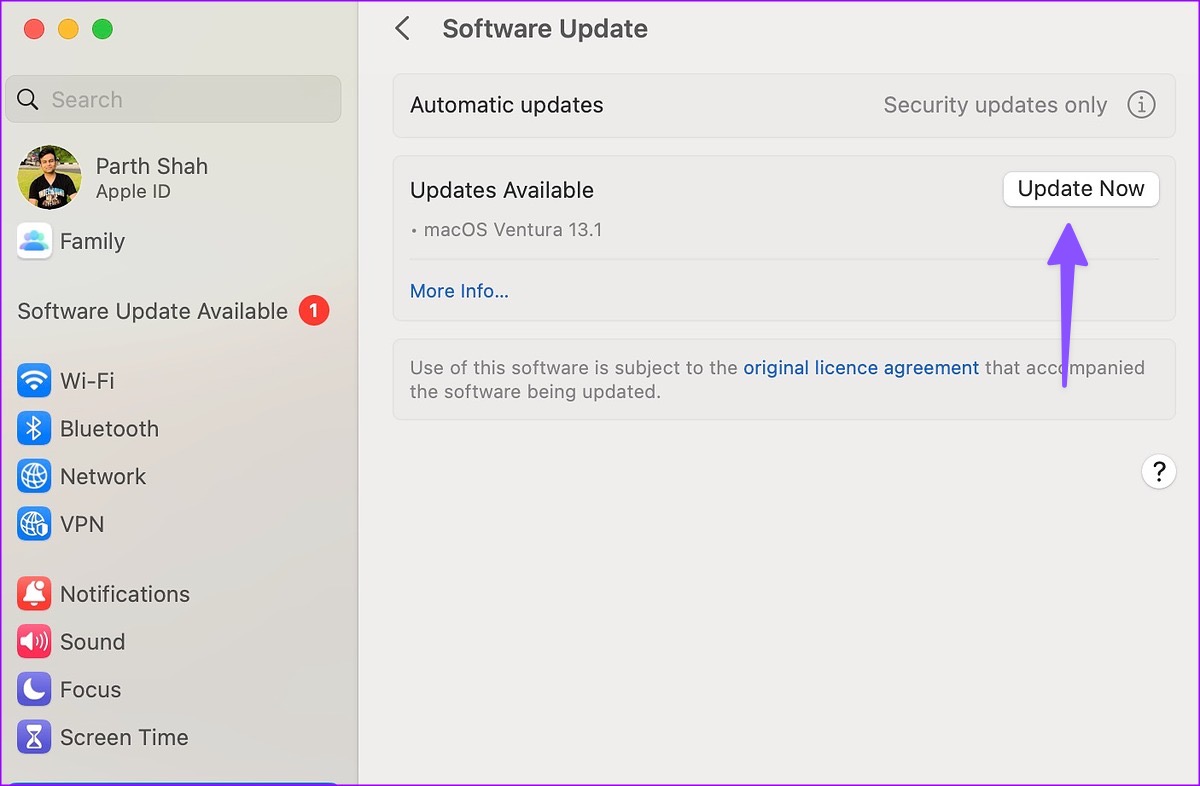
Etapa 3: Baixe e instale a atualização mais recente do macOS.
6. Abandone o Safari em favor do Microsoft Edge
Se você ainda estiver enfrentando problemas com o Safari, é hora de abandonar o Safari em favor de outras alternativas. O ecossistema Mac está repleto de muitos navegadores capazes, e o Microsoft Edge é um dos melhores entre eles. Possui uma longa lista de recursos, é compatível com todos os navegadores Chromium e funciona em todas as plataformas.
Experiência Safari suave no Mac
O alto uso de memória do Safari no Mac nunca é uma situação desejável. Você pode corrigir facilmente o problema usando os truques acima. Qual truque funcionou para você? Deixe-nos saber nos comentários abaixo.


