
O Action Center no Windows 10 abriga todos os botões para ações rápidas e notificações. Uma maneira rápida de ficar por dentro e alternar rapidamente sem interromper o fluxo de trabalho. O Centro de ação está na barra de tarefas no lado direito da tela. Os usuários relataram que o Action Center ficava esmaecido em computadores Windows, tornando-o inacessível para eles quando necessário.
Isso apresenta vários problemas por causa da utilidade desse recurso. Você não pode acessar notificações de aplicativos, atualizações do telefone Android através do aplicativo Your Phone e botões para todos os tipos de atalhos que usamos diariamente. As razões podem ser tão simples como um bug a algo mais complexo, como um erro de arquivos do sistema. Em breve descobriremos usando as etapas de solução de problemas abaixo.
Observação: Você já experimentou a tecla Windows + A para iniciar o Action Center? Isso funciona e também economiza tempo.
Vamos começar.
1. Habilitar Centro de Ação
Uma atualização recente do Windows ou de um aplicativo pode ter alterado a configuração do seu computador Windows, desabilitando as configurações da Central de Ações. É fácil e rápido habilitar o Action Center nas configurações do Windows. Verifique as configurações uma vez antes de prosseguir com as outras etapas do guia.
2. Reinicie o Windows Explorer
Basta pressionar as teclas Ctrl + Shift + Esc no teclado para abrir o Gerenciador de Tarefas. É aqui que você pode gerenciar todos os processos em execução na guia Processos. Você também encontrará o Windows Explorer aqui.

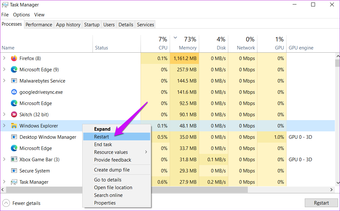
Salve todos os trabalhos abertos primeiro, porque todos eles serão fechados abruptamente após essa etapa. Clique com o botão direito no Windows Explorer e selecione Reiniciar. Não é necessário reinicializar. Apenas verifique se o Action Center ainda está esmaecido ou você pode abri-lo agora.
3. Renomear arquivo de sistema
Renomear o arquivo 'Usrclass.dat' forçará o Windows a criar um novo na reinicialização. Isso pode corrigir o problema acinzentado do Action Center se o arquivo estiver corrompido e fazendo com que o Action Center falhe.
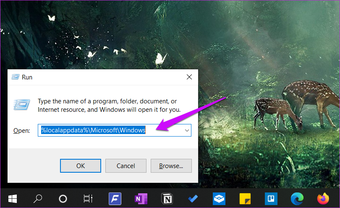
Passo 1: Pressione a tecla Windows + R para abrir o prompt Executar e digite o endereço abaixo e pressione Enter para abri-lo.
%localappdata%MicrosoftWindows

Passo 2: Na guia Exibir no Explorador de arquivos, selecione Itens ocultos para mostrar os arquivos ocultos. Localize o arquivo 'UsrClass.dat' e renomeie-o para 'UsrClass.old.dat'. Não exclua o arquivo porque podemos precisar restaurá-lo posteriormente, caso algo dê errado.

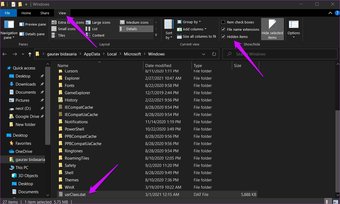
Etapa 3: Reinicie o seu computador uma vez e verifique novamente se você pode acessar e abrir o Action Center ou não.
4. Execute PowerShell Script
PowerShell é a versão mais avançada do modesto e confiável Prompt de Comando. Ele está definido para substituí-lo em algum momento no futuro, mas nenhuma data foi anunciada ainda.
Passo 1: Pesquise PowerShell no menu Iniciar ou encontre o menu oculto que pode ser aberto pressionando Ctrl + X de atalho de teclado. De qualquer forma, abra-o com direitos de administrador para executar o comando com êxito.

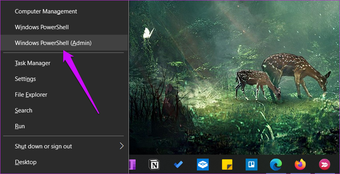
Passo 2: Dê o comando abaixo e pressione Enter.
Get-AppxPackage | % { Add-AppxPackage -DisableDevelopmentMode -Register "$($_.InstallLocation)AppxManifest.xml" -verbose }

5. Habilite o Action Center usando o Editor do Registro
Recomendamos que você faça um backup dos arquivos do Registro antes de fazer qualquer alteração. O Editor do Registro está disponível em todas as versões do Windows, incluindo a Home.
Passo 1: Procure o Editor do Registro no menu Iniciar e abra-o com direitos de administrador.

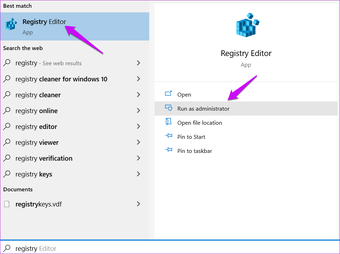
Passo 2: Analise a estrutura de pastas abaixo. Clique duas vezes para abrir o arquivo 'DisableNotificationCenter' e altere os dados do valor para 0 (ativar) de 1 (desativar).
HKEY_CURRENT_USERSoftwarePoliciesMicrosoftWindowsExplorer

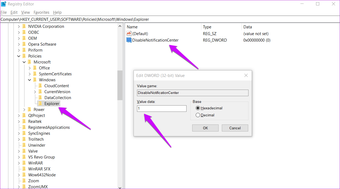
Repita as mesmas etapas para o mesmo arquivo, mas em uma pasta diferente, conforme mencionado abaixo.
HKEY_LOCAL_MACHINESOFTWAREPoliciesMicrosoftWindowsExplorer
6. Habilitar Centro de Ação usando GPE
GPE ou Editor de Diretiva de Grupo não está disponível na edição Windows Home. Se você tiver uma edição Pro, Education ou mesmo uma Enterprise, pode tentar isso caso outros métodos não consigam ativar o Action Center no Windows.
Passo 1: Encontre e abra o Editor de Política de Grupo no menu Iniciar.

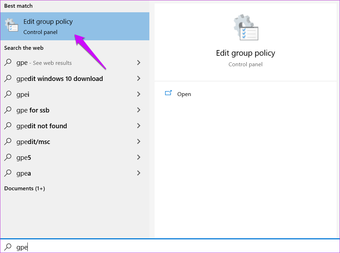
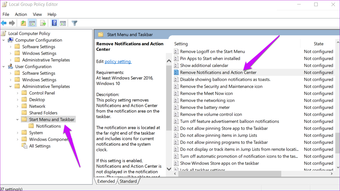
Passo 2: Navegue até a pasta abaixo e clique duas vezes para abrir o arquivo 'Remover Notificações e Centro de Ação' no painel da janela à direita.
User Configuration > Administrative Templates > Start Menu and Taskbar

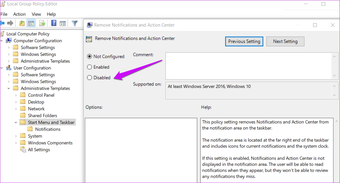
Etapa 3: Selecione Desativado para ativar o Centro de ação. Sim, e selecione Ativado para remover ou desativar a Central de ações.

Também em Tecnologia de Orientação
Luzes, câmera, ação
O Action Center estreou com o Windows 10 e é um recurso super útil para a maioria dos usuários. Muitos consideram esse recurso garantido até que ele seja interrompido. É quando percebemos o quão importante esse pequeno recurso sempre foi.
Felizmente, o Action Center não está esmaecido e funcionando em seu computador agora, ao contrário de antes. Adoraríamos saber se você encontrou outra maneira de corrigir o problema. Também ajudaria alguns de nossos outros leitores. Compartilhe conosco seu método na seção de comentários abaixo.
Próximo: Quer personalizar ainda mais o Action Center? Clique no link abaixo para saber como fazer exatamente isso.
O artigo acima pode conter links afiliados que ajudam a apoiar a Guiding Tech. No entanto, isso não afeta nossa integridade editorial. O conteúdo permanece imparcial e autêntico.
Fonte Adicione ao Google Notícias


