
Com o macOS Monterey em execução no seu Mac, você gostaria de receber notificações na Central de Notificações. No entanto, se as notificações do aplicativo não estiverem funcionando no Mac, isso pode levar você a uma confusão se perder um e-mail importante ou um convite para uma reunião.
Quando as notificações não funcionam no Mac, você deve abrir os aplicativos para obter as mensagens e atualizações. Não é uma opção ideal. Você gostaria que as notificações funcionassem conforme o esperado no Mac. Sem mais delongas, vamos fazer as notificações de aplicativos funcionarem novamente no Mac.
1. Dê permissão de notificação
Sempre que você abrir um aplicativo pela primeira vez no Mac, ele solicitará permissão de notificação (se necessário). Se você negou a permissão de notificação durante a inicialização, você precisa habilitar a permissão no menu Preferências do Sistema.
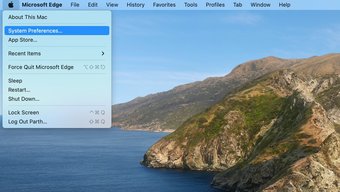
Passo 1: Clique no pequeno ícone da Apple no canto superior esquerdo.
Passo 2: Abra o menu Preferências do sistema.

Etapa 3: Vá para o menu Notificações e foco.

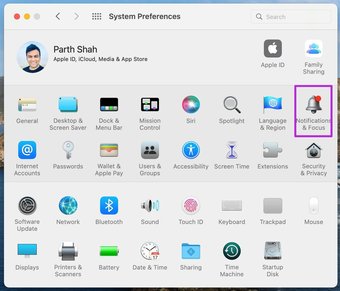
Passo 4: Selecione um aplicativo que está causando problemas com notificações.

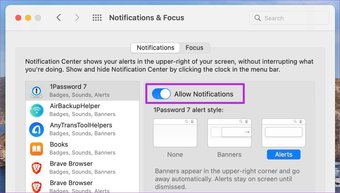
Ative a opção Permitir notificações e feche o menu. Você está pronto para receber notificações do aplicativo. No mesmo menu, você também pode personalizar a experiência de notificação. Selecione Alertas e certifique-se de que as mensagens mais recentes apareçam na Central de Notificações.
2. Desative o modo de foco
Após a atualização do macOS Monterey, a Apple integrou o modo Não perturbe dentro do Focus no Mac. Se você habilitou o modo Focus em seu Mac, ele desabilitará todas as notificações e chamadas no dispositivo.
Você precisa abrir o Centro de Controle e desabilitar o modo Foco. Alternativamente, você pode adicionar aplicativos como exceções em um perfil do Focus e continuar a receber notificações deles mesmo quando o Focus está habilitado.
Aqui está o que você precisa fazer.
Passo 1: Abra o menu Preferências do sistema.
Passo 2: Vá para Notificações e foco.

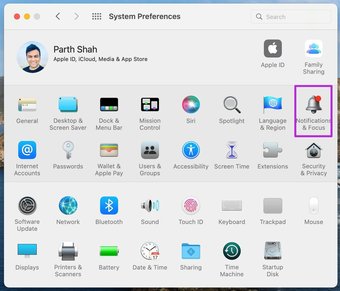
Etapa 3: Selecione o perfil Focus que você usa com freqüência no Mac.
Passo 4: Selecione Apps e clique no ícone +.

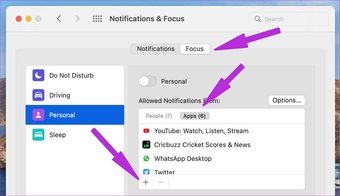
Etapa 5: Selecione um aplicativo do qual deseja receber notificações durante o modo Foco e feche o menu.
Agora você está pronto para receber notificações de seus aplicativos favoritos.
Também em Tecnologia de Orientação
3. Desative o compartilhamento entre dispositivos
Isso se aplica a usuários que vivem no ecossistema da Apple. Quando você habilita o Focus no iPhone, ele é habilitado automaticamente para o seu iPad ou Mac usando a mesma conta.
Habilitar o Focus no iPhone pode acionar a mesma função no Mac. Você precisa desativar o botão de alternância Compartilhar entre dispositivos no iPhone. e o iOS não compartilhará o status do Focus com outros dispositivos.

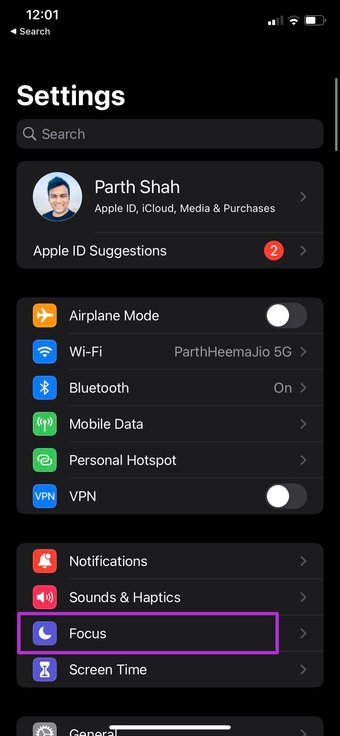

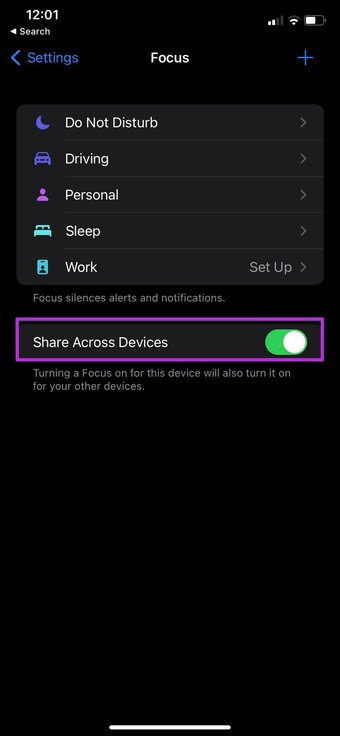
Abra o aplicativo Ajustes no iPhone e vá para o menu Foco. Desative o compartilhamento entre dispositivos.
4. Abra os aplicativos durante a inicialização
Ao contrário do iPhone, você precisa manter os aplicativos abertos em segundo plano para receber notificações push instantâneas.
Ou seja, você deve abrir aplicativos como o Slack e o Microsoft Teams para obter as atualizações mais recentes. Funciona de maneira um pouco diferente na área de trabalho e no celular.
Um caminho intermediário é abrir aplicativos essenciais como o Slack e o Microsoft Teams durante a inicialização do Mac. Dessa forma, você está pronto para obter as atualizações mais recentes desde o início. Veja como você pode abrir seus aplicativos favoritos durante a inicialização no Mac.
Passo 1: Vá para o menu Preferências do sistema.
Passo 2: Selecione Usuários e grupos.

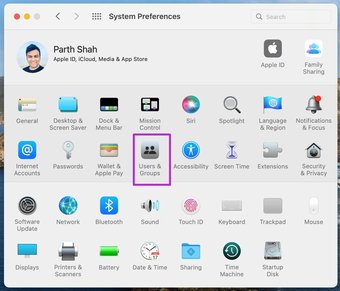
Etapa 3: Clique em Itens de login.

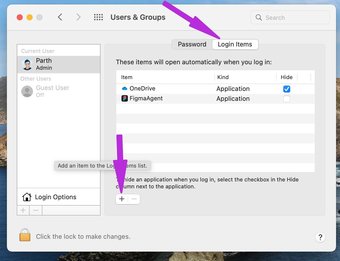
Passo 4: Selecione o ícone + na parte inferior e adicione aplicativos do menu Aplicativos.
Não exagere com essa prática. Se você mantiver de 4 a 5 aplicativos abertos durante a inicialização, poderá sentir lentidão.
5. Verifique as configurações do aplicativo
Esse truque se aplica a aplicativos e soluções de IM (mensagens instantâneas) como Slack e Teams. Se você silenciou uma conversa específica no WhatsApp ou Telegram, não receberá uma notificação.
Da mesma forma, há uma opção para bloquear notificações por um tempo específico no Teams e no Slack. Reative canais, grupos, bate-papos pessoais e você está pronto para receber notificações deles.
6. Atualize os aplicativos do Mac
Ao contrário do iPhone, não há como atualizar aplicativos no Mac automaticamente. Você precisa abrir a App Store e instalar as novas atualizações.

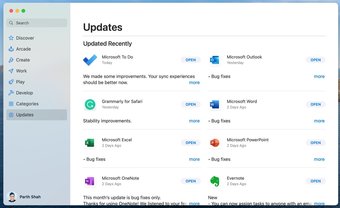
Poucos gostam dessa rotina e continuam usando aplicativos desatualizados no Mac. Isso pode resultar em notificações que não funcionam no Mac. Abra a Mac App Store e atualize os aplicativos problemáticos para a versão mais recente.
Receba notificações trabalhando no Mac
Quando as notificações param de funcionar no Mac, as coisas podem ficar confusas. Antes de mexer nos aplicativos instalados, use os métodos mencionados acima para corrigir o problema e receber notificações no Mac.
O artigo acima pode conter links afiliados que ajudam a apoiar a Guiding Tech. No entanto, isso não afeta nossa integridade editorial. O conteúdo permanece imparcial e autêntico.
Fonte Adicione ao Google Notícias


