
O BSOD ou tela azul da morte é um dos erros mais temidos em um PC com Windows. No entanto, mais intrigante é quando o Windows lança um código de erro 'Armazenar corrupção de estrutura de dados'. Freqüentemente, esse erro de corrupção da estrutura de dados aparece durante ou após as sessões de jogo. Vamos mostrar a você como consertá-lo.


O computador Windows será reiniciado logo após coletar feedback sobre o erro. Todos os seus aplicativos e janelas abertos serão fechados e o trabalho não salvo será perdido, se houver. Este pode ser um evento isolado em que você enfrentou o erro de 'armazenamento da estrutura de dados' uma vez e nunca mais. Sugerimos que você espere e observe se o erro atinge a tela do computador novamente. Em caso afirmativo, temos algumas soluções.
Vamos começar.
1. Diagnosticar problemas de memória
Pode ser um problema de memória em que um firmware ou dispositivo de hardware não consegue utilizar a memória corretamente e corrompe os dados no processo. O Windows vem com uma ferramenta integrada para diagnosticar o problema.
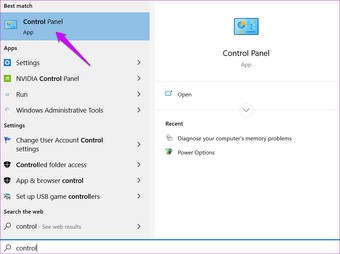
Passo 1: Abra o Painel de Controle no menu Iniciar ou pressione a tecla Windows + X para abrir um menu de atalho e localizá-lo lá.

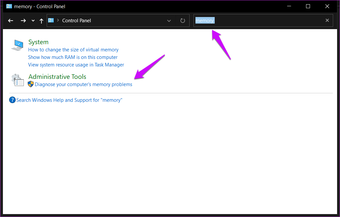
Passo 2: Procure por memória na barra de pesquisa e selecione 'Diagnosticar os problemas de memória do seu computador'.

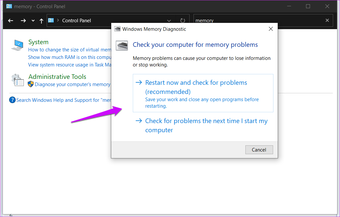
Etapa 3: No pop-up a seguir, pode-se executar o teste imediatamente ou agendá-lo para mais tarde, quando o sistema for reinicializado.

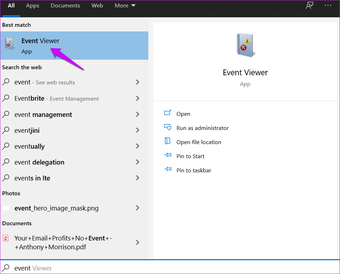
Passo 4: Procure por Visualizador de eventos no menu Iniciar e abra-o.

Etapa 5: O Windows salva os resultados da verificação no arquivo 'MemoryDiagnostics-Results', que está disponível no Log do sistema. Isso é útil para autodiagnóstico, bem como para compartilhar com o cara de TI ou em fóruns relacionados ao PC.
2. Execute a verificação SFC e DISM
Já enfrentamos o erro BSOD de 'armazenamento de estrutura de dados' antes e conseguimos corrigir o problema ao executar esses comandos.
Passo 1: Pesquise Prompt de Comando no menu Iniciar e selecione Executar como administrador para abri-lo com direitos de administrador.

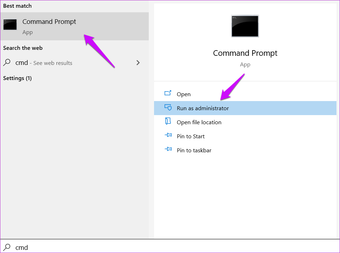
Passo 2: Execute os comandos abaixo, mas um por vez e na ordem indicada. O primeiro comando é o SFC ou verificador de arquivos do sistema, que localizará e reparará arquivos corrompidos do sistema.
sfc /scannow
Dism /Online /Cleanup-Image /CheckHealth
DISM.exe / Online / Cleanup-image / Scanhealth
DISM.exe / Online / Cleanup-image / Restorehealth
Sugerimos que você reinicie seu computador Windows uma vez após executar esses comandos. Esperançosamente, isso deve resolver o erro ou você pode prosseguir para a próxima solução.
3. Verificar vírus
Este processo tem três partes e recomendamos passar por cada uma delas. Primeiro, execute um antivírus. Pode ser um antivírus de terceiros de sua preferência ou o Microsoft Defender padrão que vem pré-instalado em todas as cópias do Windows.
Em seguida, é altamente recomendável obter o Malwarebytes, e até mesmo sua versão gratuita é muito boa. Observe que vírus não é o mesmo que malware.


Por fim, baixe e execute o Microsoft Safety Scanner. Você tem que executá-lo manualmente e pode usá-lo por até 10 dias. Após o término do período de avaliação, baixe-o novamente e execute-o. Recomendamos que você sempre baixe a versão mais recente antes de executá-la.
4. Erro de drivers
Você pode baixar e instalar a versão mais recente do driver gráfico para o seu computador Windows, seja um desktop ou um laptop. Se o erro 'Armazenar corrupção de estrutura de dados' se manifestar durante ou após uma sessão de jogo.
Consulte nosso guia sobre como atualizar, reinstalar e reverter drivers. Mas e quanto a outros dispositivos de hardware que estão conectados ao seu computador e podem estar por trás do erro? Existem ferramentas específicas de driver disponíveis que podem automatizar o processo.
5. Execute o solucionador de problemas
Outra ferramenta no arsenal do Windows é o Troubleshooter, que pode detectar e corrigir muitos erros relacionados ao hardware. E o BSOD faz parte do pacote. Não funciona na edição Windows Home.
Passo 1: Pressione a tecla Windows + I para abrir Configurações e pesquise Localizar e corrigir problemas de tela azul.

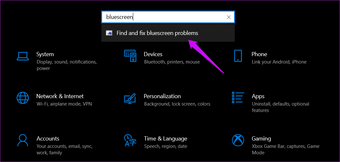
Passo 2: No pop-up a seguir, siga as instruções na tela.
6. Overclocking
Overclocking pode levar a todos os tipos de problemas e erros BSOD como o que você está enfrentando é apenas um deles. Pare de fazer isso, pois também pode levar a falhas permanentes de hardware.
Também em Tecnologia de Orientação
Morte súbita
Situações extremas como falha total de hardware também podem ser um fator. Por exemplo, você pode precisar de um novo stick de RAM porque o antigo está falhando. Esses eventos são raros e muitas vezes não são motivo de preocupação em novos computadores. E também existem maneiras de testar o hardware facilmente.
Os erros BSOD aparecem do nada, e você nem mesmo tem a oportunidade de salvar o trabalho. É assustador e irritante e deixa poucas opções para os usuários finais. Às vezes, os usuários nem mesmo têm um código de erro. E os códigos QR que você observa na tela BSOD não são úteis. Na maioria das vezes, eles levam a um link genérico que não é útil.
Próximo: Excluiu seus jogos do Steam acidentalmente ou os perdeu devido a um erro e os quer de volta? Clique no link abaixo para saber como restaurar jogos do Steam excluídos rapidamente.
O artigo acima pode conter links afiliados que ajudam a apoiar a Guiding Tech. No entanto, isso não afeta nossa integridade editorial. O conteúdo permanece imparcial e autêntico.
Fonte Adicione ao Google Notícias


