
Uma coisa é que o aplicativo Microsoft Teams não abra / funcione no telefone, outra é perder notificações importantes. Ambos os problemas são igualmente irritantes. Depois de mexer com várias configurações no meu iPhone, finalmente recebi as notificações do Teams para funcionar corretamente. Com base em meus testes e pesquisas, compilei seis (6) soluções para usar quando as notificações do Microsoft Teams não estiverem funcionando no seu iPhone.
Você pode encontrar esse problema se não permitir que o Microsoft Teams lhe envie notificações. A Microsoft também interrompe as notificações no seu dispositivo móvel se detectar que você está ativo nas equipes do seu PC / web. Também é possível que você não esteja recebendo notificações para o aplicativo Teams porque ativou acidentalmente Quiet hours e Quiet days dentro do aplicativo. Existem vários fatores que podem ser responsáveis pelo problema.
Sem mais delongas, vamos direto às soluções.
1. Reativar notificações
Ao instalar o Microsoft Teams no seu iPhone pela primeira vez, você verá um prompt solicitando que você conceda acesso ao aplicativo para enviar notificações. Se você ignorou o prompt ou optou por Não permitir, as notificações do Microsoft Teams não funcionarão no seu iPhone.

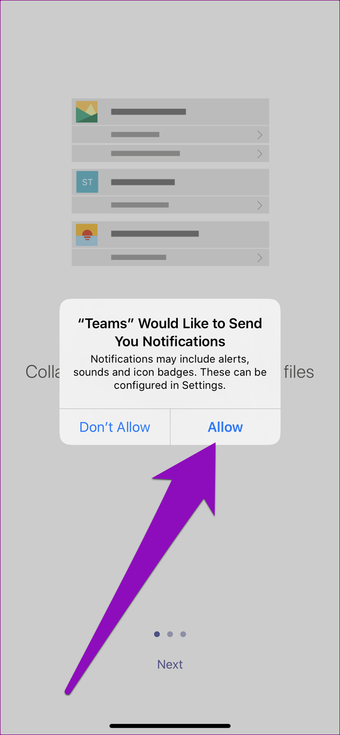
Se você não se lembra se concedeu acesso ao Microsoft Teams para enviar notificações ou não, verifique as configurações do aplicativo para confirmar.
Passo 1: Inicie o menu Configurações do iPhone e selecione Notificações.

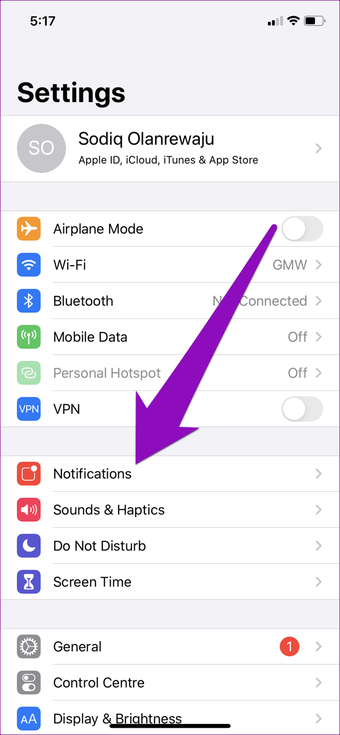
Passo 2: Role até a parte inferior da página e selecione Equipes.

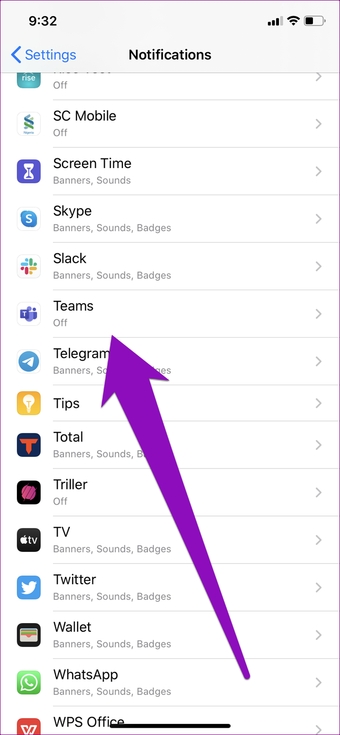
Etapa 3: Ative Permitir notificações.

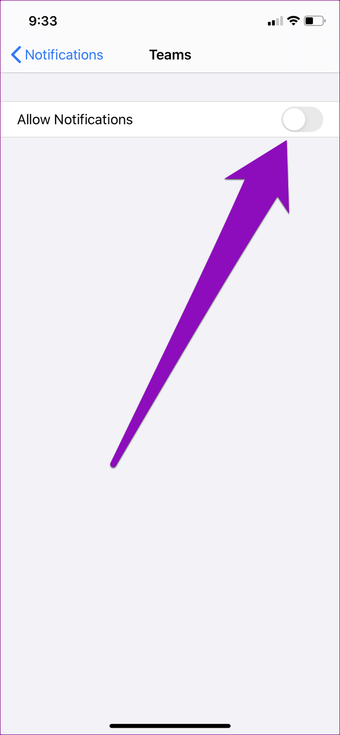
Se a notificação do Microsoft Teams já estiver ativada, você poderá desativá-la e ativá-la novamente.
2. Sair das equipes no PC / Web
Se o aplicativo Microsoft Teams estiver ativo no seu computador, por meio do aplicativo ou de um navegador da web, talvez você não receba notificações no seu iPhone. Por contexto, a Microsoft às vezes pausa as notificações móveis sempre que você estiver usando o Teams no seu computador. A Microsoft faz isso para reduzir a distração e economizar a bateria do seu telefone. Bem, é um recurso e não um bug.
Portanto, se a notificação do Teams estiver ativada no seu dispositivo, mas você ainda não estiver sendo notificado sobre novas mensagens, chamadas ou menções, verifique se o Microsoft Teams está aberto no navegador da web. E se você usar o aplicativo de desktop, verifique se ele está fechado.
Depois disso, a Microsoft redirecionará suas notificações do Teams para o iPhone.
3. Desativar pausa de notificação móvel
Se você deseja receber notificações enquanto estiver ativo no celular e no PC, precisará configurar o aplicativo Microsoft Teams do iPhone para permitir notificações quando estiver ativo na web / PC. Aqui está como fazer isso.
Passo 1: Inicie o aplicativo Microsoft Teams do seu iPhone e toque no ícone do menu de hambúrguer no canto superior esquerdo.

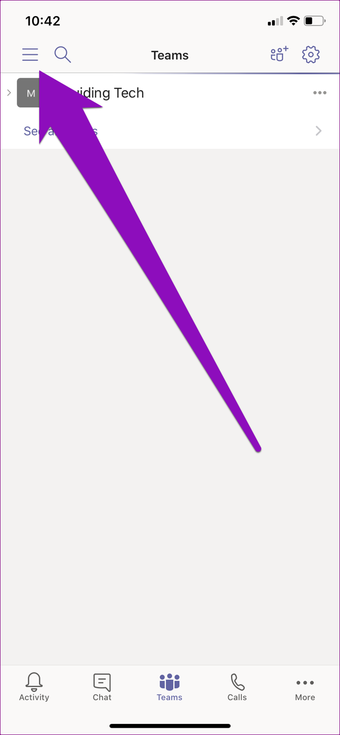
Passo 2: Em seguida, selecione Notificações.

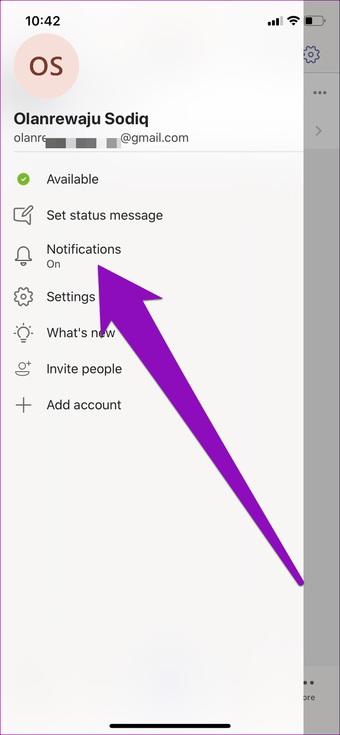
Etapa 3: Na seção Receber notificações, selecione Sempre.

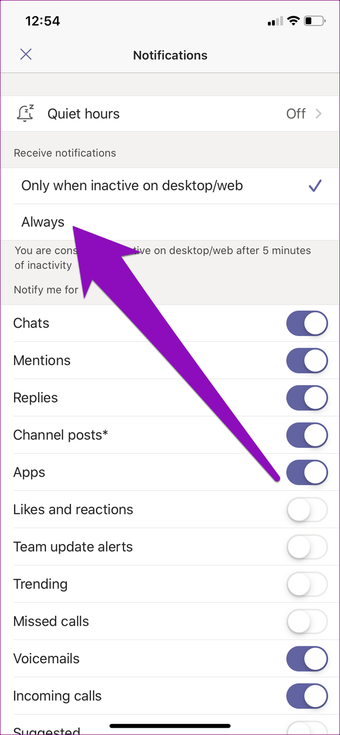
E é isso. Depois disso, você deve receber notificações no seu iPhone, independentemente de estar usando o Teams em um navegador ou em um aplicativo de desktop no seu PC.
4. Modificar notificações de canal
Por padrão, o Microsoft Teams o notifica apenas de respostas a mensagens enviadas em todos os canais / grupos. Se você for notificado apenas sobre mensagens selecionadas (respostas e menções) em um canal ao qual pertence, precisará instruir manualmente as Equipes para notificá-lo de todas as mensagens nos canais. Siga as etapas abaixo para fazer isso.
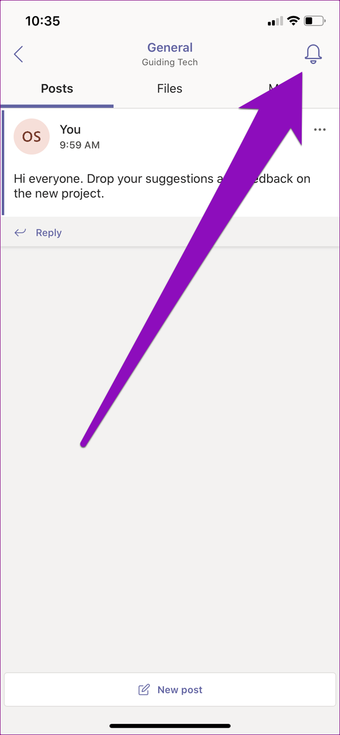
Passo 1: Inicie o Microsoft Teams e navegue até a seção Teams.
Passo 2: Em seguida, selecione o canal cujas configurações de notificação você deseja modificar.

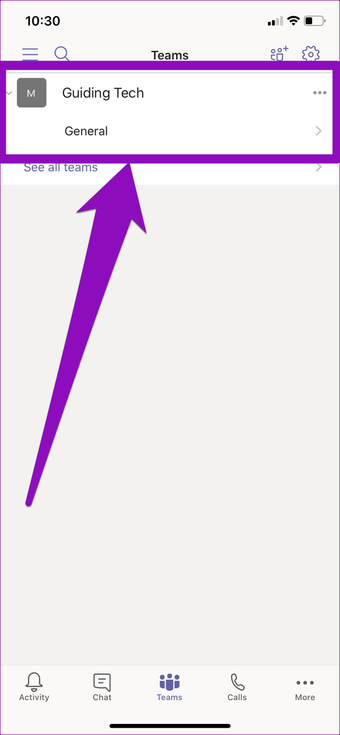
Etapa 3: Toque no ícone de sino cruzado no canto superior direito do canal.

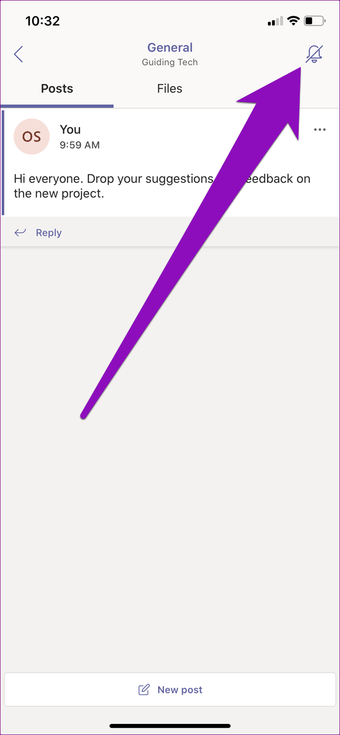
Passo 4: Por fim, selecione a opção 'Todas as novas mensagens neste canal'.

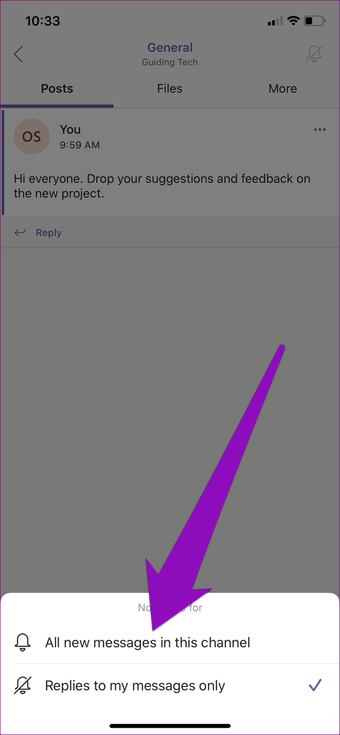
O ícone da campainha não deve mais ser cruzado e agora você deve receber notificações para todas as mensagens nesse canal.

5. Desativar horas de silêncio diárias e dias de silêncio
As horas diárias silenciosas e os dias silenciosos são dois recursos que também podem afetar o modo como as notificações são entregues ao seu iPhone. Você pode pensar neles como a versão do Do Not Disturb do Microsoft Teams. Quando ativada, o 'Horário Silencioso Diário' silencia sua notificação do Microsoft Teams por um período especificado, todos os dias. E quando você define Dias tranquilos, não receberá notificações das equipes por 24 horas nos dias que especificar.
Se você não estiver recebendo notificações das equipes quando desejar, verifique se não ativou - talvez por acidente - as horas diárias calmas ou os dias calmos. E se você tiver Quiet hours ou Quiet days habilitados, verifique se as horas / dias agendados estão configurados corretamente.
Passo 1: Inicie o aplicativo Teams e toque no ícone do menu de hambúrguer no canto superior direito.
Passo 2: Selecione Notificações.

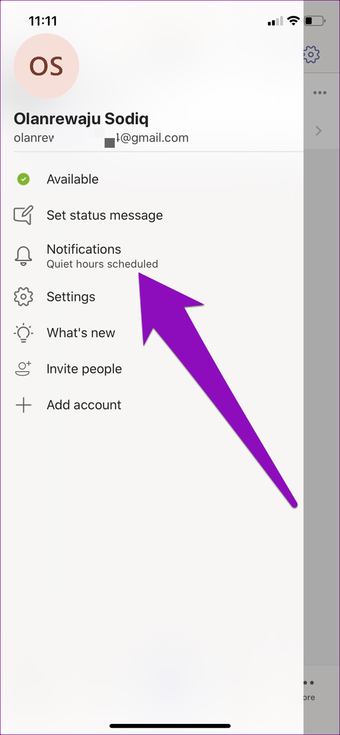
Se houver um texto "Horas quietas agendadas" exibido abaixo das Notificações, isso significa que você tem as Horas diárias silenciosas ou os Dias silenciosos ativados.
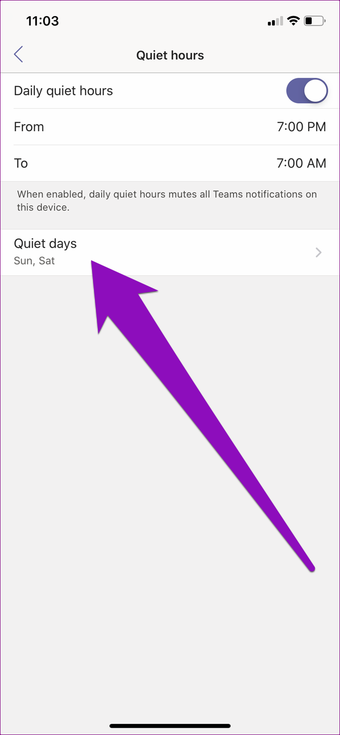
Etapa 3: Selecione Horas silenciosas.

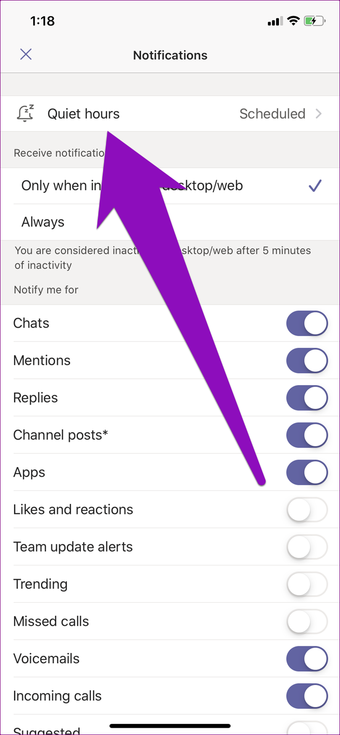
Passo 4: Toque em 'Horas tranquilas diárias' para desativá-lo ou toque na seção Para e De para modificar os períodos silenciosos.

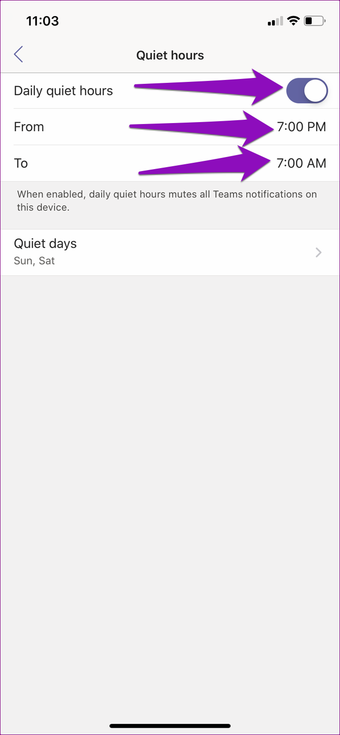
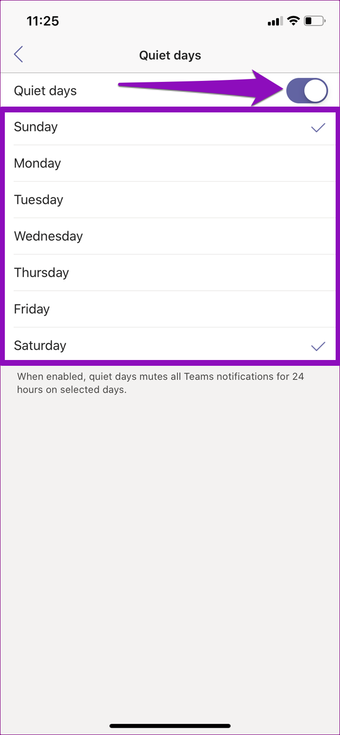
Etapa 5: Prossiga em Dias silenciosos para desativá-lo ou verifique a programação.

Etapa 6: Desative os Dias silenciosos ou toque nos dias da semana para adicioná-los / removê-los na programação de Dias tranquilos das equipes.

6. Verifique as notificações de atividades
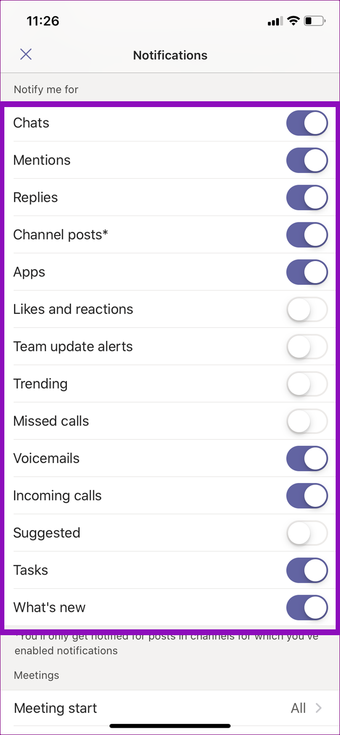
O sistema de notificação do Microsoft Teams é flexível e diversificado. Você pode escolher para qual atividade ou recurso individual do aplicativo você deseja ser notificado. Se você não estiver recebendo notificações para uma atividade específica (por exemplo, menções, respostas ou curtidas), é possível que você não tenha configurado o Teams para notificá-lo sobre elas.
Para verificar e corrigir isso, siga as etapas listadas abaixo.
Passo 1: Inicie equipes e toque no ícone do menu.
Passo 2: Selecione Notificações.
Etapa 3: Navegue até a seção 'Notifique-me por' e alterne para todas as atividades das equipes para as quais você deseja ser notificado.

Próximo: O áudio de outros participantes está incomodando você em uma reunião do Microsoft Teams? Descubra como silenciar e ativar o som de pessoas em uma chamada do Microsoft Teams no artigo abaixo.
Adicione ao Google NotíciasNeste artigo
O artigo acima pode conter links afiliados que ajudam a apoiar a Guiding Tech. No entanto, isso não afeta nossa integridade editorial. O conteúdo permanece imparcial e autêntico.


