
WhatsApp Web é uma ótima maneira de se manter atualizado com seus bate-papos quando estiver no computador. Isso evita a necessidade de verificar seu telefone repetidamente para responder às conversas, evitando assim distrações. Mas, pode ser bastante inconveniente se WhatsApp Web não está sincronizando ou não envia notificações de novas mensagens.
Você pode acabar perdendo algumas mensagens importantes se as notificações não estiverem funcionando. Isso não é o ideal, pois você terá que confiar no seu telefone para notificações do WhatsApp, o que supera o WhatsApp Web. Se as notificações do WhatsApp Web não estiverem funcionando para você, aqui estão algumas soluções para corrigir o problema.
1. Certifique-se de que seu telefone e computador estejam conectados à Internet
O WhatsApp introduziu dispositivos vinculados recentemente, o que significa que quando você faz login via WhatsApp Web em um computador, ele é executado de forma independente. Assim, seu telefone não precisa ficar conectado à internet. No entanto, isso pode não ser verdade em todos os casos, especialmente se você não recebeu a atualização dos dispositivos vinculados.
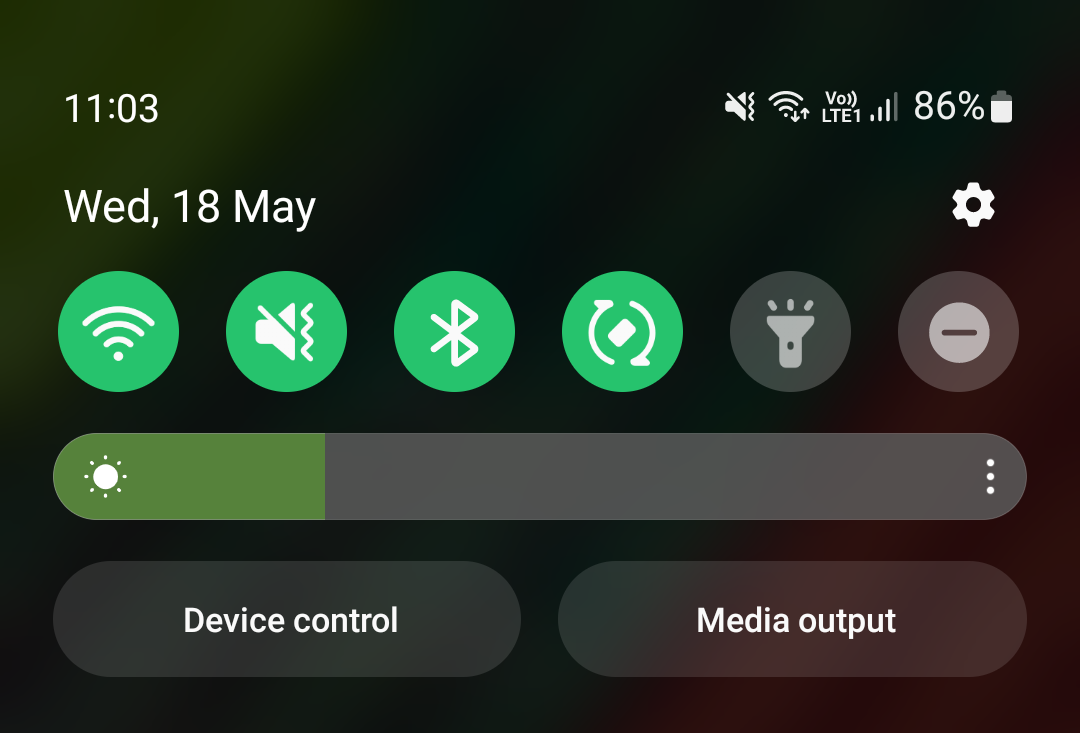
Assim, é importante garantir que seu telefone e computador estejam sempre conectados a uma conexão ativa com a Internet para que o WhatsApp Web funcione conforme o esperado. Se o WhatsApp Web não estiver funcionando, as notificações deixarão de funcionar automaticamente.
2. Alternar alertas de notificação via WhatsApp Web
Há um painel de configurações que você pode acessar no WhatsApp Web para configurar as notificações. Certifique-se de que os alertas de notificação estejam ativados. Aqui está como fazê-lo.
Passo 1: Abra o WhatsApp Web no seu computador.
Passo 2: Toque no menu de três pontos no painel esquerdo.
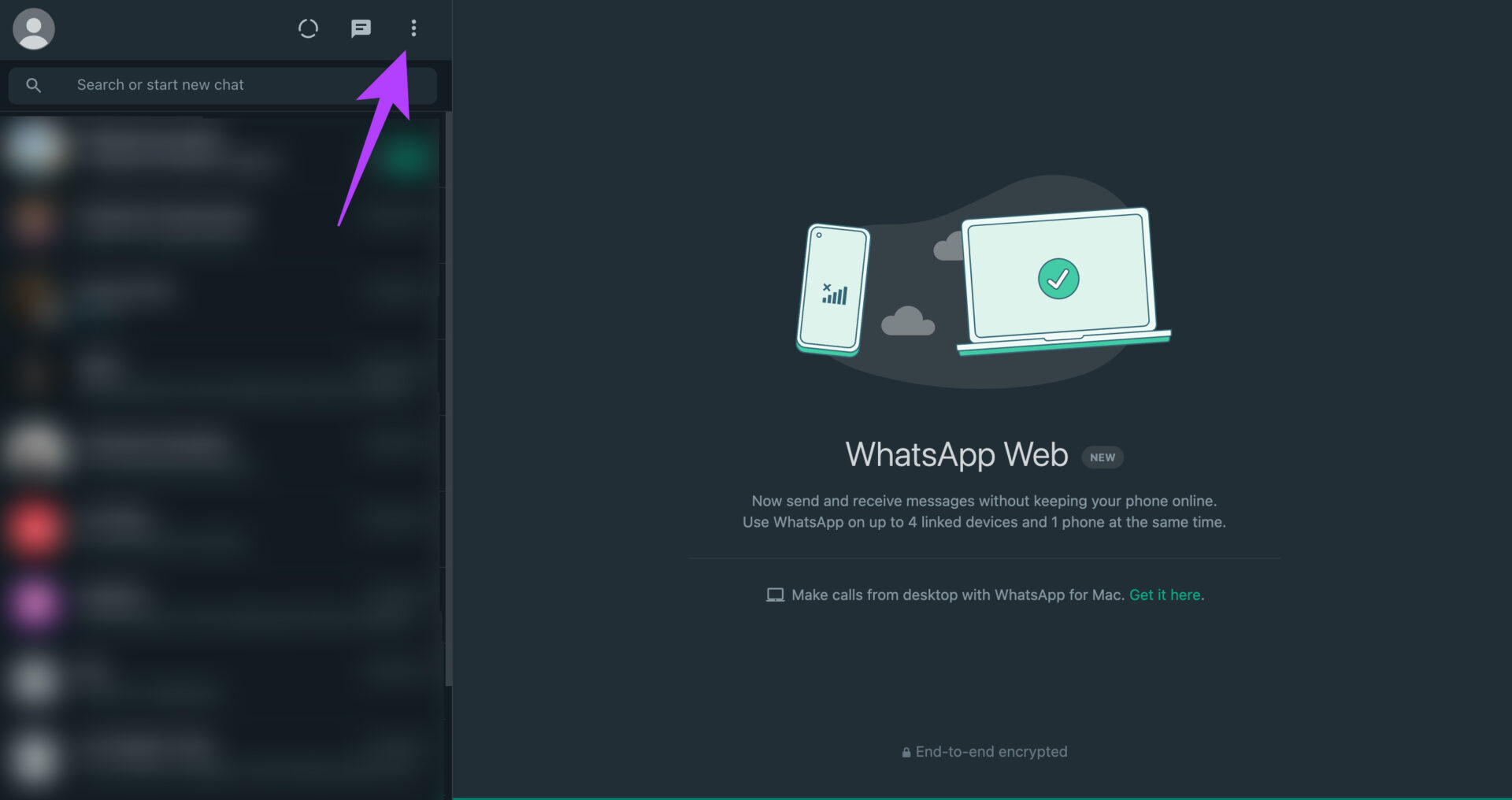

Etapa 3: Clique em Configurações.
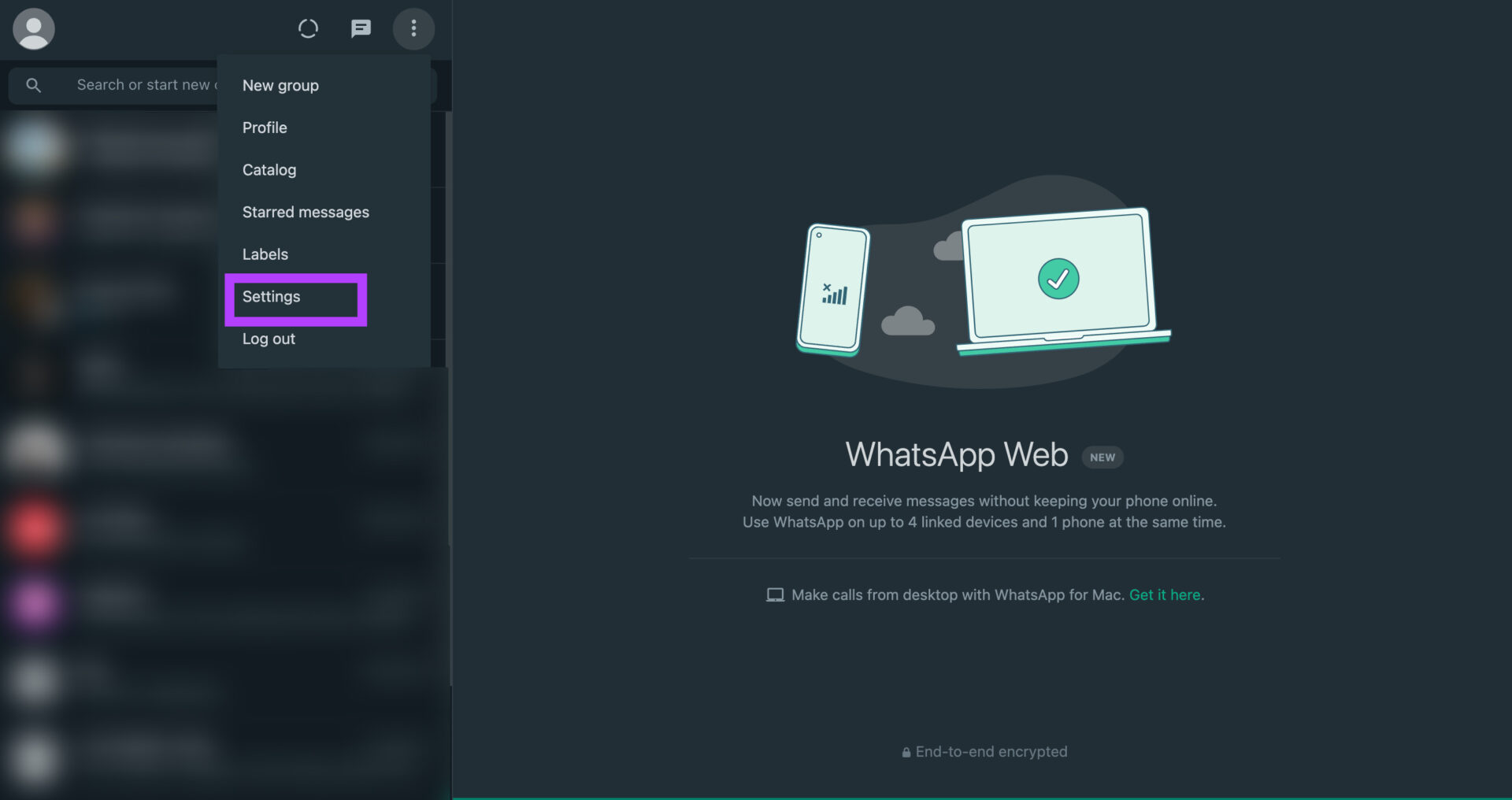
Passo 4: Agora, selecione a guia Notificações.
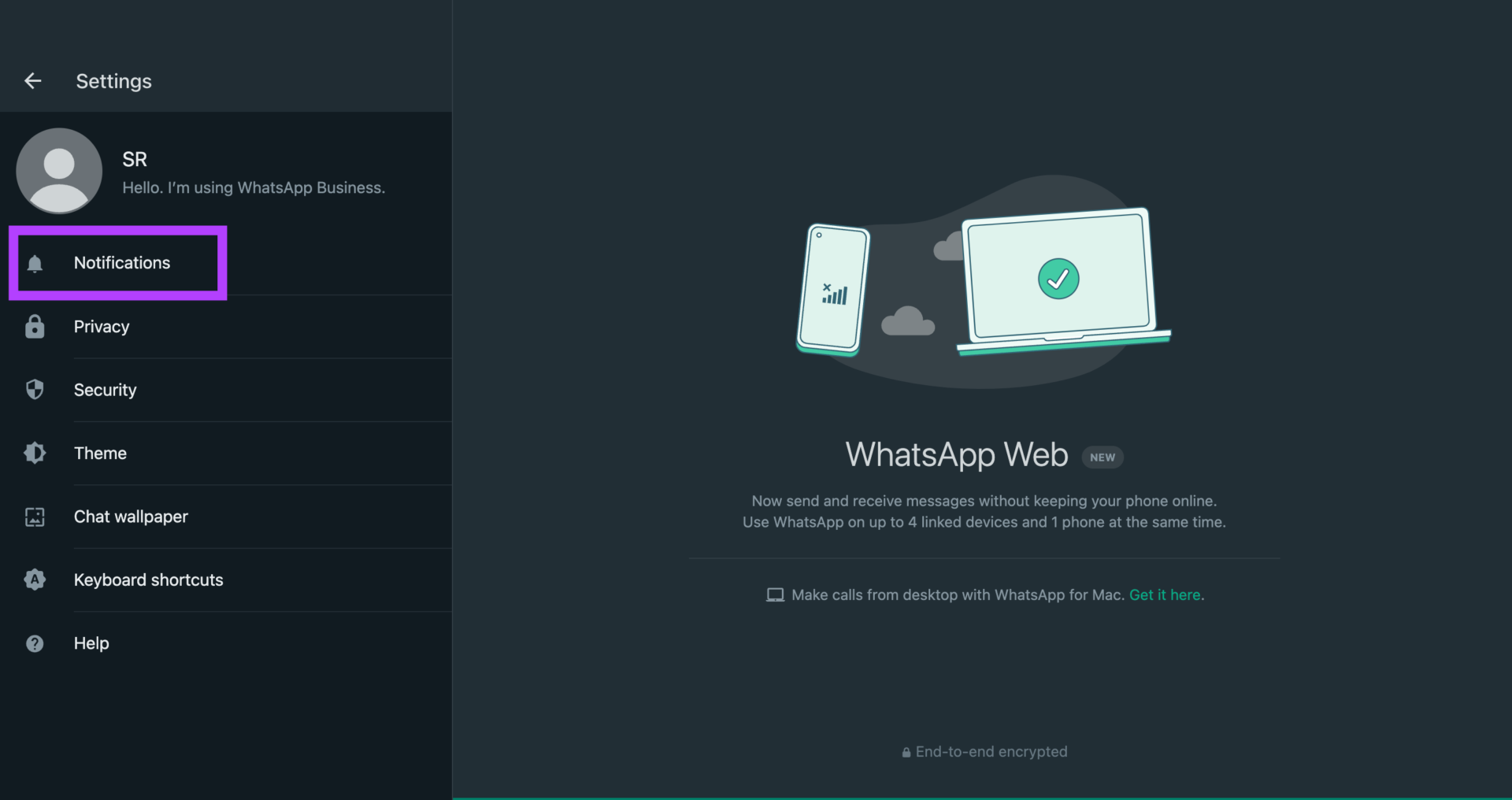
Etapa 5: Ative as caixas de seleção ao lado de Sons, Alertas da área de trabalho e Mostrar visualizações. Enquanto estiver nisso, desmarque a opção 'Desativar todas as notificações da área de trabalho'.
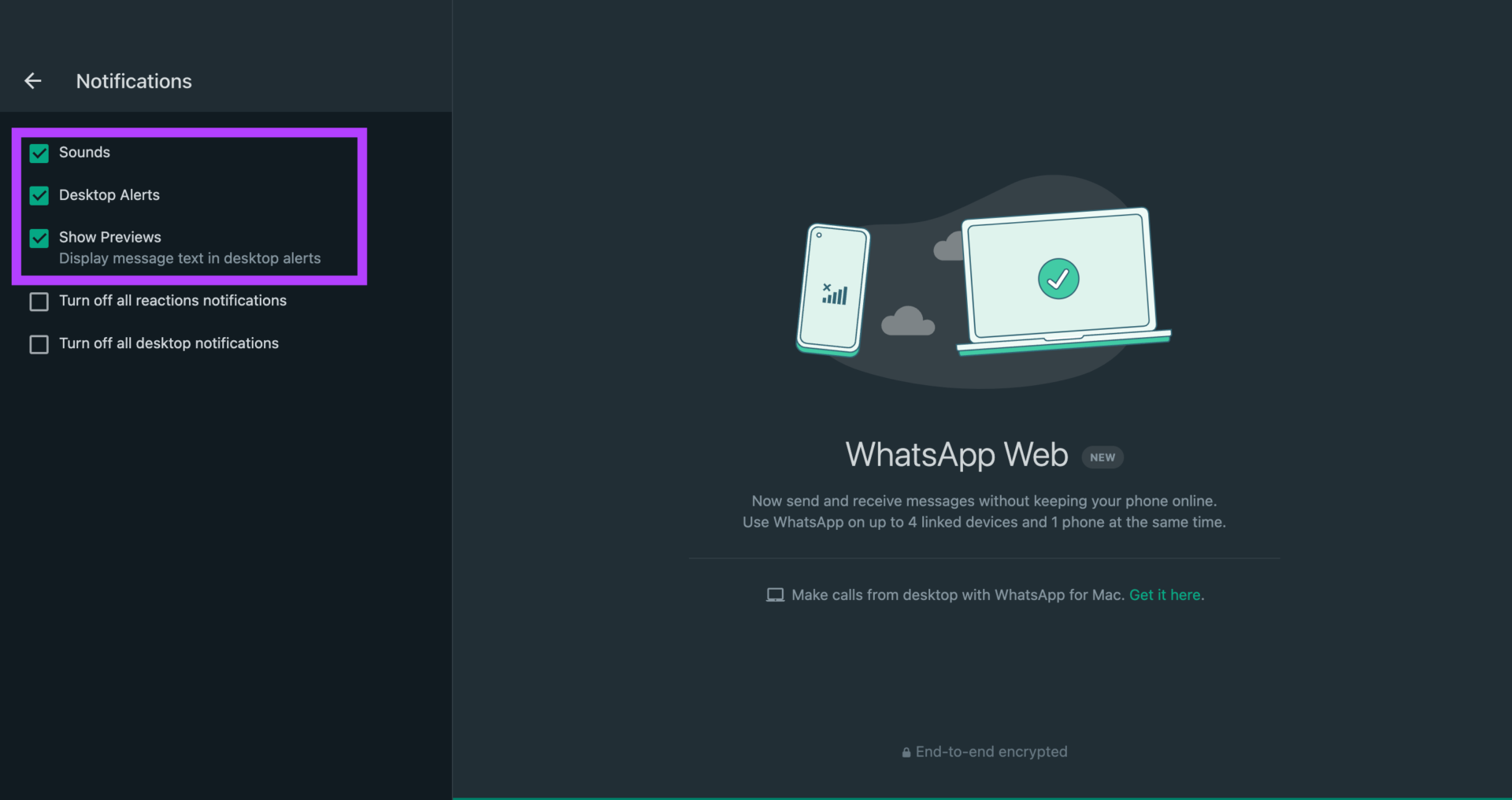
Isso deve permitir que todas as suas notificações do WhatsApp Web cheguem.
3. Habilite o WhatsApp Web para enviar notificações no seu navegador da Web
Mesmo que você tenha ativado as notificações do WhatsApp Web seguindo a etapa anterior, as notificações não serão entregues a você se as configurações de notificação do seu navegador não tiverem sido alteradas. Veja como você pode ativar as notificações do WhatsApp Web no seu navegador da web.
Estamos demonstrando as etapas no Google Chrome, mas deve ser semelhante na maioria dos navegadores da web.
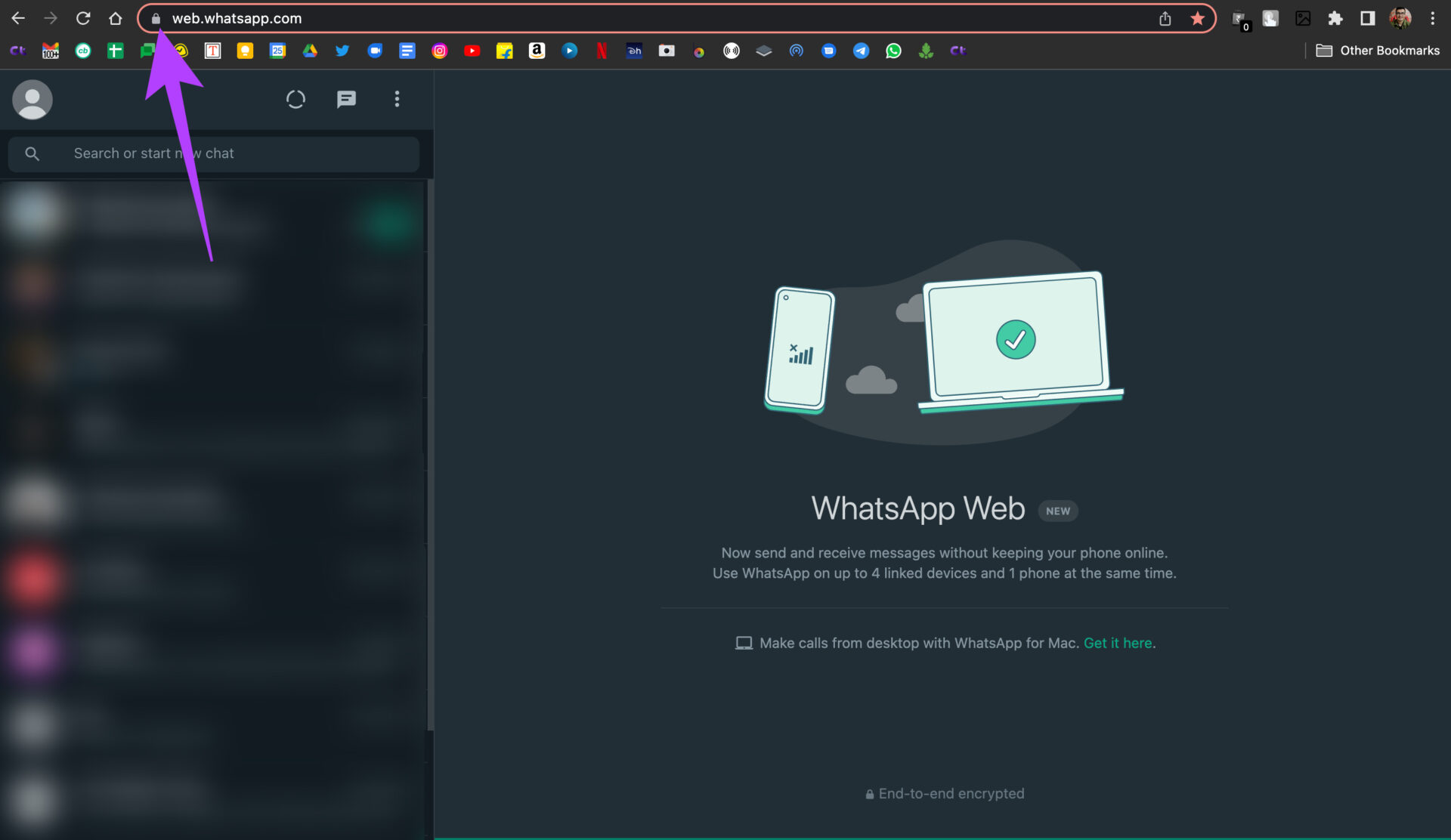
Passo 1: Abra o WhatsApp Web no seu navegador.
Passo 2: Toque no pequeno ícone de cadeado na barra de endereço antes do URL.
Etapa 3: Ative a alternância ao lado de Notificações.
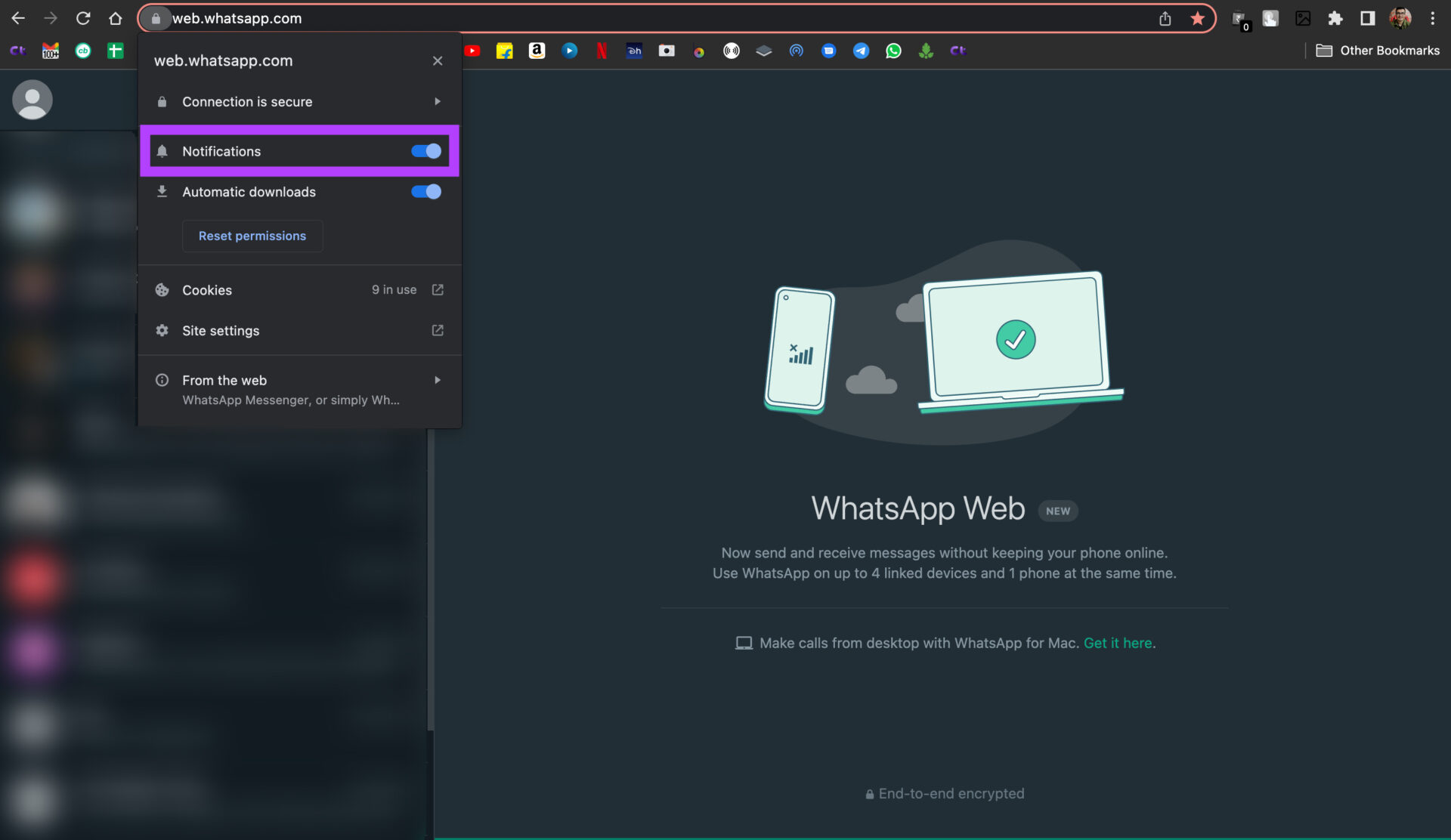
Reinicie o navegador da Web e as notificações do WhatsApp Web agora devem funcionar normalmente.
4. Conceda permissão de notificação ao seu navegador da Web no Mac
Esta etapa é aplicável se você estiver usando o WhatsApp Web em um Mac. Suponha que as notificações do WhatsApp Web não estejam funcionando mesmo depois de habilitar as notificações pelo seu navegador. Nesse caso, é possível que seu navegador da Web não tenha permissão para exibir notificações no seu Mac. Veja como você pode mudar isso.
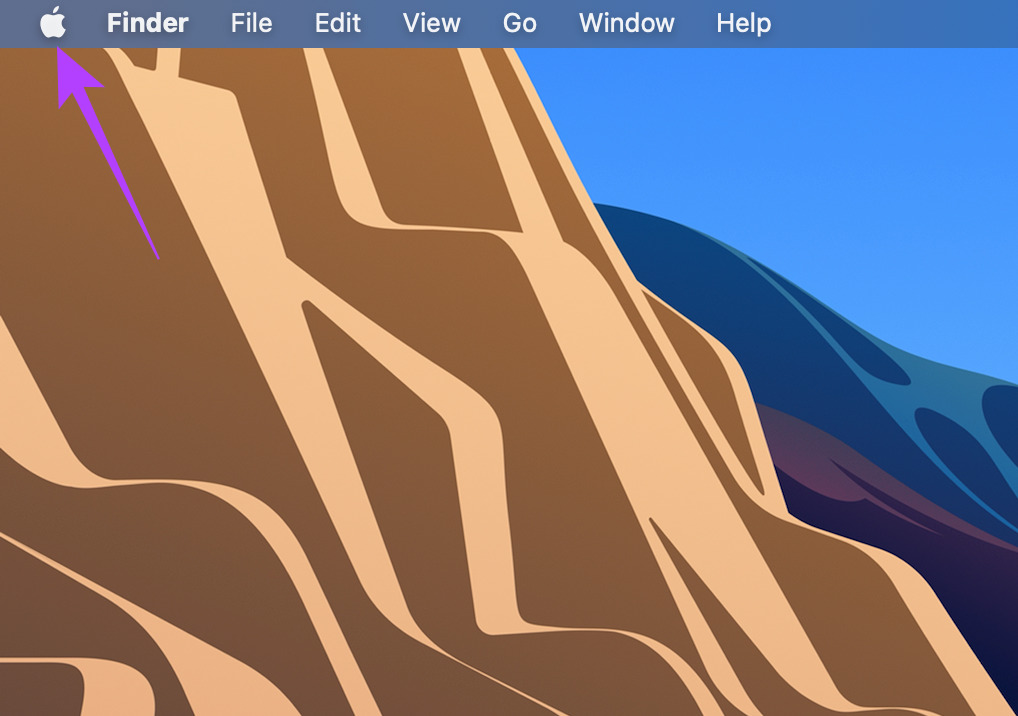
Passo 1: Clique no logotipo da Apple no canto superior direito da tela.
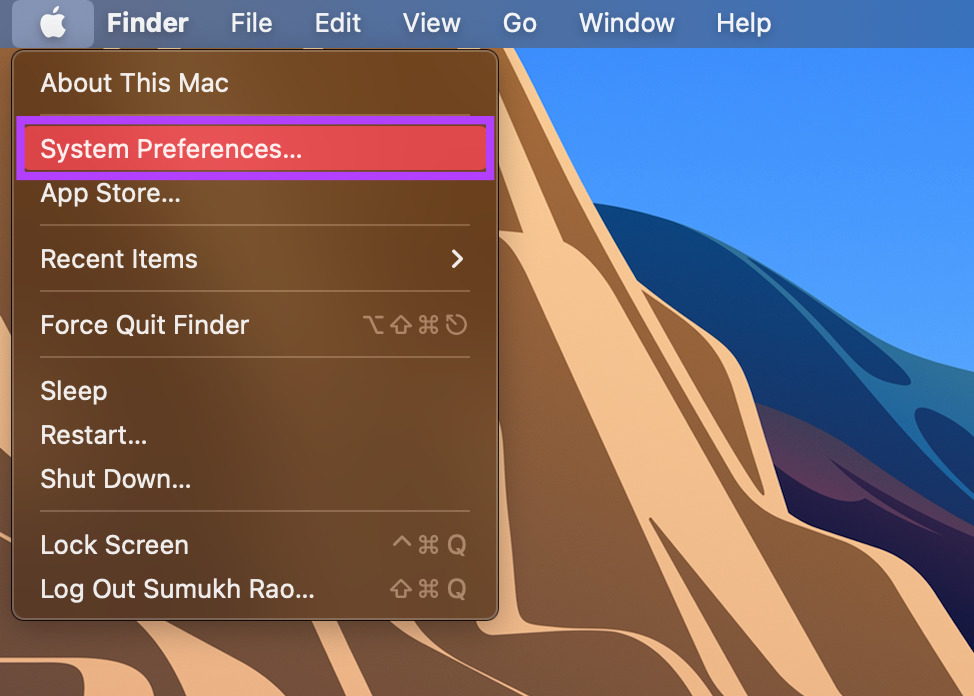
Passo 2: Selecione Preferências do Sistema.
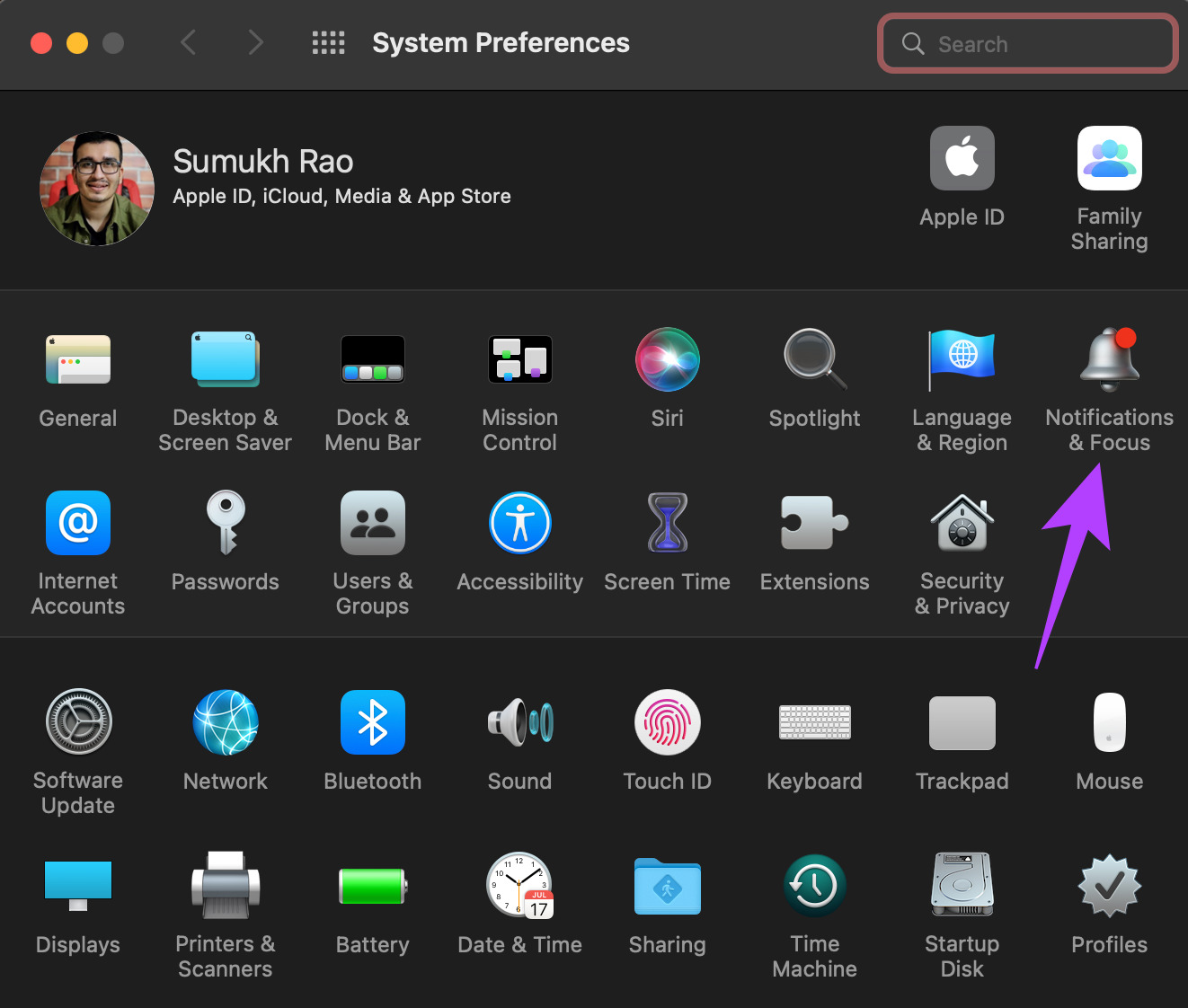
Etapa 3: Vá para a seção Notificações e Foco.
Passo 4: Procure o seu navegador no painel esquerdo e clique nele.
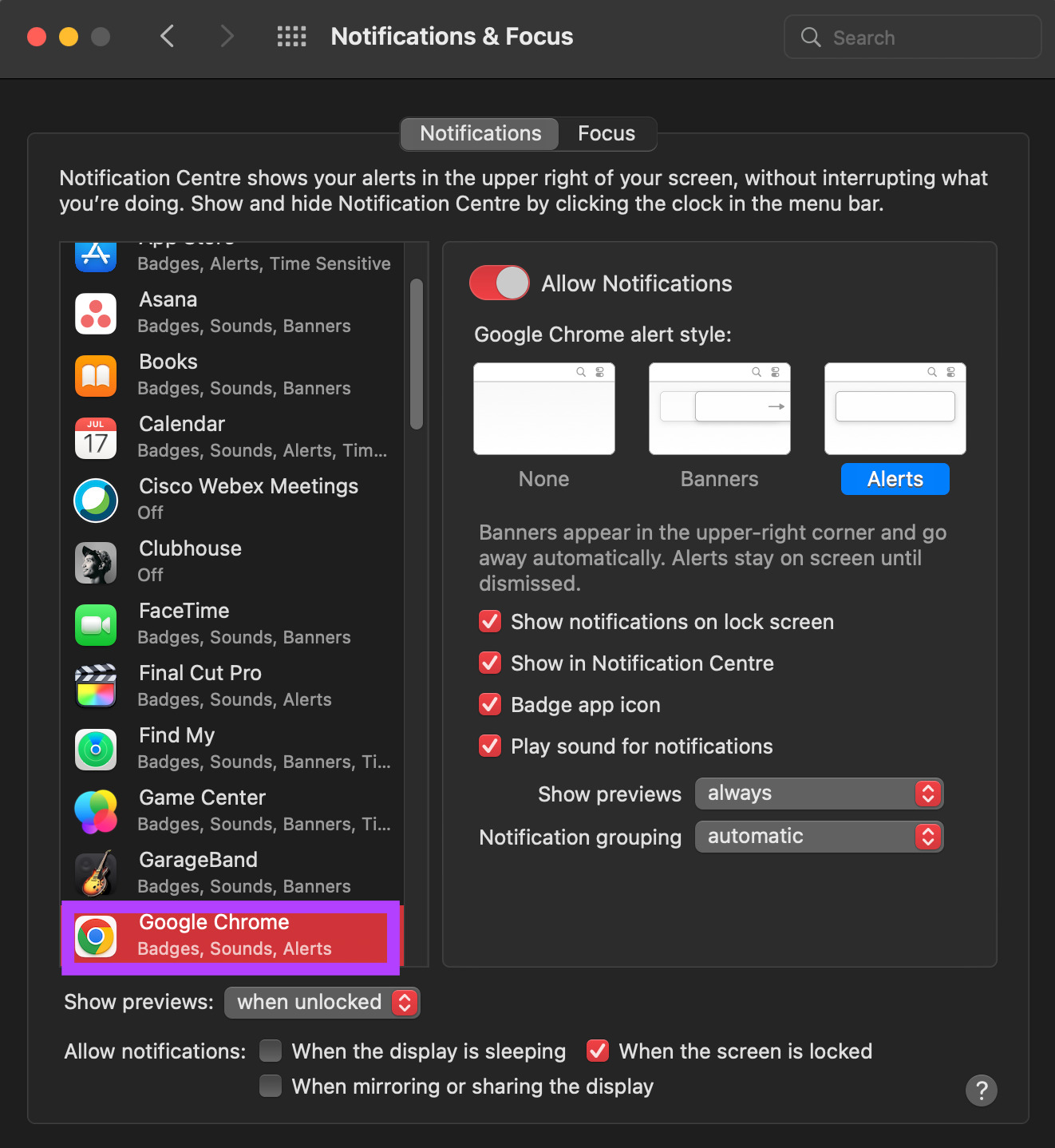
Etapa 5: Ative a alternância ao lado de Permitir notificações.
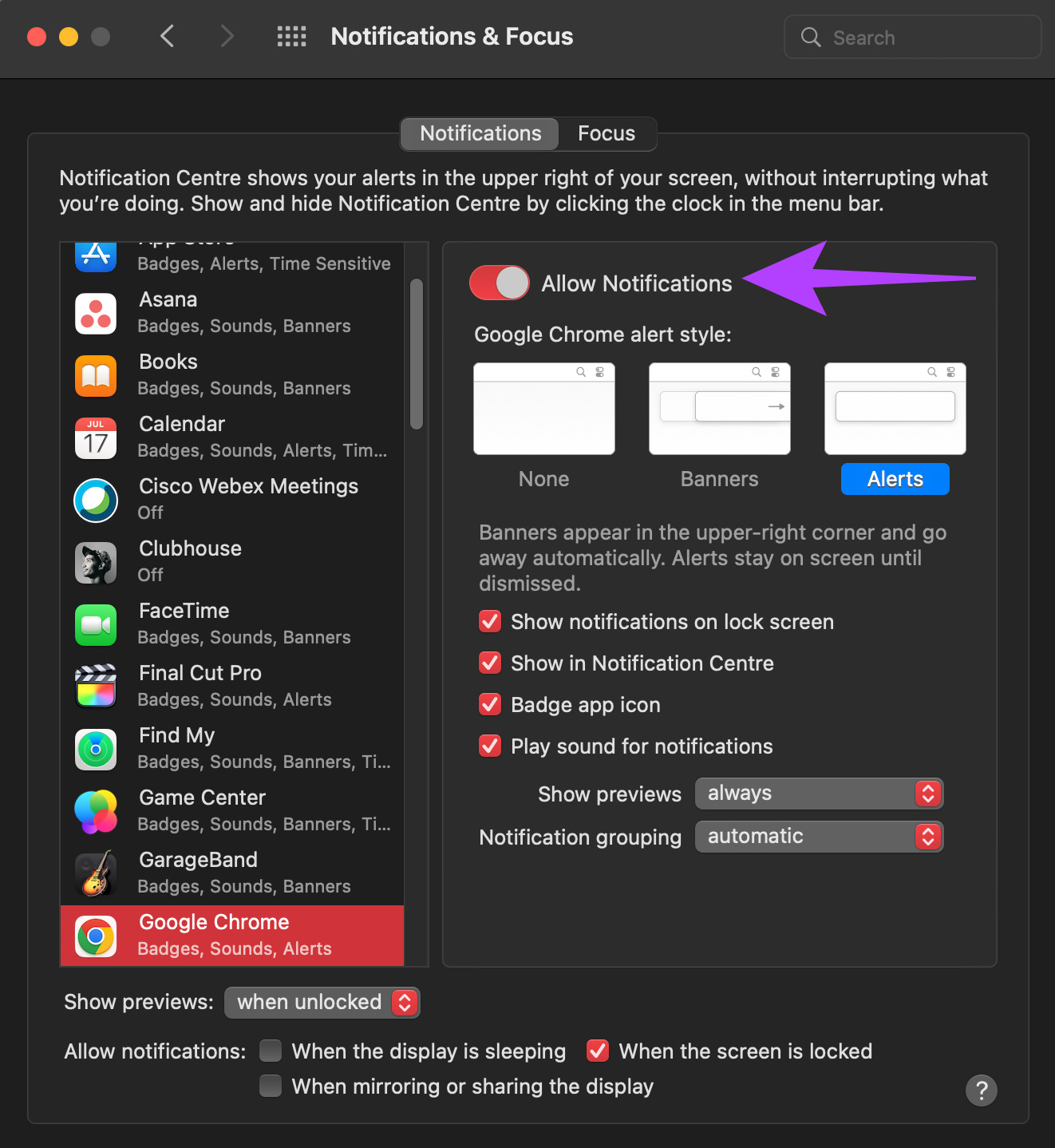
Etapa 6: Selecione as opções relevantes, como Banners/Alertas, se deseja ou não reproduzir um som para notificações, etc.
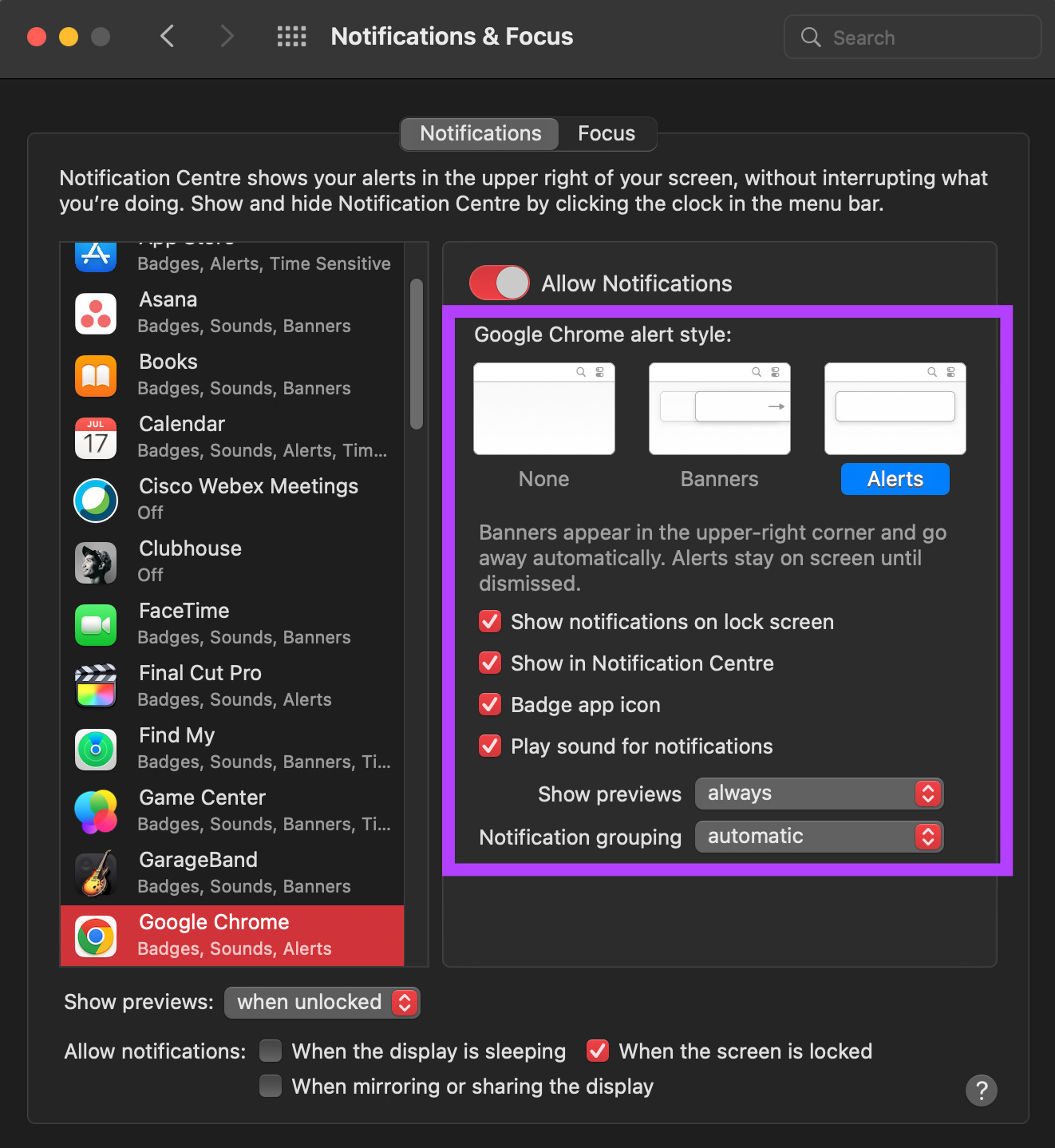
Reinicie o navegador e verifique se as notificações do WhatsApp Web estão funcionando agora.
5. Remova os dispositivos vinculados e faça login novamente
O WhatsApp introduziu recentemente os dispositivos vinculados em vez da opção tradicional do WhatsApp Web. Se você enfrentar problemas de notificação após fazer essa alteração, tente remover seus dispositivos vinculados da sua conta do WhatsApp e adicioná-los novamente. Aqui está como fazê-lo.
Passo 1: Abra o WhatsApp no seu smartphone.
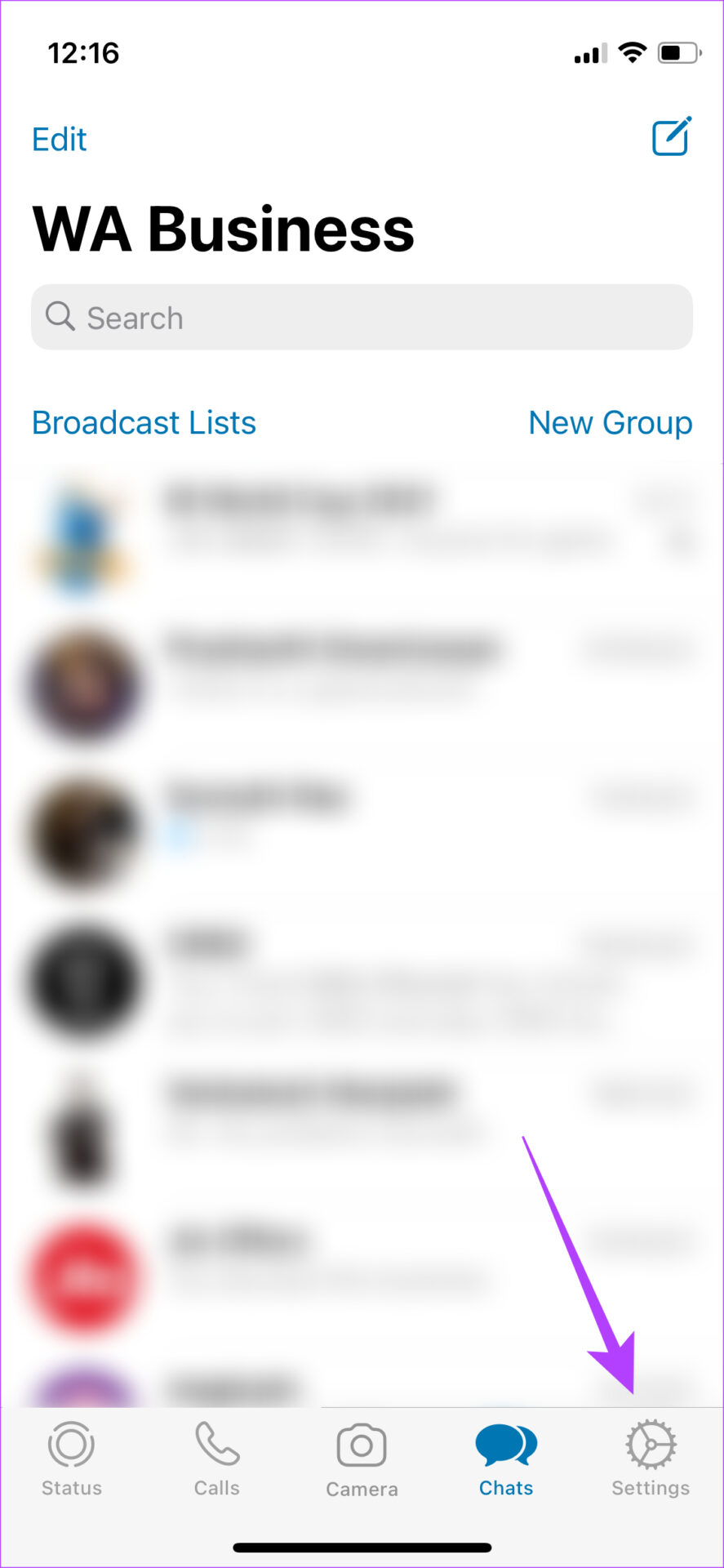
Passo 2: Acesse a página de configurações do WhatsApp.
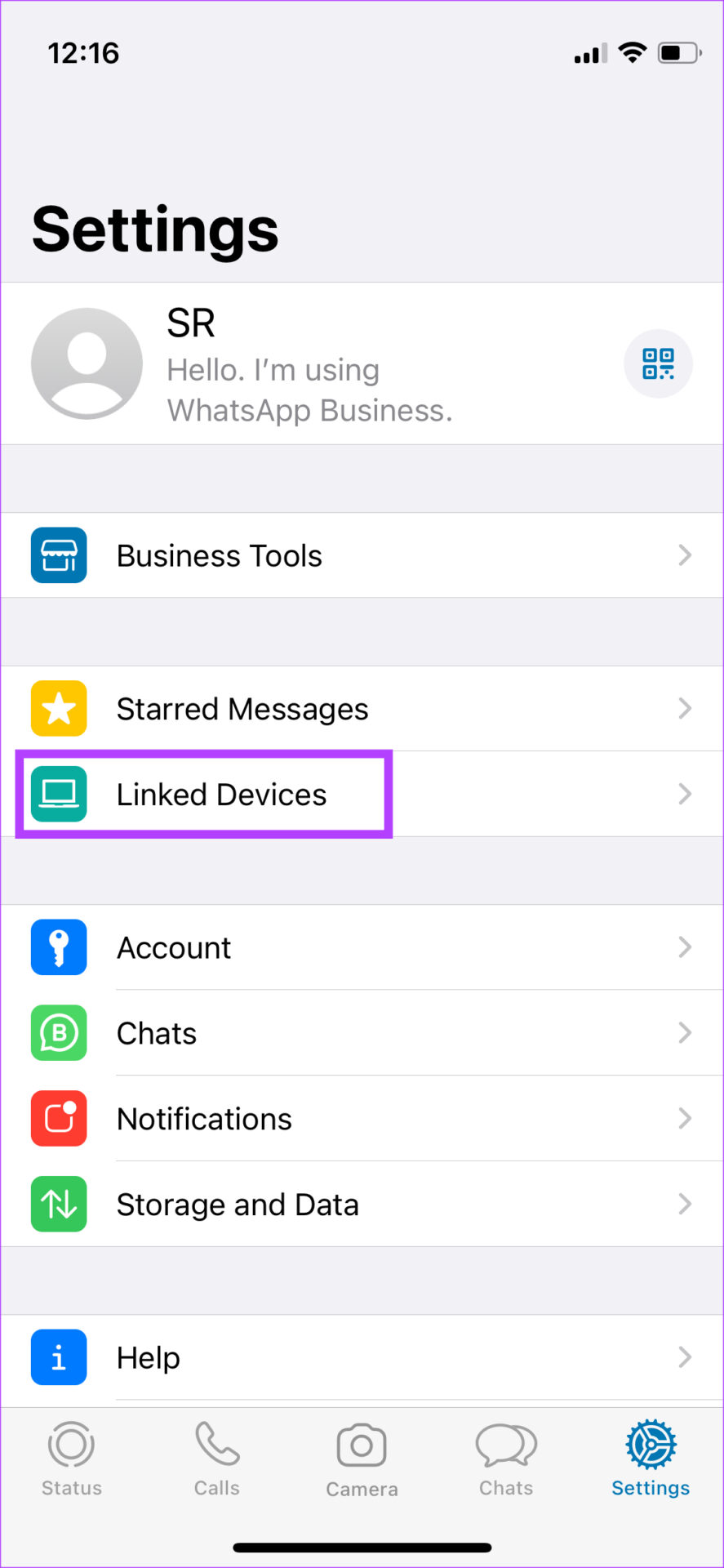
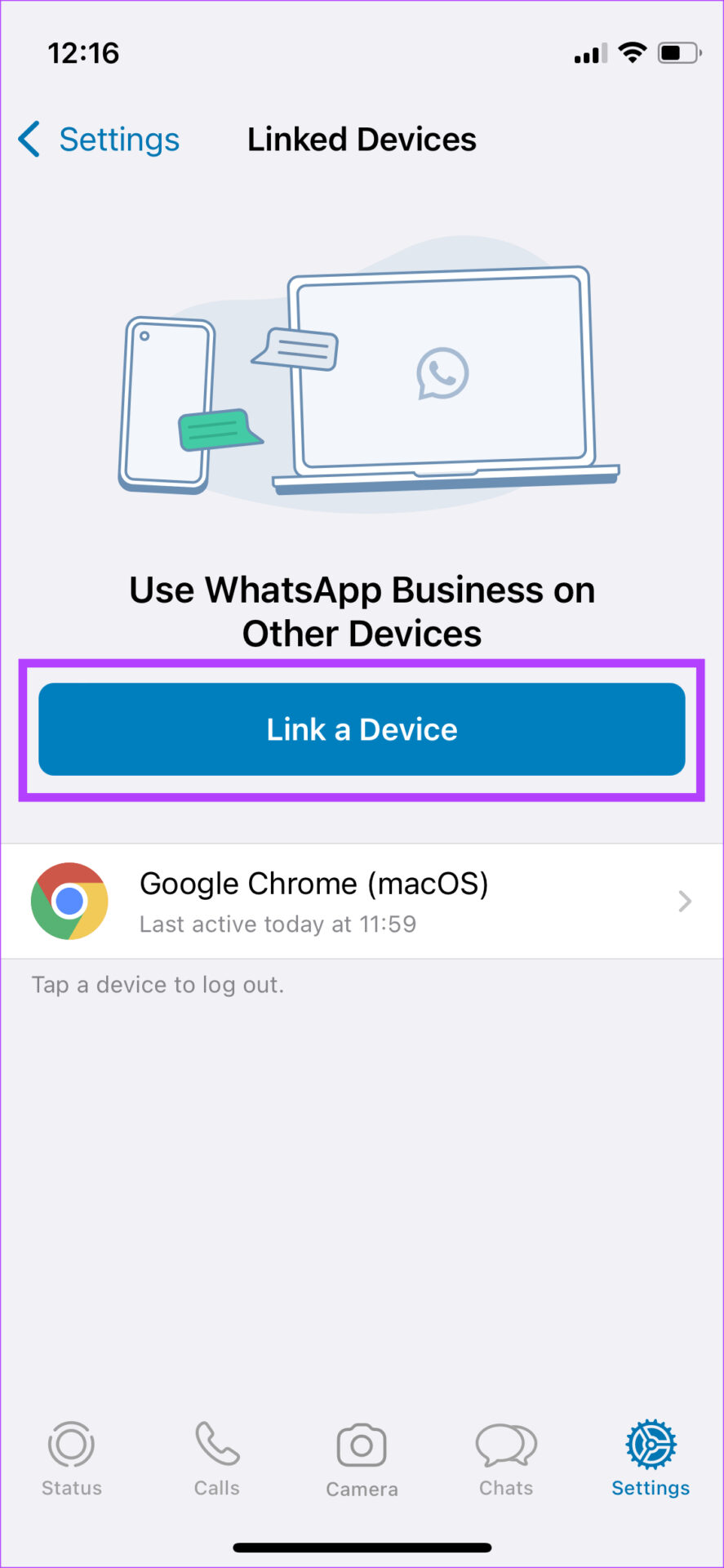
Etapa 3: Toque em Dispositivos Vinculados.
Passo 4: Aqui, você verá uma lista de seus dispositivos vinculados. Toque no dispositivo em que você está enfrentando problemas de sincronização no WhatsApp Web. Selecione Sair.
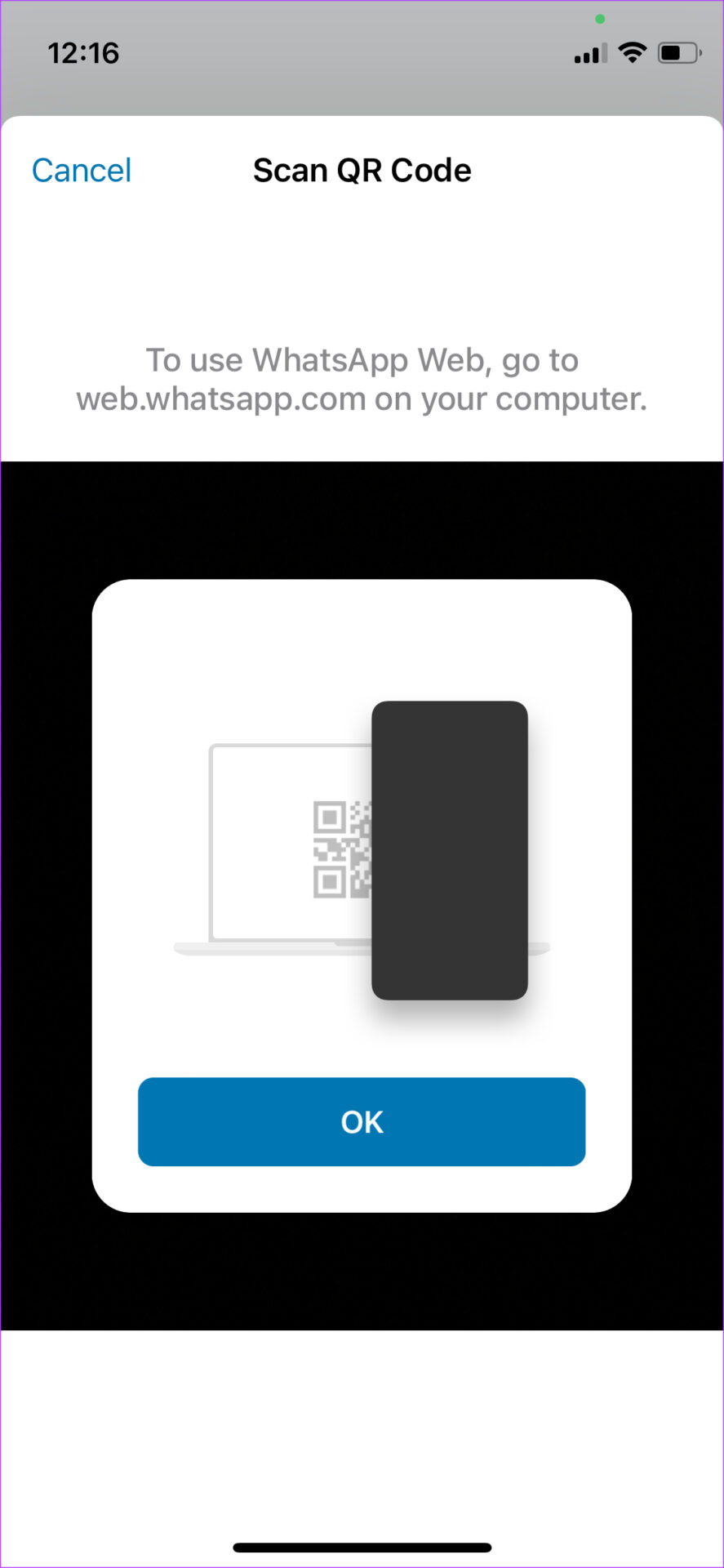
Etapa 5: Agora, volte ao menu anterior e selecione Link a Device.
Etapa 6: Abra o WhatsApp Web no seu computador e escaneie o código QR.
6. Mude para o aplicativo WhatsApp Desktop
O WhatsApp Web pode não funcionar bem com o seu navegador, causando notificações ou problemas de sincronização. Se não houver nenhum motivo específico para você usar o WhatsApp Web, recomendamos usar o aplicativo de desktop WhatsApp no seu PC ou Mac.
Embora o WhatsApp lance atualizações para o aplicativo de desktop com frequência, você só pode esperar que os problemas relacionados às notificações sejam resolvidos nas atualizações futuras. Você pode baixar o aplicativo WhatsApp Desktop no Loja de aplicativos se você usa um Mac ou o Microsoft Store se você usa um PC com Windows.
Nunca perca uma notificação do WhatsApp Web
Siga as etapas mencionadas acima para corrigir as notificações do WhatsApp Web que não funcionam em apenas alguns cliques. Você não precisa mais perder conversas importantes com amigos e familiares, além de não precisar verificar seu telefone com frequência.
Neste artigo
- 1. Certifique-se de que seu telefone e computador estejam conectados à Internet
- 2. Alternar alertas de notificação via WhatsApp Web
- 3. Habilite o WhatsApp Web para enviar notificações no seu navegador da Web
- 4. Conceda permissão de notificação ao seu navegador da Web no Mac
- 5. Remova os dispositivos vinculados e faça login novamente
- 6. Mude para o aplicativo WhatsApp Desktop
- Nunca perca uma notificação do WhatsApp Web


