
No Microsoft Outlook, a maioria das ações pode ser realizada verificando a Faixa de Opções ou pressionando um atalho de teclado simples. Por exemplo, para excluir uma mensagem no Outlook, selecione a mensagem e pressione a tecla delete no teclado. Embora você seja proficiente nessas coisas, é bem possível que o Outlook ainda gere um erro.

Pode haver casos em que uma mensagem não seja excluída no Outlook. Você vê mensagens de erro como:
- A operação falhou. As interfaces de mensagens retornaram um erro desconhecido. Se o problema persistir, reinicie o Outlook.
- A interface de mensagens causou um erro desconhecido.
- Ocorreu um erro desconhecido.
Pelo valor de face, é difícil apontar o motivo que causou esse erro. Dito isso, eis o que você pode fazer para corrigir a mensagem de erro do Outlook:
Use os atalhos de teclado para excluir
Dentre vários atalhos de teclado de que você provavelmente se lembra, este será muito útil. Funciona assim:
Passo 1: Selecione a mensagem para exclusão.

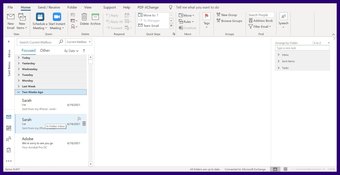
Passo 2: Mantenha pressionado o botão Shift no teclado.
Etapa 3: Toque no botão Excluir no teclado.
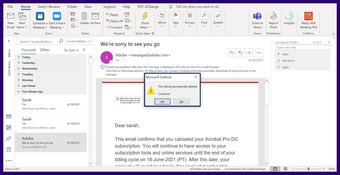
Passo 4: Você deve receber uma mensagem pop-up do Microsoft Outlook solicitando a confirmação da exclusão permanente do e-mail. Clique em Sim.

Limpar itens excluídos
Um dos motivos pelos quais o Microsoft Outlook exibe uma mensagem de erro ao tentar excluir um item pode ser o fato de a Pasta de Itens Excluídos estar cheia. Quando a pasta Itens excluídos estiver cheia, não será possível excluir mensagens do Outlook.
Para corrigir esse erro, é necessário esvaziar a pasta Itens excluídos. Funciona assim:
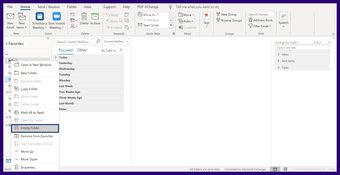
Passo 1: No painel de pastas do Microsoft Outlook, clique com o botão direito do mouse na pasta denominada Itens excluídos.

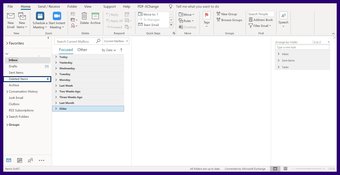
Passo 2: Na lista de opções, selecione Pasta vazia.

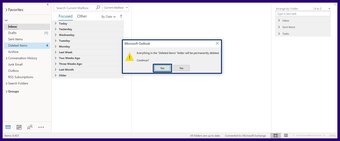
Etapa 3: Você deve receber uma mensagem pop-up do Microsoft Outlook solicitando a confirmação da exclusão permanente de todos os itens da pasta. Clique em Sim.

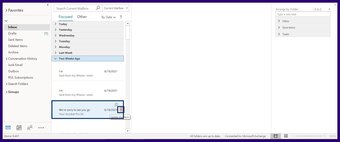
Passo 4: Navegue até a mensagem para exclusão e toque no ícone Excluir.

Edite o e-mail sinalizado para exclusão
Um arquivo de e-mail corrompido também pode falhar ao excluir. A melhor maneira de excluir esse arquivo é editá-lo usando as etapas abaixo:
Passo 1: Clique duas vezes na mensagem em questão para abri-la.
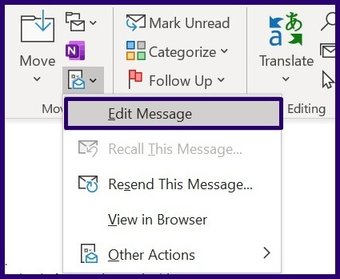
Passo 2: Na faixa de opções, procure um campo denominado Mover e selecione o ícone Mais ações de movimentação.

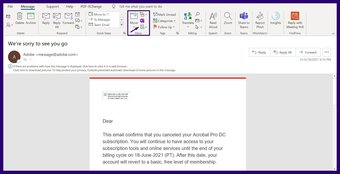
Etapa 3: No menu suspenso, selecione Editar mensagem.

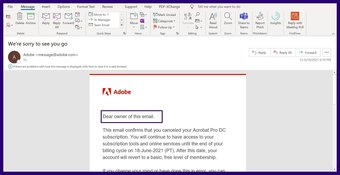
Passo 4: Digite alguns caracteres ou remova alguns caracteres do e-mail.

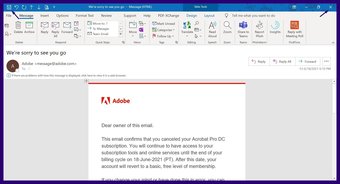
Etapa 5: Salve a mensagem e feche-a.

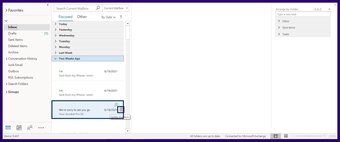
Etapa 6: Navegue até a mensagem para exclusão e toque no ícone Excluir.

Também em Tecnologia de Orientação
Marcar itens para exclusão nas configurações
Esta opção só funciona com contas do Microsoft Outlook configuradas com IMAP. Funciona assim:
Passo 1: Feche o Microsoft Outlook.
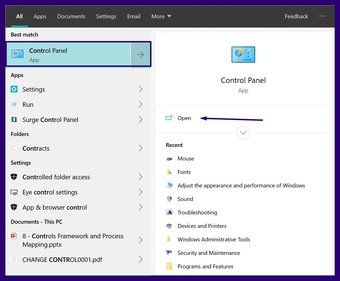
Passo 2: Abra o painel de controle em seu PC.

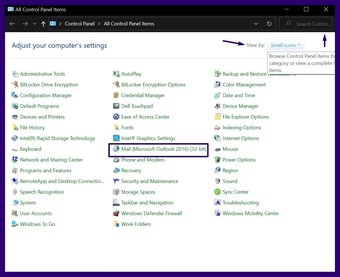
Etapa 3: Clique em Mail. Se você não vir a opção Correio, altere a configuração Exibir por para Ícones pequenos ou tente usar a barra de pesquisa.

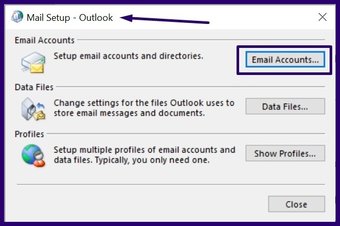
Passo 4: No novo menu chamado Configuração de Email - Outlook, clique em Contas de Email.

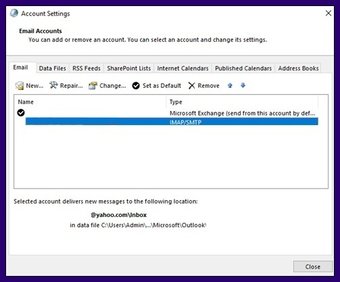
Etapa 5: Um novo menu chamado Configurações da conta deve ser aberto. Clique duas vezes no nome do seu e-mail para revelar suas propriedades.

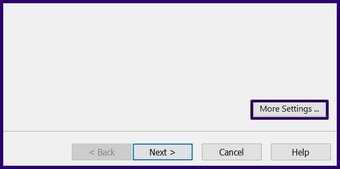
Etapa 6: Clique em Mais configurações.

Etapa 7: Selecione a guia Avançado.

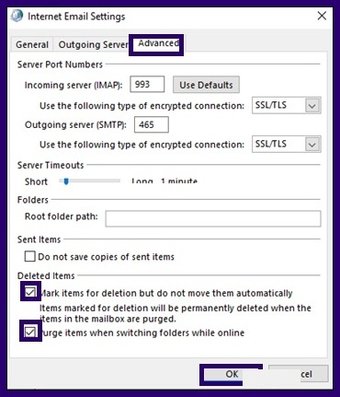
Etapa 8: No menu denominado Itens excluídos, certifique-se de que os seguintes itens estejam marcados:
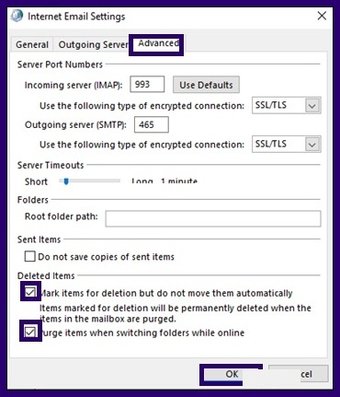
- Marque os itens a serem excluídos, mas não os mova automaticamente. Em circunstâncias normais, quando você marca itens para exclusão, eles são excluídos permanentemente após a limpeza da caixa de correio.
- Limpe os itens ao alternar as pastas online.

Use a ferramenta de reparo da caixa de entrada
Outra razão pela qual um e-mail do Microsoft Outlook pode não ser excluído pode ser devido ao arquivo PST estar corrompido. PST significa Tabela de armazenamento pessoal e é o formato de arquivo no qual e-mails, eventos de calendário e outros itens são salvos no Outlook. Para corrigir um arquivo PST, você precisará da ferramenta de reparo da caixa de entrada. Funciona assim:
Passo 1: Feche o Microsoft Outlook.
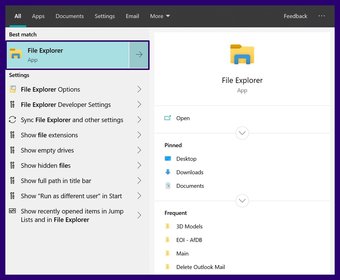
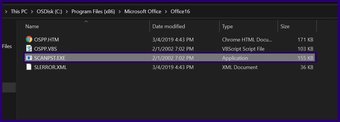
Passo 2: Abra o Explorador de Arquivos.

Etapa 3: Abra o seu C: Drive.

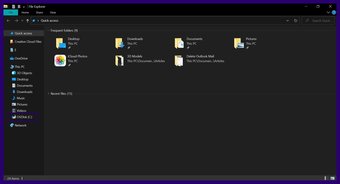
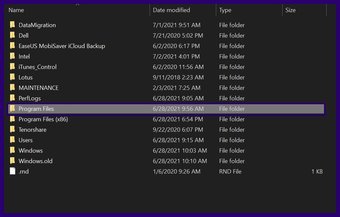
Passo 4: Selecione Arquivos de programas.

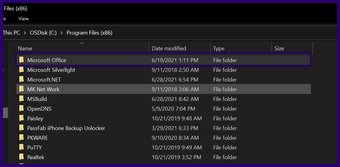
Etapa 5: Selecione Microsoft Office.

Etapa 6: Selecione sua versão do Office (Office 14, 15, 16 etc.).

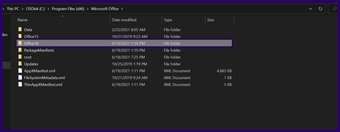
Etapa 7: Clique duas vezes em SCANPST.EXE para executar o arquivo.

Etapa 8: Clique em Procurar para selecionar o arquivo PST a ser verificado.

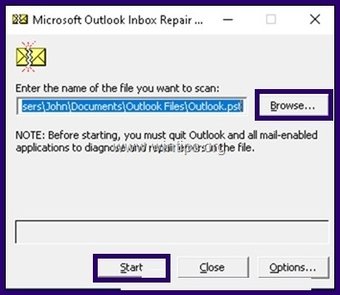

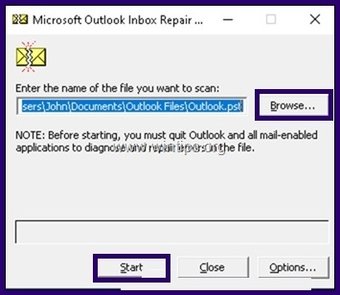
Etapa 10: Clique em Sim quando for solicitado a confirmar a criação do backup.
Etapa 11: Feche a ferramenta após a conclusão do processo.
Etapa 12: Reinicie o Microsoft Outlook e verifique se o problema foi resolvido.
Reinicie o Outlook no modo de segurança
Para reiniciar o Microsoft Outlook no modo de segurança, você precisa fazer o seguinte:
Passo 1: Mantenha pressionada a tecla CTRL.
Passo 2: Clique no atalho do Outlook.
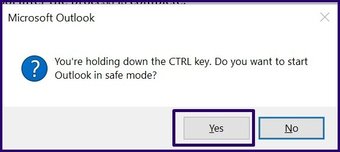
Etapa 3: Você verá uma caixa de diálogo de aviso solicitando que você confirme se deseja iniciar o Outlook no Modo de Segurança. Clique em Sim.

O artigo acima pode conter links afiliados que ajudam a apoiar a Guiding Tech. No entanto, isso não afeta nossa integridade editorial. O conteúdo permanece imparcial e autêntico.
Fonte Adicione ao Google Notícias


