
“Que pato.” Você digita novamente. Pato. Pato. Pato. Bem, cale-se. A correção automática pode dar nos nervos às vezes. Caso contrário, é um recurso muito legal. Desde aperfeiçoar sua ortografia até auxiliar na digitação rápida, a correção automática faz tudo. Se você confia na correção automática para trabalhar com o teclado do seu iPhone, é difícil imaginar digitar sem ele.
Se você estiver enfrentando uma situação em que a correção automática não está funcionando corretamente no seu iPhone, aqui estão algumas soluções que você pode usar para tentar corrigir o problema. Não se preocupe, pois seus amigos não terão que esperar muito antes de ouvir o pato grasnando novamente.
1. Alterne a correção automática nas configurações do teclado
Comece com a solução permanente para todos os problemas. Desligue e ligue. Este é um processo simples. Primeiro, desative a correção automática no seu iPhone. Segundo, e como você previu, ligue-o novamente.
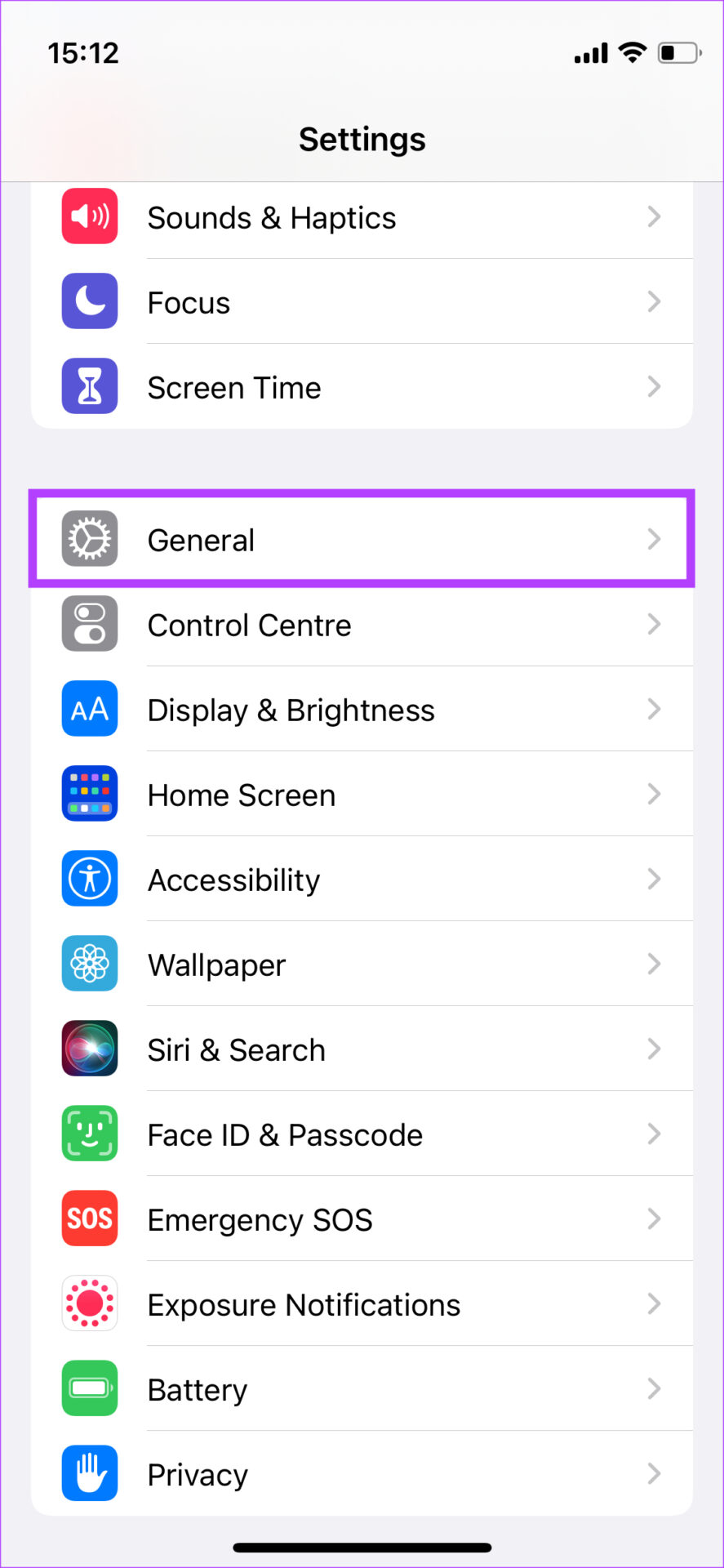
Passo 1: Abra o aplicativo Configurações no seu iPhone e toque em Geral.
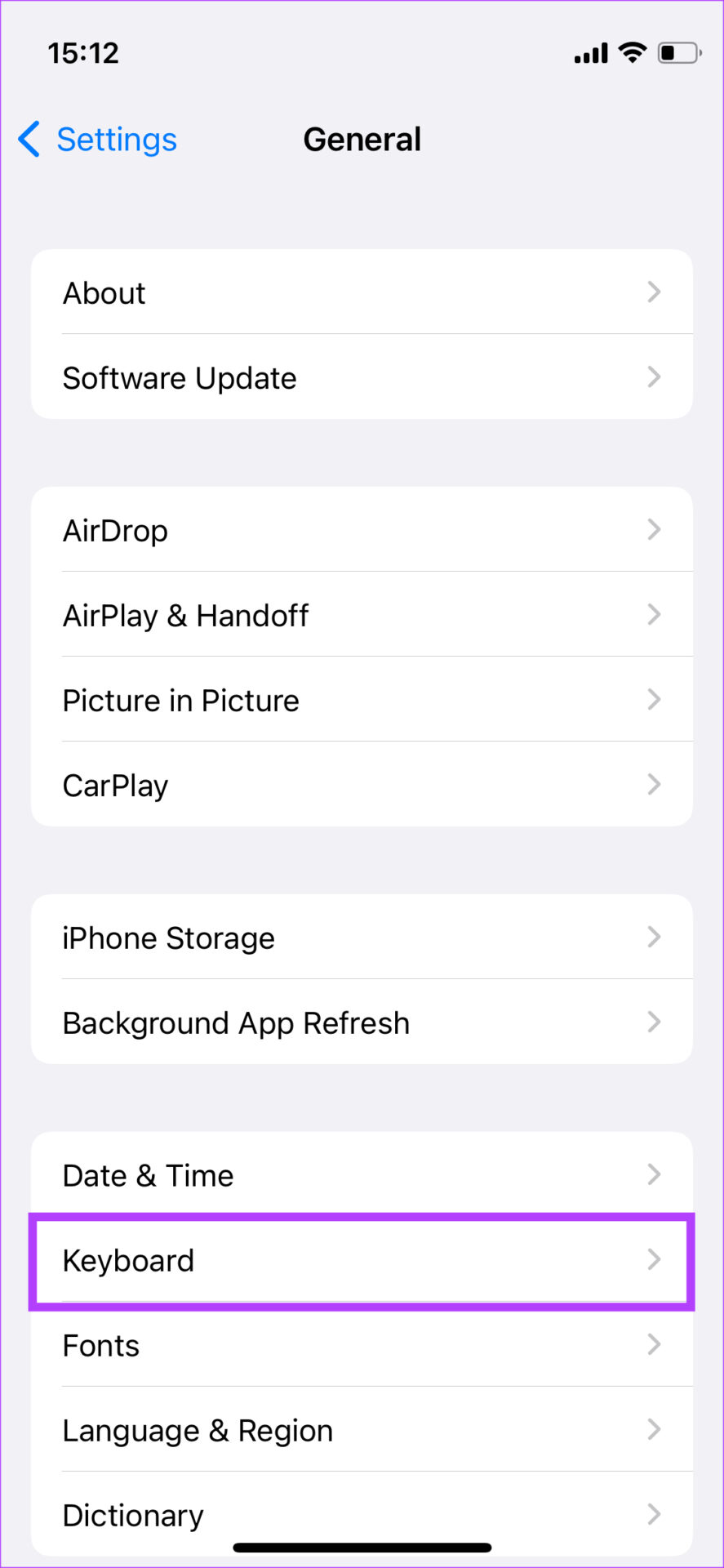
Passo 2: Toque na opção Teclado.
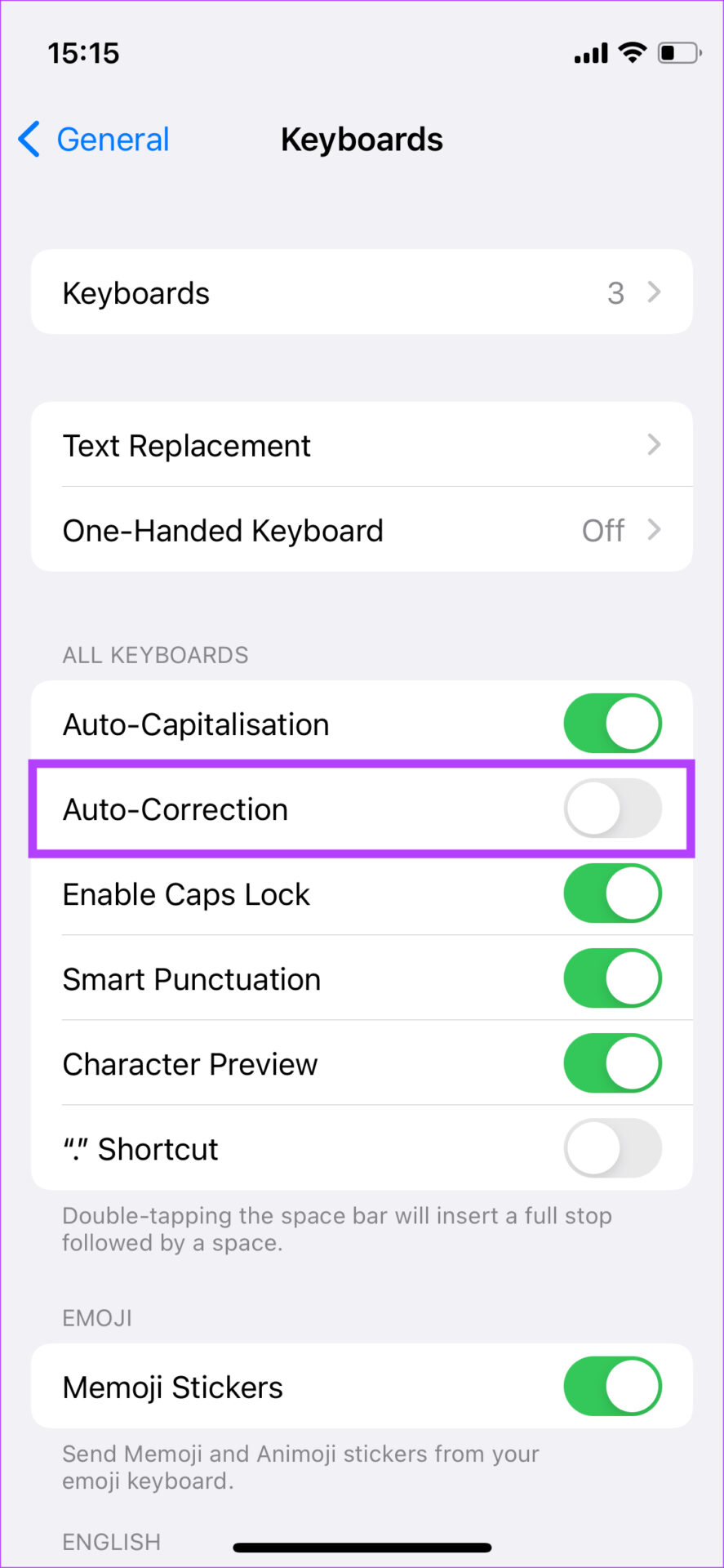
Etapa 3: Desative a alternância ao lado de Correção automática.
Passo 4: Ative a correção automática mais uma vez.
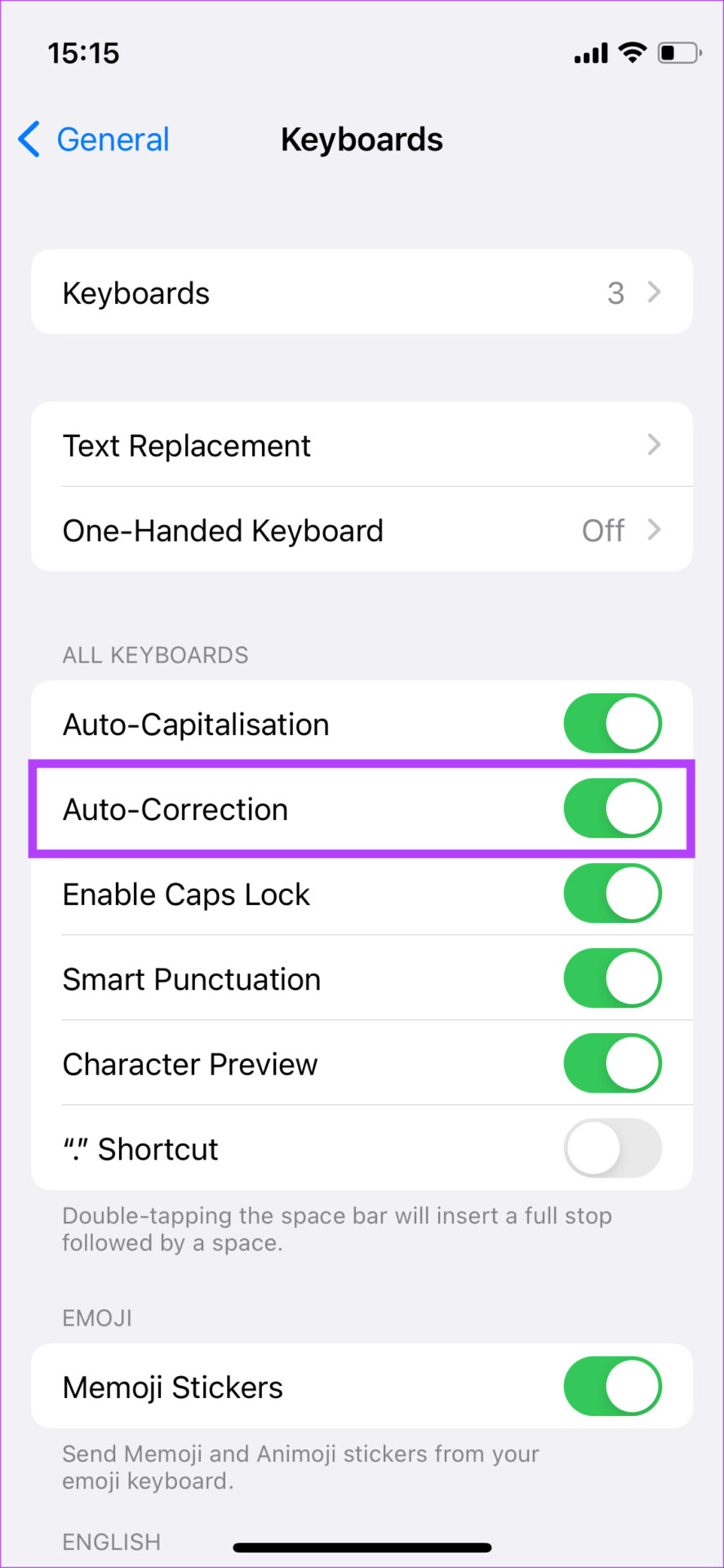
Para evitar correções automáticas embaraçosas, você pode ter desligado e esquecido. Ligue-o novamente e você estará pronto para ir.
2. Use um idioma compatível em seu teclado
A Apple suporta um punhado de idiomas para seu recurso de autocorreção no teclado padrão do iPhone. Portanto, verifique se você está usando um idioma suportado visitando a lista oficial de idiomas suportados da Apple. Digamos que você queira corrigir automaticamente seus textos em Kannada ou Bhojpuri, você pode estar sem sorte. Garanta uma verificação completa da lista oficial da Apple.
Você pode adicionar um teclado em um idioma diferente fazendo o seguinte.
Passo 1: Abra o aplicativo Configurações no seu iPhone e navegue até a seção Geral.
Passo 2: Agora, toque em Teclado.
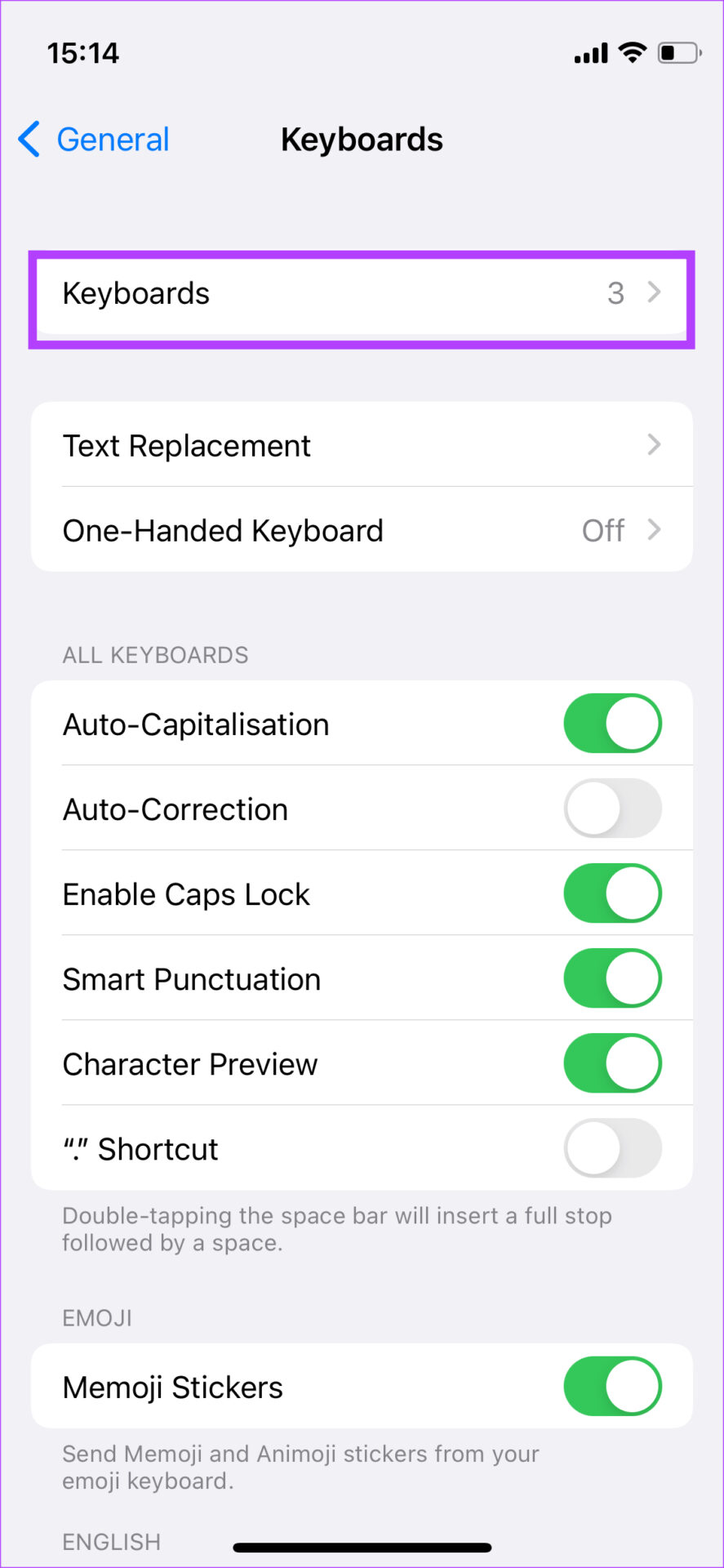
Etapa 3: Na parte superior, selecione a opção Teclados.
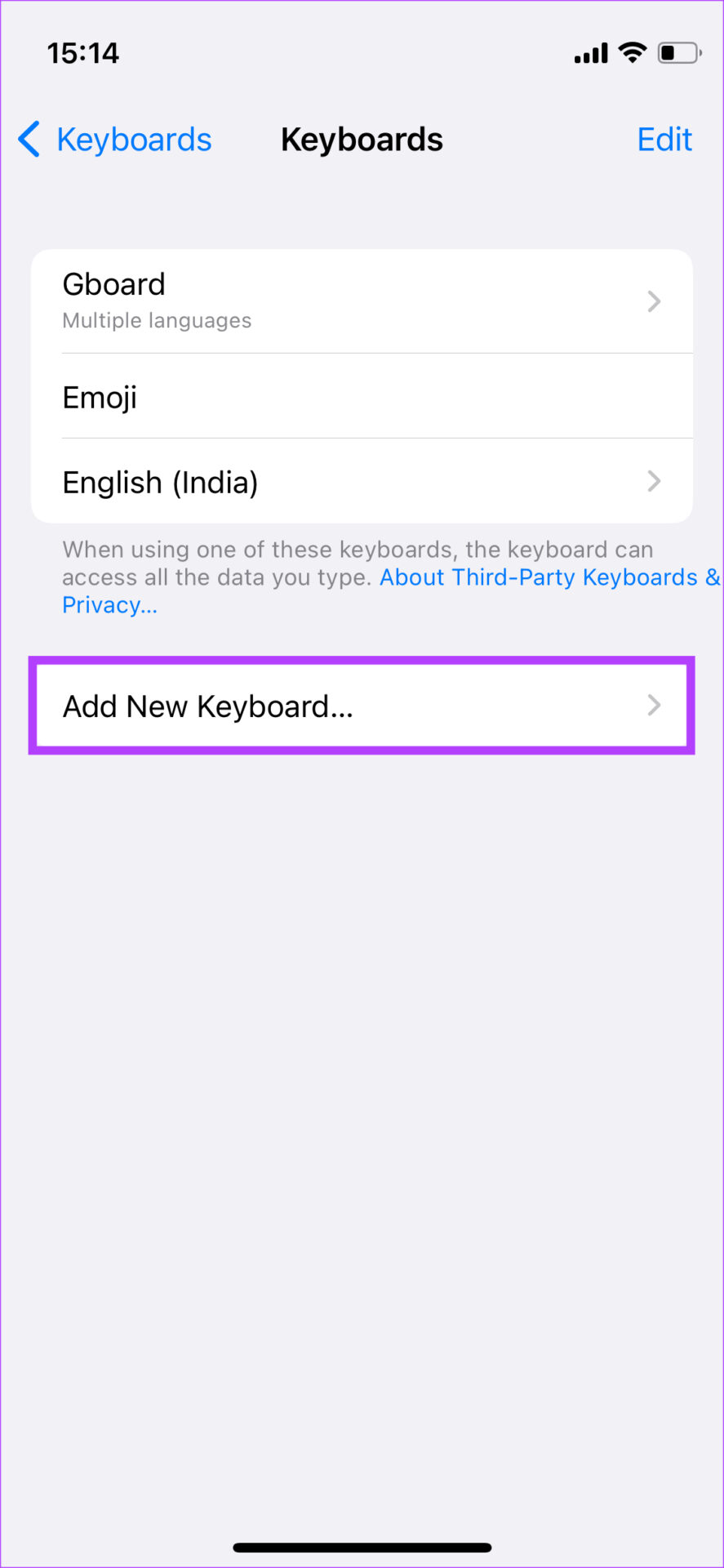
Passo 4: Selecione Adicionar novo teclado.
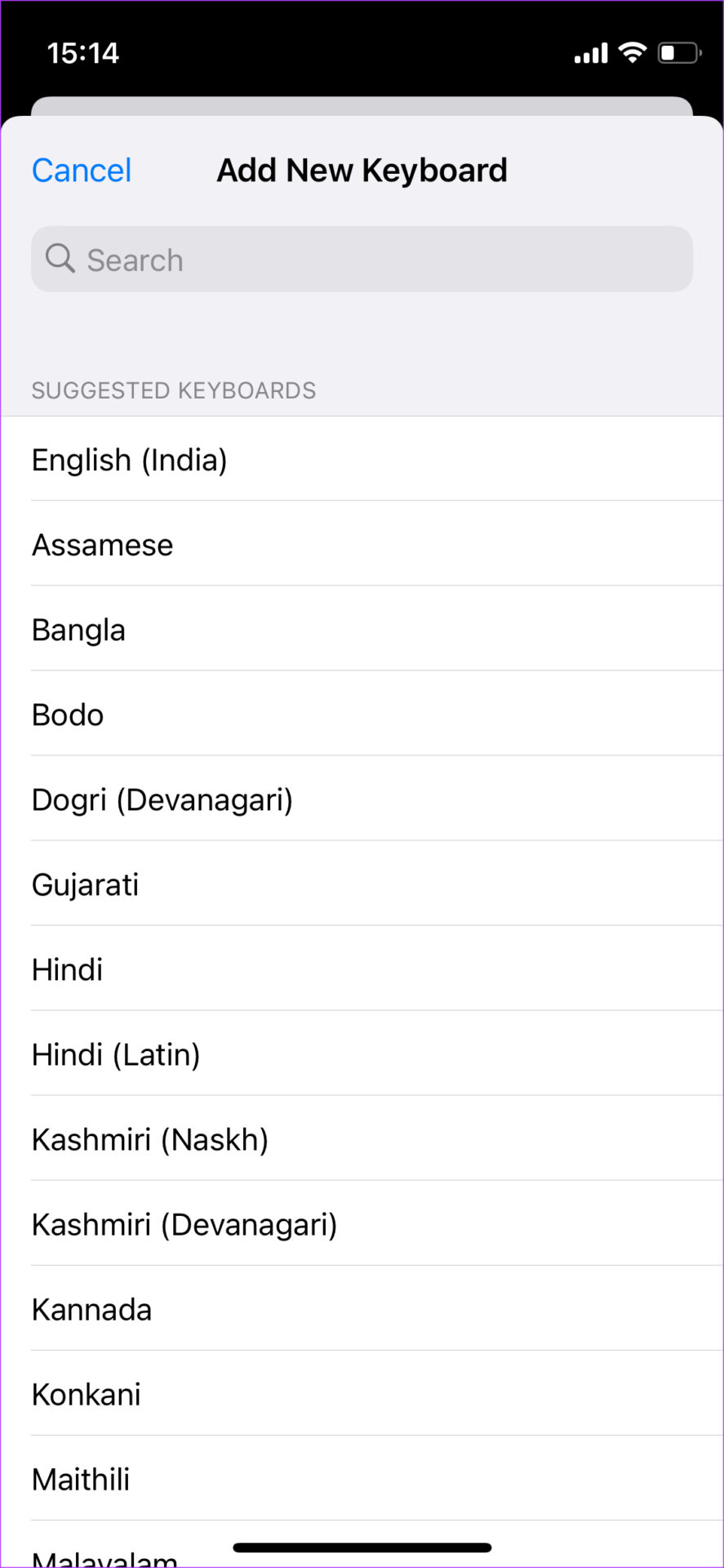
Etapa 5: Escolha um idioma no qual a correção automática seja compatível e configure o teclado.
3. Ativar verificação ortográfica e texto preditivo
O Texto Preditivo oferece recomendações contextuais de palavras com base em seus padrões de digitação. Ele usa aprendizado de máquina e IA para prever quais palavras você digitaria em uma frase e recomendar sugestões apropriadas. Isso é o que você vê na linha superior do teclado enquanto digita.
A verificação ortográfica basicamente corrige palavras com erros ortográficos e as substitui por uma versão da palavra que tenha a ortografia correta. Ativar o texto preditivo e a verificação ortográfica pode ajudar com uma melhor correção automática no seu iPhone. Aqui está como fazê-lo.
Passo 1: Abra o aplicativo Configurações no seu iPhone e navegue até a seção Geral.
Passo 2: Agora, toque em Teclado.
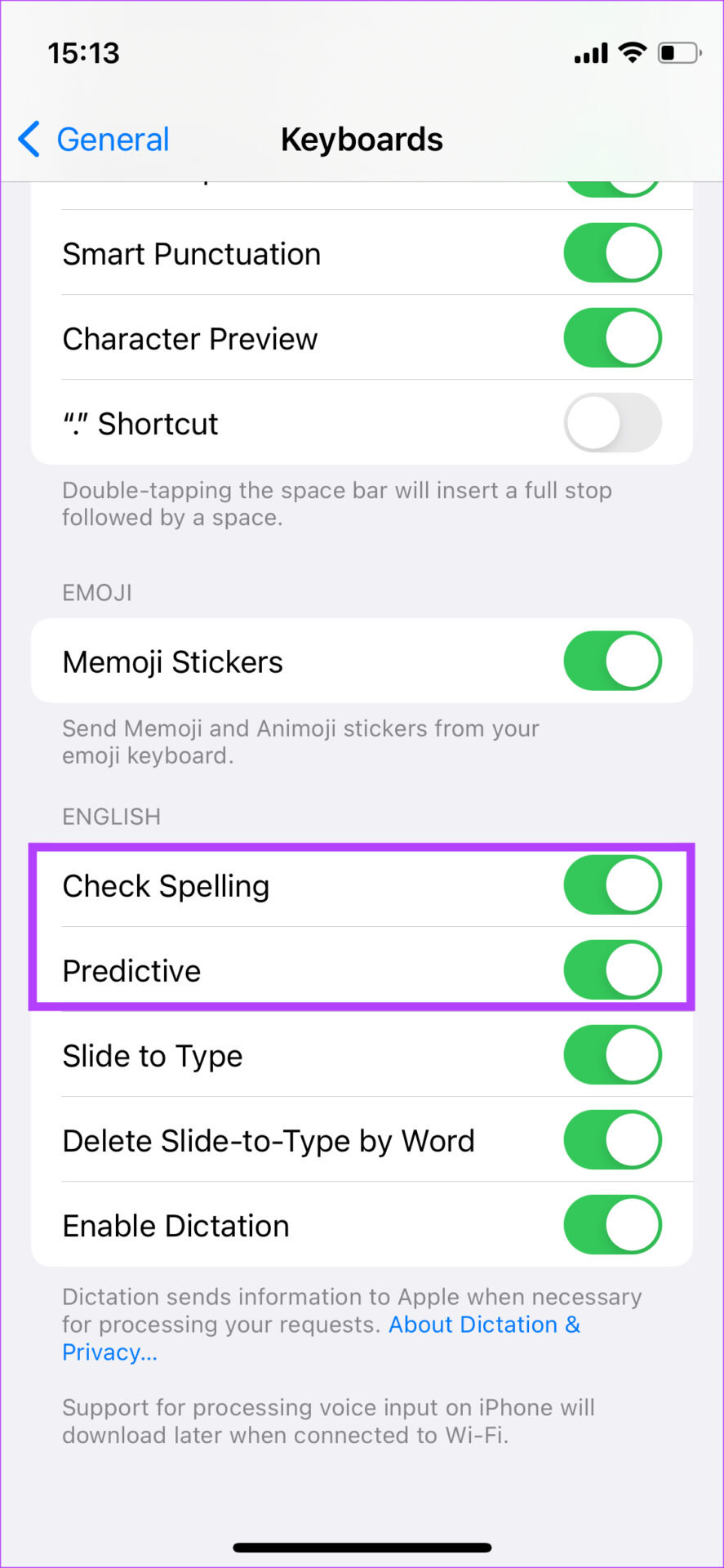
Etapa 3: Role para baixo e verifique se as alternâncias ao lado de Verificar ortografia e Preditivo estão ativadas.
4. Crie um atalho de texto
Como o nome sugere, os atalhos de texto permitem a criação de atalhos para frases usadas com frequência. Atalhos de texto são um salvador quando se trata de digitação rápida. Em última análise, o objetivo por trás da correção automática é facilitar a digitação rápida. Se a correção automática não funcionar corretamente, você pode configurar alguns atalhos para frases usadas com frequência. Aqui está como.
Passo 1: Abra o aplicativo Configurações no seu iPhone e toque em Geral.
Passo 2: Agora, toque na opção Teclado.
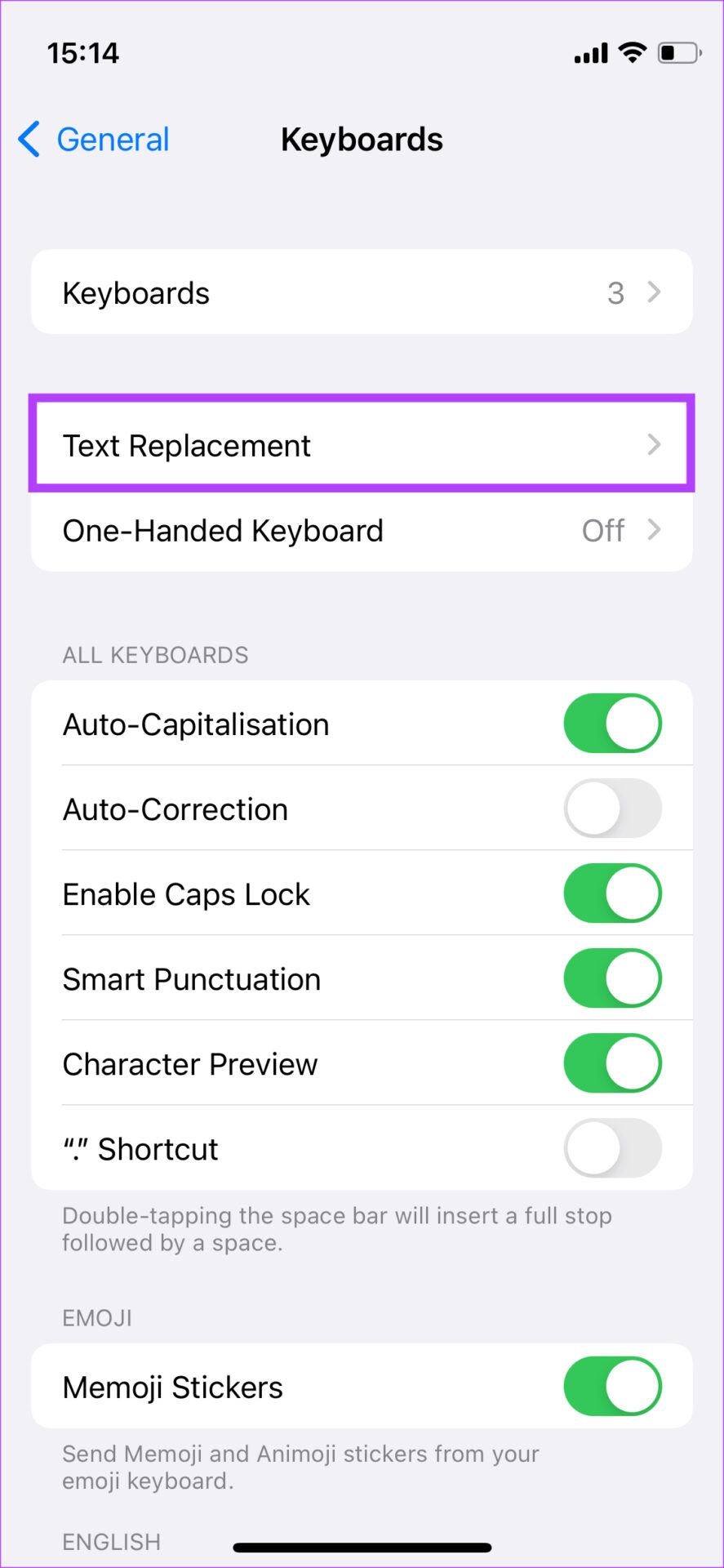
Etapa 3: Pressione a opção Substituição de texto.
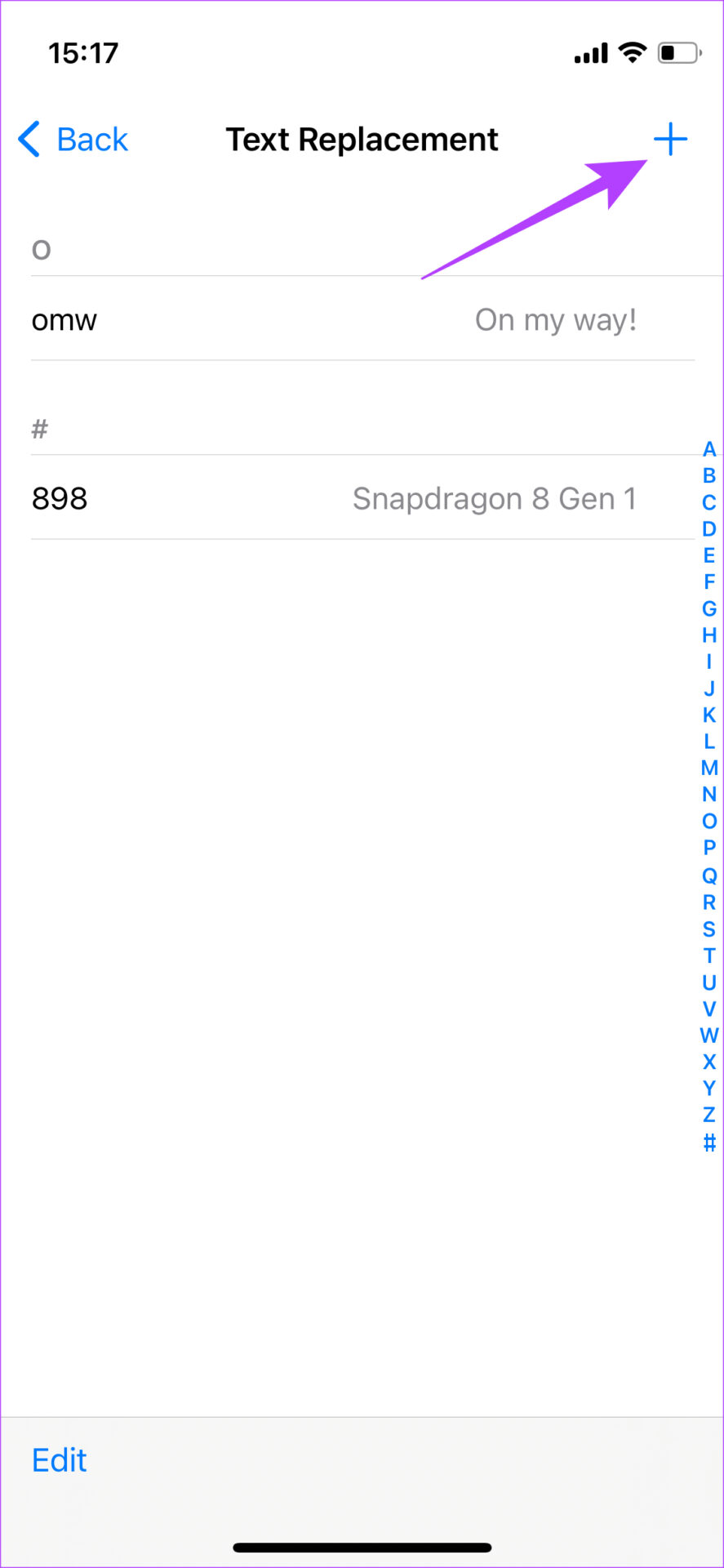
Passo 4: Toque no ícone '+' no canto superior direito
Etapa 5: Adicione uma frase de sua escolha e o atalho correspondente. Feito isso, toque em Salvar.
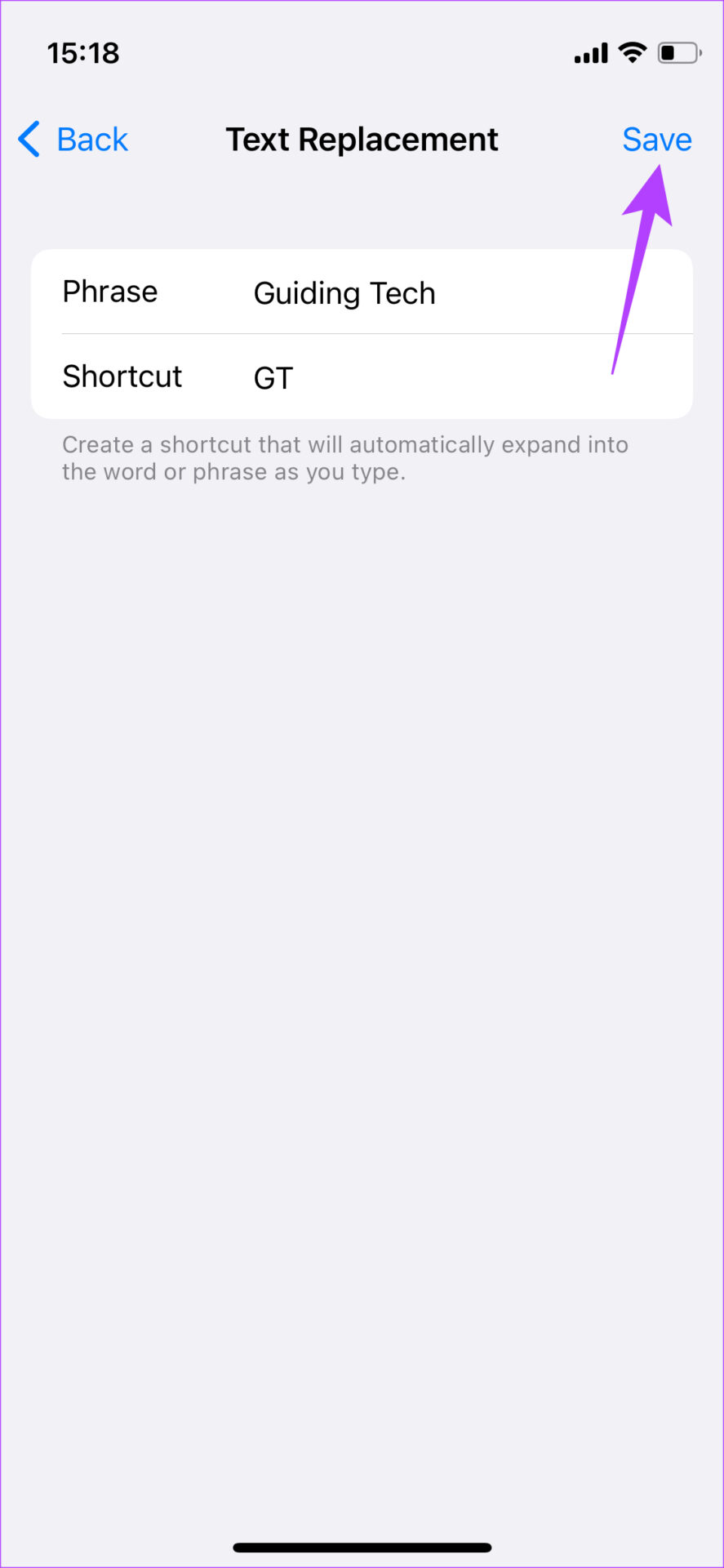
Criamos um atalho para Guiding Tech.
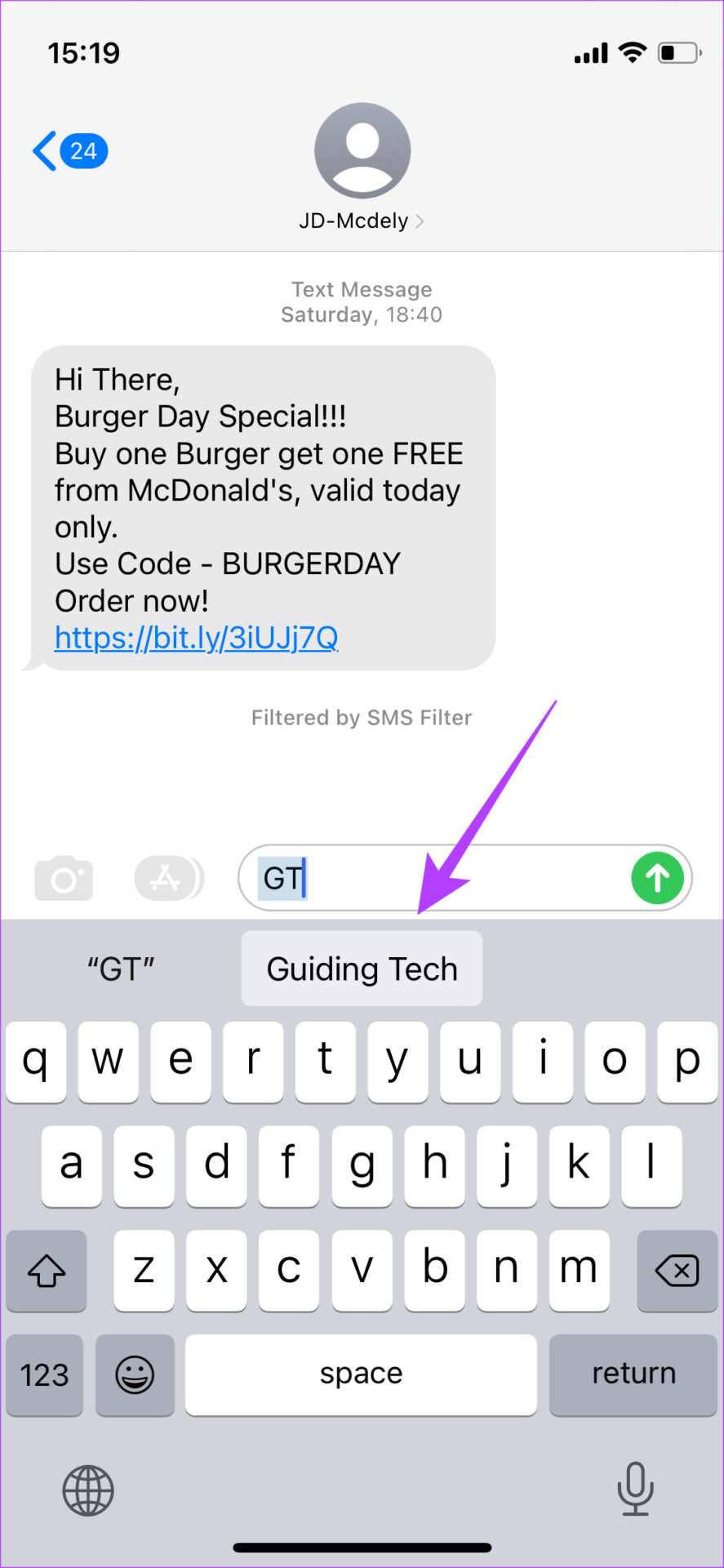
Da mesma forma, você pode criar um atalho para seu ID de e-mail. Se o seu ID de e-mail for [email protected], você pode adicionar um atalho chamado email. Toda vez que você digita 'email'. a correção automática do seu iPhone exibirá [email protected]
5. Redefinir dicionário
Se o seu dicionário do iPhone está testando demais sua paciência, comece com uma lousa limpa. Tudo o que você precisa fazer é redefinir o dicionário do seu iPhone. Antes de surtar, tudo o que você está fazendo redefinindo seu dicionário são duas coisas simples. Um, removendo palavras personalizadas e dois, treinando seu iPhone para soletrar palavras corretamente.
Como discutido acima, você está começando com uma lousa limpa aqui. Então, você terá que fazer o exercício de treinar seu iPhone para soletrar palavras corretamente novamente. Se isso soa bem, aqui está o que você precisa fazer.
Passo 1: Abra o aplicativo Configurações no seu iPhone e toque em Geral.
Passo 2: Agora, role para baixo até a parte inferior e selecione 'Transferir ou redefinir o iPhone'.
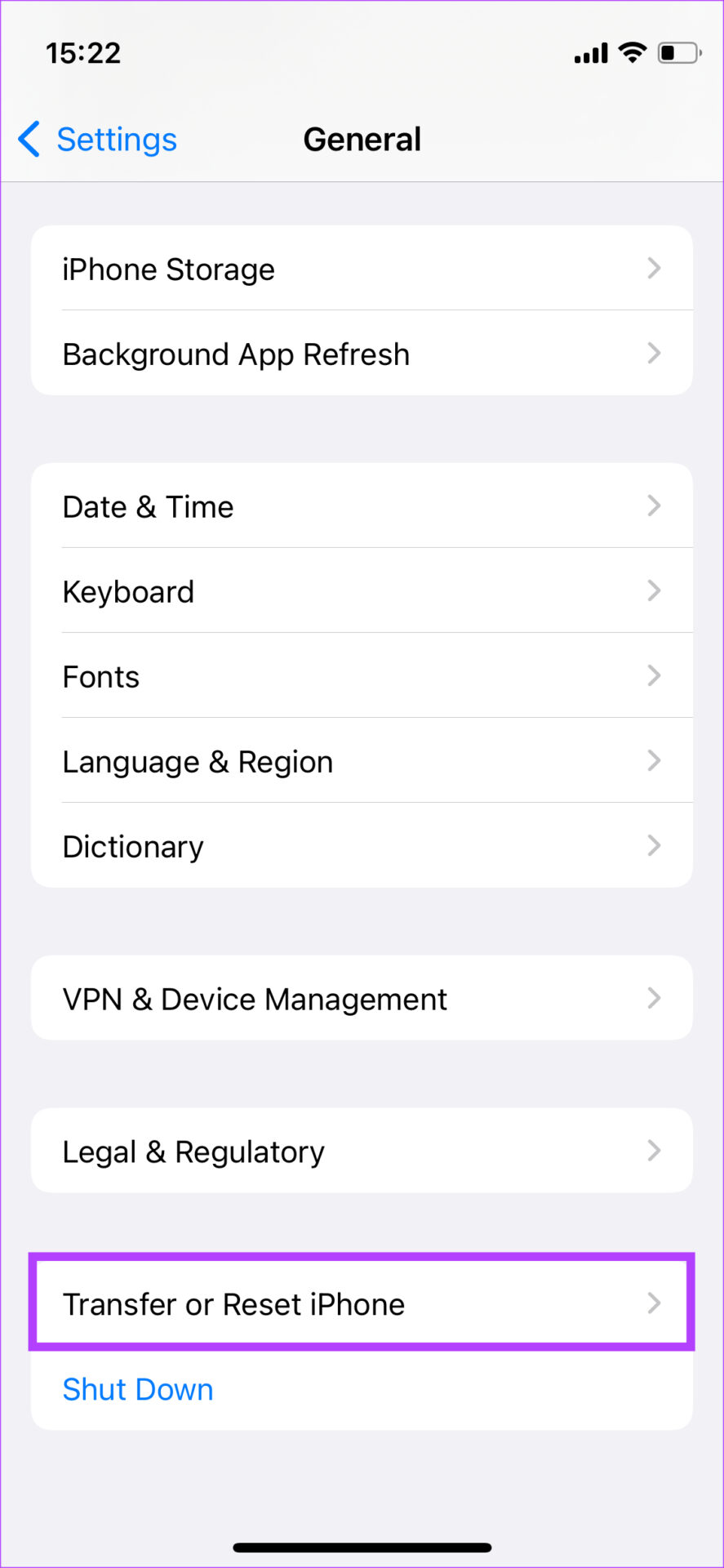
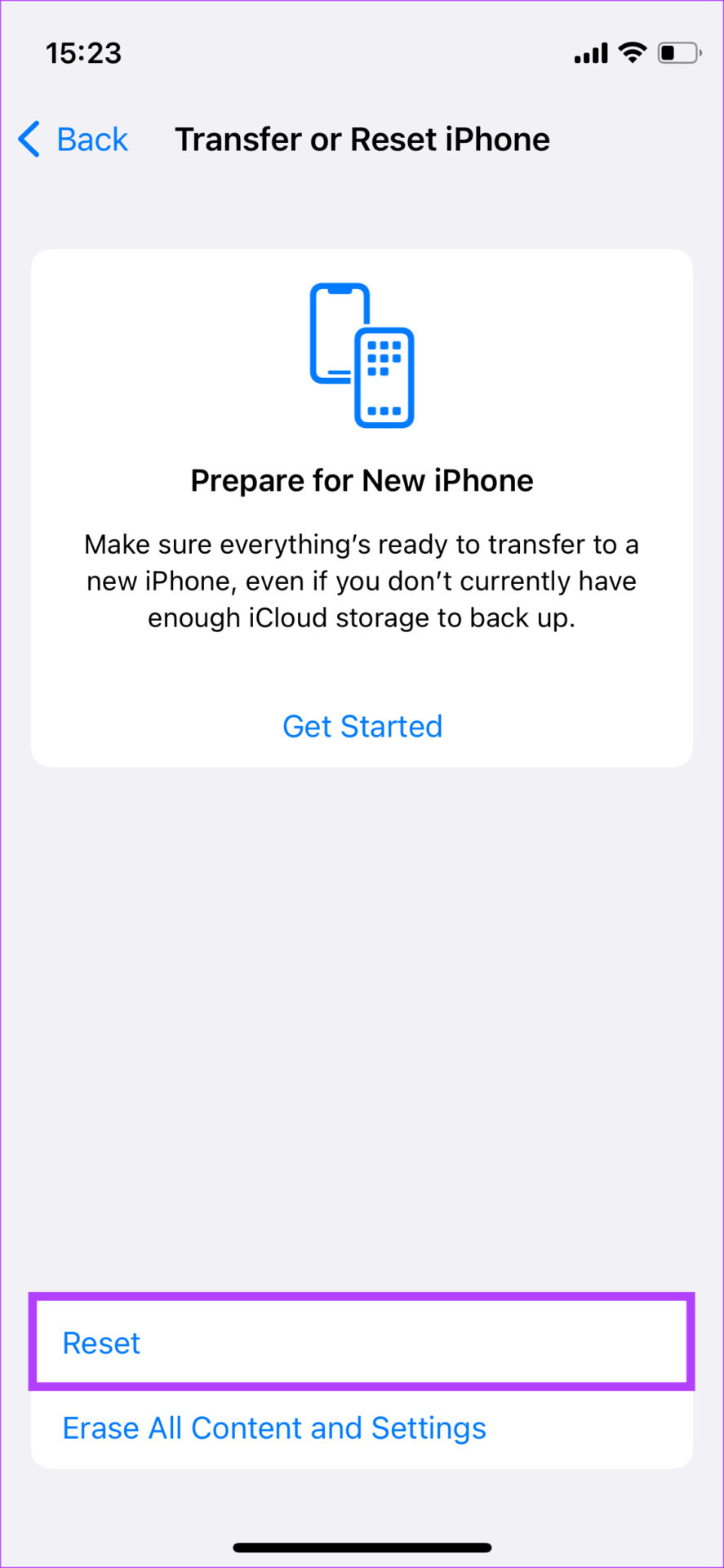
Etapa 3: Toque em Redefinir.
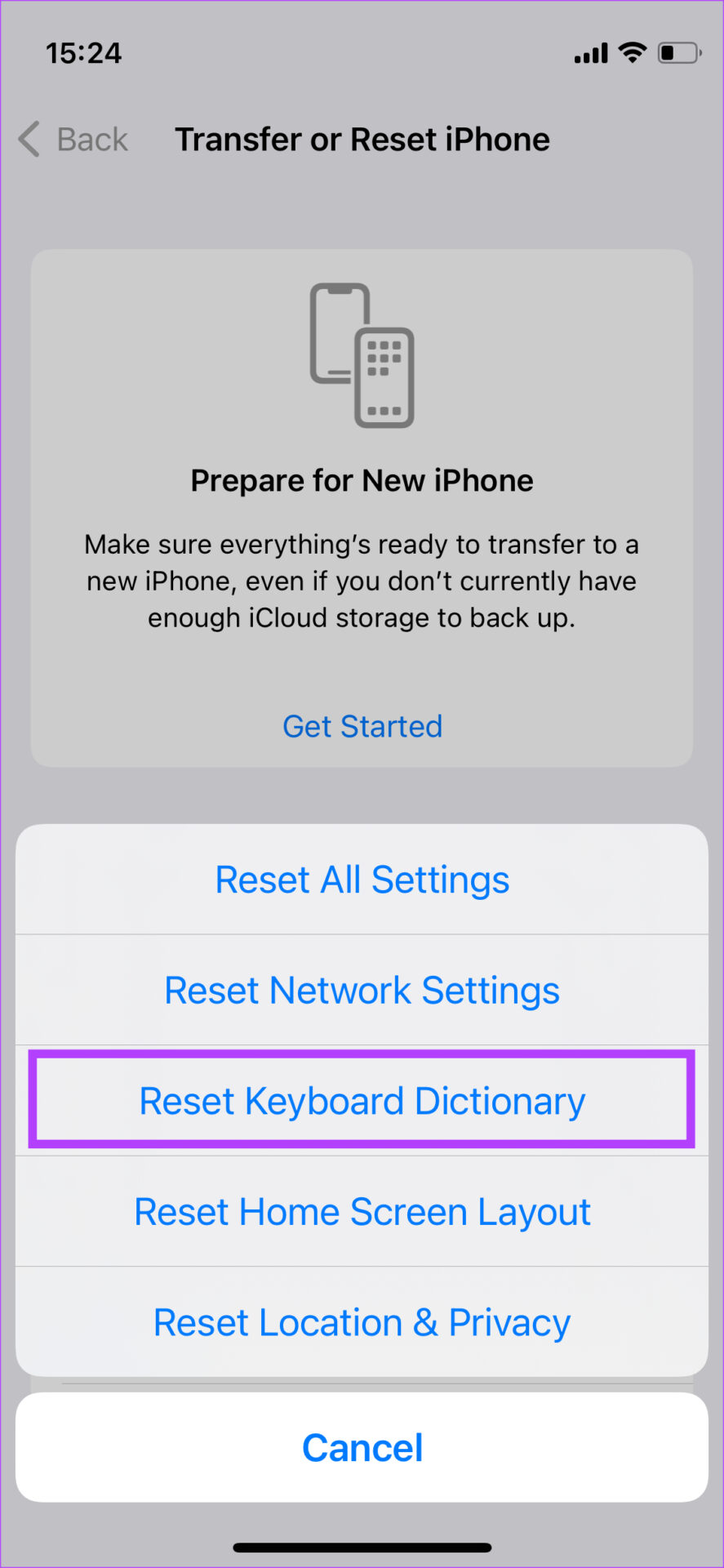
Passo 4: Selecione Redefinir dicionário de teclado.
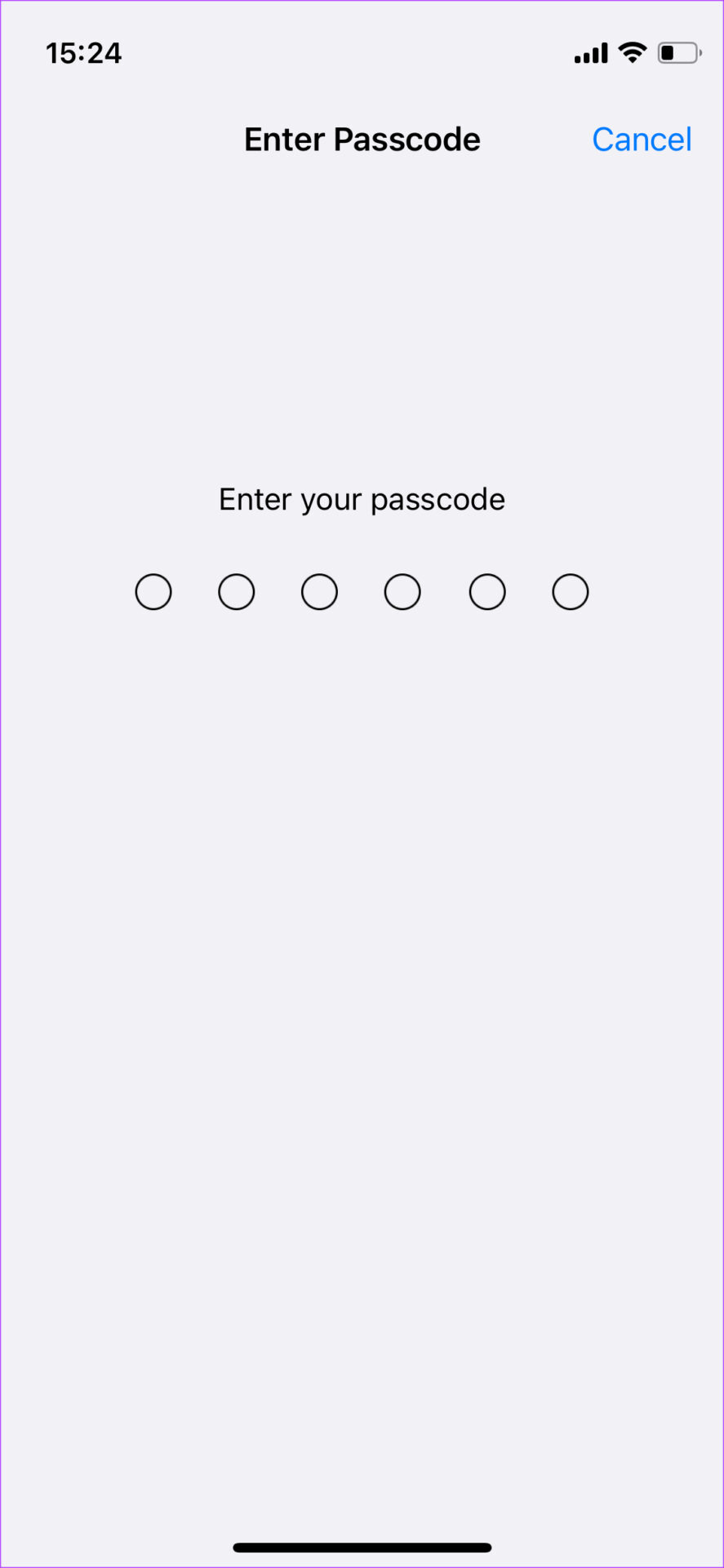
Etapa 5: Digite sua senha e seu dicionário será redefinido.
6. Use um teclado de terceiros
Se nenhuma das soluções mencionadas aqui resolver seu problema, tememos que a melhor solução seja usar um teclado de terceiros. A App Store oferece várias opções, como teclado Gboard, SwiftKey e Grammarly, que você pode usar para substituir o teclado iOS padrão. Alguns até oferecem mais funcionalidade. Você pode baixar alguns teclados de terceiros e ver qual deles combina melhor com você.
Digite fora no seu iPhone
Essas poucas soluções devem ser suficientes para corrigir todos os seus problemas com a correção automática no iPhone. Basta seguir cada passo com cuidado e você poderá enviar mensagens de texto para todos os seus amigos com a mesma velocidade e precisão de antes!


