
Os computadores possuem uma infinidade de aplicativos que aprimoram o desempenho de determinados recursos. Porém, de vez em quando, esses aplicativos podem apresentar problemas ao se conectar à Internet. Tente essas correções se os aplicativos do Windows 11 pararem repentinamente de se conectar a uma rede.


Principalmente, o problema ocorre após uma mudança de adaptadores de rede. Também pode acontecer após uma atualização do driver. Seja qual for o caso, você pode tentar alterar a conexão de rede para resolver o problema.
Se, por exemplo, você estava em uma conexão wi-fi, considere mudar para uma conexão Ethernet. Dessa forma, você descarta problemas com adaptadores de rede que podem estar causando problemas.
Além disso, tente entrar em contato com seu provedor de serviços de Internet. Conexões lentas ou interrupções podem fazer com que os aplicativos não se conectem à Internet. Se essas coisas não ajudarem, experimente as correções mencionadas abaixo.
1. Desligue o Firewall do Windows
Se você estiver usando um aplicativo de firewall de terceiros, pode estar impedindo que outros aplicativos se conectem à Internet. Para resolver problemas de firewall, desligue esse programa e use o Microsoft Defender (anteriormente, Windows Defender). Veja como você pode fazer isso.
Passo 1: Digite firewall do Windows Defender na barra de pesquisa e pressione Abrir.
Passo 2: No lado esquerdo, clique em Ativar ou desativar o defensor do Windows.

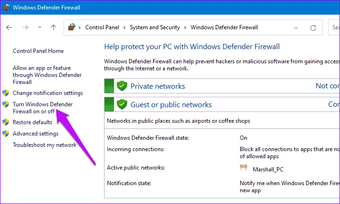
Etapa 3: Nas configurações de rede privada e pública, selecione Desligar o Windows Defender. Conclua o processo pressionando OK.

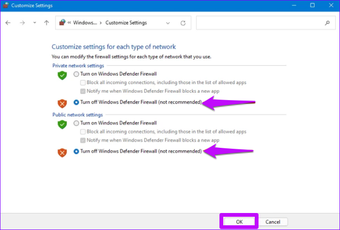
Passo 4: Feche as janelas e reinicie o PC para atualizar as alterações.
2. Execute o solucionador de problemas da Windows Store
Às vezes, executar o solucionador de problemas da loja do Windows pode limpar bugs comuns. Isso incluirá erros devido a atualizações recentes ou alterações no adaptador de rede.
Passo 1: Pressione as teclas Windows + I para abrir o aplicativo Configurações.
Passo 2: Localize a opção Sistema e clique nela.

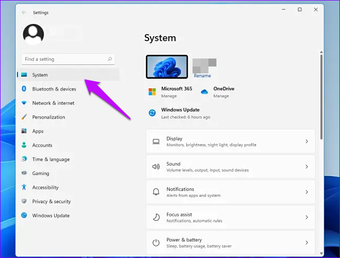
Etapa 3: No painel direito, selecione Solucionar problemas
Passo 4: Em seguida, clique em Outros solucionadores de problemas.

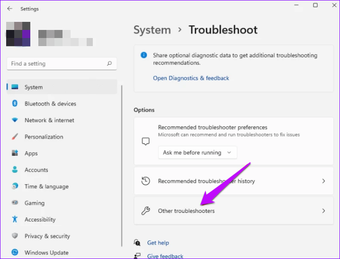
Etapa 5: Localize os aplicativos da Windows Store e toque em Executar.

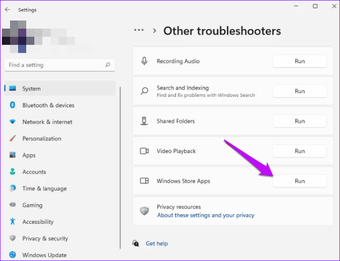
Aguarde alguns minutos para que o Windows identifique e corrija os problemas. Reinicie o computador e confirme se o aplicativo se conecta à Internet.
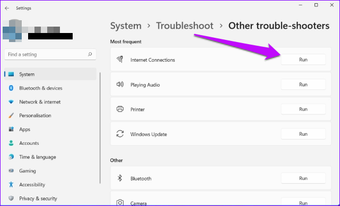
Se o problema persistir, você pode executar o solucionador de problemas da Internet para corrigir o problema. Para fazer isso, clique em Conexões de Internet na janela Outro solucionador de problemas. Em seguida, execute o solucionador de problemas, que deve ajudar a diagnosticar e resolver problemas de Internet.

3. Redefinir os soquetes do Windows
Em alguns casos, redefinir o Windows Sockets pode ajudar os aplicativos a se conectar à Internet. Para fazer isso, execute esses comandos.
Passo 1: Digite cmd na barra de pesquisa do Windows.
Passo 2: Selecione para executar o prompt de comando como administrador.

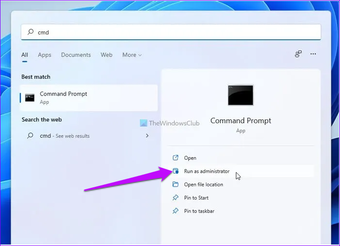
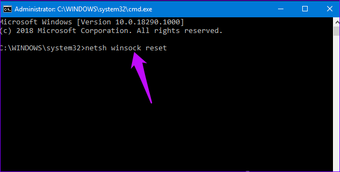
Etapa 3: Na próxima janela, digite o seguinte comando
netsh winsock reset
Aguarde a conclusão do processo e reinicie o PC.

4. Limpe o cache de armazenamento
Limpar o cache da loja pode ser a solução de que você precisa para conectar aplicativos à Internet. Para fazer isso, você pode executar este comando.
Passo 1: Pressione as teclas Windows + R para abrir a caixa de diálogo de execução.
Passo 2: Na caixa de diálogo, digite wsreset e clique em Enter.

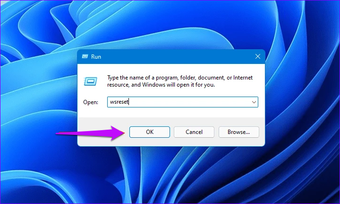
Aguarde o término do processo e confirme se os aplicativos abrem com uma conexão à Internet.
5. Configure uma nova conexão ou rede
Conexões desatualizadas ou mal configuradas também podem causar problemas de Internet com os aplicativos. Para resolver problemas de conexão, configure novos status. Veja como você pode fazer isso.
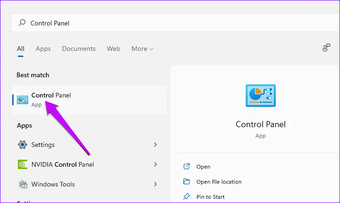
Passo 1: Abra o Painel de Controle digitando na barra de pesquisa do Windows.

Passo 2: Selecione Rede e Internet.

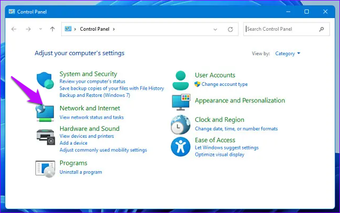
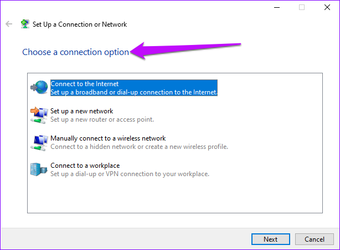
Etapa 3: Clique em Rede e compartilhamento. Em seguida, toque em Configurar uma nova conexão ou rede.

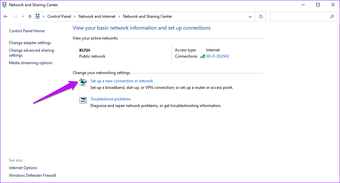
Passo 4: Selecione uma opção de conexão e siga as instruções para concluir o processo. Uma vez feito isso, o computador deve se conectar automaticamente à nova rede.

6. Faça uma reinicialização da rede
Se tudo isso falhar, execute uma reinicialização da rede para dar um novo começo às conexões. Isso desinstalará todos os drivers de rede e os reinstalará com as configurações padrão.
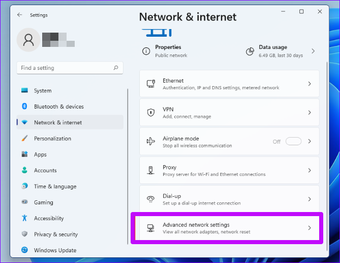
Passo 1: Abra Configurações e selecione Rede e Internet. Em seguida, clique em Configurações de rede avançadas.

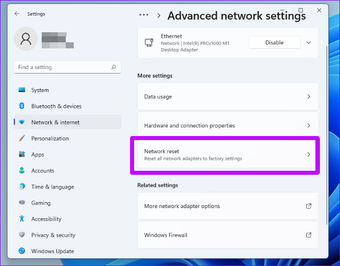
Passo 2: Clique em Redefinir rede.

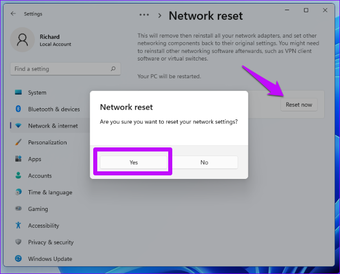
Etapa 3: Selecione Reiniciar agora e conclua o processo pressionando Sim.

Conectando seus aplicativos à Internet
As seis melhores maneiras de consertar aplicativos do Windows 11 quando eles não se conectam à Internet. Para adicionar a isso, considere atualizar seus adaptadores de rede. Também existe a opção de desinstalar e reinstalar os programas adicionados recentemente. Ao aplicar uma dessas soluções, você terá seus aplicativos se conectando à internet e funcionando em um piscar de olhos.
O artigo acima pode conter links afiliados que ajudam a apoiar a Guiding Tech. No entanto, isso não afeta nossa integridade editorial. O conteúdo permanece imparcial e autêntico.
Fonte Adicione ao Google Notícias


