
Smartphones e PCs podem trabalhar juntos para fazer nosso trabalho rapidamente. Os telefones Android e computadores com Windows 10 podem interagir entre si sem problemas para transferência de arquivos ou envio de um trecho de texto do telefone para o PC. Felizmente, as coisas mudaram com o advento do aplicativo Your Phone da Microsoft.
Com este aplicativo, você pode controlar seu smartphone Android (até certo ponto) através de seu PC. Além disso, você pode transferir facilmente arquivos e pastas. O bom é que o aplicativo Your Phone foi aprimorado nos últimos dois anos para incluir novos recursos interessantes para aumentar sua produtividade e facilitar seu trabalho.
E nesta postagem, veremos algumas dicas legais para usar o aplicativo Your Phone.
Já que vai ser uma longa postagem, vamos pular direto, vamos?
1. Ajuste fino de notificações de distração
Sim, é ótimo que você possa acessar todas as notificações do seu telefone a partir do seu PC, mas os pings constantes podem ser uma distração a longo prazo. Isso é especialmente verdadeiro se você habilitou as notificações para todos os aplicativos do telefone.
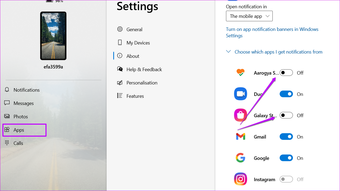
Felizmente, você pode ajustar as notificações. Na verdade, você pode escolher os aplicativos nos quais deseja ser perturbado. Para personalizar as notificações, abra a guia Notificações em seu aplicativo do Windows 10 e clique em Personalizar.

Você verá a lista de aplicativos em seu telefone. Agora, alterne o botão para os sem importância. Ao mesmo tempo, você pode selecionar o dispositivo padrão onde deseja que as notificações sejam abertas.

Dica legal: Você pode fixar uma notificação se tiver medo de ignorá-la. Para fazer isso, clique no menu de três pontos ao lado de uma notificação e selecione Fixar.
2. Execute aplicativos Android
Então, você precisa verificar um rolo rápido no Instagram, mas não quer tirar o telefone do carregador (veja os melhores carregadores sem fio)? O aplicativo Your Phone agora permite que você abra os aplicativos diretamente do seu PC.
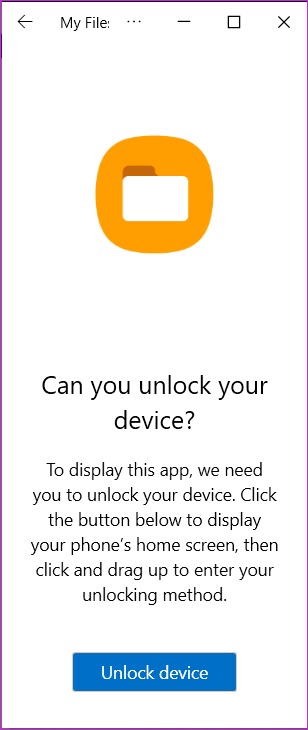
A maioria dos aplicativos é compatível, seja um aplicativo de compras ou o humilde aplicativo Meus Arquivos. Tudo que você precisa fazer é clicar na opção Aplicativos à direita. Isso irá carregar todos os aplicativos que você tem no seu telefone. Clique em um e pronto.


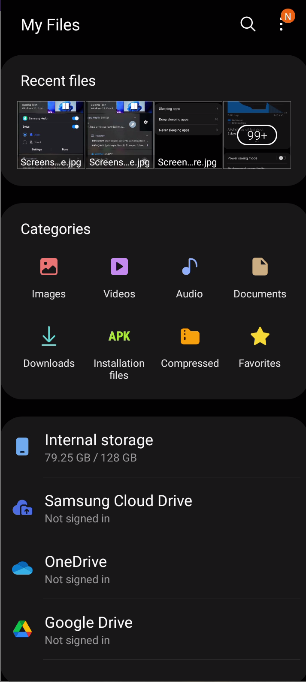
O único problema é que o telefone precisa ser desbloqueado. O telefone começará a transmitir a tela, e você não poderá mais usá-lo durante esse período.
Feito isso, clique no botão Fechar e pronto. As coisas vão voltar ao normal.
Dica Profissional: Tem um aplicativo favorito? Marque como favorito. Dessa forma, você não terá que caçá-lo no futuro.
3. Pausar músicas do seu PC
A maioria dos novos fones de ouvido sem fio permite controlar a reprodução por meio de alguns toques. Tudo que você precisa fazer é tocar uma ou duas vezes, e a música irá tocar / pausar ou pular para a próxima faixa. No entanto, se você quiser esses controles nas pontas do mouse, isso também pode ser arranjado.
Seu telefone agora mostra a música atual e alguns dos controles básicos. Portanto, se você quiser pular algumas faixas, basta uma série de cliques do mouse. No entanto, o controle se estende apenas até reproduzir / pausar, retroceder e pular. Você não pode definir uma música para repetir.

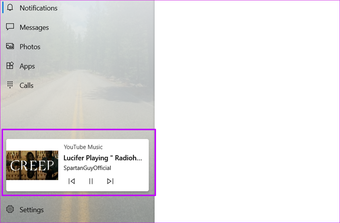
Você sabia: Você pode verificar o status da bateria do seu telefone diretamente no aplicativo do Windows. Então, se você ver um número baixo lá, você sabe o que fazer.
4. Vincule seu iPhone
O aplicativo Your Phone não se trata apenas de conectar seu smartphone Android. Você pode conectá-lo ao PC e compartilhar páginas da web diretamente no seu PC, se tiver um iPhone. Naturalmente, você não obtém a mesma flexibilidade de se conectar ao seu telefone Android, mas é possível se você quiser ler artigos em uma tela maior.
Para isso, você precisará do aplicativo Continue on PC da Microsoft no seu iPhone. Depois de instalado, abra uma página da web no Safari ou Chrome e toque no ícone Compartilhar.

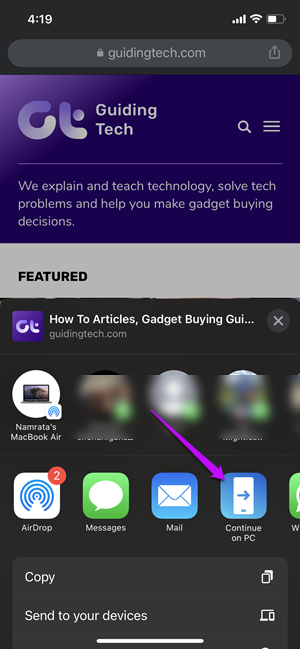

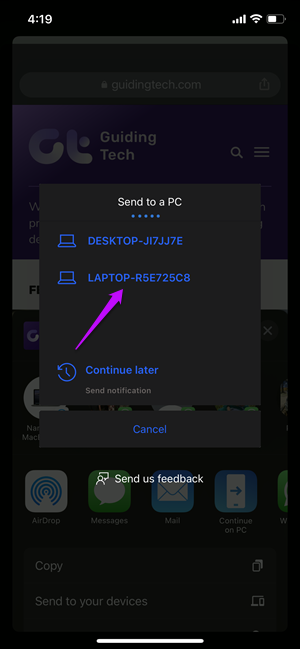
Selecione Continuar no PC no menu. Como esta é sua primeira vez, será solicitado que você insira as credenciais de sua conta da Microsoft. Depois de verificado, você verá os nomes dos dispositivos. Tudo o que você precisa fazer é selecionar um e pronto.
A opção Link to Windows da Samsung também oferece a opção de adicionar outro computador. Embora ainda não tenhamos testado, seria ótimo ter a opção de alternar entre laptop e desktop.
5. Copie e cole texto como um profissional
Este é um dos nossos recursos favoritos. Em alguns telefones Samsung, o aplicativo Your Phone permite que você sincronize o conteúdo da área de transferência atual. Tudo o que você precisa fazer é pressionar Ctrl + C em um trecho de texto em seu PC com Windows e o texto estará disponível para colar em seu telefone e vice-versa. Muito legal, certo?
A melhor parte é que você não precisa depender de nenhum aplicativo de terceiros para fazer isso. Requer uma pequena alteração nas configurações.
Na próxima vez que você fizer login no aplicativo Your Phone no Windows, vá para Configurações> Recursos, conforme mostrado abaixo. Depois de entrar, alterne o botão para copiar e colar em dispositivos diferentes. É isso.

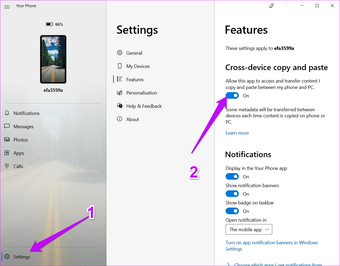
Agora, pressione a combinação certa de teclas e copie e cole o texto como um profissional. Observe que se você costuma alternar entre trabalhar no telefone e no PC, copiar e colar itens pode substituir os itens atuais da área de transferência.
Felizmente, o Windows tem o recurso de histórico para fazer o backup.
Também em Tecnologia de Orientação
6. Transfira arquivos com facilidade
Outra coisa interessante que você pode fazer com o aplicativo Your Phone é transferir arquivos com facilidade. Até agora, tivemos que contar com aplicativos como o Files Go para transferir arquivos de um lado para outro. E às vezes, pode ser uma tarefa e tanto.
No aplicativo do Windows 10, clique na imagem do telefone para abrir a tela inicial. Agora, arraste os arquivos que deseja transferir para a tela inicial.

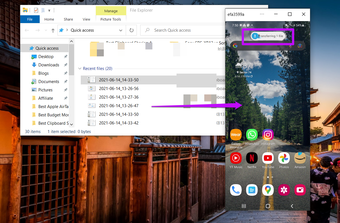
Os arquivos são transferidos instantaneamente e você os encontrará na pasta Meus Arquivos do telefone.
Sem Fronteira
Conforme observado anteriormente, o aplicativo Your Phone passou por mudanças significativas no ano passado e agora o aplicativo está polido e refinado. A melhor parte é que mesmo que o telefone esteja bloqueado, você pode continuar todo o seu trabalho sem problemas. Simplesmente invoque a tela inicial do aplicativo do Windows, desenhe seu padrão de bloqueio e comece a trabalhar.
Então, qual destes você usa mais?
O artigo acima pode conter links afiliados que ajudam a apoiar a Guiding Tech. No entanto, isso não afeta nossa integridade editorial. O conteúdo permanece imparcial e autêntico.
Fonte Adicione ao Google Notícias


