
Não acredito ter visto um telefone Android sem um ou dois widgets. E se você é usuário de widgets Android há muito tempo, provavelmente já encontrou alguns problemas - como quando eles não são atualizados. Portanto, este artigo discute todas as correções para widgets do Android que não são atualizados!
Não há dúvida de que os widgets nos ajudaram a maximizar nossos telefones Android em todo o seu potencial. Alguns usuários até dependem de seus horários, etc., e sentem que não podem viver sem eles.
Você pode se pegar olhando para o seu telefone Android para obter informações ou realizando certas tarefas sem ter que carregar os aplicativos.
No entanto, como acontece com a maioria dos recursos do Android, os widgets não são perfeitos!
Leia: Não é possível habilitar widgets de tela de bloqueio no Android? Aqui estão as soluções rápidas!
6 melhores correções para widgets Android sem atualização (comprovada e testada)
Você também está enfrentando um problema semelhante? Seus widgets Android não estão atualizando? Ou talvez seus widgets tenham parado de funcionar completamente?
Em seguida, continue lendo, porque nós fornecemos a você as soluções de solução de problemas que são muito fáceis de executar!
1. Verifique sua conectividade com a Internet
Assim como os apps, a maioria dos widgets Android precisa de uma conexão estável com a Internet para funcionar.
Por exemplo, widgets como previsão do tempo, notícias ou Gmail precisam se conectar à Internet para fornecer dados atualizados.
Faça disso a primeira coisa a verificar se encontrar problemas com seus widgets Android.
2. Reinicie o seu dispositivo
Se sua Internet estiver funcionando bem, mas você ainda tiver problemas, esta segunda solução pode funcionar.
Portanto, quaisquer problemas que você encontrar - lembre-se de reiniciar seu dispositivo Android!
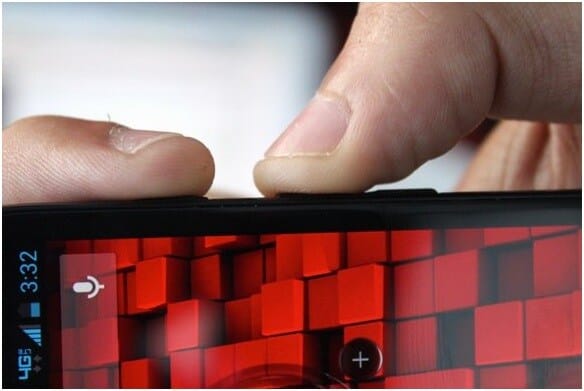
Pressione e segure os botões liga / desliga e aumentar o volume até ver a tela desligar. Ligue o dispositivo mantendo o botão liga / desliga pressionado por alguns segundos.
Relacionado: Como redefinir o telefone / tablet Android de fábrica (redefinição de hardware e software)
3. Remova e adicione novamente o widget
Se nenhum dos métodos acima ainda não funcionar, talvez este funcione. Remova os widgets e adicione-os novamente - veja como:
Etapas para remover o widget
Passo 1: Pressione e segure o widget que deseja remover
Passo 2: Arraste-o para a opção Remover
Isso geralmente é representado por um ícone de lixeira.
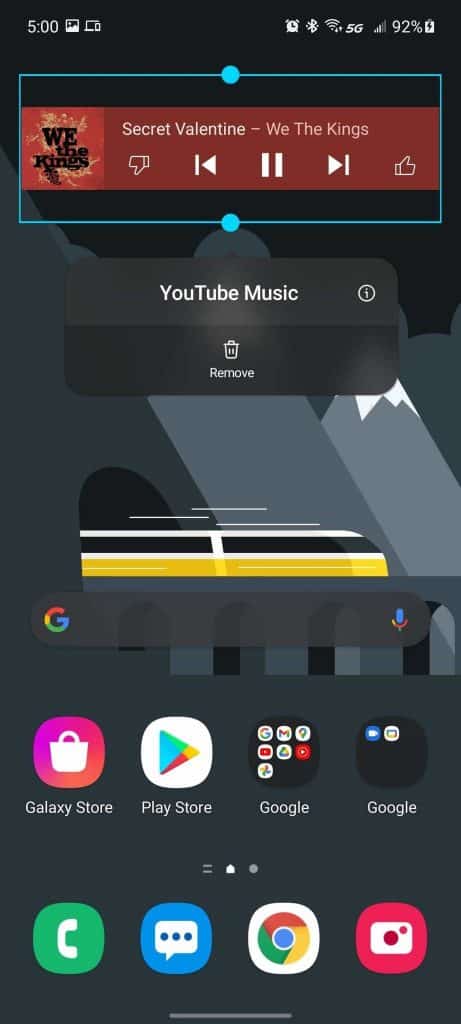
Passos para adicionar novamente o widget
Passo 1: Pressione e segure qualquer espaço vazio em sua tela inicial
Passo 2: Toque em Widgets no menu que você vê abaixo
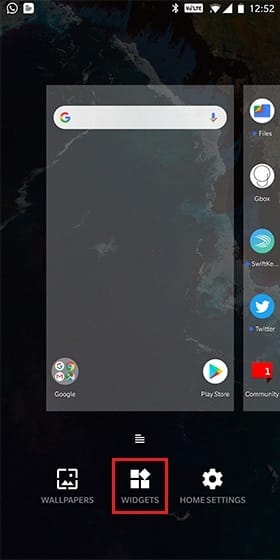
Etapa 3: Adicione o widget que deseja adicionar
Agora, verifique se o widget está funcionando.
4. Atualize o aplicativo
Às vezes, quando alguém encontra problemas com widgets, pode estar relacionado ao próprio aplicativo. Atualize o aplicativo e veja se isso corrige o problema.
Para fazer isso, siga estas etapas simples:
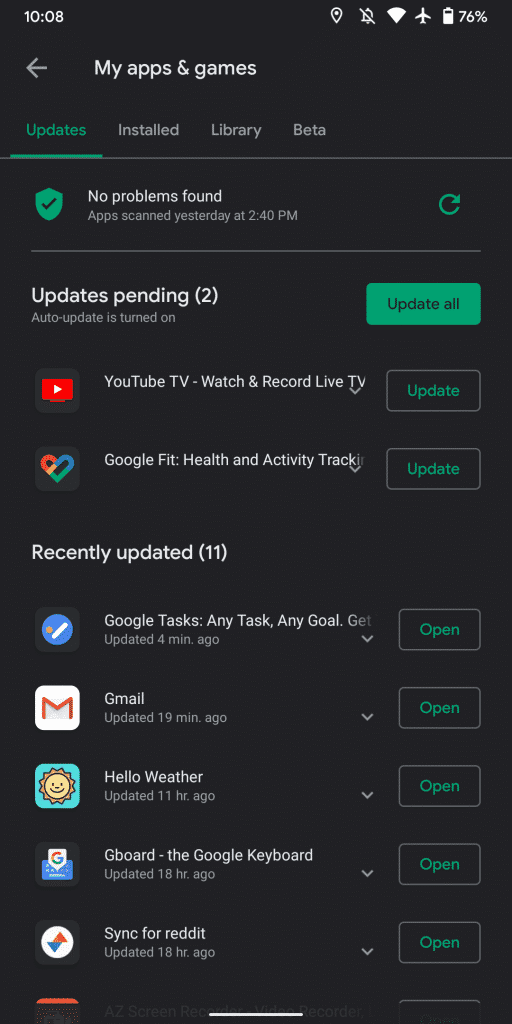
Passo 1: Abra a Play Store em seu dispositivo
Passo 2: Clique no menu de três linhas na barra de pesquisa
Etapa 3: Toque em Meus aplicativos e jogos
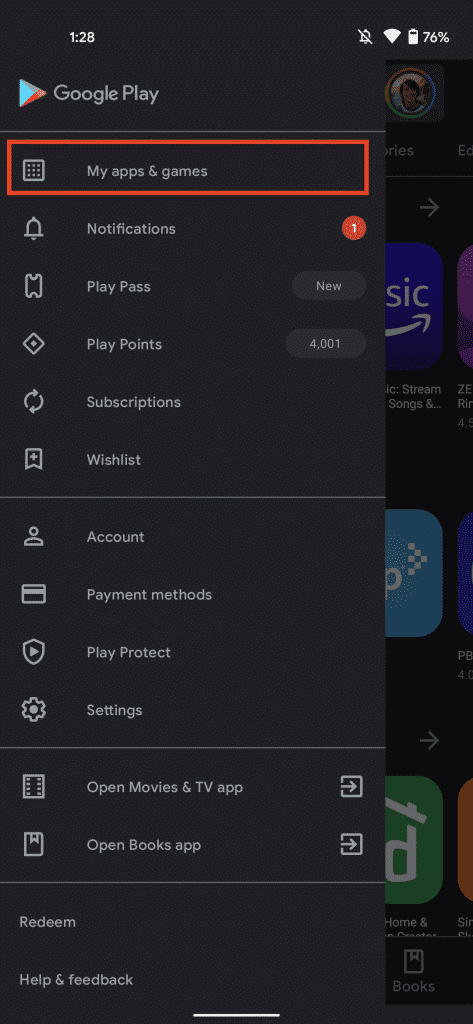
Passo 4: Atualizar aplicativos
Atualize cada aplicativo individualmente ou você pode atualizar todos eles de uma vez clicando no botão 'Atualizar todos'.
5. Limpe o cache e os dados do aplicativo
Você já deve saber que os aplicativos tendem a coletar cache e dados com o uso regular. Cache e dados ajudam os aplicativos e widgets a carregar mais rápido. Mas, com o tempo, eles também podem ser corrompidos sem nenhum motivo.
Se os métodos acima não funcionaram nos seus problemas de widgets, tente limpar o cache e os dados do aplicativo.
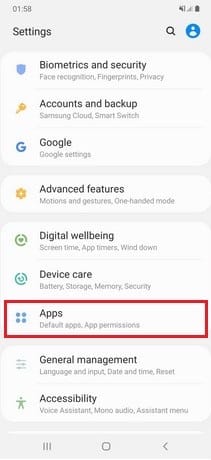
Passo 1: Inicie as configurações do seu telefone
Passo 2: Selecione os aplicativos
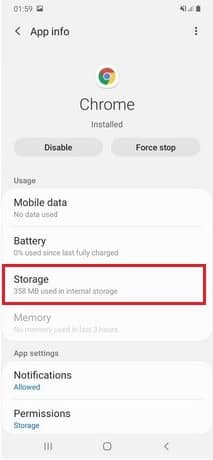
Etapa 3: Selecione o aplicativo e clique em Armazenamento
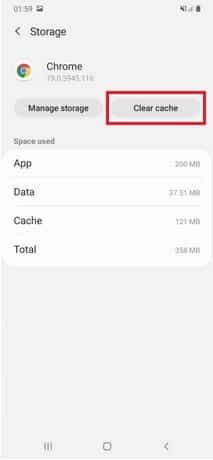
Passo 4: Limpar cache
6. Atualize para o software mais recente
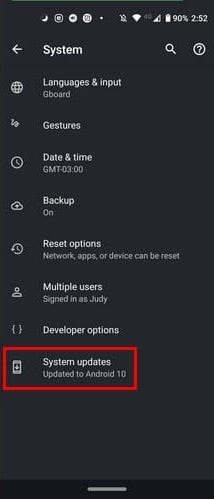
Uma atualização de software também pode ser uma solução fácil para problemas que você encontrar em seu telefone. Verifique as configurações do seu telefone para ver se há uma atualização pendente e atualize-a imediatamente. Veja como:
Passo 1: Iniciar as configurações do telefone
Passo 2: Role para baixo e selecione Sistema
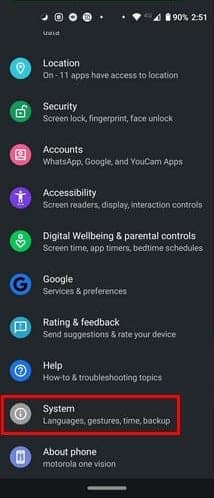
Etapa 3: Clique em atualizações do sistema
Voltar para um relance fácil
Se uma rápida olhada em seu telefone para obter dados importantes não é conveniente, então eu não sei o que é! Se os widgets do Android não atualizarem é um problema, existem alguns remédios caseiros básicos que você sempre pode experimentar.
Esperançosamente, todos os problemas foram resolvidos com uma ou duas soluções que listei acima. Agora você pode voltar a curtir e personalizar seus widgets!
Você achou este artigo útil? Comente na caixa abaixo!
Fonte Adicione ao Google Notícias


