

O Microsoft Photos é um aplicativo de mídia multifacetado que permite lidar com várias funcionalidades relacionadas a imagens e vídeos no computador com Windows. O recurso Importar é o meu favorito. Você pode importar todas ou algumas fotos selecionadas de um smartphone ou câmera com o clique de um botão. Obviamente, você deve conectar esses dispositivos usando um cabo USB compatível com um computador. Há uma semana, o aplicativo Fotos parou de repente de importar fotos do meu iPhone no meu laptop Windows 10, e isso me levou a procurar soluções para corrigir esse problema.

Sei que há momentos em que o aplicativo não funciona corretamente e o recurso de importação se recusa a funcionar. Pode ser frustrante, mas o problema é corrigível. Este guia contém seis correções de solução de problemas experimentadas e testadas para solucionar o erro quando o aplicativo Fotos não está importando imagens do iPhone. Esses métodos também são aplicáveis a smartphones Android e outros dispositivos. Vamos ao que interessa.
1. Permitir permissão de fotos e vídeos
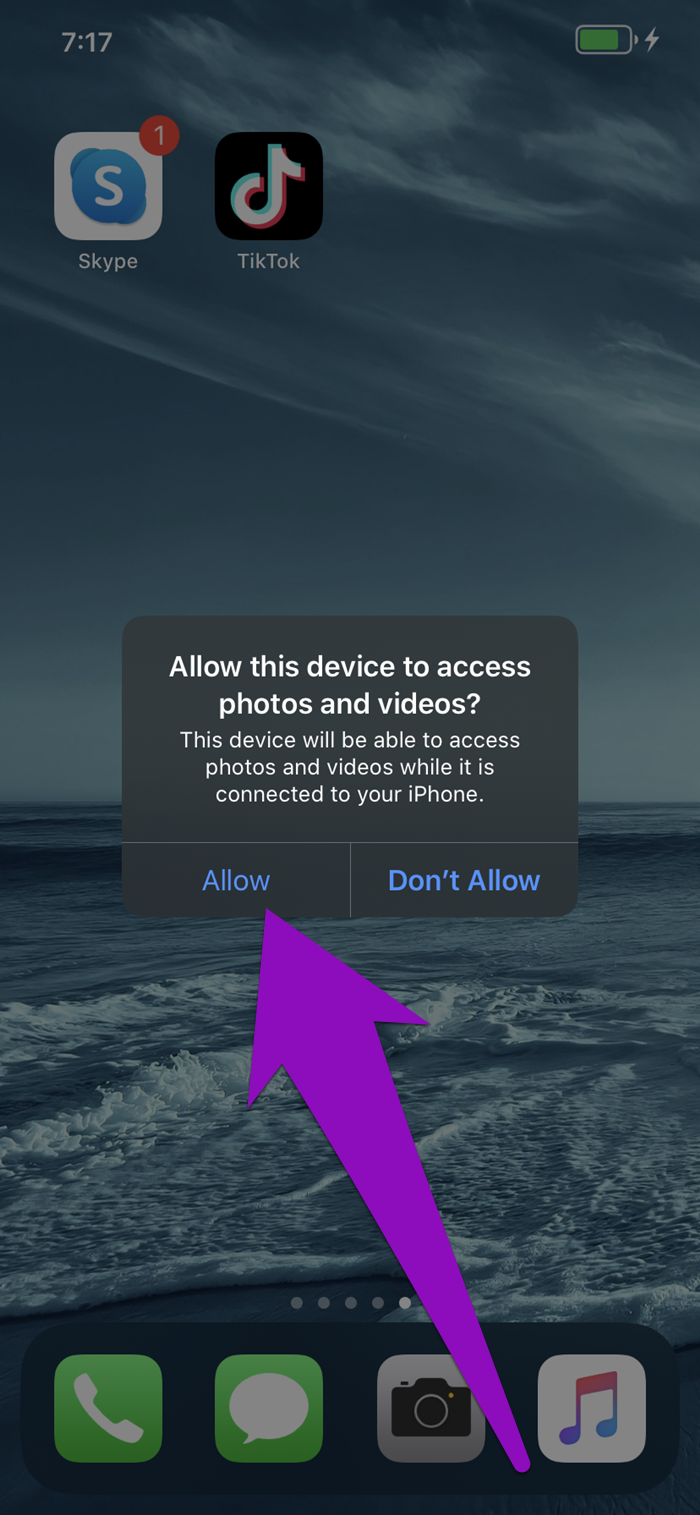
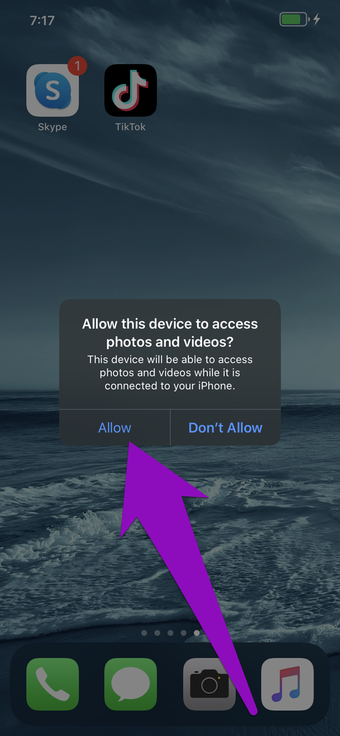
Normalmente, quando você conecta seu iPhone ao computador com Windows, você deve receber um aviso no telefone perguntando se deseja que o PC acesse suas fotos e vídeos. Certifique-se de selecionar Permitir. Isso concederá ao seu PC (e por extensão, o aplicativo Fotos) o acesso às fotos e vídeos no seu iPhone.
Se você esqueceu de conceder essa permissão ou se recusou o prompt no seu iPhone, o aplicativo Microsoft Photos não poderá importar imagens. Desconecte o iPhone do PC, conecte-o novamente após alguns segundos e aguarde o prompt reaparecer na tela do telefone. Quando isso acontecer, toque em Permitir.
2. Feche e reinicie o aplicativo Fotos
Se o aplicativo Microsoft Photos não importar fotos do seu iPhone ou talvez exibir uma mensagem de erro durante o processo de importação de fotos, feche o aplicativo e reinicie-o. Você pode tocar no ícone Fechar no canto superior direito do aplicativo para sair.
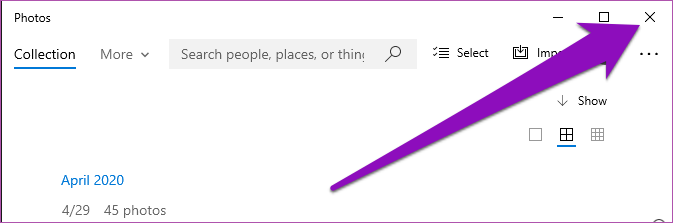

Como alternativa, se o aplicativo Fotos travar ou não responder, você poderá fechá-lo através do Gerenciador de Tarefas do Windows. Siga as etapas abaixo para ver como.
Passo 1: Inicie o menu de acesso rápido do Windows usando a tecla Windows + o atalho de teclado X.
Passo 2: Selecione Gerenciador de tarefas no menu Acesso rápido.


Etapa 3: Selecione Fotos na lista de aplicativos na seção Processos e toque no botão Finalizar tarefa.
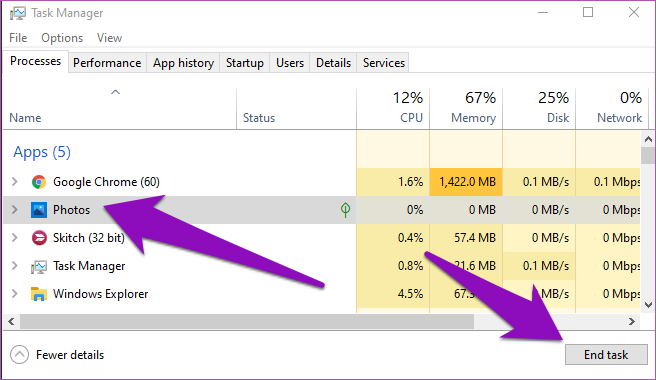
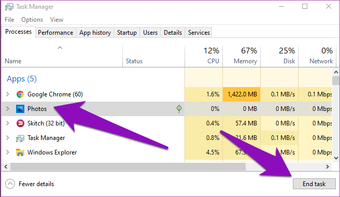
Isso fechará o aplicativo Fotos no seu computador. Aguarde alguns segundos e reinicie o aplicativo para tentar importar fotos do seu iPhone. Se você ainda não conseguir enviar suas fotos para o seu PC, prossiga para o próximo método.
3. Reparar / redefinir o aplicativo Microsoft Photos
Algumas funcionalidades do Microsoft Photos podem não funcionar se o aplicativo for antigo ou comprometido. Pode ser outro aplicativo visualizador de fotos de terceiros que prejudica o desempenho do aplicativo Foto. Felizmente, você pode reparar e redefinir o aplicativo para fazê-lo funcionar corretamente novamente. Aqui está como.
Passo 1: Inicie o menu Configurações do Windows 10 e selecione Aplicativos.
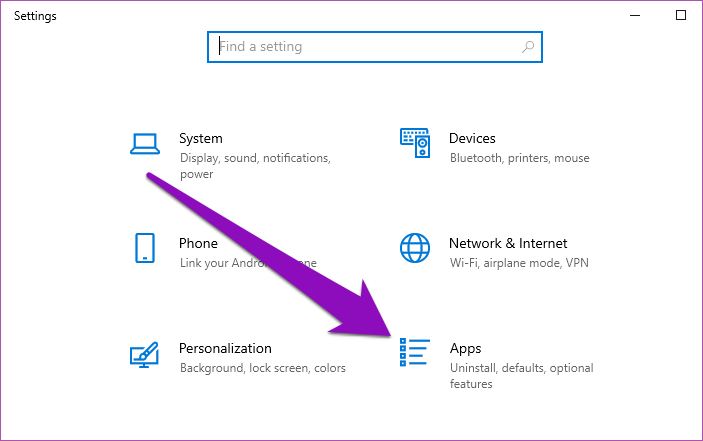
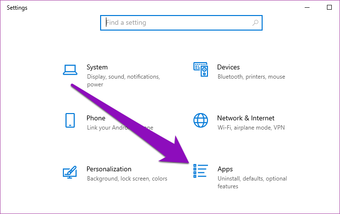
Dica profissional: Você pode iniciar rapidamente o menu Configurações do Windows usando o atalho de teclado 'Windows key + I'.
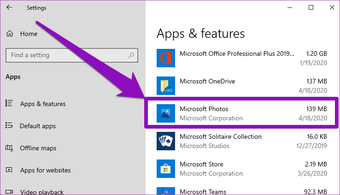
Passo 2: Role até a parte inferior da página 'Aplicativos e recursos' e clique em Microsoft Photos.
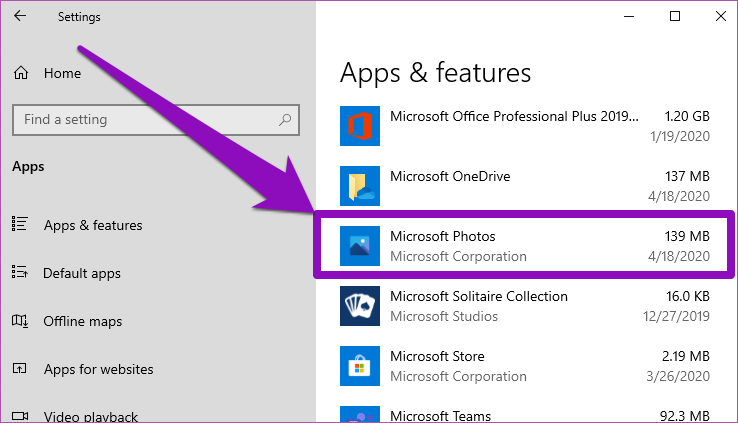
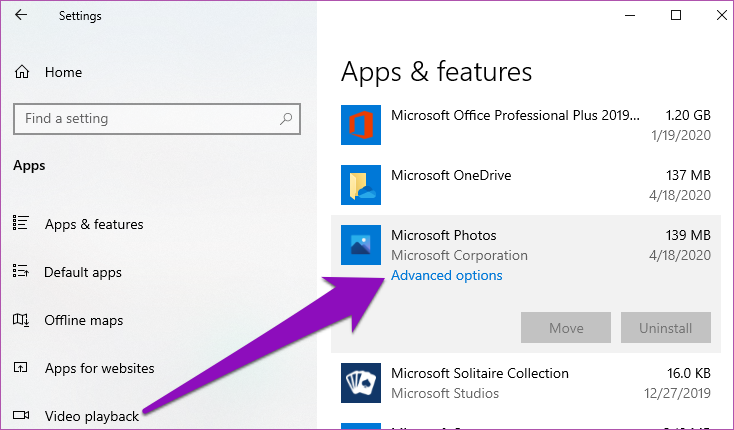
Etapa 3: Em seguida, clique em Opções avançadas.
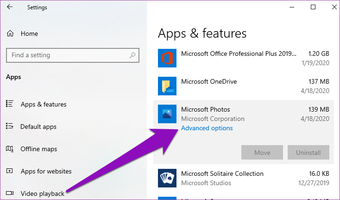
Passo 4: Toque no botão Reparar para instruir o Windows a encontrar e corrigir qualquer problema, fazendo com que o aplicativo Fotos não importe fotos do seu iPhone.
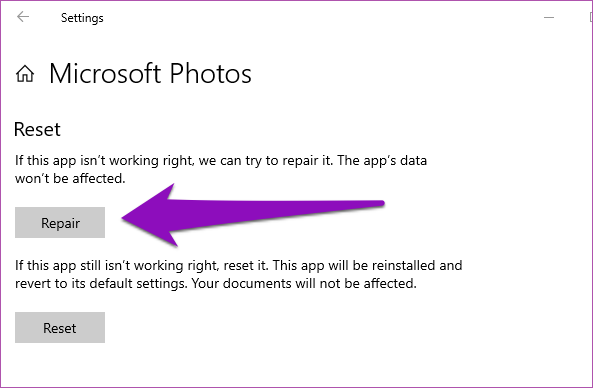
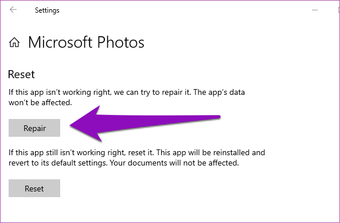
Inicie o aplicativo Fotos e verifique se agora você pode importar imagens.
Etapa 5: Se a função de importação ainda não funcionar, feche o aplicativo e volte à página de opções avançadas do Microsoft Photos (consulte a Etapa 3 - Etapa 4 acima). Toque no botão Redefinir.
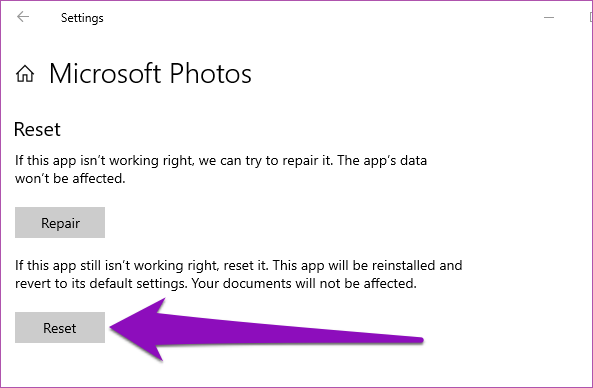
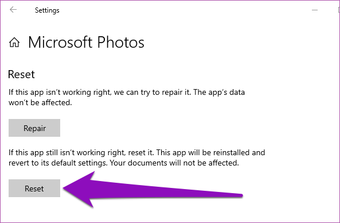
Isso reinstalará e reverterá o aplicativo Fotos para as configurações padrão, eliminando qualquer problema que cause o mau funcionamento do aplicativo.
4. Atualize o aplicativo Microsoft Photos
5. Verifique o cabo e a porta USB
O aplicativo Microsoft Photos importa fotos de um telefone, câmera ou outro dispositivo via USB. Um cabo ou porta USB com defeito pode fazer com que o aplicativo Microsoft Photos não reconheça e importe imagens do seu iPhone. Verifique se o seu iPhone não está conectado ao seu PC com Windows usando um cabo falsificado. Você deve usar o cabo original que acompanha o seu iPhone ou comprar um novo cabo autêntico para iPhone que suporte transferência de dados.
Além disso, verifique se as portas USB do seu PC estão livres de detritos, poeira ou qualquer partícula que possa interferir na transferência de dados.
6. Reinicie o PC
Reiniciar o meu PC também funcionou como mágica para mim quando enfrentei esse problema. Se nenhuma das correções mencionadas acima funcionar, reinicie o computador e tente importar suas fotos usando o aplicativo Fotos novamente.
Backup necessário
Erros humanos, erros no aplicativo e outros problemas inerentes ao seu computador são alguns fatores que podem causar o funcionamento ocasional do recurso Importar do aplicativo Microsoft Photos. Seja qual for o caso, as correções de solução de problemas acima devem ajudar a restaurar a funcionalidade do aplicativo.
Próximo: O aplicativo Windows Photos está incomodando você? Você está procurando alternativas? O artigo abaixo contém 5 alternativas ou aplicativos semelhantes ao Windows Photos.
Última atualização em 6 de maio de 2020
O artigo acima pode conter links afiliados que ajudam a apoiar a Guiding Tech. No entanto, isso não afeta nossa integridade editorial. O conteúdo permanece imparcial e autêntico.
Fonte Adicione ao Google Notícias


