
Se você assinou o plano Netflix Premium, sua Apple TV 4K pode oferecer a melhor experiência visual e de áudio. Você pode assistir seus programas de TV e filmes favoritos a qualquer momento na sua Apple TV 4K. Mas imagine seus planos de farra de fim de semana arruinados porque o Netflix parou de funcionar.
Bem, este é um pesadelo real para alguns usuários por aí. E se isso soa familiar para você também, aqui estão algumas soluções úteis para ajudá-lo a eliminar a situação quando o Netflix não está funcionando na sua Apple TV 4K.
1. Verifique sua conexão com a Internet
Começando com a solução básica, você precisa verificar a força da sua conexão Wi-Fi ou Ethernet. Você pode instalar o aplicativo Speedtest by Ookla na sua Apple TV 4K e executá-lo para verificar a velocidade da sua internet. Você também pode verificar a força da sua conexão com a Internet caso o roteador seja mantido longe da sua Apple TV 4K. Veja como.
Passo 1: Na tela inicial da Apple TV 4K, abra o aplicativo Configurações.

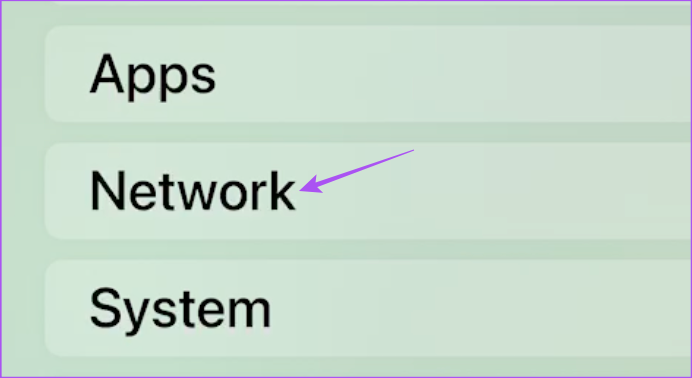
Passo 2: Role para baixo e selecione Rede.
Etapa 3: Verifique a intensidade do sinal da sua rede Wi-Fi.
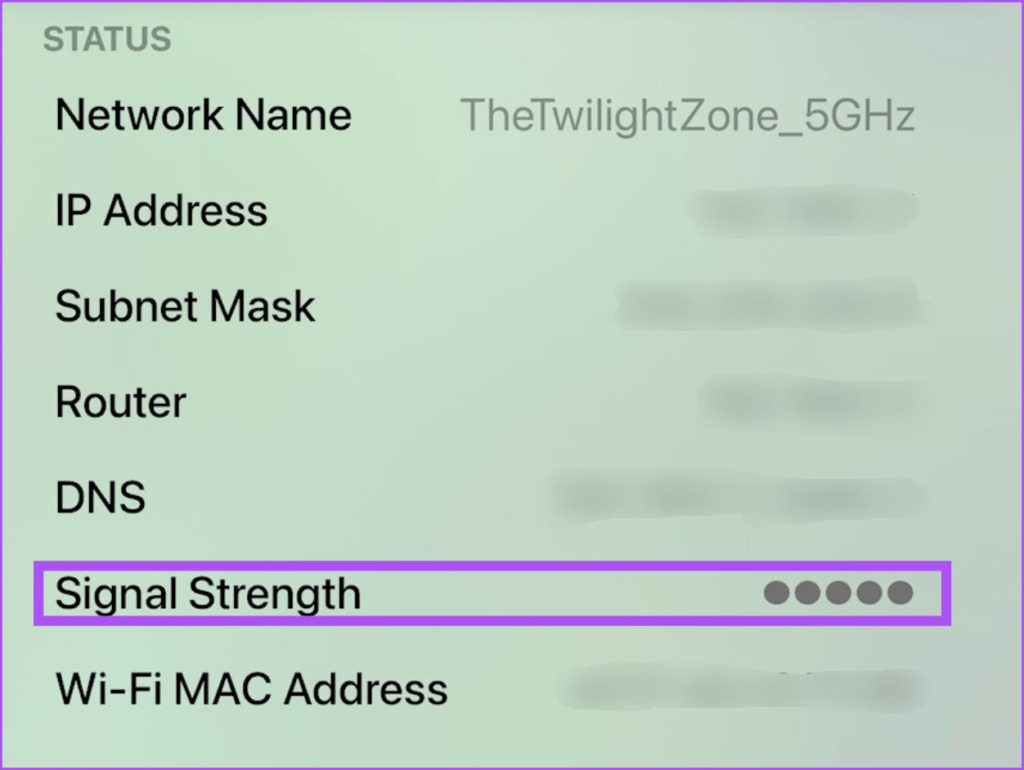
Se estiver baixo, aproxime o roteador da sua Apple TV 4K.
2. Verifique se o limite do dispositivo foi excedido
A Netflix agora permite que no máximo 5 dispositivos sejam conectados com uma única conta. Dependendo do plano escolhido, verifique se o limite de dispositivos foi excedido em sua conta Netflix. Para isso, você precisa usar seu computador.
Passo 1: Abra o navegador da Web e abra a página inicial do Netflix.
Passo 2: Faça login na sua conta Netflix.
Etapa 3: Clique no ícone do seu perfil no canto superior direito.

Passo 4: Selecione Conta.
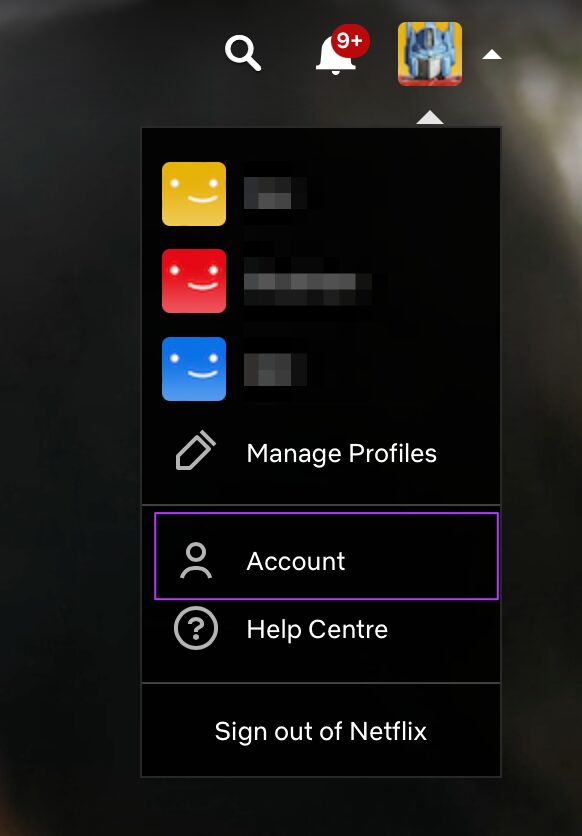
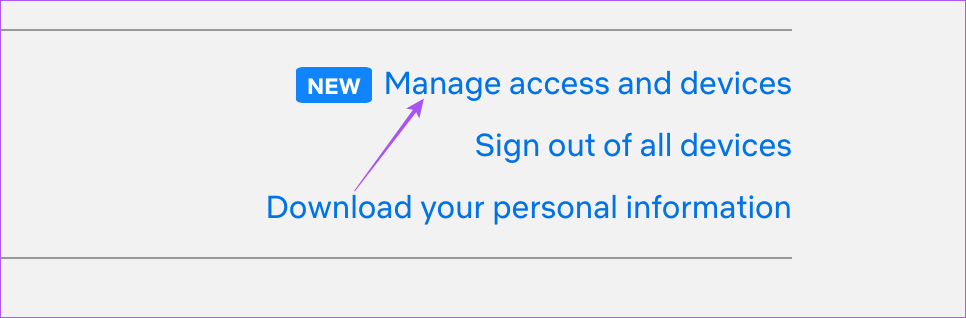
Passo 5: Clique em Gerenciar acesso e dispositivos.
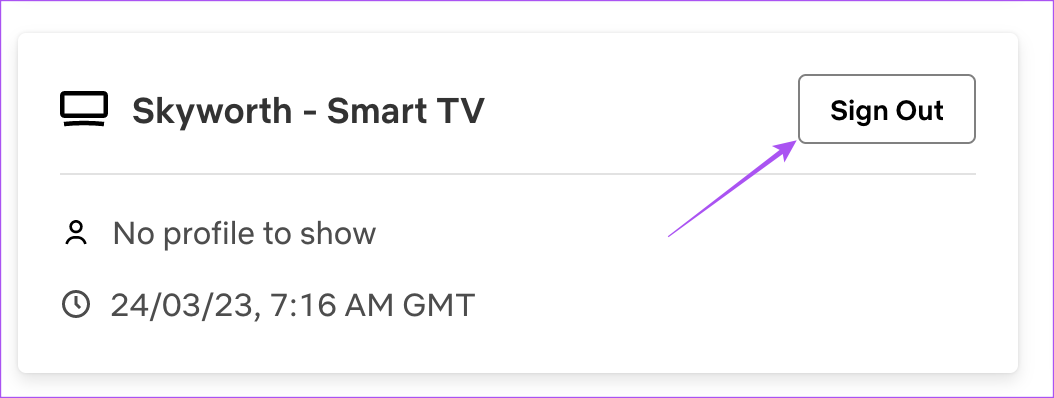
Passo 6: Clique em Sair ao lado do nome do dispositivo que deseja remover.
Passo 7: Depois de removê-lo, abra o aplicativo Netflix em sua Apple TV 4K para verificar se o problema foi resolvido.
3. Force o encerramento e reinicie o Netflix
Como no iPhone, iPad e Mac, você pode forçar o encerramento e reiniciar os aplicativos na Apple TV 4K quando eles pararem de funcionar corretamente. Você pode fazer o mesmo com o Netflix e dar um novo começo ao aplicativo. Observe que esse recurso funcionará apenas se você tiver ativado Swipe and Click para seu controle remoto.
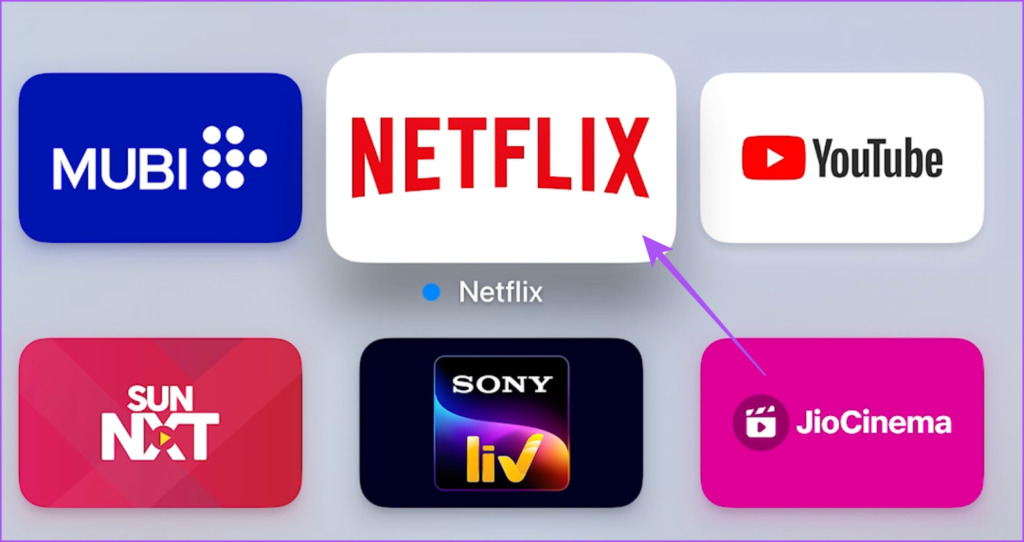
Passo 1: No controle remoto Apple TV 4K, pressione duas vezes o botão TV para exibir as janelas do aplicativo em segundo plano.

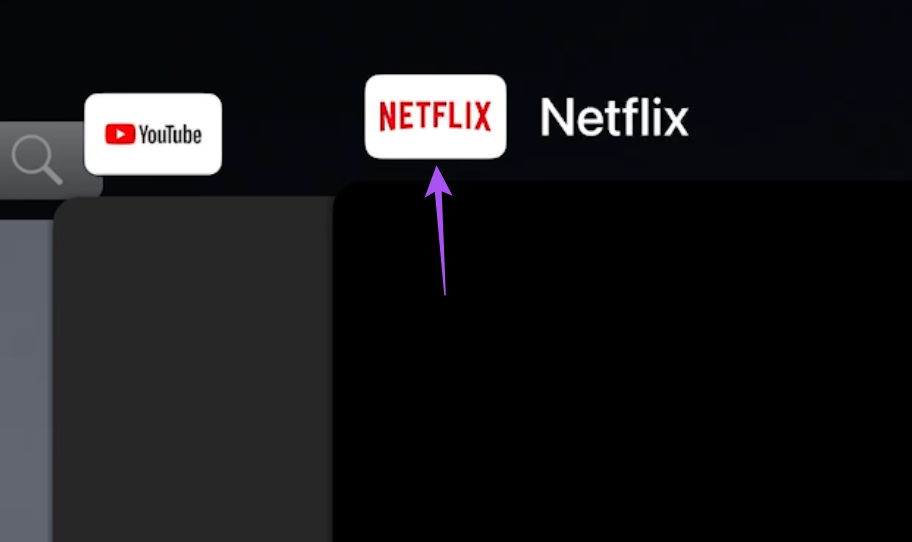
Passo 2: Use o botão de navegação à esquerda para procurar o aplicativo Netflix.
Etapa 3: Deslize a janela do aplicativo Netflix para forçar o encerramento do aplicativo.
Passo 4: Reinicie o Netflix para verificar se o problema foi resolvido.
4. Ative a atualização do aplicativo em segundo plano
Se você tiver vários aplicativos de streaming instalados em sua Apple TV 4K, a atualização de aplicativos em segundo plano garantirá que seus aplicativos permaneçam atualizados durante a execução em segundo plano. Você pode verificar se a atualização de aplicativos em segundo plano foi ativada para Netflix em sua Apple TV 4K. Veja como.
Passo 1: Abra o aplicativo Configurações na sua Apple TV 4K.
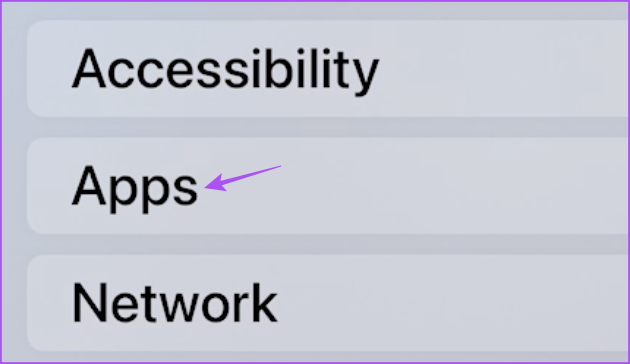
Passo 2: Role para baixo e selecione Aplicativos.
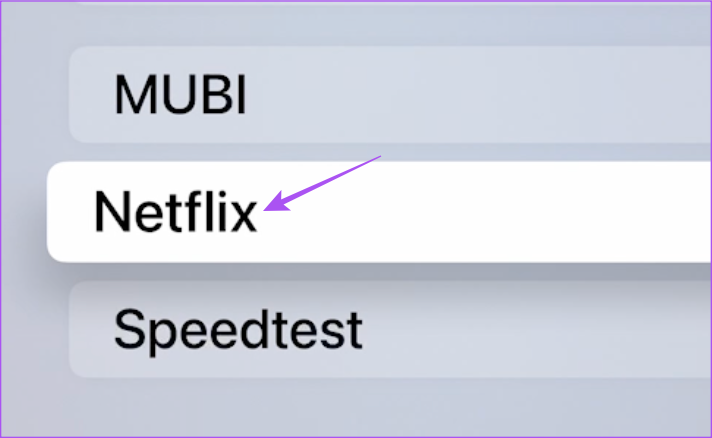
Etapa 3: Role para baixo e selecione Netflix.
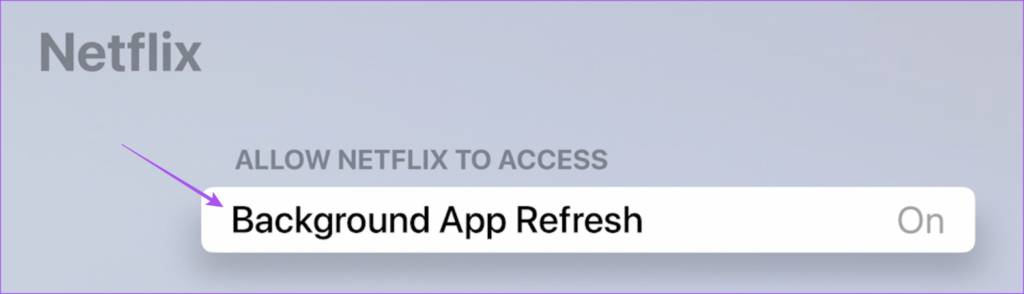
Passo 4: Selecione Atualização de aplicativo em segundo plano para habilitá-la.
Passo 5: Feche as configurações e inicie o Netflix para verificar se o problema foi resolvido.
5. Faça login novamente no Netflix
Você pode sair e entrar novamente em sua conta Netflix em sua Apple TV 4K. Esta é outra solução básica, mas eficaz, se você não conseguir transmitir conteúdo no aplicativo ou não puder usá-lo. Para esta etapa, você precisará do seu computador.
Passo 1: Abra o navegador da Web e abra a página inicial do Netflix.
Passo 2: Faça login na sua conta Netflix.
Etapa 3: Clique no ícone do seu perfil no canto superior direito.
Passo 4: Selecione Conta.
Passo 5: Clique em Gerenciar acesso e dispositivos.
Passo 6: Clique em Sair ao lado de sua Apple TV 4K.
Etapa 7: Abra a Netflix novamente na sua Apple TV 4K, entre na sua conta e verifique se o problema foi resolvido.
6. Atualize o aplicativo Netflix
O último recurso é atualizar a versão do aplicativo Netflix instalada em sua Apple TV 4K. Isso removerá quaisquer bugs ou falhas que possam estar causando esse problema. Veja como.
Passo 1: Na tela inicial de sua Apple TV 4K, abra a App Store.

Passo 2: Selecione Comprado na barra de menu superior.

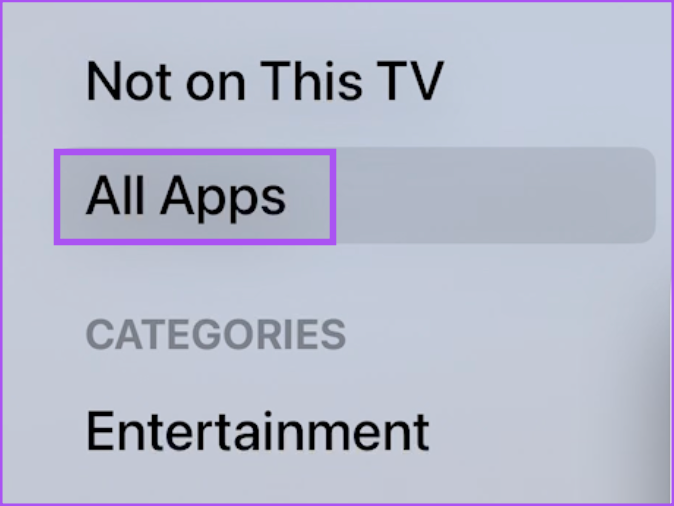
Etapa 3: Selecione Todos os aplicativos no menu à esquerda.
Passo 4: Verifique se a atualização da versão está disponível para Netflix.
Passo 5: Depois de instalar as atualizações, reinicie o Netflix e verifique se o problema foi resolvido.
Netflix na Apple TV 4K
Essas soluções ajudarão você a assistir a todo o conteúdo da Netflix em sua Apple TV 4K. Leia sobre o recurso Netflix Spatial Audio em nosso post dedicado.


