O Hangouts do Google é um dos produtos mais populares do Google e também uma das melhores ferramentas disponíveis para comunicação via texto, voz e vídeo. Em relação à comunicação por vídeo, alguns usuários não conseguem usar o Google Hangouts em seus computadores porque não está detectando a webcam do dispositivo. Neste guia, mostraremos seis (6) maneiras diferentes de fazer com que o Google Hangouts reconheça a câmera do seu PC, para que você possa voltar a se comunicar sem falhas.
Corrigir o Hangouts do Google que não detecta a imagem em destaque do pc da câmera "width =" 1280 "height =" 720 "tamanhos de dados =" tamanhos automáticos "=" (largura mínima: 976px) 700px, (largura mínima: 448px) 75vw, 90vw " srcset = "/wp-content/uploads/2020/03/6-melhores-correcoes-para-o-Hangouts-do-Google-que-nao.png 1280w, https: // cdn.guidingtech.com/imager/assets/2020/03/734995/fix-google-hangouts-not-detecting-camera-pc-featured-image_935adec67b324b146ff212ec4c69054f.png?1583901896 700w, https://cdn.guidingtech.com/imager /assets/2020/03/734995/fix-google-hangouts-not-detecting-camera-pc-featured-image_40dd5eab97016030a3870d712fd9ef0f.png?1583901897 500w, https://cdn.guidingtech.com/imager/assets/2020/03/ 734995 / fix-google-hangouts-not-detecting-camera-pc-featured-image_7c4a12eb7455b3a1ce1ef1cadcf29289.png? 1583901897 340w

Quando você não consegue fazer chamadas de vídeo do Google Hangouts no seu computador porque o navegador host não conseguiu detectar sua webcam, a seguir estão algumas das ações que você pode fazer para corrigi-la.

1. Verifique a permissão da câmera

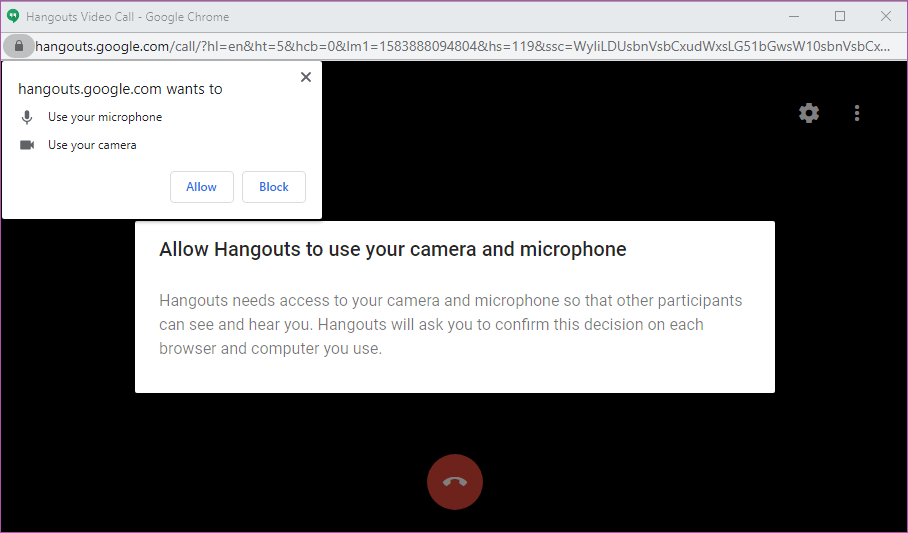
Quando você usa o Hangouts no seu computador (ou navegador) pela primeira vez, normalmente o serviço solicita acesso para usar a câmera e o microfone do seu computador.
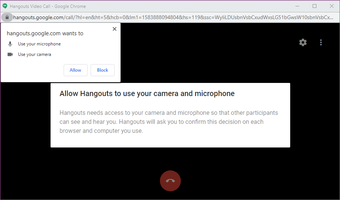
Corrigir o Hangouts do Google não detectando o PC da câmera 10 Corrigir hangouts do google que não detectam o pc da câmera 10 "width =" 908 "height =" 533 "tamanhos de dados =" tamanhos automáticos "=" (largura mínima: 976px) 700px, (largura mínima: 448px) 75vw, 90vw "srcset = "/wp-content/uploads/2020/03/1584541946_806_6-melhores-correcoes-para-o-Hangouts-do-Google-que-nao.png 908w, https: //cdn.guidingtech .com / imager / assets / 2020/03/734992 / fix-google-hangouts-não-detectando-camera-pc-10_935adec67b324b146ff212ec4c69054f.png? 1583901899 700w, https://cdn.guidingtech.com/imager/assets/2020/ 03/734992 / fix-google-hangouts-not-detector-camera-pc-10_40dd5eab97016030a3870d712fd9ef0f.png? 1583901899 500w, https://cdn.guidingtech.com/imager/assets/2020/03/734992/fix-google-hangouts -not-detecting-camera-pc-10_7c4a12eb7455b3a1ce1ef1cadcf29289.png? 1583901899 340w

Negar o acesso à câmera do Hangouts é um dos principais motivos pelos quais o aplicativo se recusa a detectar a câmera após o uso subsequente.

Para corrigir isso, verifique se o Google Hangouts realmente tem acesso para usar a câmera do seu PC (por meio do navegador da web). Para usuários do navegador Chrome, siga as etapas abaixo para verificar a permissão da câmera do Google Hangouts e como modificar as configurações para colocar a câmera em funcionamento novamente para vídeo chamadas.

Método 1: Tinker Chrome Browser

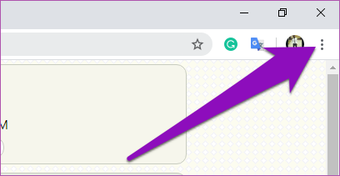
Passo 1: Toque no ícone do menu com três pontos no seu navegador Chrome.
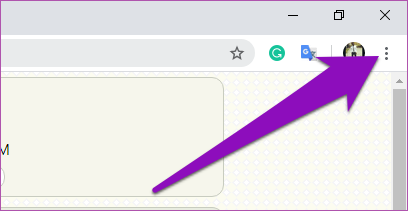
Corrigir o Hangouts do Google não detectando o PC da câmera Corrigir hangouts do Google que não detectam o pc da câmera "width =" 408 "height =" 211 "tamanhos de dados =" tamanhos automáticos "=" (largura mínima: 976px) 700px, (largura mínima: 448px) 75vw, 90vw "srcset = "/wp-content/uploads/2020/03/1584541946_282_6-melhores-correcoes-para-o-Hangouts-do-Google-que-nao.png 408w, https://cdn.guidingtech.com/ imager / assets / 2020/03/734993 / fix-google-hangouts-não-detecta-câmera-pc_7c4a12eb7455b3a1ce1ef1cadcf29289.png? 1583901900 340w

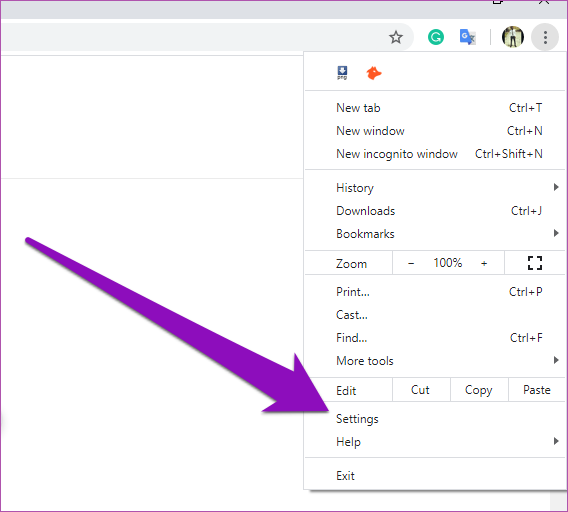
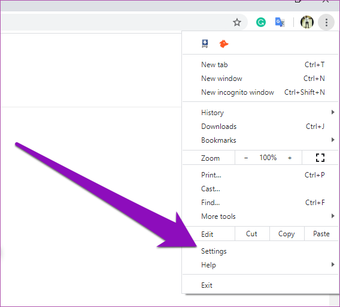
Passo 2: Selecione configurações.

Corrigir o Hangouts do Google não detectando o PC da câmera 01 Corrigir hangouts do google que não detectam o pc da câmera 01 "width =" 568 "height =" 512 "tamanhos de dados =" tamanhos automáticos "=" (largura mínima: 976px) 700px, (largura mínima: 448px) 75vw, 90vw "srcset = "/wp-content/uploads/2020/03/1584541947_354_6-melhores-correcoes-para-o-Hangouts-do-Google-que-nao.png 568w, https: //cdn.guidingtech .com / imager / assets / 2020/03/734983 / fix-google-hangouts-não-detecta-camera-pc-01_40dd5eab97016030a3870d712fd9ef0f.png? 1583901902 500w, https://cdn.guidingtech.com/imager/assets/2020/ 03/734983 / fix-google-hangouts-not-detector-camera-pc-01_7c4a12eb7455b3a1ce1ef1cadcf29289.png? 1583901902 340w

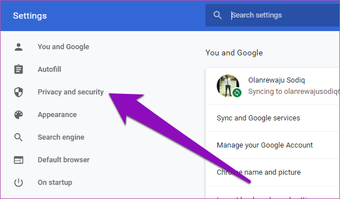
Etapa 3: Selecione 'Privacidade e segurança' no menu Configurações.
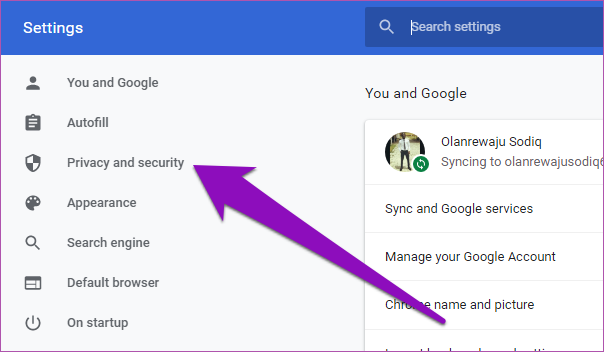
Corrigir o Hangouts do Google não detectando o PC da câmera 02 Corrigir hangouts do google que não detectam o pc da câmera 02 "width =" 604 "height =" 352 "tamanhos de dados =" tamanhos automáticos "=" (largura mínima: 976px) 700px, (largura mínima: 448px) 75vw, 90vw "srcset = "/wp-content/uploads/2020/03/1584541948_63_6-melhores-correcoes-para-o-Hangouts-do-Google-que-nao.png 604w, https: //cdn.guidingtech .com / imager / assets / 2020/03/734984 / fix-google-hangouts-não-detecta-camera-pc-02_40dd5eab97016030a3870d712fd9ef0f.png? 1583901904 500w, https://cdn.guidingtech.com/imager/assets/2020/ 03/734984 / fix-google-hangouts-not-detector-camera-pc-02_7c4a12eb7455b3a1ce1ef1cadcf29289.png? 1583901904 340w

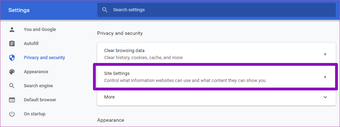
Passo 4: Na nova página, toque em Configurações do site.
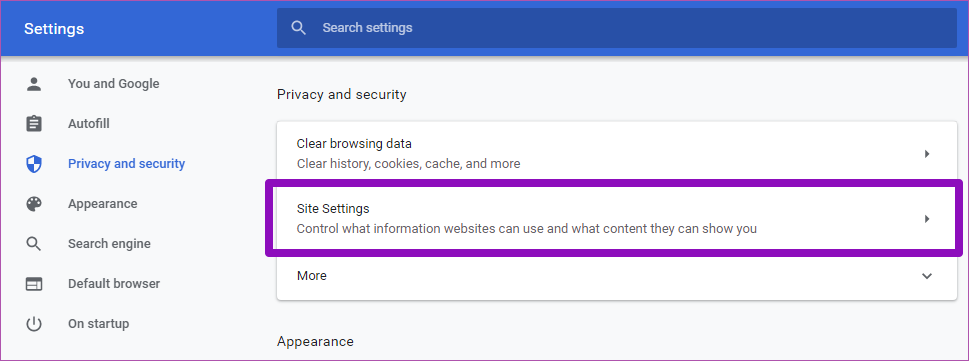
Corrigir o Hangouts do Google não detectando o PC da câmera 03 Corrigir hangouts do google que não detectam o pc da câmera 03 "width =" 969 "height =" 361 "tamanhos de dados =" tamanhos automáticos "=" (largura mínima: 976px) 700px, (largura mínima: 448px) 75vw, 90vw "srcset = "/wp-content/uploads/2020/03/1584541949_90_6-melhores-correcoes-para-o-Hangouts-do-Google-que-nao.png 969w, https: //cdn.guidingtech .com / imager / assets / 2020/03/734985 / fix-google-hangouts-não-detecta-camera-pc-03_935adec67b324b146ff212ec4c69054f.png? 1583901905 700w, https://cdn.guidingtech.com/imager/assets/2020/ 03/734985 / fix-google-hangouts-not-detecting-camera-pc-03_40dd5eab97016030a3870d712fd9ef0f.png? 1583901905 500w, https://cdn.guidingtech.com/imager/assets/2020/03/734985/fix-google-hangouts -not-detecting-camera-pc-03_7c4a12eb7455b3a1ce1ef1cadcf29289.png? 1583901906 340w

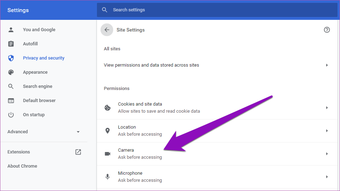
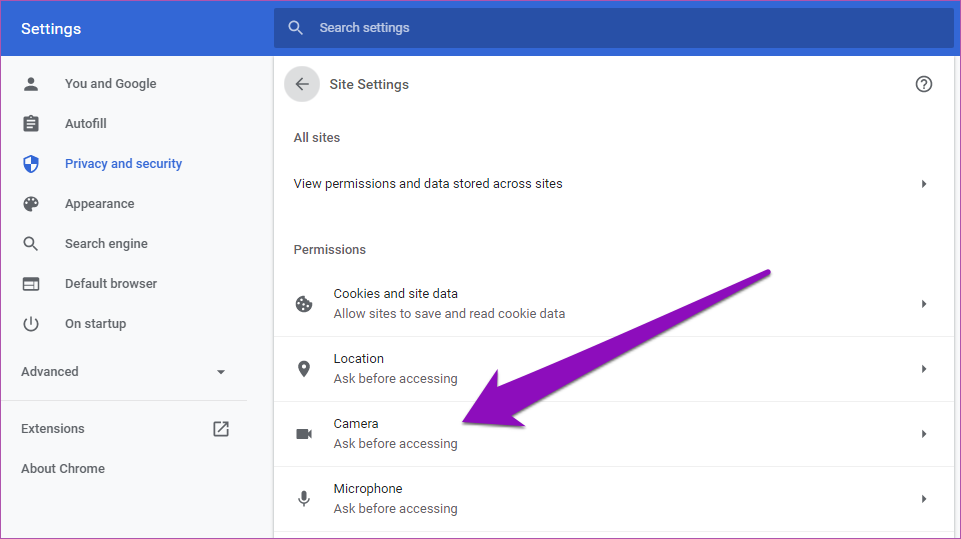
Etapa 5: Na seção Permissões, selecione Câmera.
Corrigir o Hangouts do Google não detectando o PC da câmera 04 Corrigir hangouts do google que não detectam o pc da câmera 04 "width =" 961 "height =" 539 "tamanhos de dados =" tamanhos automáticos "=" (largura mínima: 976px) 700px, (largura mínima: 448px) 75vw, 90vw "srcset = "/wp-content/uploads/2020/03/1584541950_802_6-melhores-correcoes-para-o-Hangouts-do-Google-que-nao.png 961w, https: //cdn.guidingtech .com / imager / assets / 2020/03/734986 / fix-google-hangouts-não-detectando-camera-pc-04_935adec67b324b146ff212ec4c69054f.png? 1583901907 700w, https://cdn.guidingtech.com/imager/assets/2020/ 03/734986 / fix-google-hangouts-not-detector-camera-pc-04_40dd5eab97016030a3870d712fd9ef0f.png? 1583901907 500w, https://cdn.guidingtech.com/imager/assets/2020/03/734986/fix-google-hangouts -not-detecting-camera-pc-04_7c4a12eb7455b3a1ce1ef1cadcf29289.png? 1583901908 340w

Aqui, você poderá visualizar aplicativos e sites com permissão para usar a câmera do seu PC.

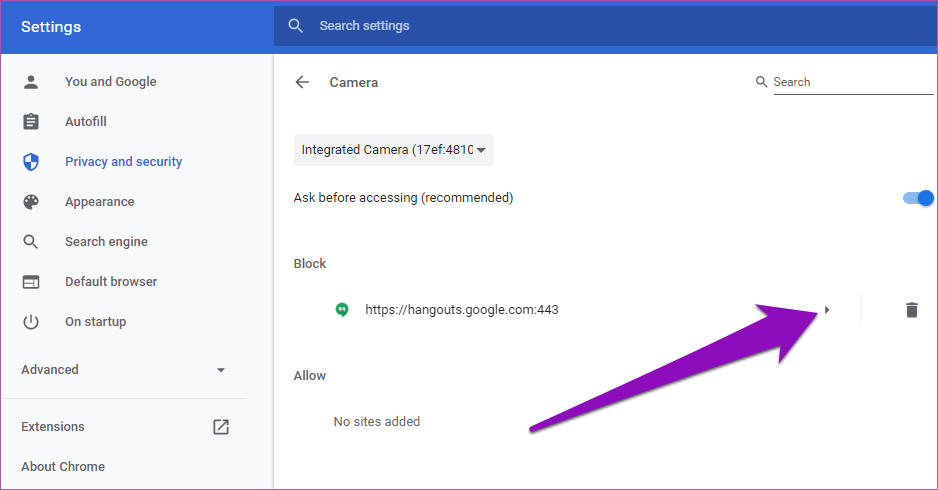
Etapa 6: Se o site do Google Hangouts estiver na seção Bloquear, você deve excluí-lo. Basta tocar no ícone suspenso ao lado do site do Google Hangouts para continuar.
Corrigir o Hangouts do Google não detectando o PC da câmera 05 Corrigir hangouts do google que não detectam o pc da câmera 05 "width =" 938 "height =" 490 "tamanhos de dados =" tamanhos automáticos "=" (largura mínima: 976px) 700px, (largura mínima: 448px) 75vw, 90vw "srcset = "/wp-content/uploads/2020/03/1584541950_604_6-melhores-correcoes-para-o-Hangouts-do-Google-que-nao.png 938w, https: //cdn.guidingtech .com / imager / assets / 2020/03/734987 / fix-google-hangouts-não-detecta-camera-pc-05_935adec67b324b146ff212ec4c69054f.png? 1583901909 700w, https://cdn.guidingtech.com/imager/assets/2020/ 03/734987 / fix-google-hangouts-not-detector-camera-pc-05_40dd5eab97016030a3870d712fd9ef0f.png? 1583901909 500w, https://cdn.guidingtech.com/imager/assets/2020/03/734987/fix-google-hangouts -not-detecting-camera-pc-05_7c4a12eb7455b3a1ce1ef1cadcf29289.png? 1583901910 340w

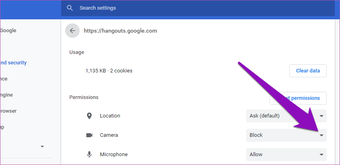
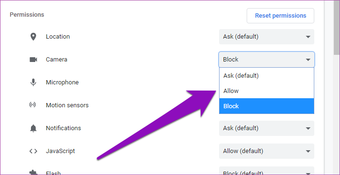
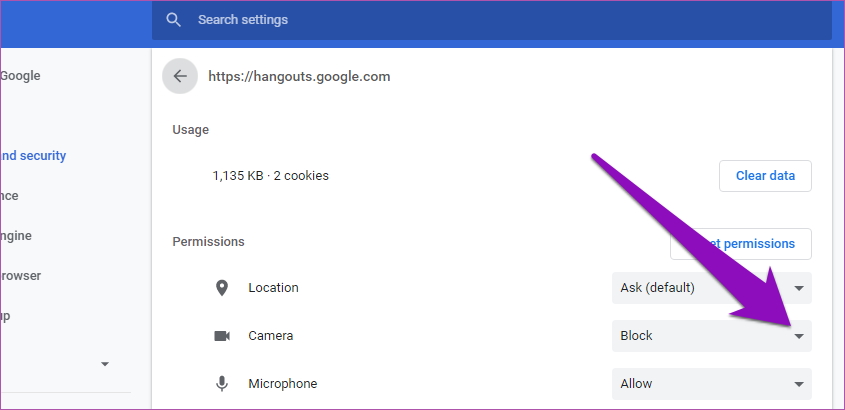
Etapa 7: Toque no ícone suspenso ao lado de Câmera.
Corrigir o Hangouts do Google não detectando o PC da câmera 06 Corrigir o Hangouts do Google não detectando o pc da câmera 06 "width =" 845 "height =" 410 "tamanhos de dados =" tamanhos automáticos "=" (largura mínima: 976px) 700px, (largura mínima: 448px) 75vw, 90vw "srcset = "/wp-content/uploads/2020/03/1584541951_501_6-melhores-correcoes-para-o-Hangouts-do-Google-que-nao.png 845w, https: //cdn.guidingtech .com / imager / assets / 2020/03/734988 / fix-google-hangouts-não-detecta-camera-pc-06_935adec67b324b146ff212ec4c69054f.png? 1583901911 700w, https://cdn.guidingtech.com/imager/assets/2020/ 03/734988 / fix-google-hangouts-not-detecting-camera-pc-06_40dd5eab97016030a3870d712fd9ef0f.png? 1583901911 500w, https://cdn.guidingtech.com/imager/assets/2020/03/734988/fix-google-hangouts -not-detecting-camera-pc-06_7c4a12eb7455b3a1ce1ef1cadcf29289.png? 1583901911 340w

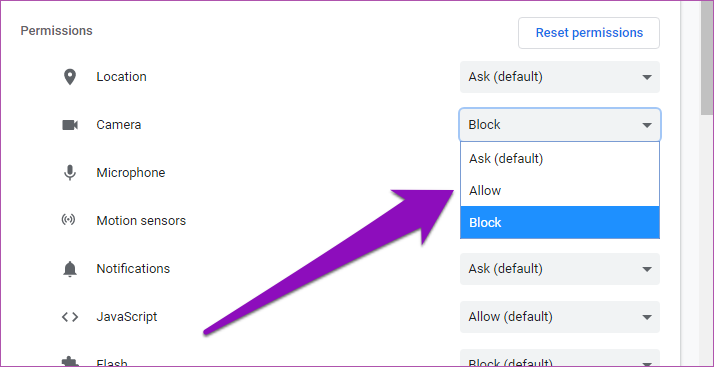
Etapa 8: Selecione Permitir.

Corrigir o Hangouts do Google não detectando o PC da câmera 07 Corrigir os hangouts do google que não detectam o pc da câmera 07 "width =" 714 "height =" 367 "tamanhos de dados =" tamanhos automáticos "=" (largura mínima: 976px) 700px, (largura mínima: 448px) 75vw, 90vw "srcset = "/wp-content/uploads/2020/03/1584541951_378_6-melhores-correcoes-para-o-Hangouts-do-Google-que-nao.png 714w, https: //cdn.guidingtech .com / imager / assets / 2020/03/734989 / fix-google-hangouts-not-detector-camera-pc-07_935adec67b324b146ff212ec4c69054f.png? 1583901912 700w, https://cdn.guidingtech.com/imager/assets/2020/ 03/734989 / fix-google-hangouts-not-detector-camera-pc-07_40dd5eab97016030a3870d712fd9ef0f.png? 1583901913 500w, https://cdn.guidingtech.com/imager/assets/2020/03/734989/fix-google-hangouts -not-detecting-camera-pc-07_7c4a12eb7455b3a1ce1ef1cadcf29289.png? 1583901913 340w

Agora volte para a guia Google Hangout no navegador, recarregue a página e verifique se sua câmera foi detectada.

Método 2: Verifique a câmera do seu PC

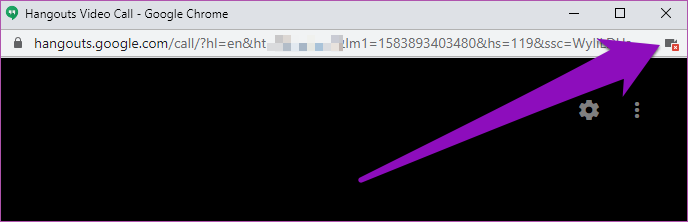
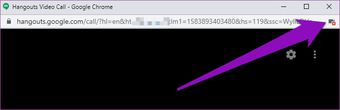
Aqui está uma alternativa mais rápida para verificar se o Google Hangouts não está impedido de usar a câmera do seu PC. Se houver um ícone de vídeo cancelado (como pode ser visto na imagem abaixo) na barra de URL da janela de videochamada do Hangouts, isso significa que o Google Hangouts não pode acessar a câmera do computador.
Corrigir o Hangouts do Google não detectando o PC da câmera 08 Corrigir hangouts do google que não detectam o pc da câmera 08 "width =" 688 "height =" 222 "tamanhos de dados =" tamanhos automáticos "=" (largura mínima: 976px) 700px, (largura mínima: 448px) 75vw, 90vw "srcset = "/wp-content/uploads/2020/03/1584541952_45_6-melhores-correcoes-para-o-Hangouts-do-Google-que-nao.png 688w, https: //cdn.guidingtech .com / imager / assets / 2020/03/734990 / fix-google-hangouts-não-detecta-camera-pc-08_40dd5eab97016030a3870d712fd9ef0f.png? 1583901914 500w, https://cdn.guidingtech.com/imager/assets/2020/ 03/734990 / fix-google-hangouts-não-detectando-camera-pc-08_7c4a12eb7455b3a1ce1ef1cadcf29289.png? 1583901914 340w

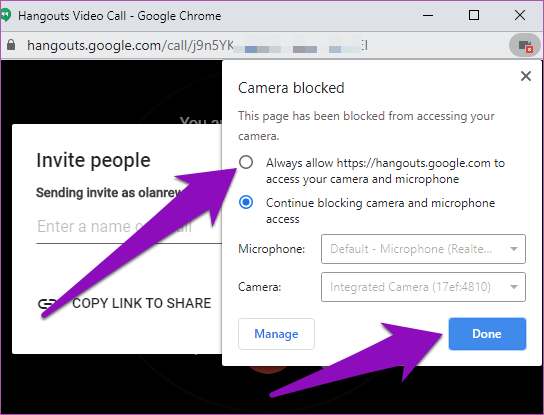
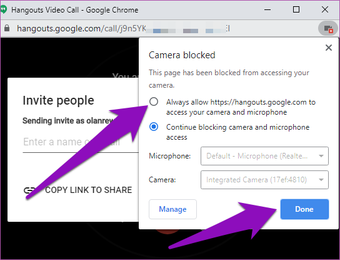
Uma maneira simples de desbloquear a restrição de câmera do Hangouts é tocar no ícone de vídeo cancelado, marque a opção 'Sempre permitir que https://hangouts.google.com acesse sua câmera e microfone' e toque em Concluído.
Corrigir o Hangouts do Google não detectando o PC da câmera 09 Corrigir os hangouts do google que não detectam o pc da câmera 09 "width =" 544 "height =" 415 "tamanhos de dados =" tamanhos automáticos "=" (largura mínima: 976px) 700px, (largura mínima: 448px) 75vw, 90vw "srcset = "/wp-content/uploads/2020/03/1584541954_674_6-melhores-correcoes-para-o-Hangouts-do-Google-que-nao.png 544w, https: //cdn.guidingtech .com / imager / assets / 2020/03/734991 / fix-google-hangouts-não-detecta-camera-pc-09_40dd5eab97016030a3870d712fd9ef0f.png? 1583901916 500w, https://cdn.guidingtech.com/imager/assets/2020/ 03/734991 / fix-google-hangouts-not-detector-camera-pc-09_7c4a12eb7455b3a1ce1ef1cadcf29289.png? 1583901916 340w

Agora recarregue a página do Google Hangouts e verifique se agora ele reconhece seu computador.

2. Verifique a conexão da câmera

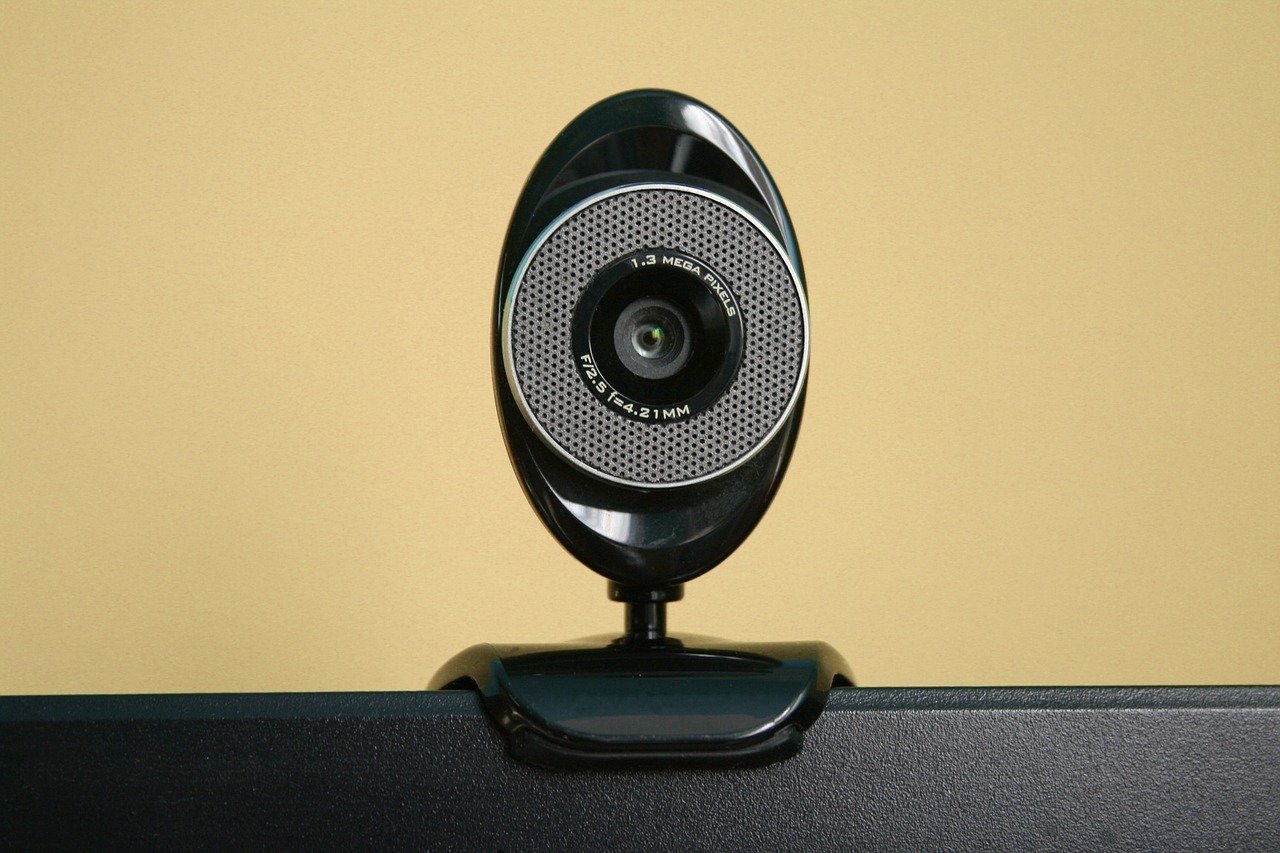
Se você possui uma câmera externa conectada ao seu computador via USB, deseja garantir que o dispositivo esteja devidamente encaixado na porta do PC e ligado. Você também pode desconectar a câmera do computador, fechar a janela de chamada do Hangout e reconectar a câmera ao dispositivo. Reinicie a chamada do Hangouts no seu navegador da web e veja se ela detecta a câmera.
Corrigir o Hangouts do Google não detectando o PC da câmera 11 Corrigir hangouts do google que não detectam o pc da câmera 11 "width =" 1280 "height =" 853 "tamanhos de dados =" tamanhos automáticos "=" (largura mínima: 976px) 700px, (largura mínima: 448px) 75vw, 90vw "srcset = "/wp-content/uploads/2020/03/6-melhores-correcoes-para-o-Hangouts-do-Google-que-nao.jpg 1280w, https: //cdn.guidingtech .com / imager / assets / 2020/03/734994 / fix-google-hangouts-not-detecting-camera-pc-11_935adec67b324b146ff212ec4c69054f.jpg? 1583901895 700w, https://cdn.guidingtech.com/imager/assets/2020/ 03/734994 / fix-google-hangouts-not-detector-camera-pc-11_40dd5eab97016030a3870d712fd9ef0f.jpg? 1583901896 500w, https://cdn.guidingtech.com/imager/assets/2020/03/734994/fix-google-hangouts -not-detector-camera-pc-11_7c4a12eb7455b3a1ce1ef1cadcf29289.jpg? 1583901896 340w

Se o seu computador, navegador da web e outros aplicativos não conseguirem reconhecer o dispositivo, tente usar a câmera em outro computador para confirmar se está com defeito ou não. Se a câmera externa funcionar em outro computador, verifique se as portas do seu PC estão funcionando corretamente e se você possui o software / driver necessário para que a câmera funcione instalada no seu computador.

3. Feche os programas de interferência

Se houver outros programas e aplicativos usando a webcam do seu PC simultaneamente ao mesmo tempo que o Google Hangouts, há uma grande chance de interferência - onde um (ou mais) aplicativo não poderá usar a câmera. Sempre que o Google Hangouts não reconhecer ou detectar a câmera do computador, verifique se outros aplicativos (principalmente aplicativos de chamada de vídeo) que podem estar usando a câmera do dispositivo estão fechados e inativos.

4. Feche o Google Hangouts / Navegador
Corrigir o Hangouts do Google não detectando o PC da câmera 12 Corrigir hangouts do google que não detectam o PC da câmera 12 "width =" 1280 "height =" 853 "tamanhos de dados =" tamanhos automáticos "=" (largura mínima: 976px) 700px, (largura mínima: 448px) 75vw, 90vw "srcset = "/wp-content/uploads/2020/03/1584541955_521_6-melhores-correcoes-para-o-Hangouts-do-Google-que-nao.jpg 1280w, https: //cdn.guidingtech .com / imager / assets / 2020/03/734996 / fix-google-hangouts-not-detector-camera-pc-12_935adec67b324b146ff212ec4c69054f.jpg? 1583901896 700w, https://cdn.guidingtech.com/imager/assets/2020/ 03/734996 / fix-google-hangouts-not-detector-camera-pc-12_40dd5eab97016030a3870d712fd9ef0f.jpg? 1583901896 500w, https://cdn.guidingtech.com/imager/assets/2020/03/734996/fix-google-hangouts -not-detector-camera-pc-12_7c4a12eb7455b3a1ce1ef1cadcf29289.jpg? 1583901896 340w

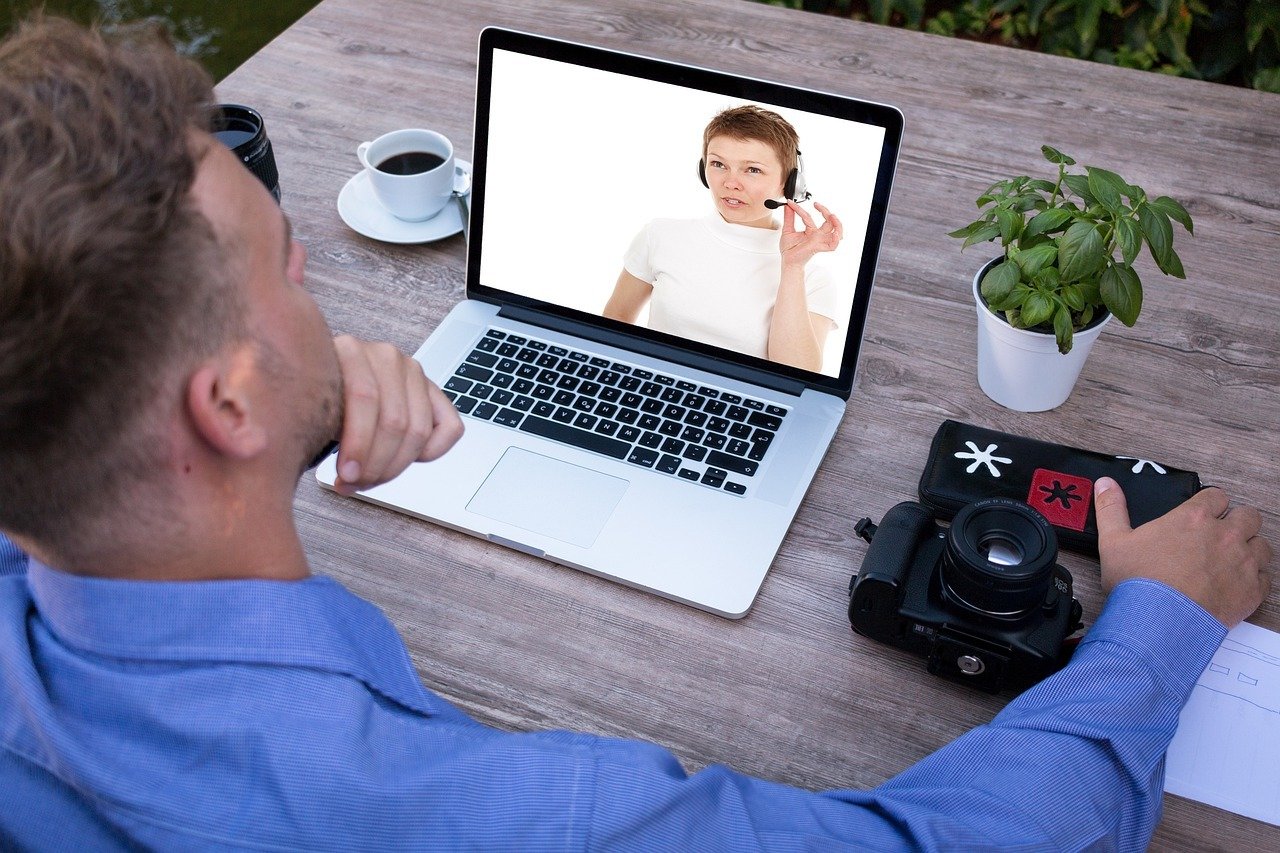
Ainda não conseguiu usar o Google Hangouts porque não detectará sua câmera? Você deve fechar o navegador e iniciá-lo novamente. Depois, abra o Hangouts em uma nova guia e veja se você pode usar sua câmera para fazer chamadas de vídeo.

5. Reinicie o PC

Se alguma das opções acima não resolver o problema, desligue o computador e ligue-o novamente. Reiniciar o computador pode ajudar a corrigir os problemas que impedem o Google Hangouts de detectar a câmera.

6. Atualize o Navegador

Um bug no seu navegador também pode fazer com que o Google Hangouts não funcione ou detecte a câmera do seu computador. Se o Google Hangouts funcionar perfeitamente em outro navegador da Web sem problemas de detecção de câmera, atualize o navegador que não funcionou para a versão mais recente.

Próximo: Você recebeu mensagens e mídias importantes que não deseja perder no Google Hangouts? Leia o próximo artigo vinculado abaixo para saber como fazer backup e restaurar mensagens do Hangouts no seu dispositivo Android.

Adicione ao Google Notícias
Neste artigo
  1. 1. Verifique a permissão da câmera
  2. 2. Verifique a conexão da câmera
  3. 3. Feche os programas de interferência
  4. 4. Feche o Google Hangouts / Navegador
  5. 5. Reinicie o PC
  6. 6. Atualize o Navegador