
Embora o Safari seja o navegador padrão no Mac, alguns preferem o Firefox como opção para navegar na Internet. Você também pode importar seus favoritos do Safari para o Firefox, para não precisar trocar de navegador para procurar suas páginas da web salvas.
Mas alguns usuários reclamam que o navegador Firefox fecha automaticamente em seu Mac. Isso pode causar interrupções irritantes em seu fluxo de trabalho. Portanto, se você estiver enfrentando o mesmo, esta postagem abordará algumas soluções funcionais para corrigir o fechamento automático do Firefox no Mac.
1. Ative a aceleração de hardware
A aceleração de hardware permite que o Firefox use os recursos do seu Mac para processos com uso intensivo de gráficos, incluindo streaming de vídeo em plataformas como o YouTube. O primeiro método de solução de problemas que recomendamos é habilitar a aceleração de hardware no Firefox em seu Mac.
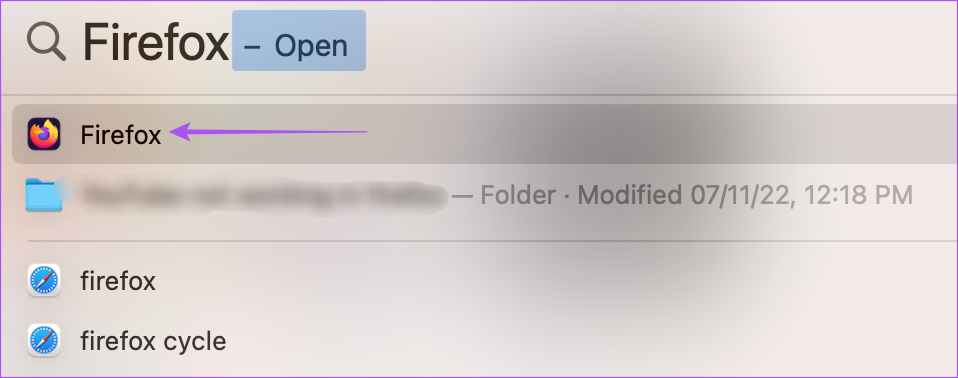
Passo 1: Pressione Command + barra de espaço para abrir a pesquisa do Spotlight, digite Raposa de fogo, e pressione Retorno.
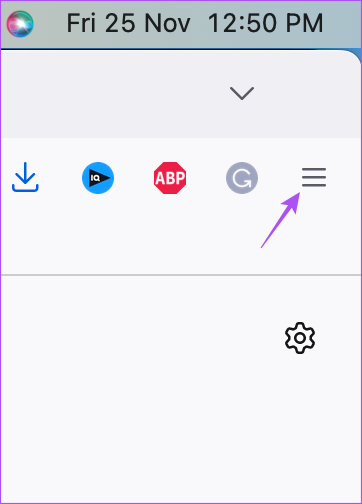
Passo 2: Clique no ícone do menu de hambúrguer no canto superior direito.
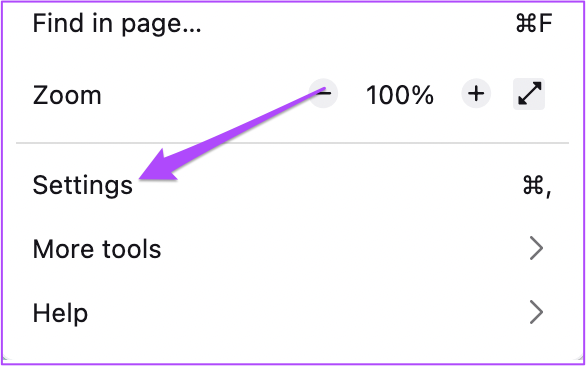
Etapa 3: Selecione Configurações no menu que se abre.
Passo 4: Role para baixo e clique na caixa de seleção ao lado de 'Usar aceleração de hardware quando disponível'.
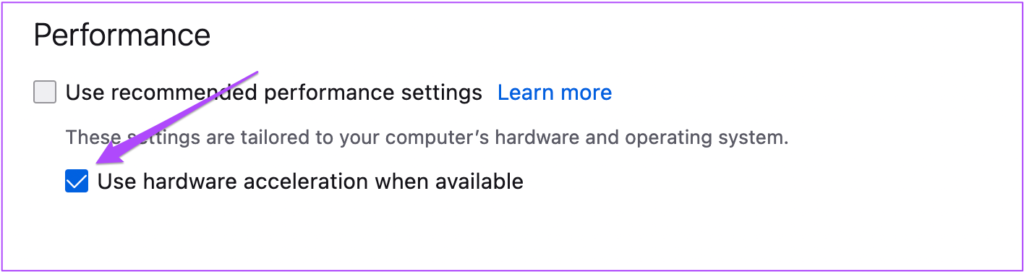
Isso ativará a aceleração de hardware no Firefox em seu Mac.
2. Force o encerramento e reinicie o Firefox
Depois de habilitar a aceleração de hardware, você precisará forçar o encerramento e reiniciar o Firefox no seu Mac. Isso dará ao seu navegador um novo começo.
Passo 1: Clique no logotipo da Apple no canto superior esquerdo.
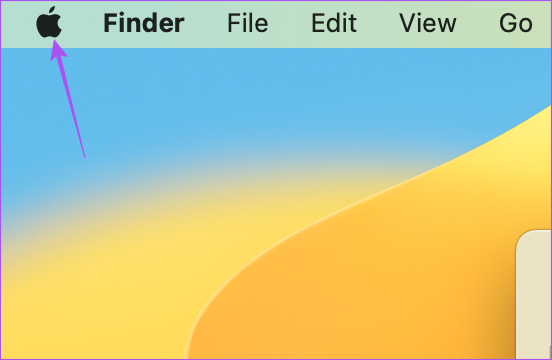
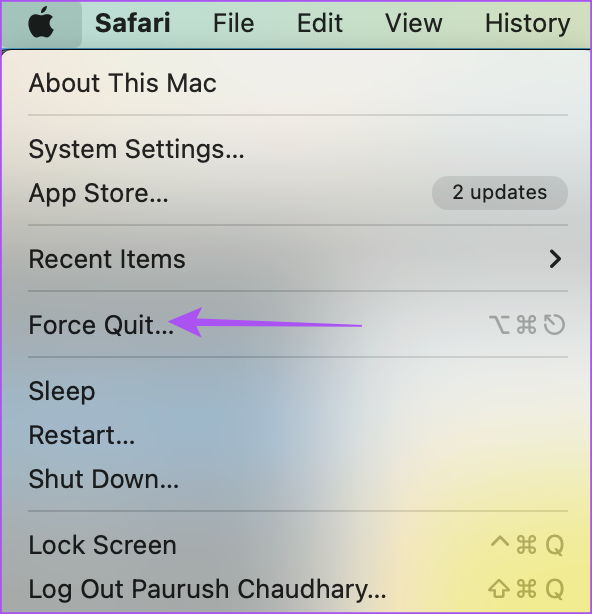
Passo 2: Selecione Forçar Encerramento na lista de opções.
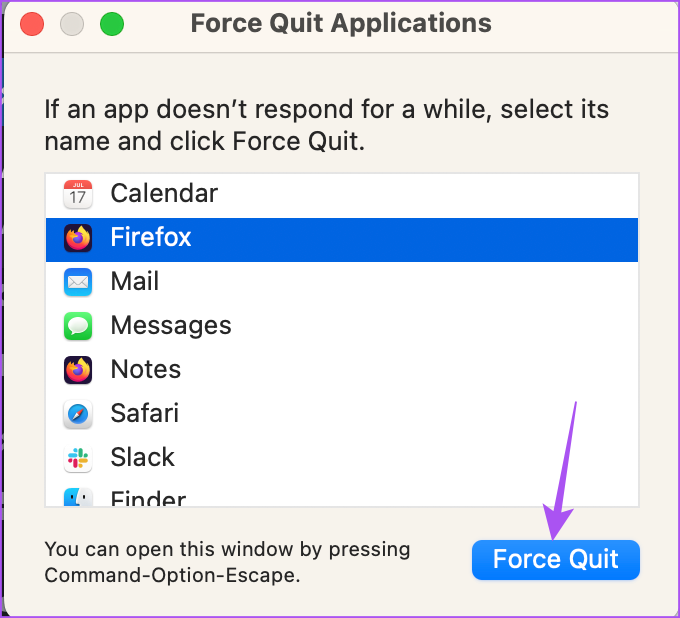
Etapa 3: Selecione Firefox na lista de aplicativos e clique no botão Forçar encerramento.
Passo 4: Reinicie o Firefox e verifique se o problema foi resolvido.
3. Limpe o cache do navegador
Você também pode considerar limpar o cache e os cookies do Firefox se ainda estiver enfrentando o problema. O cache e os cookies do seu navegador armazenam todas as informações e preferências que ajudam a melhorar sua experiência geral de navegação. Mas no caso do Firefox fechar automaticamente no seu Mac, você pode tentar limpar o cache e os cookies. Observe que você terá que fazer login novamente em todos os seus sites favoritos após concluir esta etapa.
Você pode ler nosso post para saber como limpar o cache e os cookies no Firefox.
4. Remova extensões defeituosas do Firefox
As extensões ajudam a adicionar recursos adicionais ao seu navegador da web. Se você instalou várias extensões do Firefox, é possível que uma ou mais dessas extensões estejam desatualizadas ou contenham alguns bugs que estão forçando o navegador a fechar automaticamente no seu Mac. Sugerimos tentar remover suas extensões uma a uma para verificar se isso resolve o problema.
Passo 1: Pressione Command + barra de espaço para abrir a pesquisa do Spotlight, digite Raposa de fogo, e pressione Retorno.
Passo 2: Clique no ícone Extensões no canto superior direito.
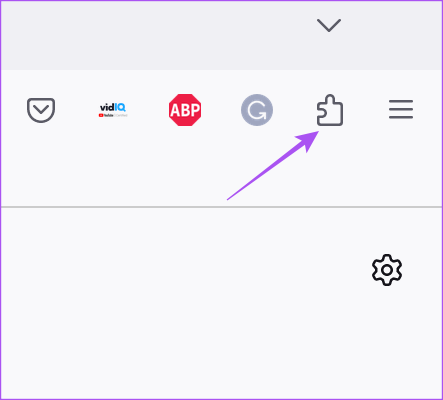
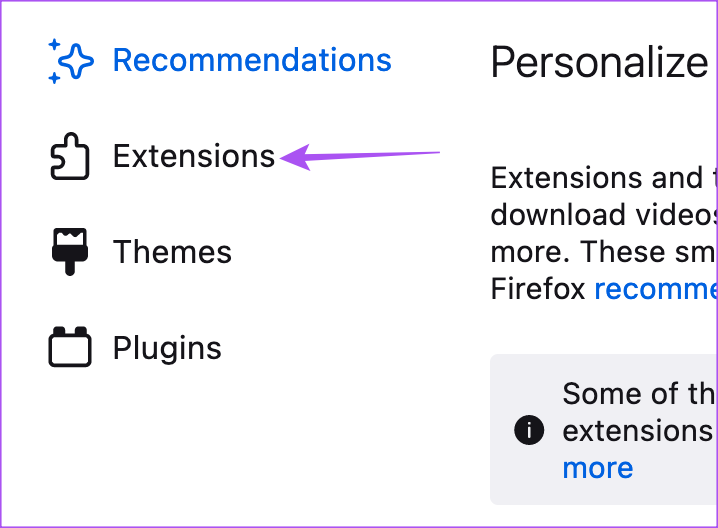
Etapa 3: Clique em Extensões no painel esquerdo para mostrar as extensões instaladas.
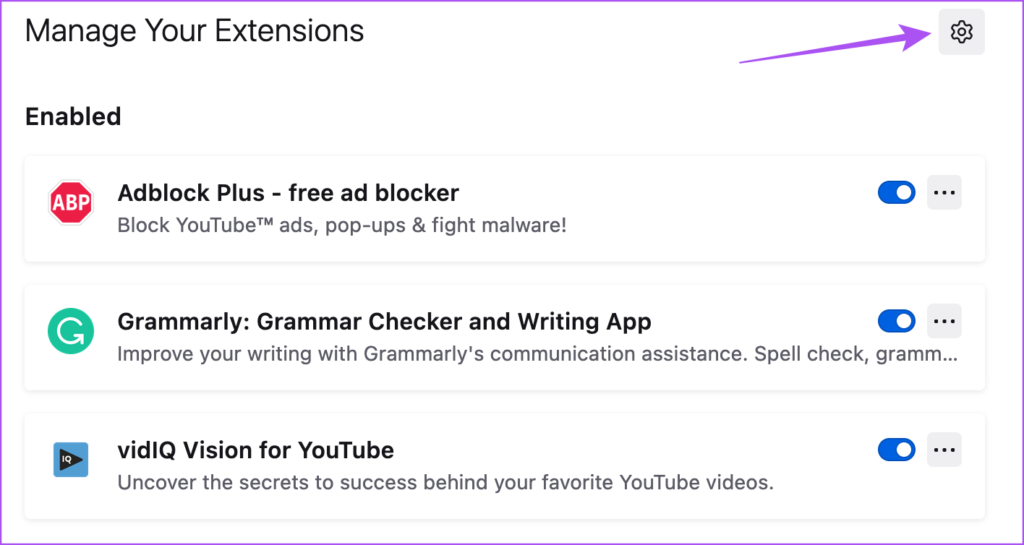
Passo 4: Para verificar se há atualizações, clique no ícone Configurações no canto superior direito.
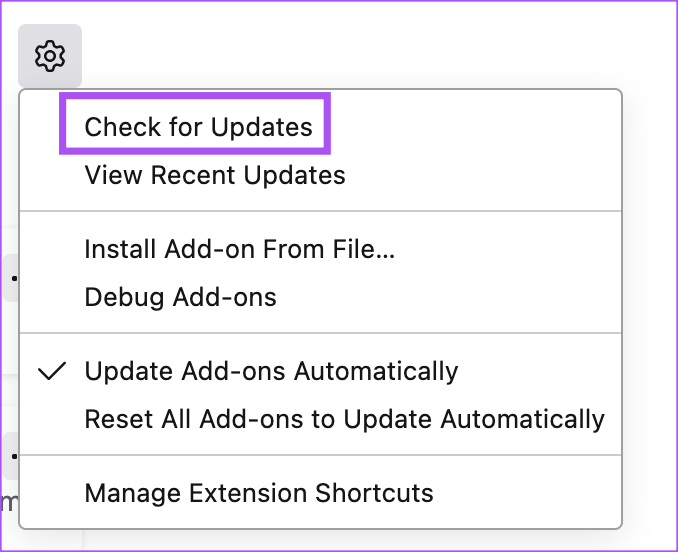
Passo 5: Selecione Verificar atualizações.
Se você ainda estiver enfrentando o mesmo problema depois de atualizar as extensões, tente removê-las uma a uma.
Passo 1: Reinicie o Firefox e clique no ícone Extensões no canto superior direito.
Passo 2: Clique em Extensões no painel esquerdo para mostrar as extensões instaladas.
Etapa 3: Clique nos três pontos ao lado do nome da extensão.

Passo 4: Selecione Remover.
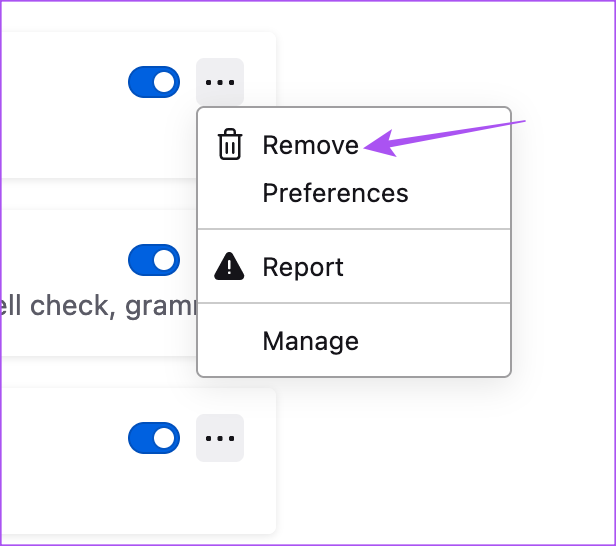
Depois de remover uma extensão, verifique se o problema foi resolvido.
Caso contrário, repita as etapas de remoção de extensões até encontrar a defeituosa.
5. Use o modo de solução de problemas
O Firefox oferece um modo de solução de problemas ou modo de segurança dedicado para verificar e corrigir esses problemas. Se você ainda encontrar o desligamento automático do Firefox no seu Mac, veja como você pode usar o modo de solução de problemas.
Passo 1: Pressione Command + barra de espaço para abrir a pesquisa do Spotlight, digite Raposa de fogo, e pressione Retorno.
Passo 2: Tipo sobre:apoio na barra de endereço e pressione Return.
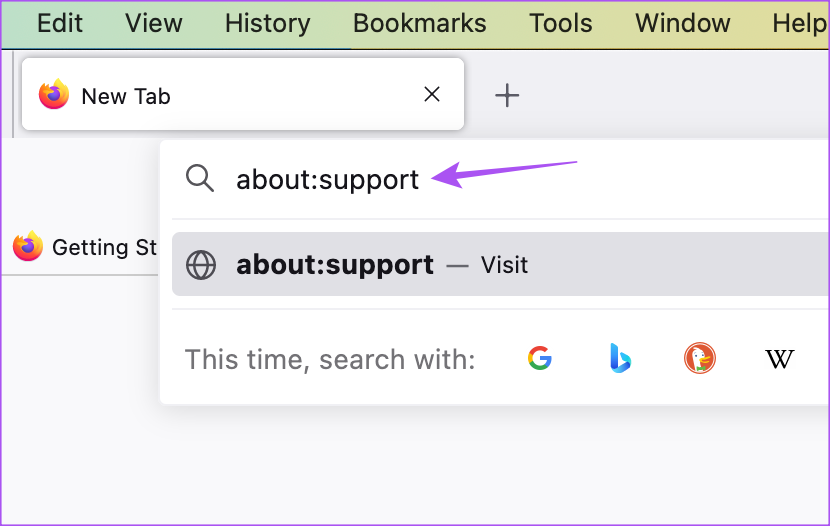
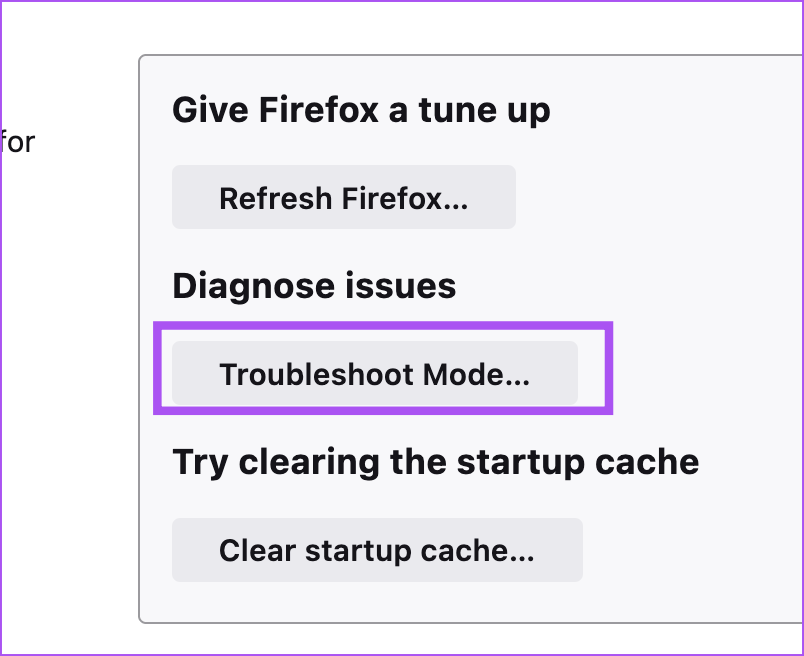
Etapa 3: Clique em Modo de solução de problemas no canto superior direito.
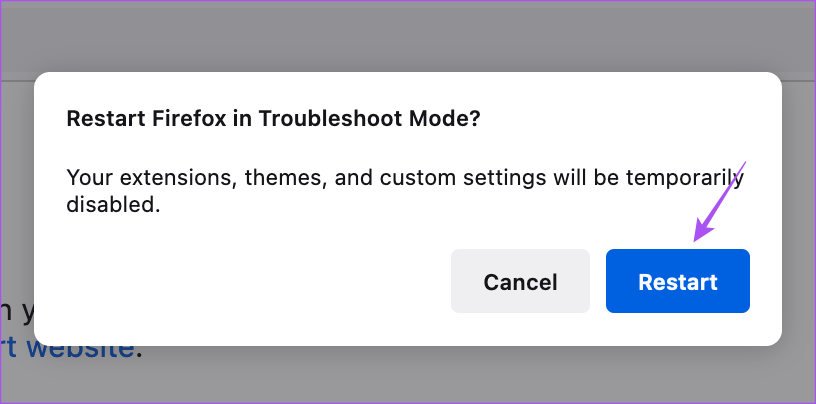
Passo 4: Clique em Reiniciar para iniciar o modo de solução de problemas.
Passo 5: Depois disso, verifique se o problema foi resolvido.
6. Atualize o Firefox
A última solução de solução de problemas é atualizar a versão do Firefox no seu Mac para remover quaisquer bugs da versão atual que possam estar causando esse problema.
Passo 1: Pressione Command + barra de espaço para abrir a pesquisa do Spotlight, digite Raposa de fogo, e pressione Retorno.
Passo 2: Clique no ícone do menu de hambúrguer no canto superior direito e selecione Configurações.
Etapa 3: Role para baixo e clique em Verificar atualizações na seção Atualizações do Firefox.
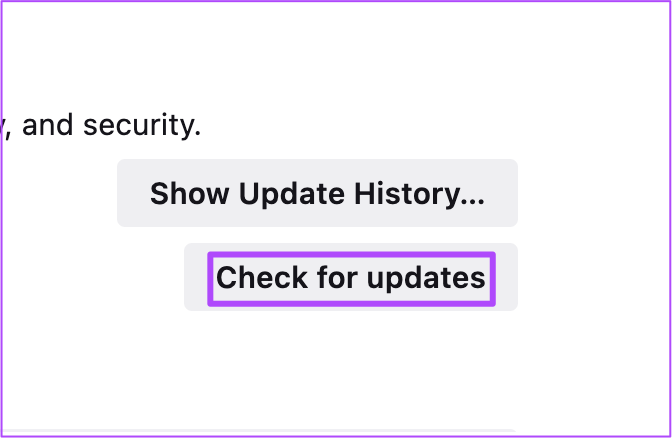
Passo 4: Se uma atualização estiver disponível, baixe-a e instale-a.
Depois disso, verifique se o problema foi resolvido.
Continue sua sessão de navegação
Essas soluções ajudarão a restaurar o bom funcionamento do Firefox em seu Mac. Consulte nosso guia sobre como alterar o local do arquivo de download no Firefox.


