
Assim como o Netflix, o Prime Video também permite que você desfrute de conteúdo com suporte de áudio Dolby Atmos. Isso oferece a melhor experiência de som surround em sua casa com sua Android TV. Obviamente, você precisará de equipamentos compatíveis com Dolby Atmos, como fones de ouvido, alto-falantes ou barras de som para experimentá-lo.
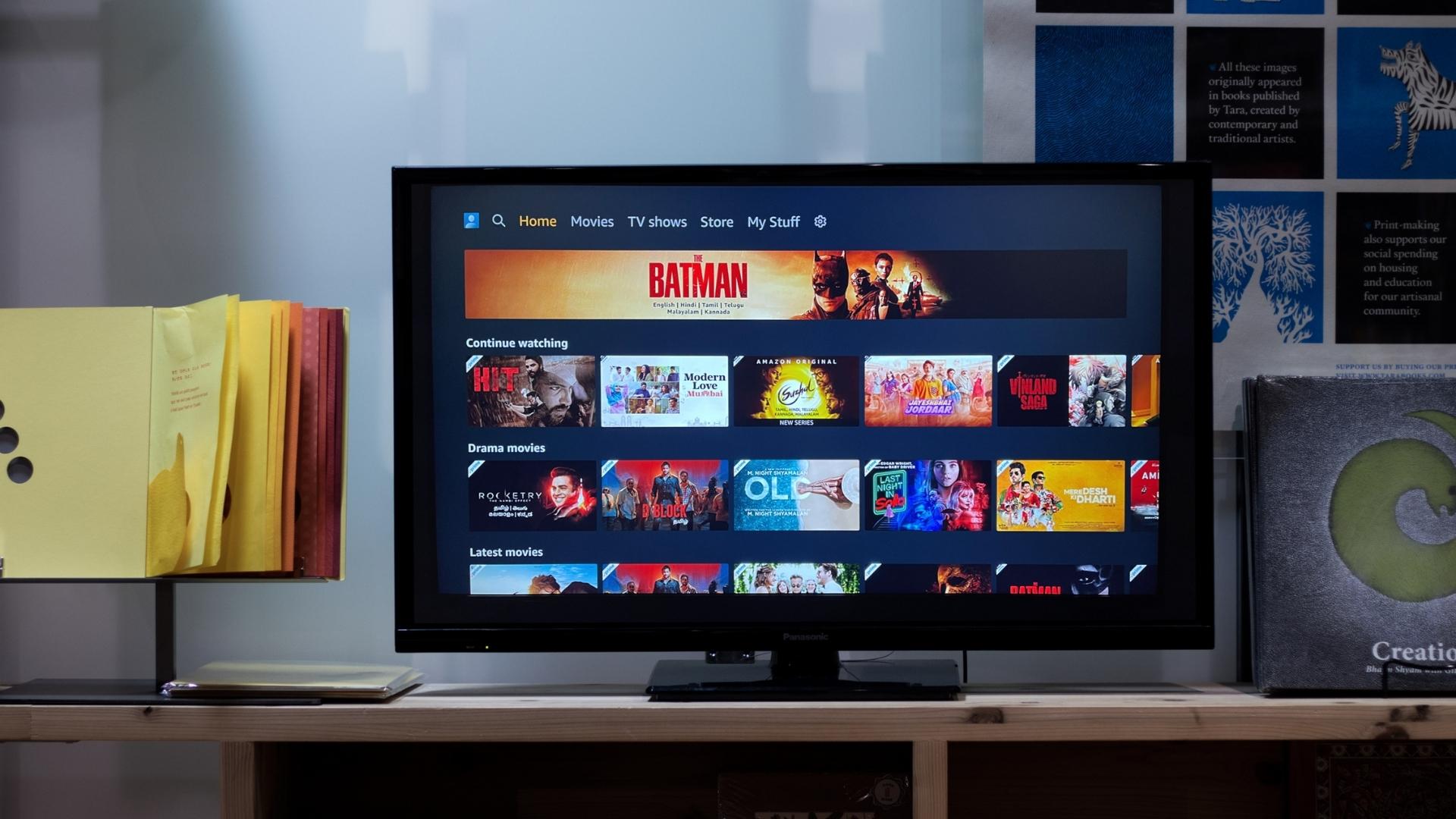
Às vezes, o Dolby Atmos pode não funcionar no Prime Video na Android TV. Você pode enfrentar o áudio fora de sincronia, instável ou sem áudio. Isso soa familiar para você? Compilamos as melhores correções para o Dolby Atmos não funcionar no Prime Video na Android TV.
1. Verifique se o Dolby Atmos está ativado na sua Android TV
A primeira coisa que recomendamos é verificar se o Dolby Atmos está ativado na sua Android TV. A maioria das TVs Android tem esse recurso ativado por padrão. Mas se não funcionar com o Prime Video na sua Android TV, veja como você pode verificar e confirmar o mesmo.
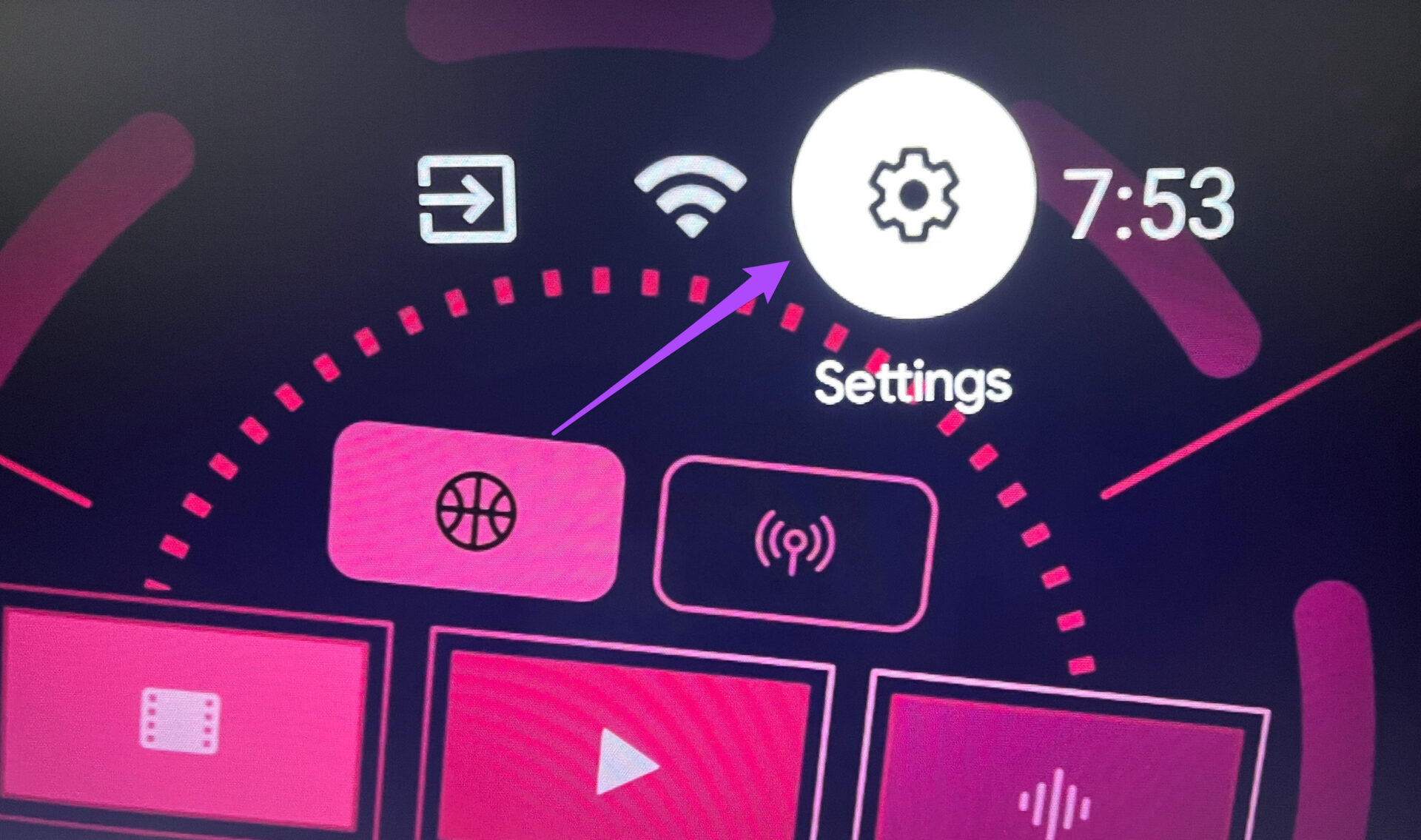
Passo 1: Usando o controle remoto da TV, acesse o ícone Configurações na tela inicial da Android TV.
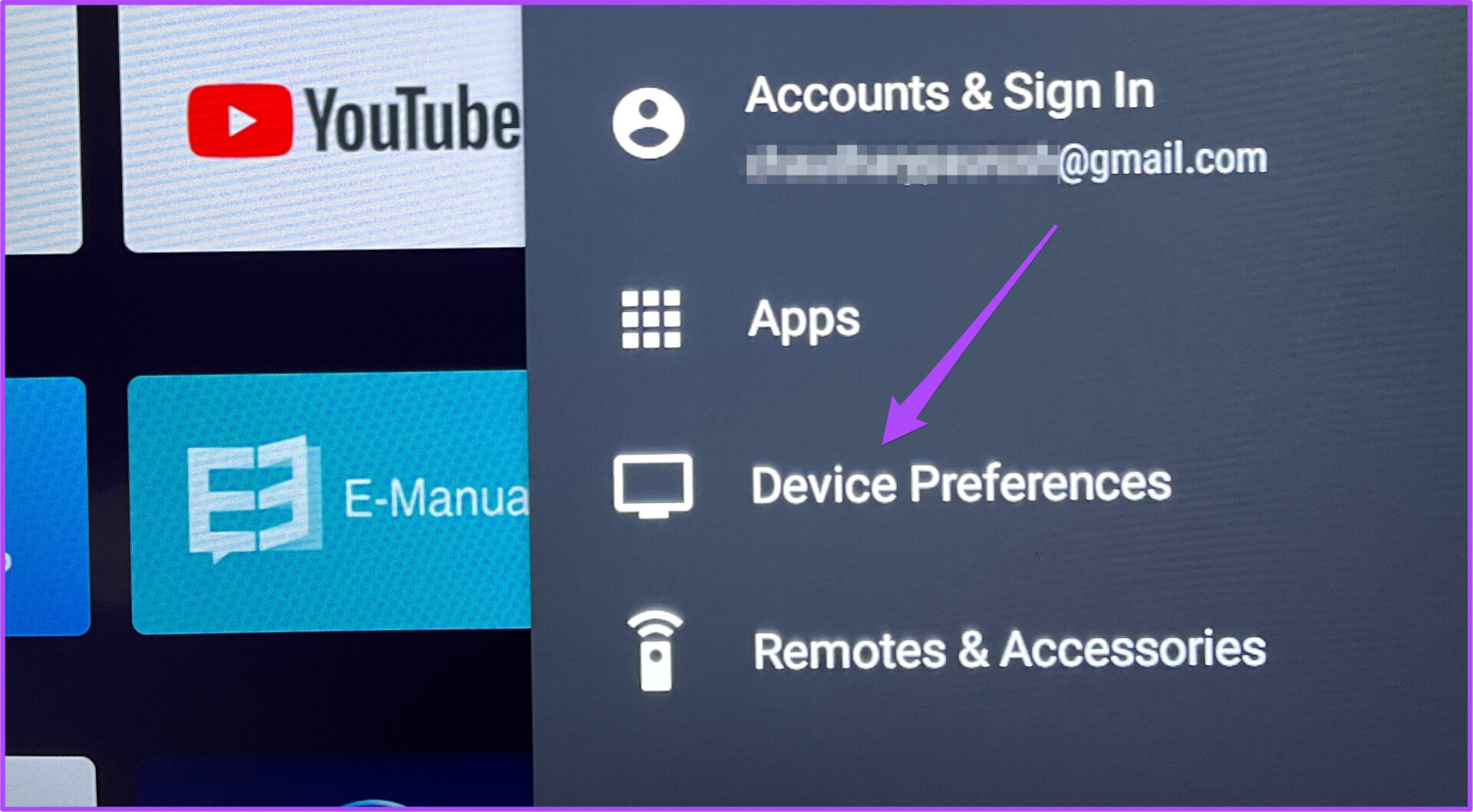
Passo 2: Selecione Preferências do dispositivo na lista de opções.
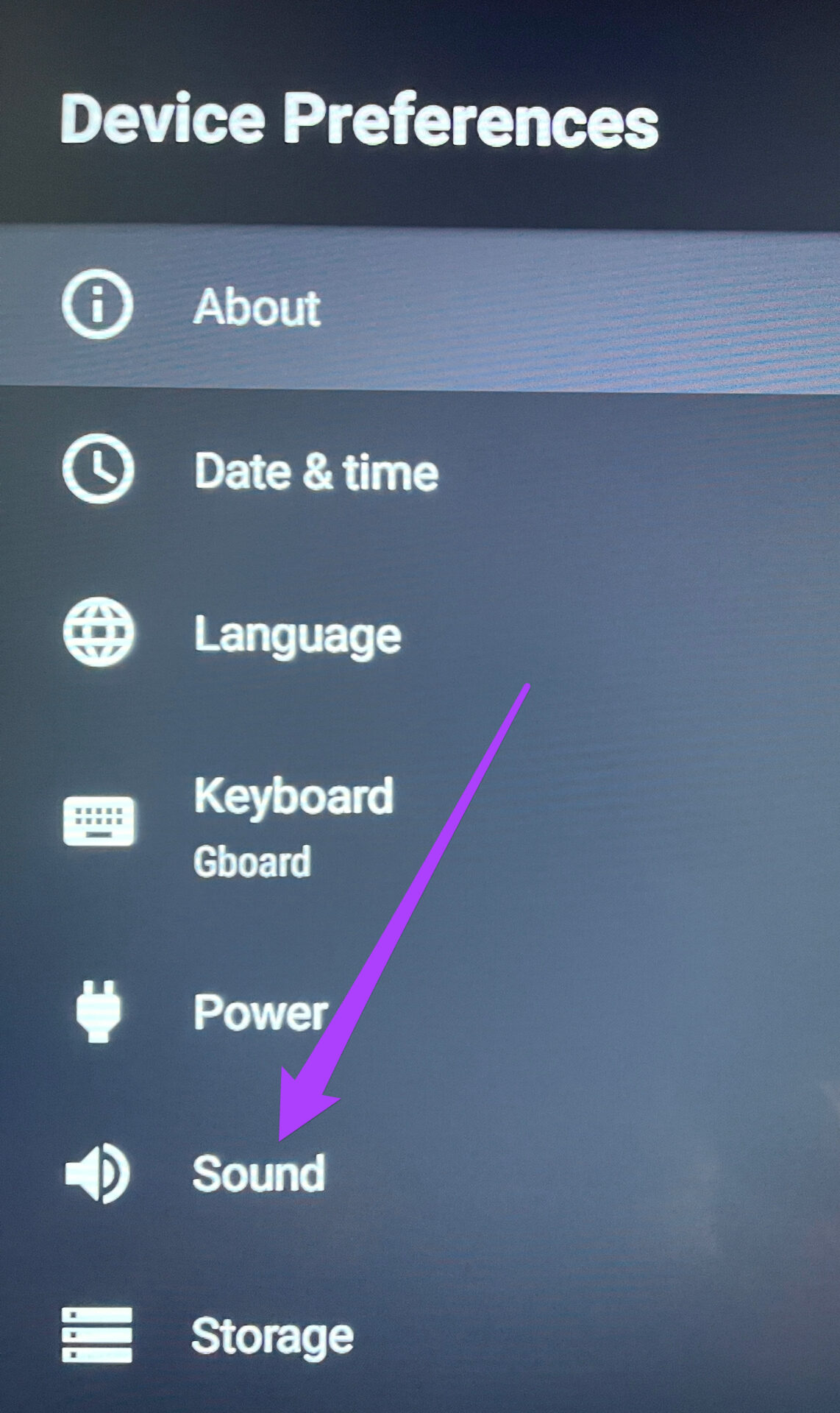
Etapa 3: Selecione Som.
Passo 4: Escolha as opções Selecionar formatos.
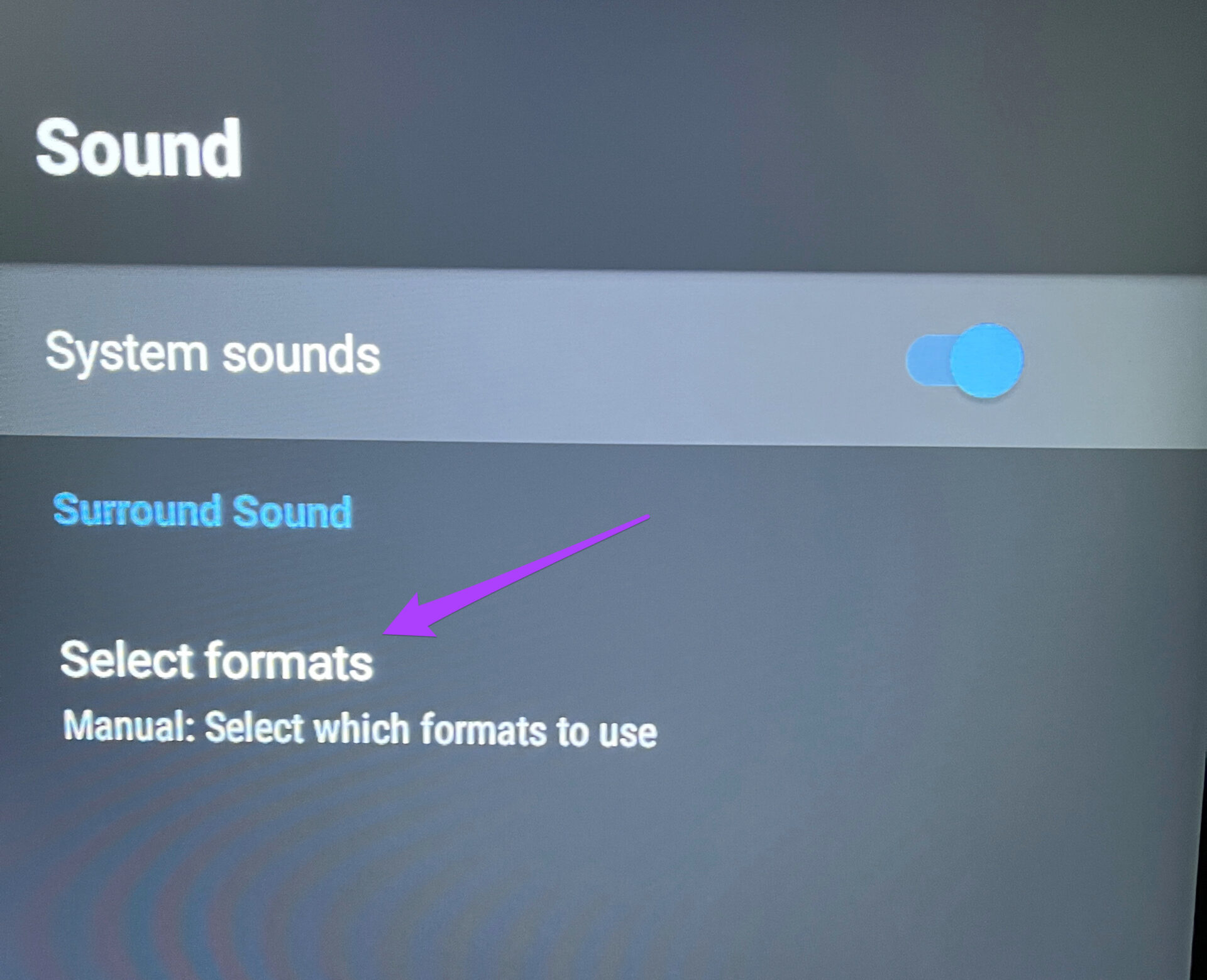
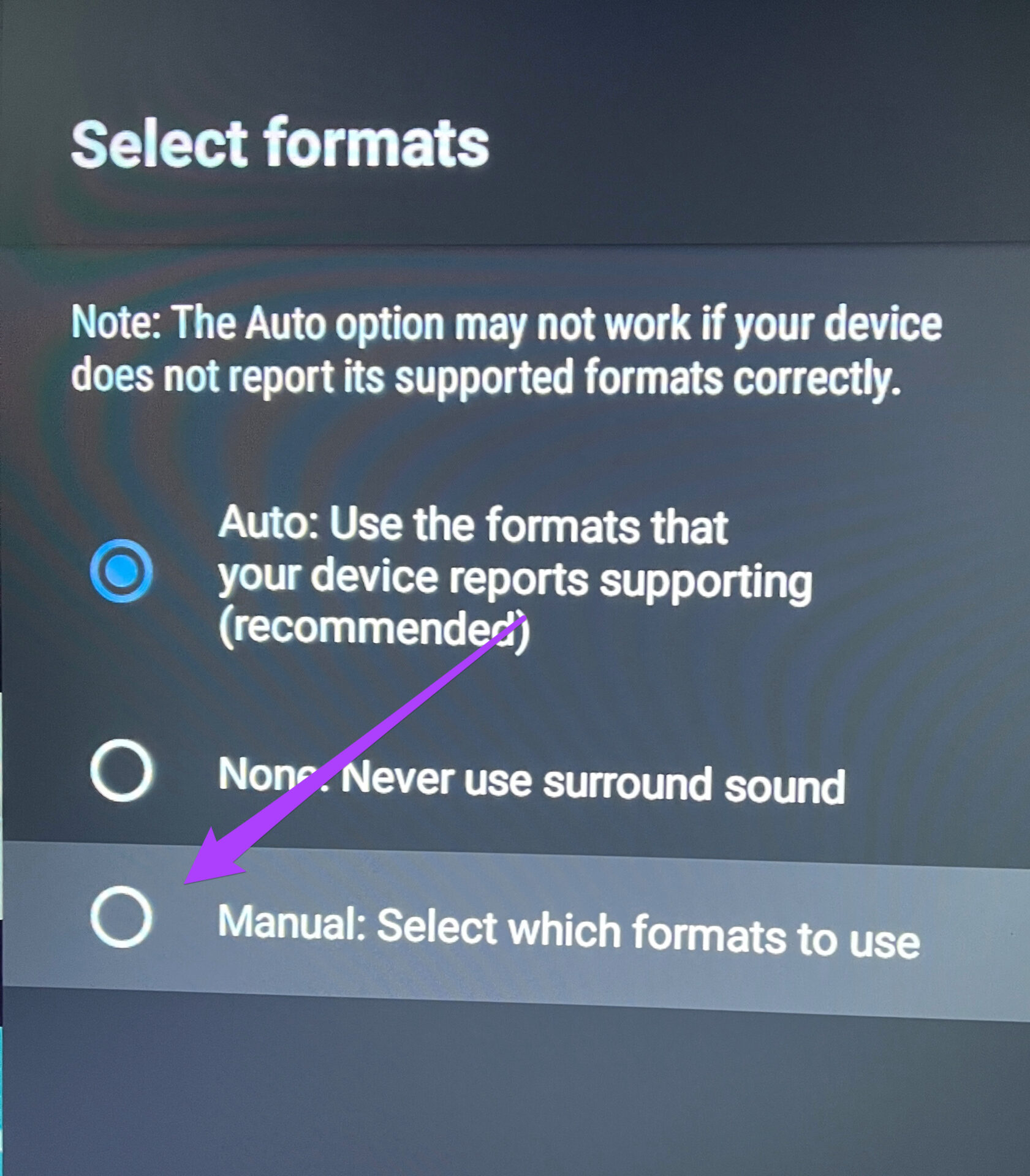
Etapa 5: Selecione a opção 'Manual: selecione quais formatos usar' para mostrar diferentes formatos de áudio.
Etapa 6: Certifique-se de que a alternância para Dolby Atmos esteja ativada.
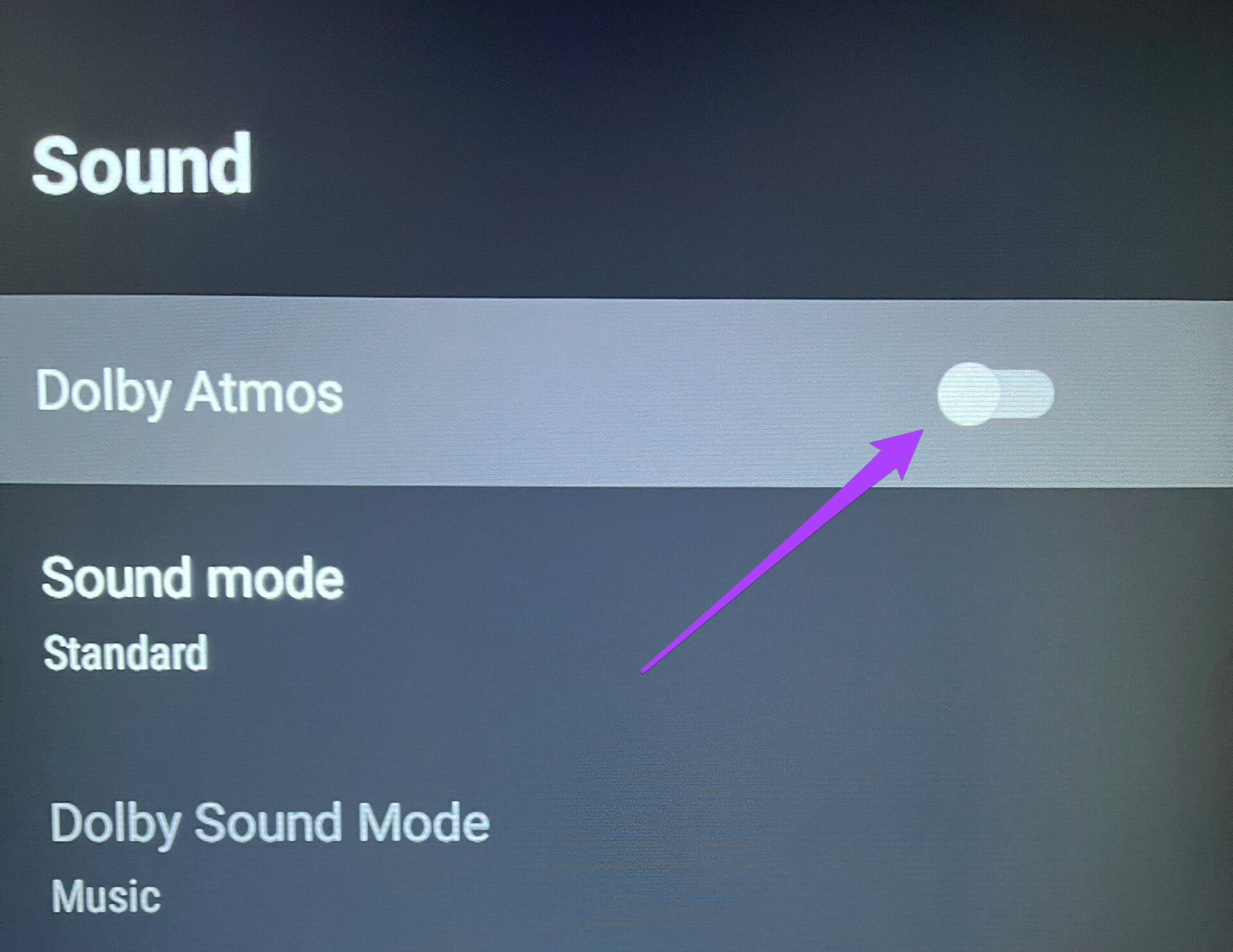
Aqui está outra maneira de verificar se o Dolby Atmos está ativado ou desativado.
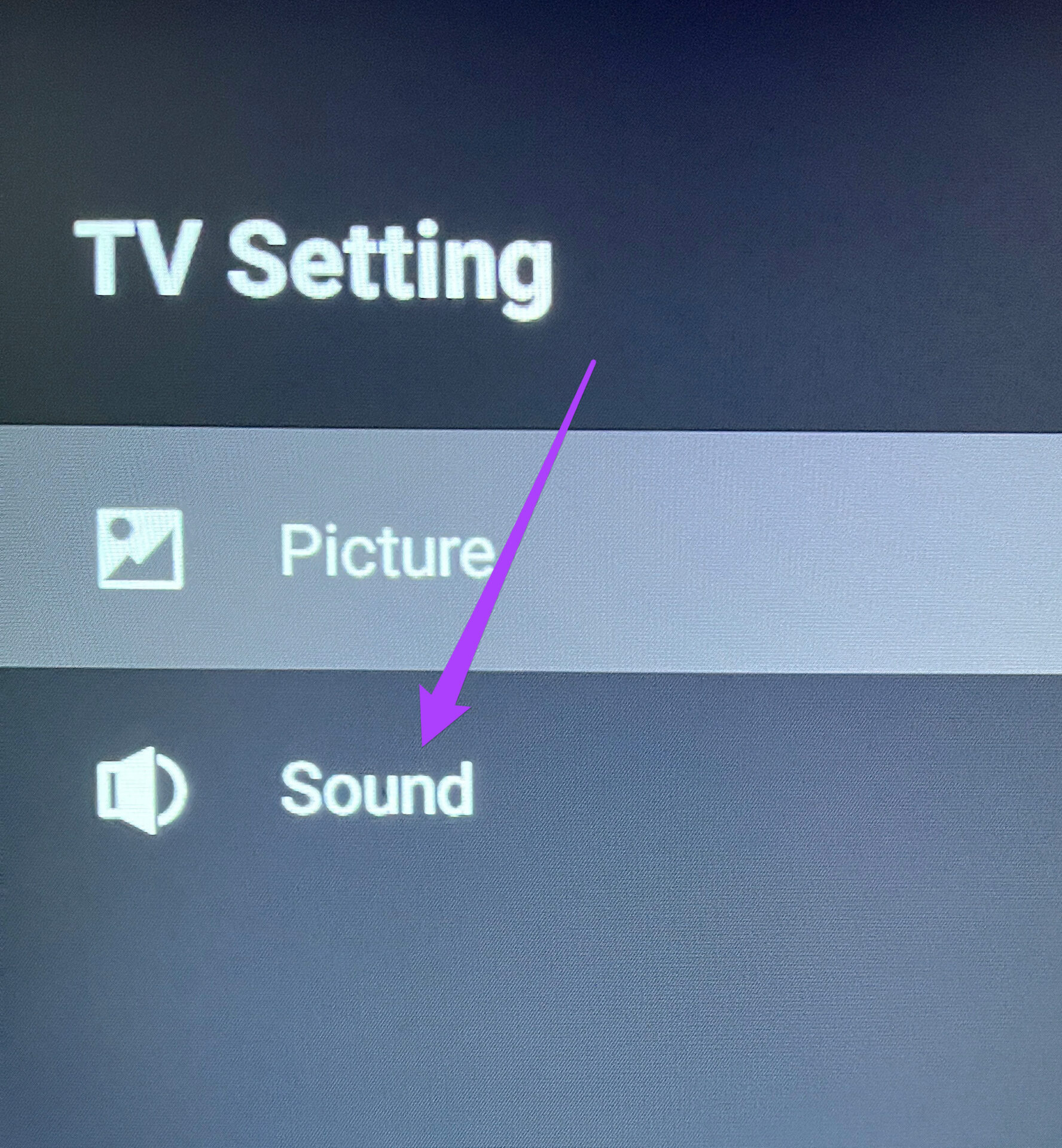
Passo 1: Usando o controle remoto, abra as Configurações da TV usando o botão Menu. Se houver um botão de menu dedicado no controle remoto para abrir as configurações, use-o.
Passo 2: Selecione Som no menu Configurações da TV.
Etapa 3: Verifique se o Dolby Atmos foi ativado ou não. Caso contrário, ative a alternância para habilitá-la.
Passo 4: Reinicie sua Android TV e abra o Prime Video para verificar se o conteúdo com Dolby Atmos funciona.
2. Verifique se há suporte para set-top box/media player
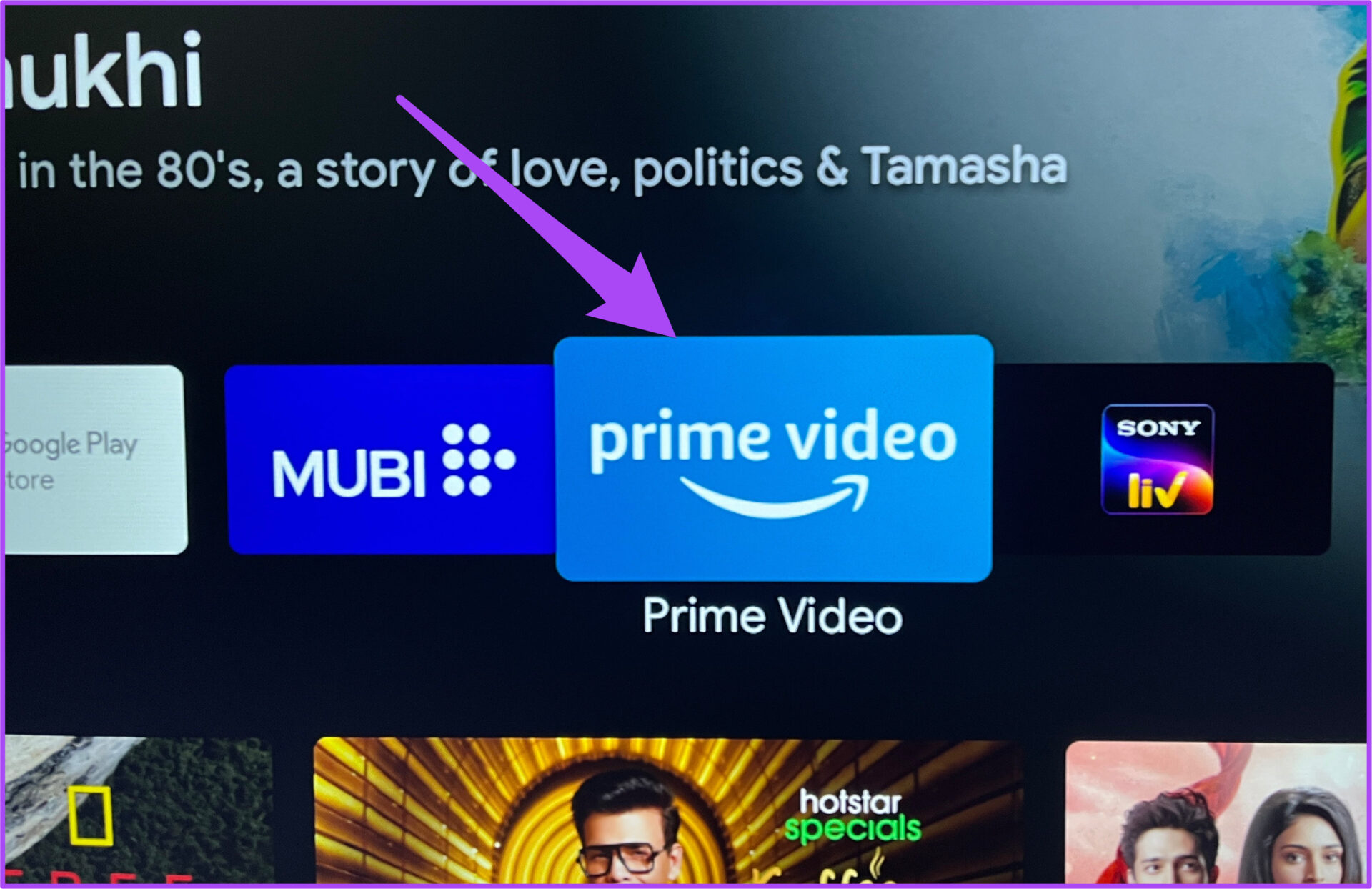
Se você conectou um decodificador ou um media player como Apple TV, Chromecast ou Roku, visite a página dedicada do Prime Video para verificar o suporte Dolby Atmos. Seu decodificador ou reprodutor de mídia pode não ter suporte para Dolby Atmos. E é por isso que você não pode aproveitar o áudio Dolby Atmos com o Prime Video e outros serviços de streaming compatíveis com o formato.
3. Verifique se o título do Prime Video é compatível com Dolby Atmos
Vários títulos do Prime Video como Jack Ryan, Carnival Row e The Tomorrow War são codificados em Dolby Atmos. Mas você não verá o logotipo Dolby Atmos na página de título do filme no aplicativo Prime Video. O filme ou série que você deseja assistir não é compatível com Dolby Atmos. Portanto, para verificar o mesmo, você precisa visitar a página Dolby Atmos Movies da Amazon e procurar o título.
4. Verifique se seus alto-falantes são compatíveis com Dolby Atmos
Junto com o título do filme ou série no Prime Video, você deve verificar se os alto-falantes da sua Android TV são compatíveis com Dolby Atmos. O mesmo se aplica se você conectou um conjunto de alto-falantes, alto-falantes Bluetooth ou barra de som à sua Android TV. Você pode visitar o site do fabricante e a página do produto ou suporte para verificar o suporte Dolby Atmos.
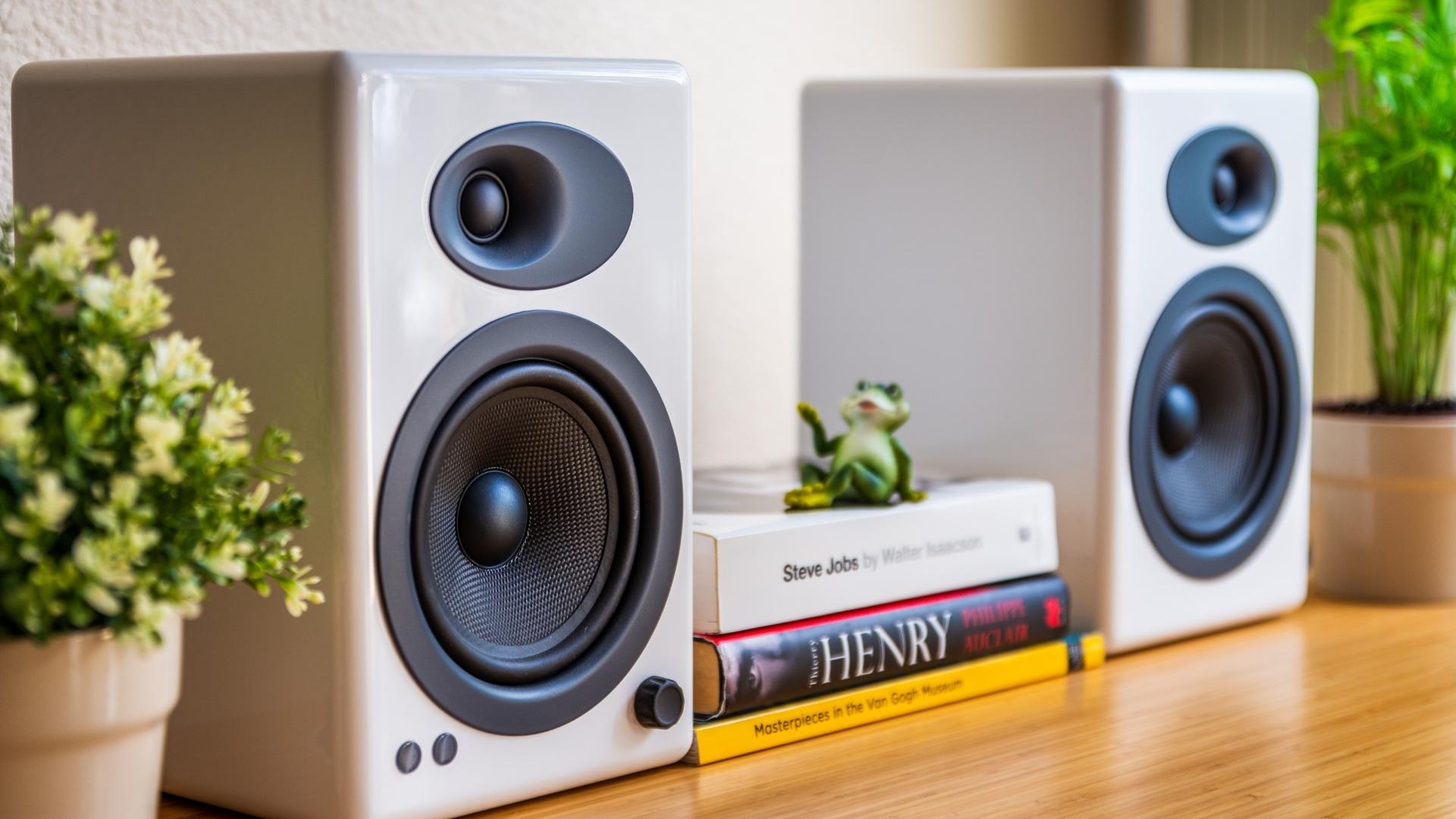
Aqui estão algumas recomendações para fones de ouvido e barras de som Bluetooth compatíveis com Dolby Atmos.
5. Verifique a conexão HDMI com a Android TV
Outro requisito para desfrutar do Dolby Atmos na sua Android TV é o suporte HDMI ARC (Audio Return Channel). A porta HDMI ARC permite maior largura de banda para sinais de áudio com sinais de vídeo. Isso elimina a necessidade de um cabo de áudio separado para sua Android TV – o cabo HDMI pode transportar sinais de áudio e vídeo de alta qualidade.
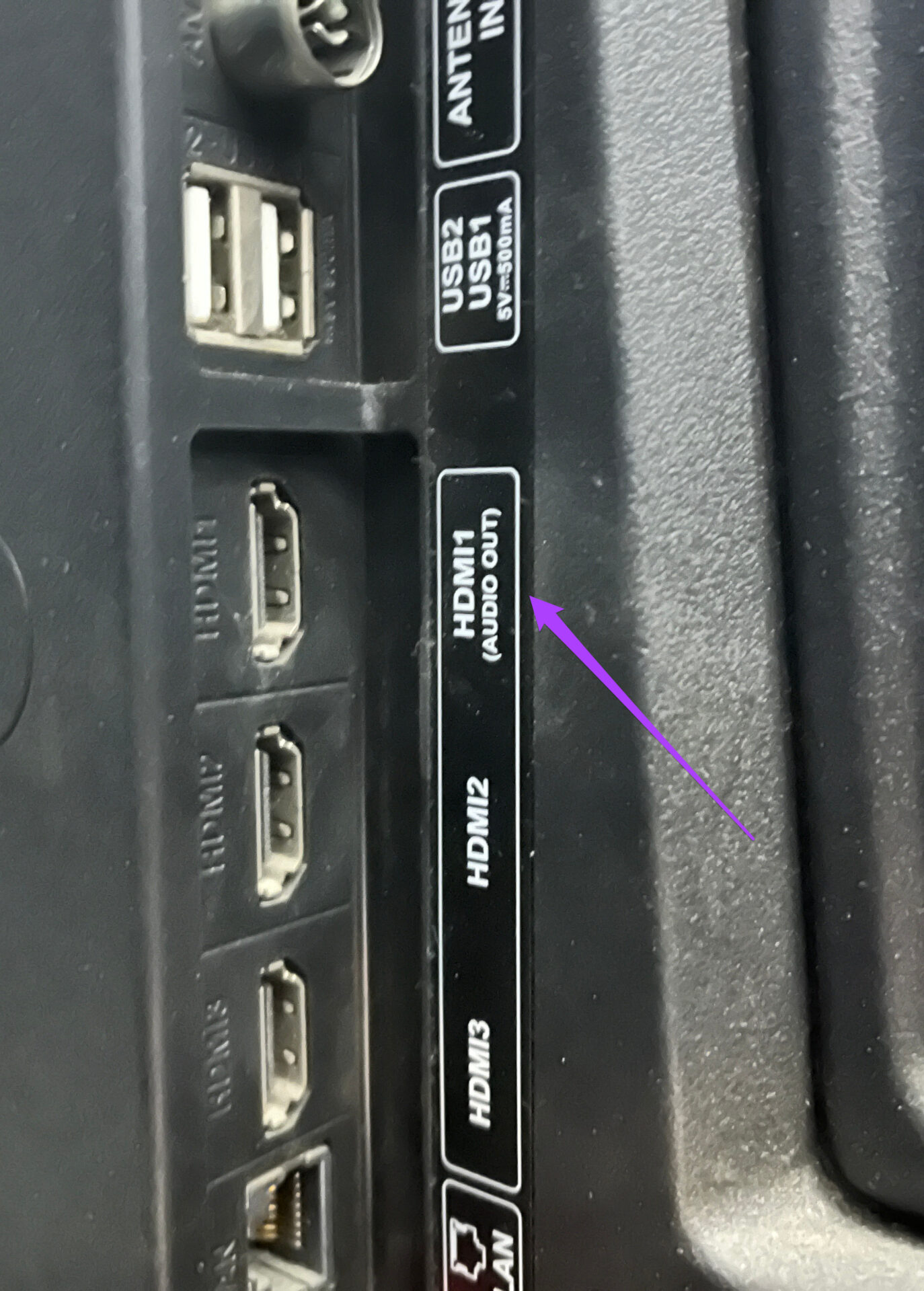
Se seus alto-falantes, sistema de home theater, receptor de áudio e vídeo, console de jogos ou dispositivo de streaming forem compatíveis com Dolby Atmos, será necessário conectar o cabo HDMI à porta HDMI ARC da Android TV. Você pode procurar a porta com o rótulo HDMI (ARC) ou HDMI (Audio Out) atrás da sua Android TV.
6. Atualize o aplicativo Prime Video
Se nenhuma das etapas funcionou para você, atualizar o aplicativo Prime Video é seu último recurso. Sua TV pode estar executando a versão mais antiga do aplicativo Prime Video. Isso pode estar causando o problema com o áudio Dolby Atmos. Se você não atualiza o aplicativo há muito tempo, sugerimos que faça o mesmo seguindo estas etapas.
Passo 1: Abra a Google Play Store na sua Android TV.
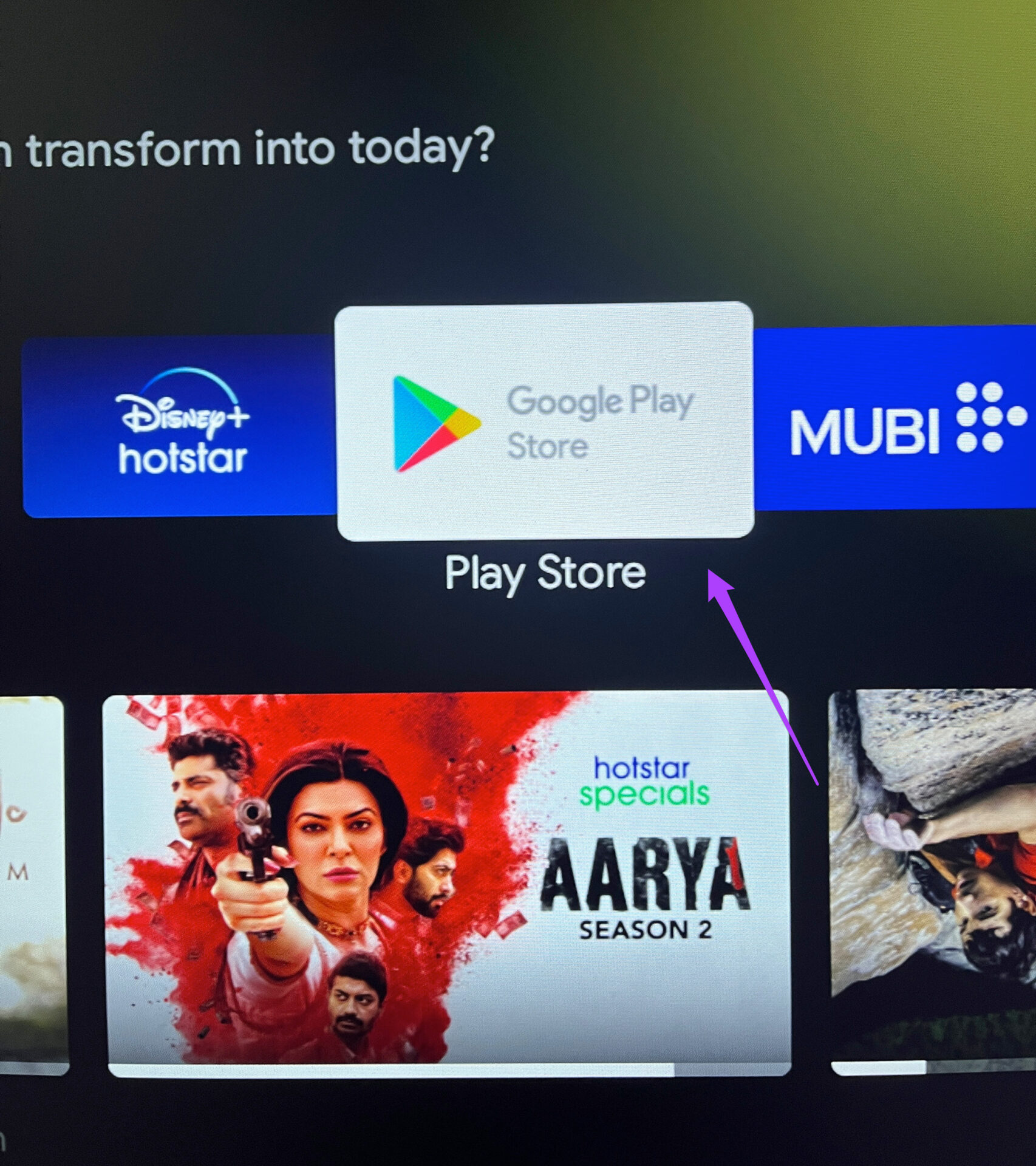
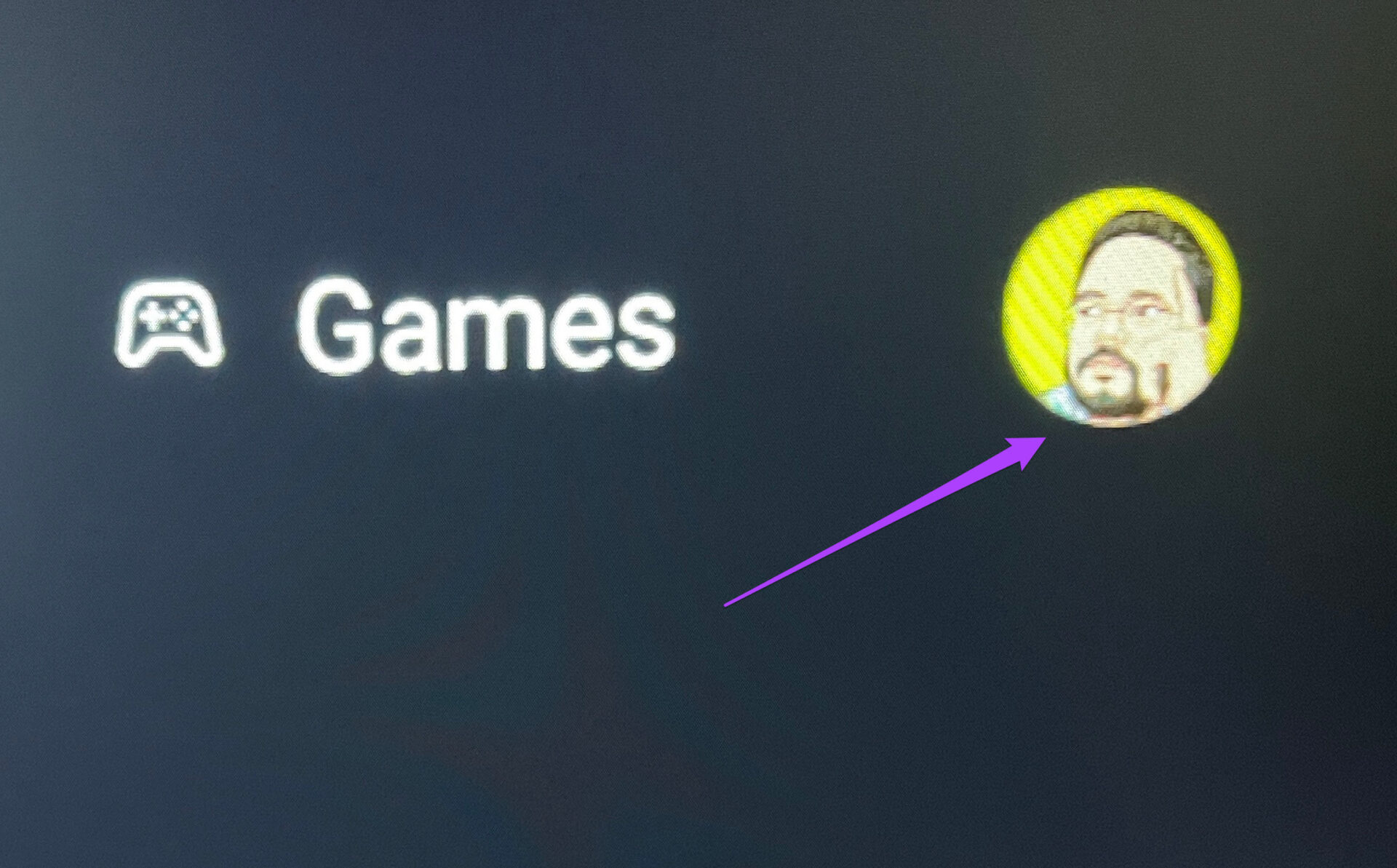
Passo 2: Selecione o ícone do seu perfil no canto superior direito.
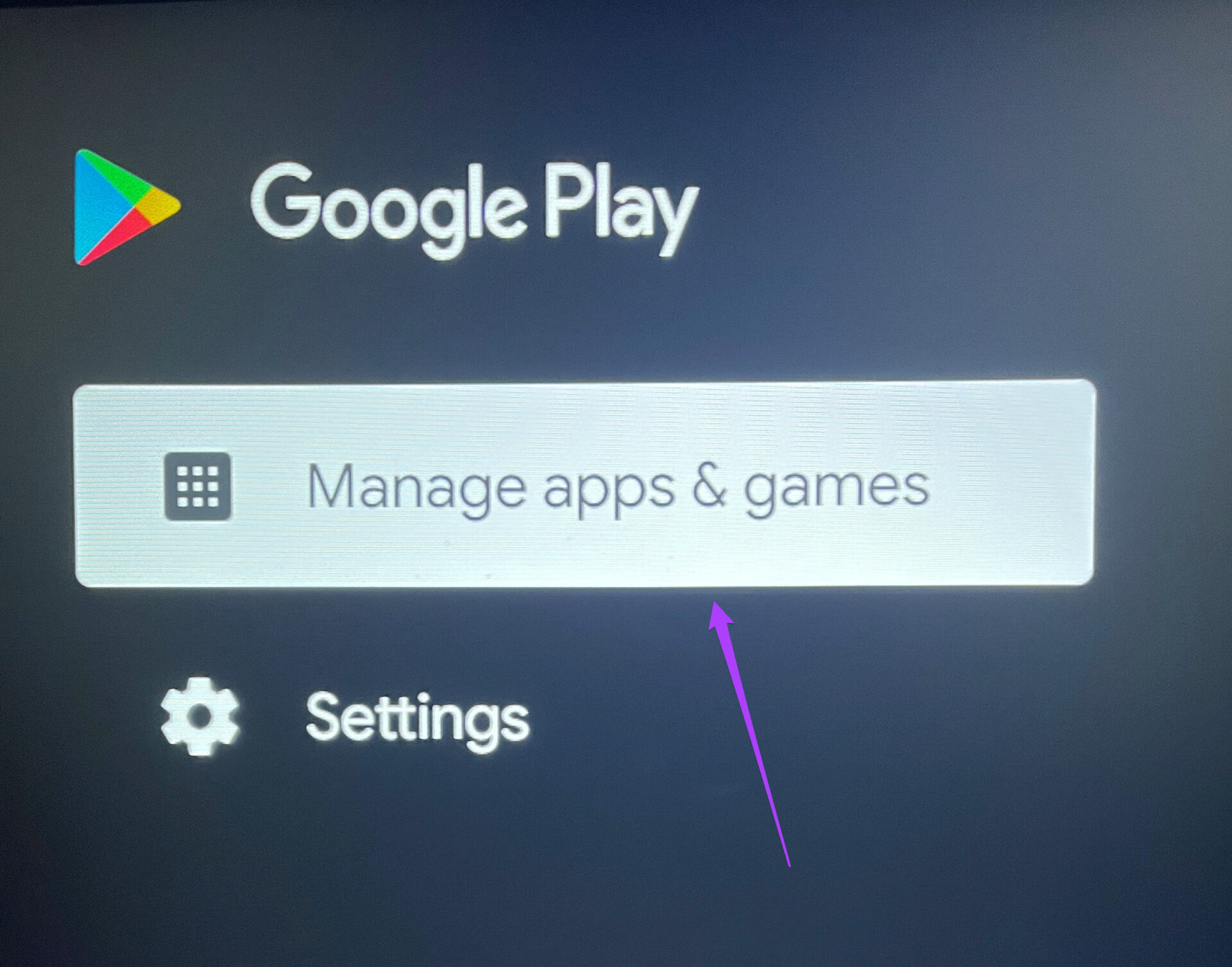
Etapa 3: Selecione Gerenciar aplicativos e jogos.
Passo 4: Selecione Verificar atualizações.
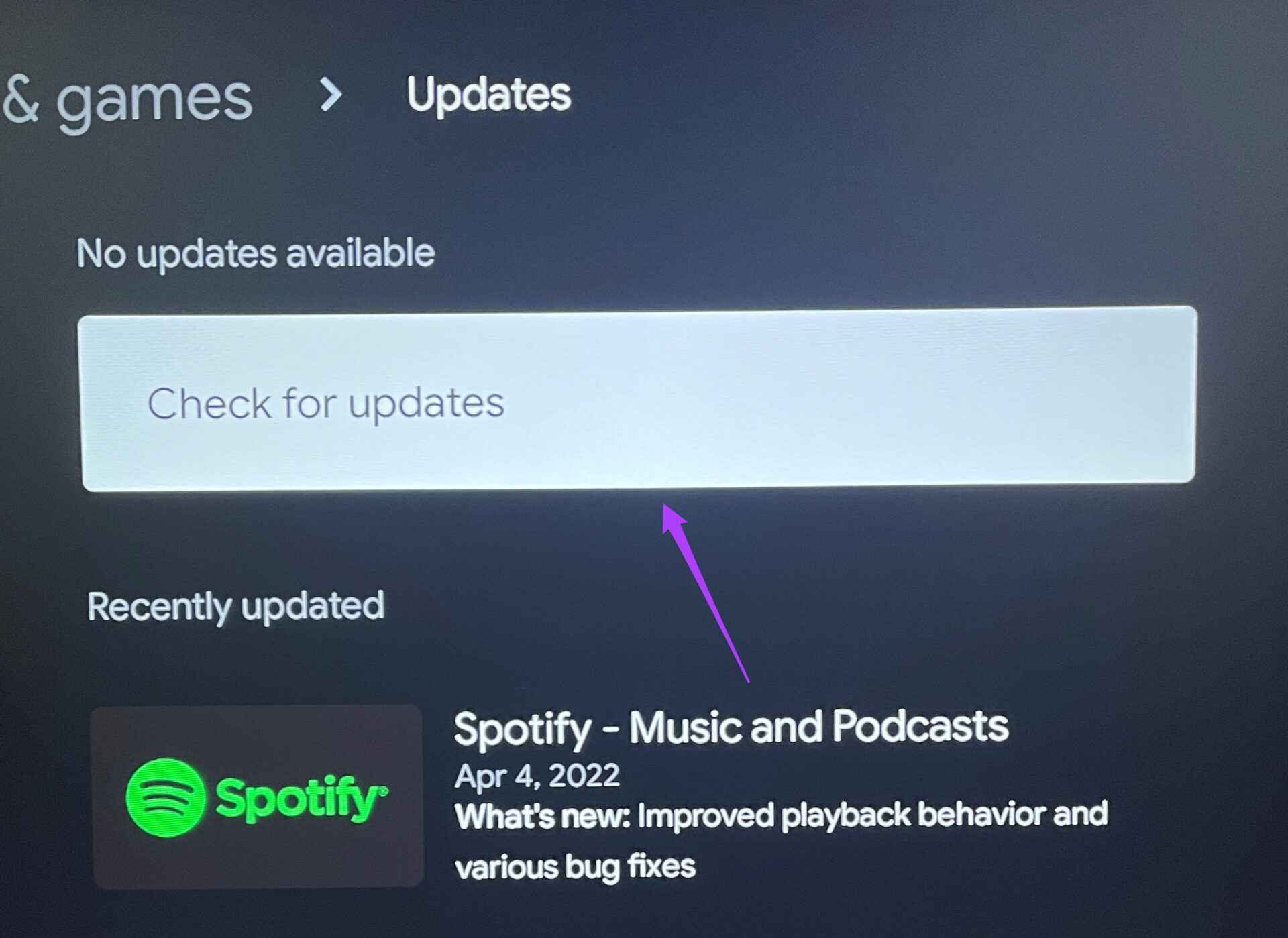
Etapa 5: Baixe e instale a atualização para o Prime Video se você vir uma.
Etapa 6: Saia da Play Store e abra o Prime Video para verificar se o problema foi resolvido.
Desfrute de Dolby Atmos no Prime Video
Dolby Atmos mudou o jogo enquanto assiste a filmes em casa. Esperamos que plataformas de streaming como o Prime Video continuem adicionando mais títulos com suporte a Dolby Atmos. Mas se o próprio aplicativo Prime Video parar de funcionar na sua Android TV, temos uma postagem informando as melhores maneiras de corrigir o aplicativo Prime Video que não funciona na Android TV.
Neste artigo
- 1. Verifique se o Dolby Atmos está ativado na sua Android TV
- 2. Verifique se há suporte para set-top box/media player
- 3. Verifique se o título do Prime Video é compatível com Dolby Atmos
- 4. Verifique se seus alto-falantes são compatíveis com Dolby Atmos
- 5. Verifique a conexão HDMI com a Android TV
- 6. Atualize o aplicativo Prime Video
- Desfrute de Dolby Atmos no Prime Video


