
O controle remoto da Apple TV permite que você navegue rapidamente pelos aplicativos de streaming, jogos e navegação no aplicativo. Mas, às vezes, quando a Apple TV para de responder ao controle remoto, você pode confiar no iPhone e usar o aplicativo Apple TV Remote como uma substituição rápida.
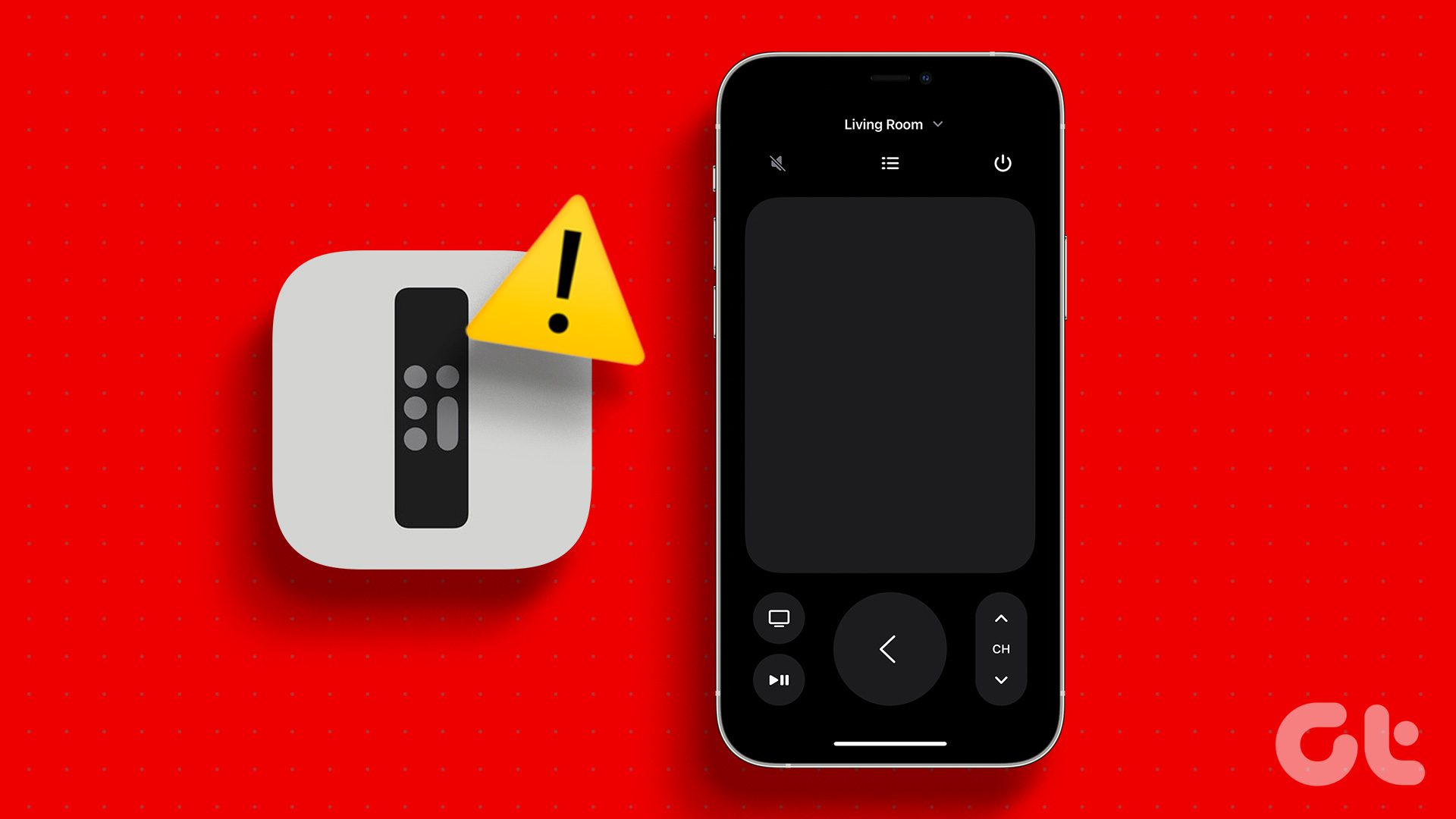
Mas alguns usuários reclamam que o aplicativo Remote em seus iPhones às vezes não ajuda a navegar na interface da Apple TV. Se você também está enfrentando o mesmo, aqui estão algumas soluções para ajudá-lo a corrigir o aplicativo remoto da Apple TV que não está funcionando no seu iPhone.
1. Use a mesma rede Wi-Fi
A primeira coisa que você precisa garantir ao usar o aplicativo Remote no seu iPhone para controlar sua Apple TV é que seus dispositivos estejam conectados à mesma rede Wi-Fi. Esta é a nossa primeira solução recomendada se você estiver enfrentando esse problema. Conectar-se à mesma rede Wi-Fi também habilitou o suporte ao AirPlay.
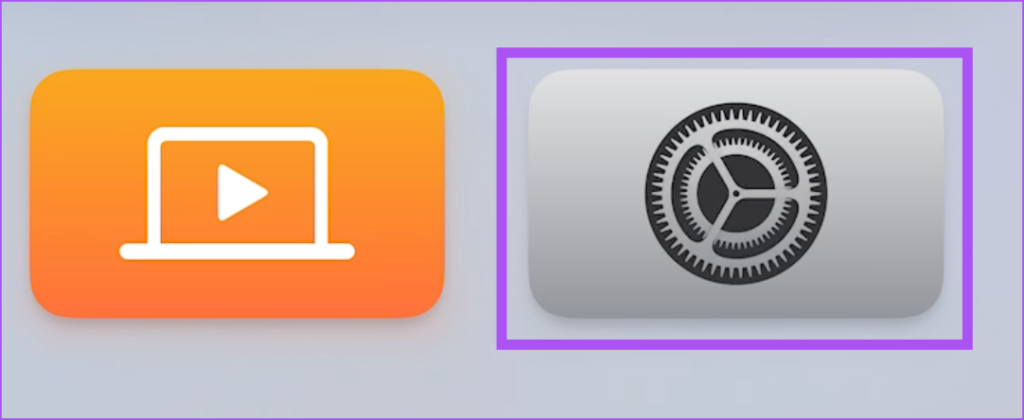
Passo 1: Vá para o aplicativo Configurações na tela inicial da Apple TV.
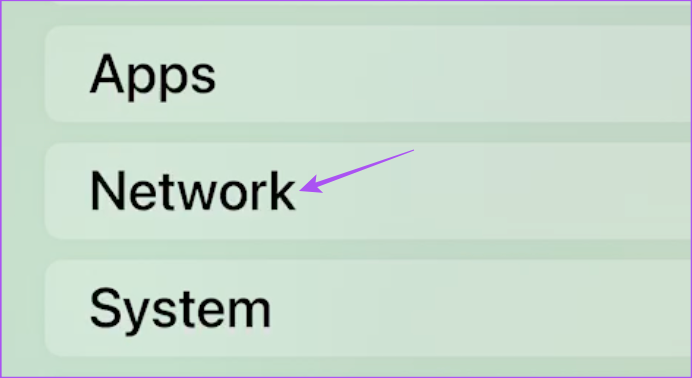
Passo 2: Selecione Rede.
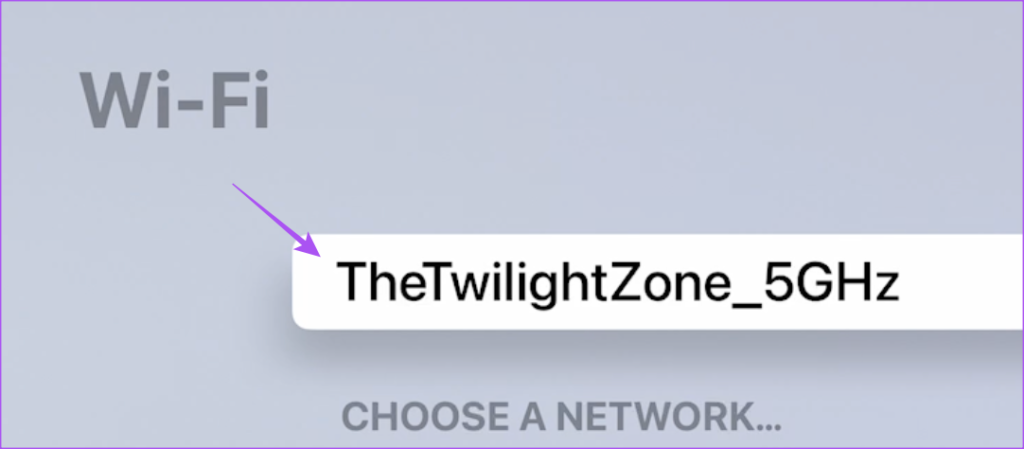
Etapa 3: Verifique o nome da rede Wi-Fi conectada.
Passo 4: Abra o aplicativo Configurações no seu iPhone.
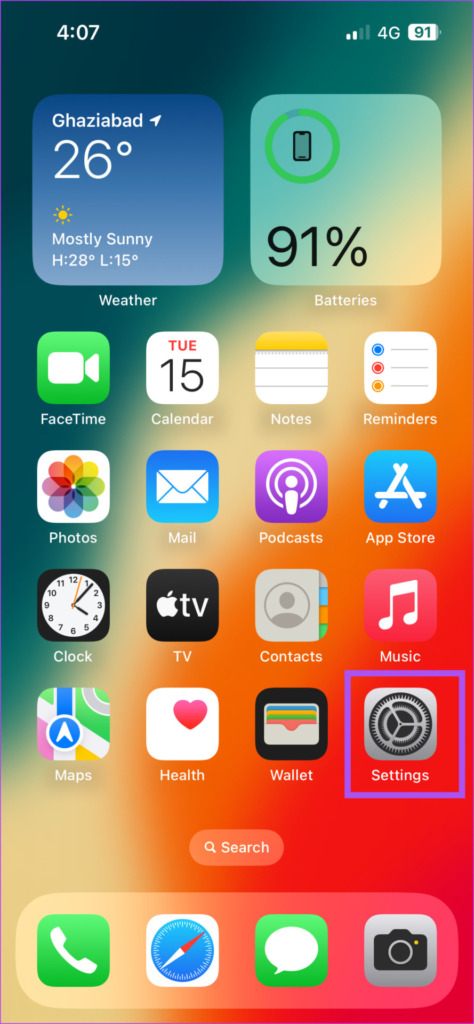
Passo 5: Toque em Wi-Fi.
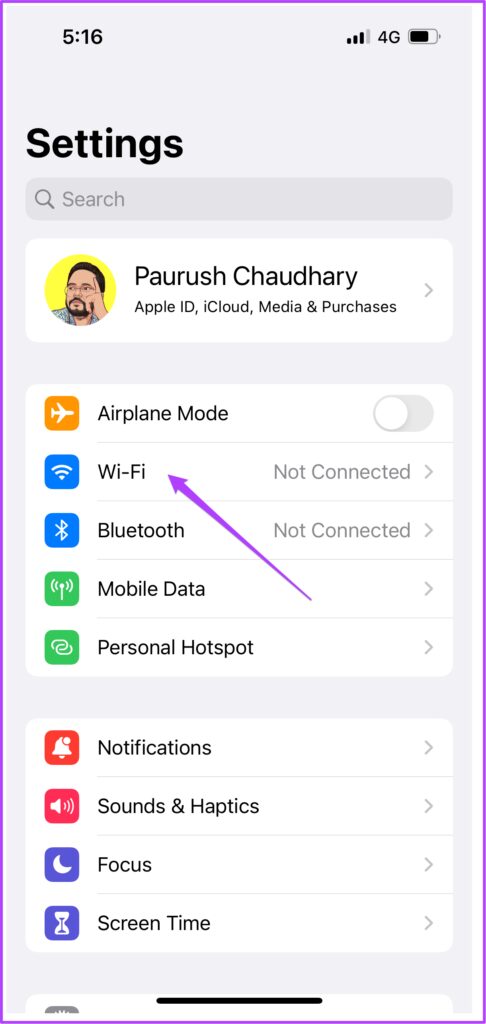
Passo 6: Verifique se o seu iPhone também está conectado à mesma rede.
2. Use o mesmo ID Apple
Depois de verificar a rede Wi-Fi, você precisará verificar se os dois dispositivos usam o mesmo ID Apple. Veja como.
Passo 1: Abra o aplicativo Configurações na tela inicial da Apple TV.
Passo 2: Selecione Usuários e contas.
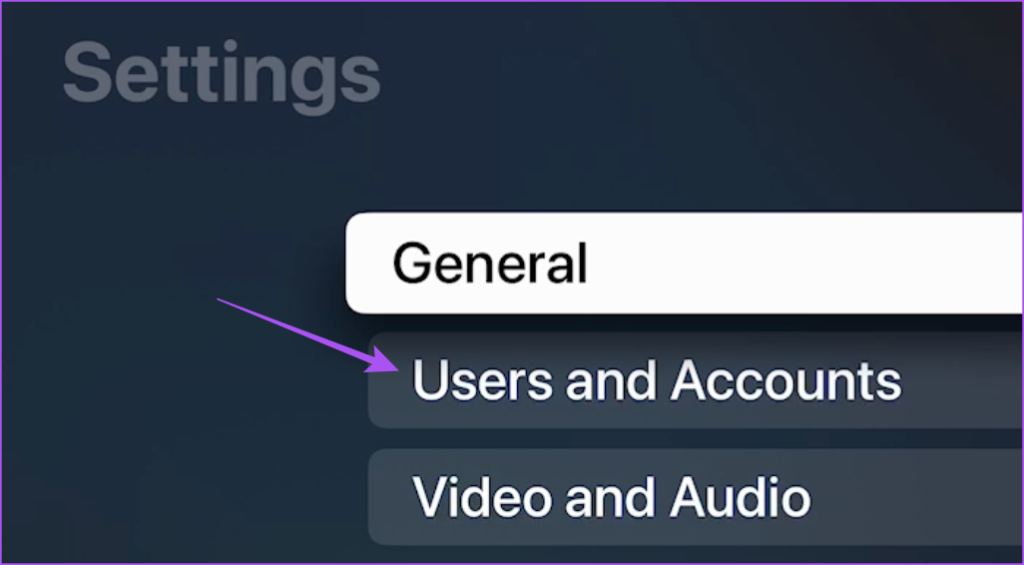
Etapa 3: Selecione Usuário padrão.
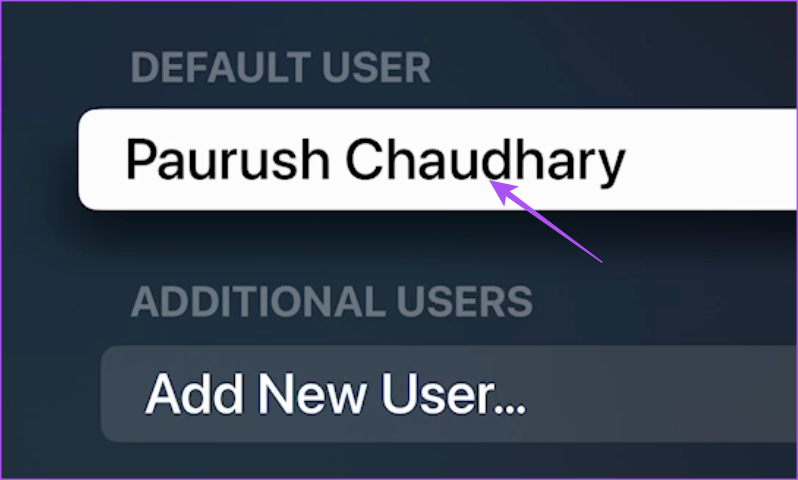
Passo 4: Verifique o ID Apple que está sendo usado na sua Apple TV.
Passo 5: Abra o aplicativo Configurações no seu iPhone.
Passo 6: Toque no nome do seu perfil na parte superior.
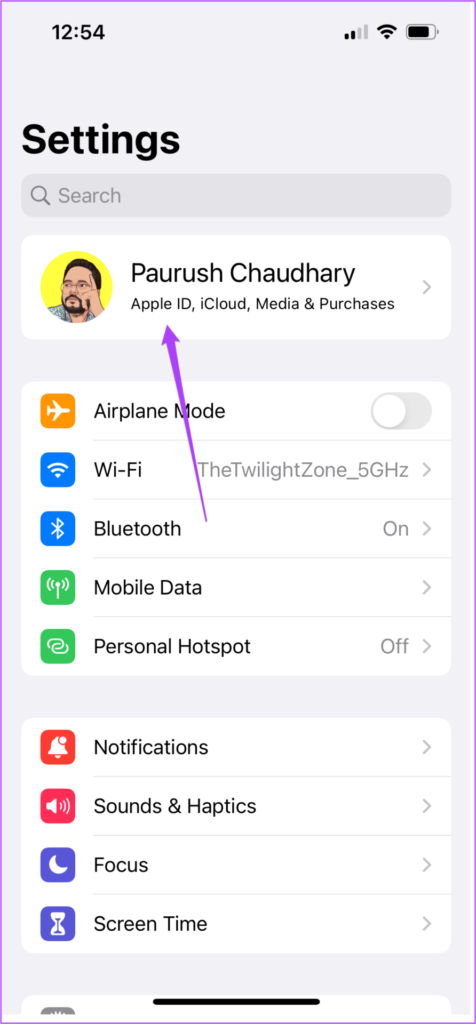
Etapa 7: Verifique se o seu iPhone também está conectado ao mesmo ID Apple.
3. Esqueça e reconecte o iPhone
Se você ainda enfrentar o mesmo problema, tente reconectar seu iPhone à Apple TV. Você primeiro precisará esquecer seu iPhone e, em seguida, reconectar o aplicativo Remote novamente com sua Apple TV. Veja como.
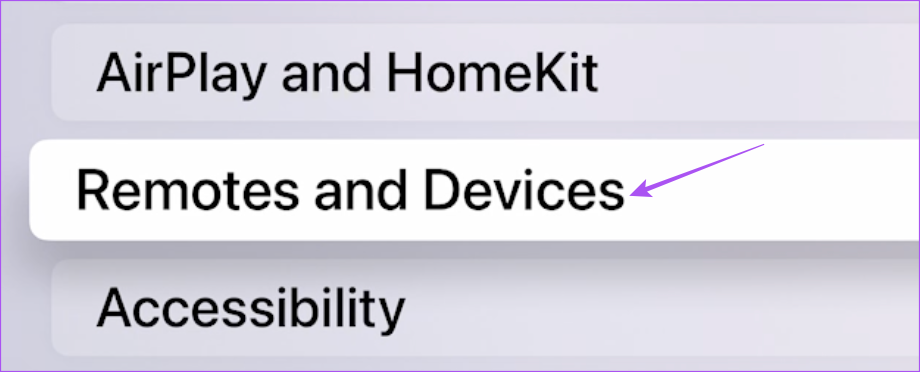
Passo 1: Abra o aplicativo Configurações na tela inicial da Apple TV.
Passo 2: Selecione Controles remotos e dispositivos.
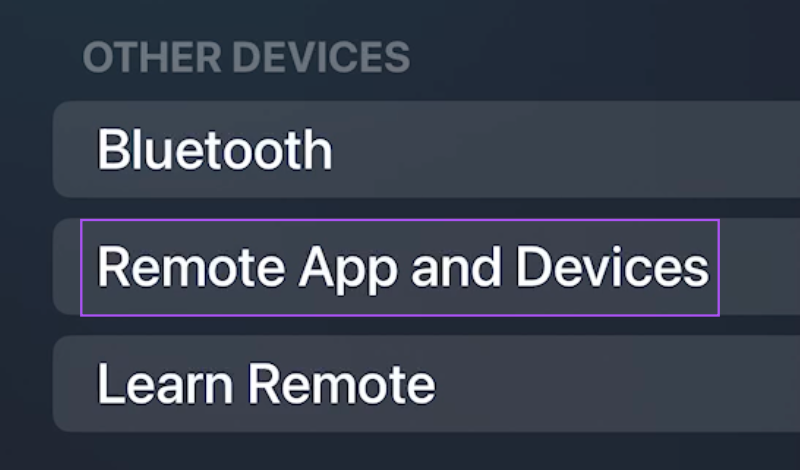
Etapa 3: Selecione Aplicativo e dispositivos remotos.
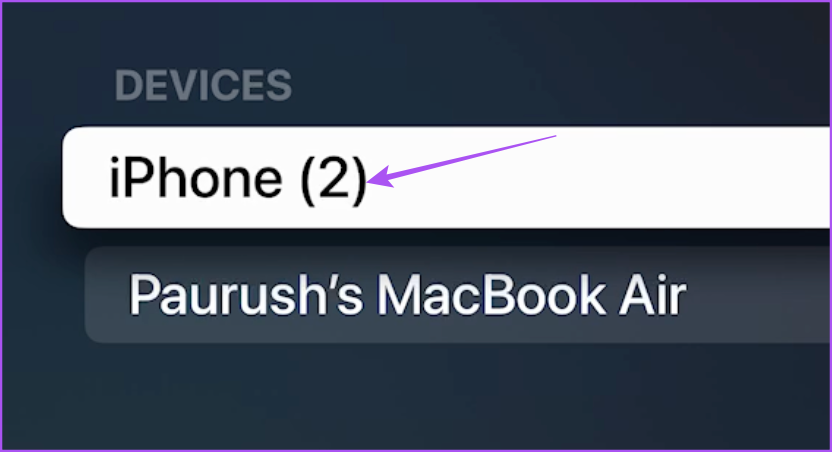
Passo 4: Selecione seu iPhone.
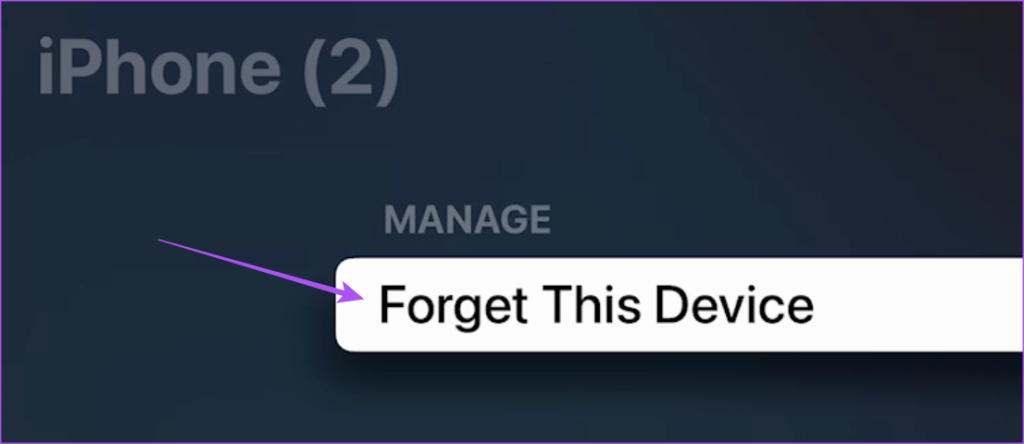
Passo 5: Selecione Esquecer este dispositivo.
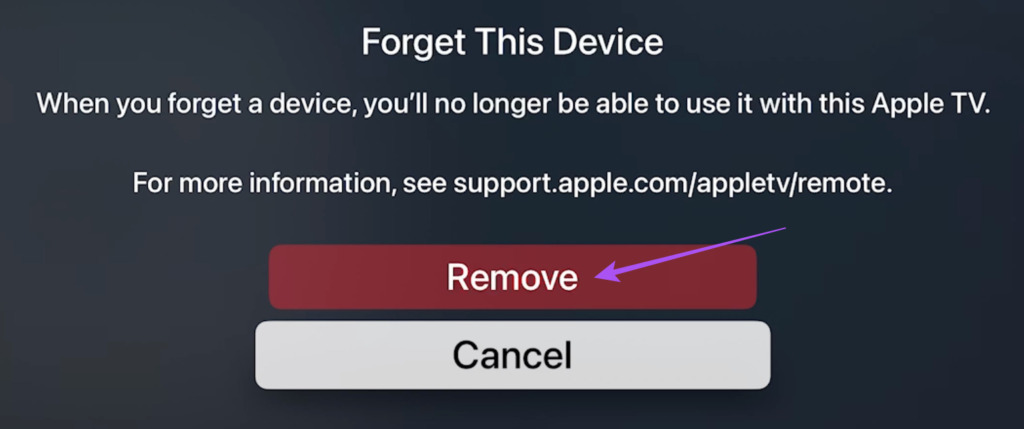
Passo 6: Selecione Remover para confirmar.
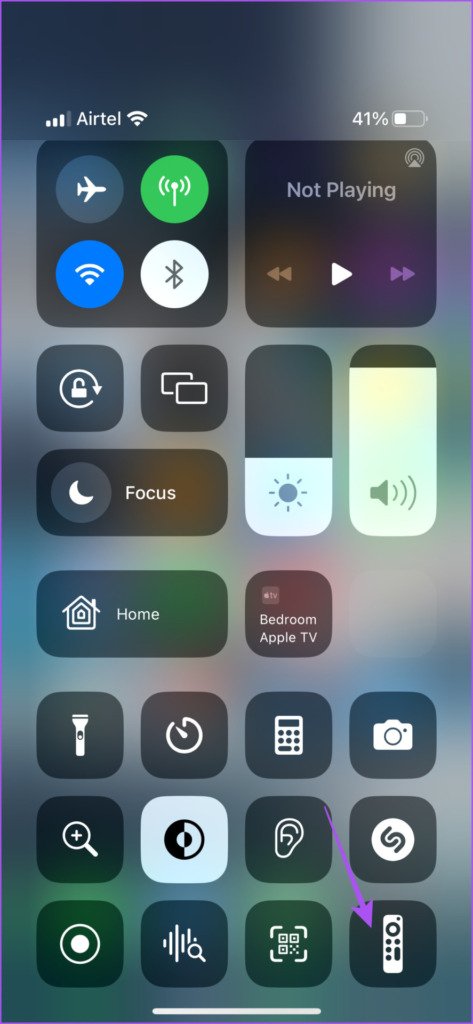
Etapa 7: No seu iPhone, inicie o Centro de Controle deslizando para baixo no canto superior direito.
Passo 8: Toque no ícone do aplicativo remoto.
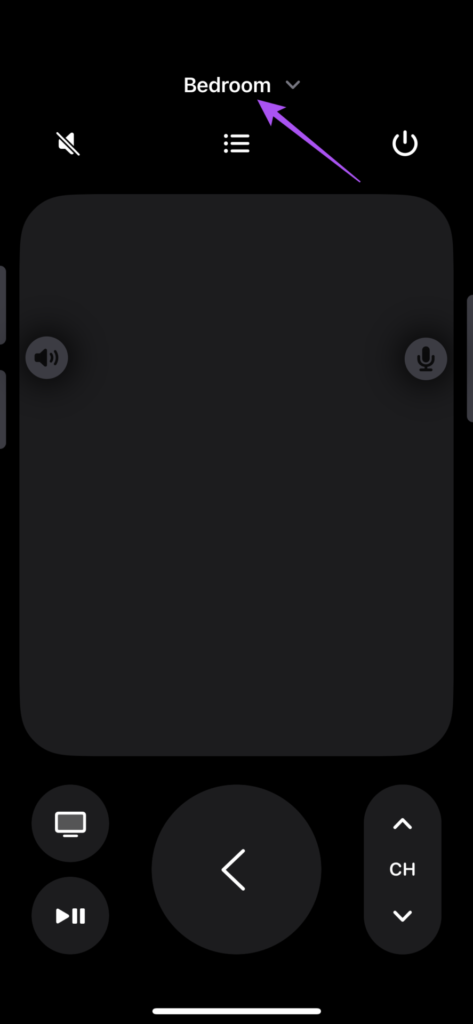
Passo 9: Certifique-se de que sua Apple TV esteja selecionada como o dispositivo. Em seguida, verifique se o problema foi resolvido.
4. Atualize o iOS
Se ainda não conseguir usar sua Apple TV usando o aplicativo Remote, você pode atualizar a versão do iOS para resolver quaisquer bugs que estejam causando esse problema com o aplicativo Remote.
Passo 1: Abra o aplicativo Configurações no seu iPhone.
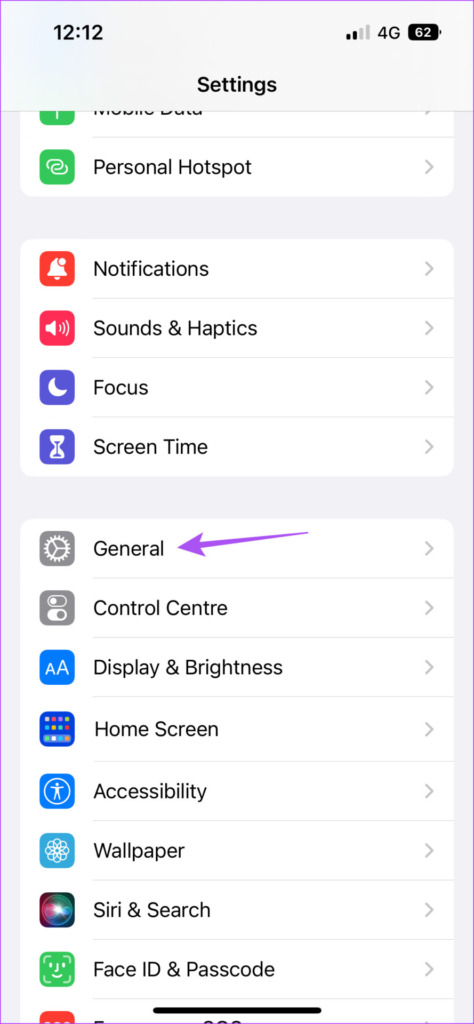
Passo 2: Toque em Geral.
Etapa 3: Toque em Atualização de software.
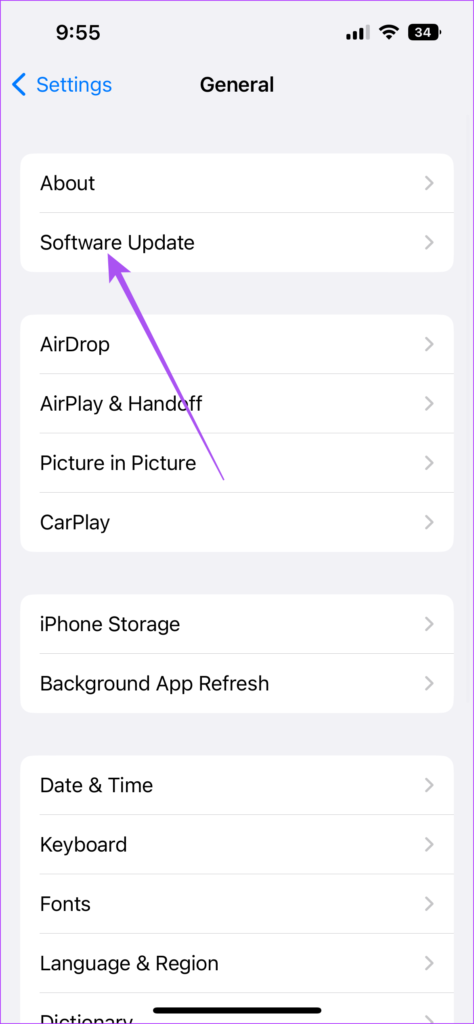
Passo 4: Se uma atualização estiver disponível, baixe-a e instale-a.
Passo 5: Depois disso, reinicie o aplicativo Remote e verifique se o problema foi resolvido.
5. Reinicialize a Apple TV
A redefinição da Apple TV restaurará todas as configurações e preferências padrão. Você será desconectado de todos os seus aplicativos de streaming, Apple ID e outros detalhes de Wi-Fi que você possa ter adicionado. Você também terá que reconectar seu iPhone novamente com sua Apple TV para verificar se o aplicativo Remote está funcionando.
Passo 1: Abra o aplicativo Configurações na tela inicial da Apple TV.
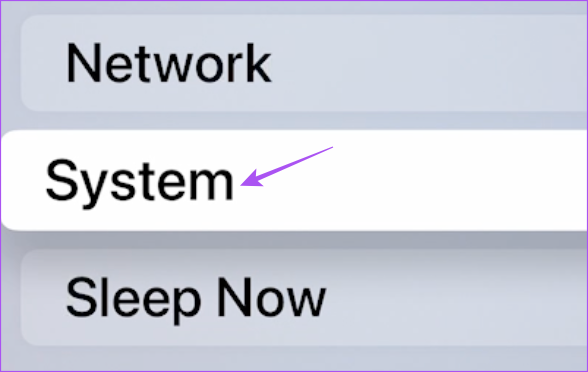
Passo 2: Role para baixo e selecione Sistema.
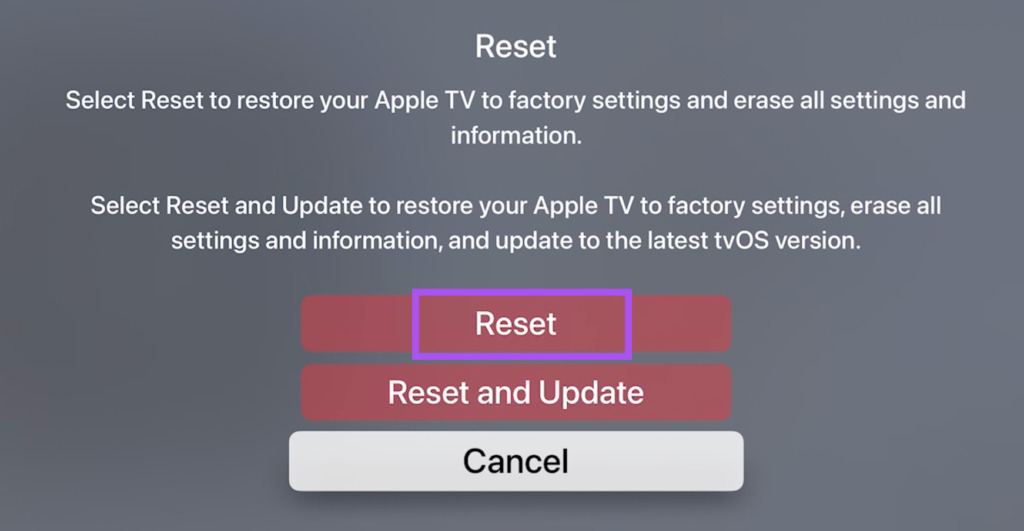
Etapa 3: Selecione Redefinir.
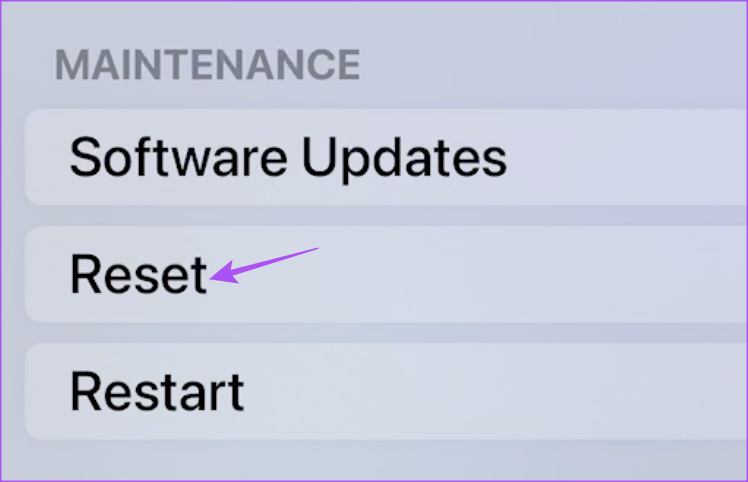
Passo 4: Selecione Redefinir novamente para confirmar. Se você tiver uma atualização pendente para o tvOS, escolha a opção Redefinir e atualizar.
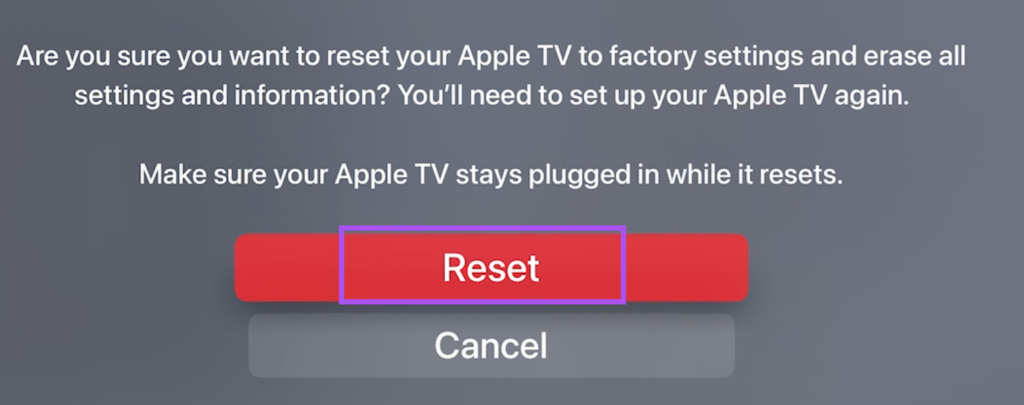
Passo 5: Selecione Redefinir mais uma vez para iniciar o processo de redefinição.
Passo 6: Depois que a Apple TV for reinicializada e você terminar de configurá-la, verifique se o problema foi resolvido.
6. Atualize o tvOS
O último recurso para você é atualizar a versão do tvOS no seu modelo de Apple TV. Se você se inscreveu no programa beta do tvOS, esta solução é altamente recomendada, pois pode haver alguns problemas com a versão atual do software.
Passo 1: Abra as Configurações na tela inicial da Apple TV.
Passo 2: Role para baixo e selecione Sistema.
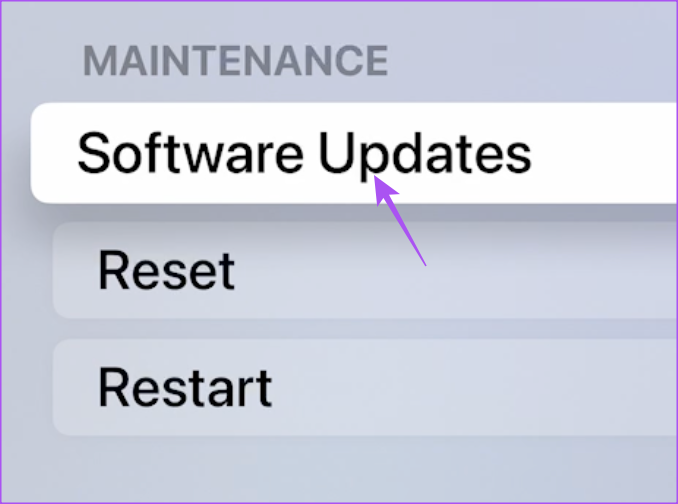
Etapa 3: Selecione Atualizações de software.
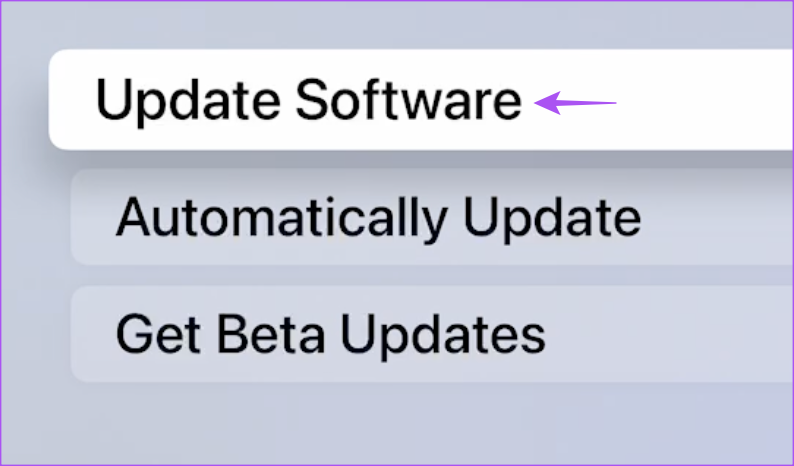
Passo 4: Selecione Atualizar Software.
Passo 5: Se uma atualização estiver disponível, baixe-a e instale-a.
Passo 6: Depois disso, verifique se o problema foi resolvido.
Controle a Apple TV com o iPhone
Às vezes, quando o controle remoto fica preso embaixo do sofá e você não quer deixar de assistir ao seu filme ou programa de TV favorito, o aplicativo Remote no seu iPhone é muito útil. Essas soluções devem ajudá-lo a retomar o controle de sua Apple TV usando o aplicativo Remote. Você também pode ler nossa postagem se o controle de volume não estiver funcionando no controle remoto Apple TV 4K.


