
O aplicativo Apple TV permite que você acompanhe seus programas de TV e filmes favoritos durante as férias com o seu Mac. Se estiver assistindo em um ambiente mais escuro, você pode habilitar o escurecimento automático das luzes piscando para o conteúdo que assiste na Apple TV no seu Mac. Isso é útil, especialmente se você for sensível a luzes piscantes.
A maior parte do conteúdo disponível na Apple TV é codificada em 4K HDR e Dolby Vision. Mas alguns usuários reclamam de não conseguir assistir a filmes em 4K no app Apple TV. Se você enfrentar o mesmo, trazemos as melhores correções para o aplicativo Apple TV que não transmite conteúdo 4K no seu Mac.
1. Verifique as configurações de reprodução da Apple TV
Para começar com as soluções, recomendamos primeiro verificar as configurações de qualidade de reprodução do aplicativo Apple TV no seu Mac. O aplicativo permite que você diminua sua qualidade de streaming se estiver usando um ponto de acesso do seu iPhone ou uma rede Wi-Fi com largura de banda limitada. Mas se esse não for o seu caso, veja como verificar e confirmar as configurações de qualidade de reprodução.
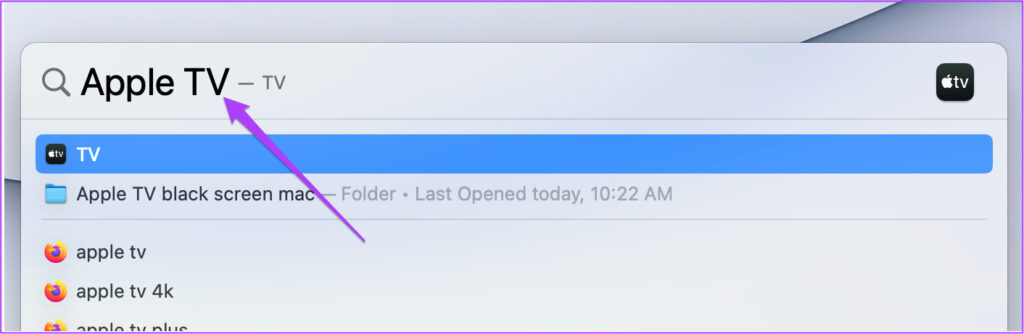
Passo 1: Pressione o atalho de teclado Command + barra de espaço para abrir a pesquisa do Spotlight, digite AppleTV, e pressione Retorno.
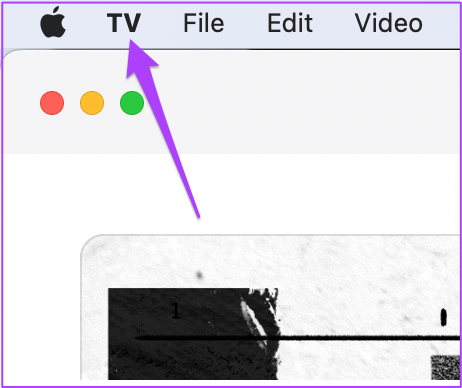
Passo 2: Clique em TV no canto superior esquerdo.
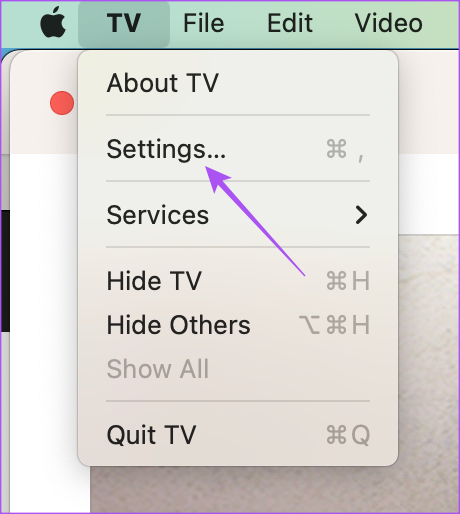
Etapa 3: Selecione Configurações.
Passo 4: Clique na guia Reprodução.
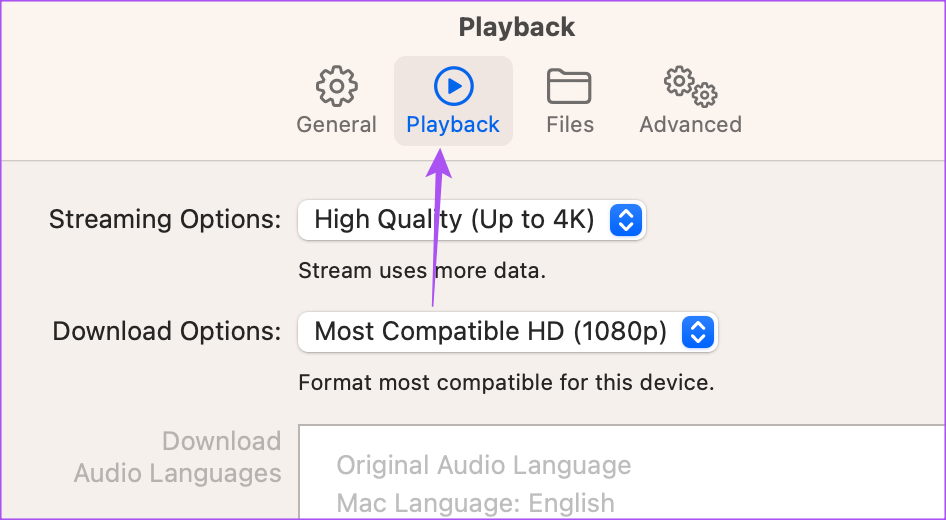
Passo 5: Clique no menu suspenso Opções de streaming.
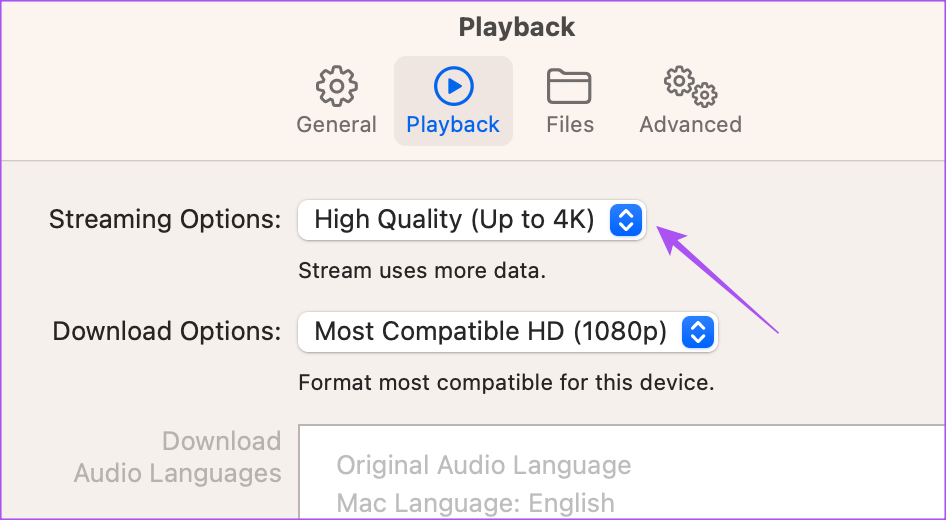
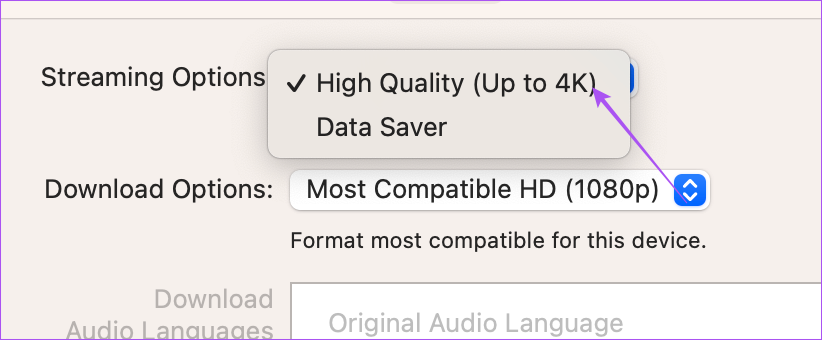
Passo 6: Certifique-se de que a opção Alta qualidade até 4K esteja selecionada.
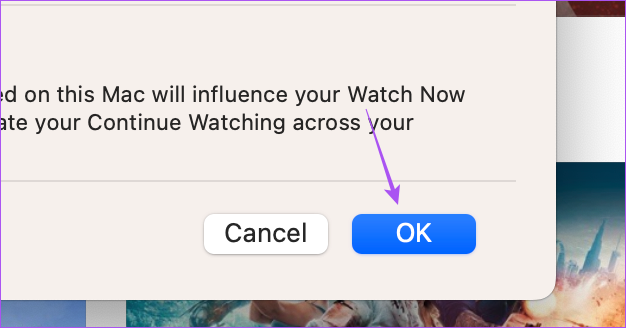
Passo 7: Clique em Ok na parte inferior para confirmar.
Passo 8: Feche a janela e verifique se o problema foi resolvido.
2. Verifique a qualidade de reprodução do conteúdo adquirido
Você precisará verificar a qualidade de reprodução dos filmes adquiridos no iTunes. Todo o conteúdo adquirido está disponível na guia Biblioteca do app Apple TV no Mac. Foi relatado algumas vezes que os filmes não são reproduzidos em qualidade 4K após a compra, apesar de estarem listados como disponíveis em 4K. Veja como verificar o mesmo.
Passo 1: Pressione o atalho de teclado Command + barra de espaço para abrir a pesquisa do Spotlight, digite AppleTV, e pressione Retorno.
Passo 2: Clique na guia Biblioteca na parte superior.

Etapa 3: Selecione Filmes no menu à esquerda.
Passo 4: Clique na capa do filme adquirido.
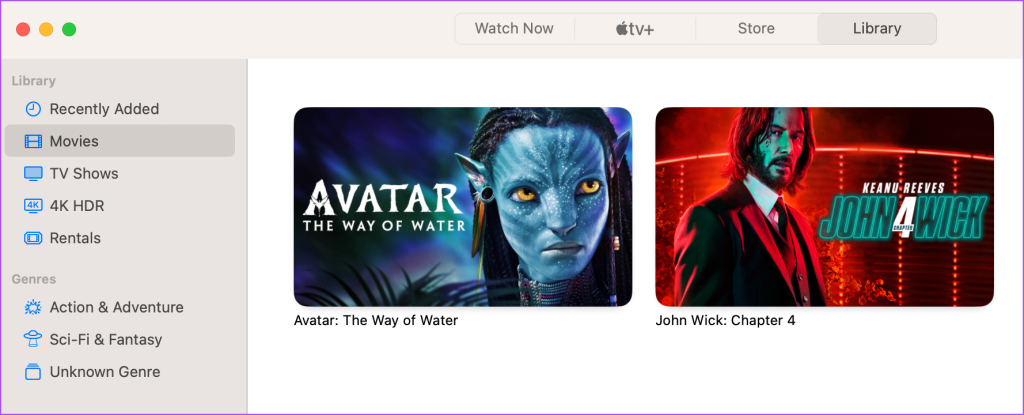
A qualidade do streaming deve estar visível sob o título do filme. Às vezes acontece com filmes recém-lançados no iTunes que não são transmitidos em 4K. Por exemplo, ao escrever este post, Avatar: O Caminho da Água está transmitindo em 4K HDR em nosso Mac. Mas não foi esse o caso quando compramos este filme na data de lançamento.

3. Verifique sua conexão com a Internet
Se o app Apple TV no macOS ainda não estiver baixando ou reproduzindo conteúdo 4K, você precisa verificar sua conexão com a Internet. Execute um teste de velocidade para garantir que seu provedor de serviços de Internet não esteja enfrentando nenhum tempo de inatividade. Se você usa um roteador de banda dupla, sugerimos aproximar seu Mac do roteador para melhorar a força da conexão.
4. Force o encerramento e reinicie o aplicativo Apple TV
Você pode forçar o encerramento e reiniciar o app Apple TV se os filmes e programas de TV não estiverem sendo reproduzidos em 4K. Isso dará ao aplicativo um novo começo e aplicará efetivamente as configurações que mencionamos anteriormente.
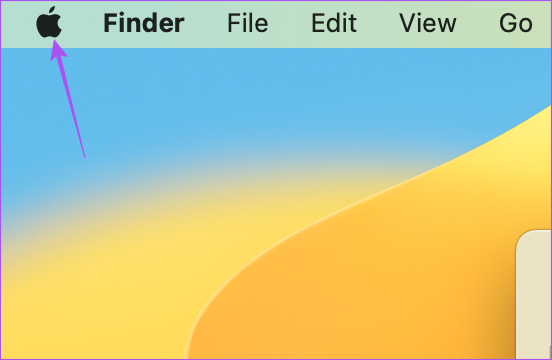
Passo 1: Clique no logotipo da Apple no canto superior esquerdo da barra de menus.
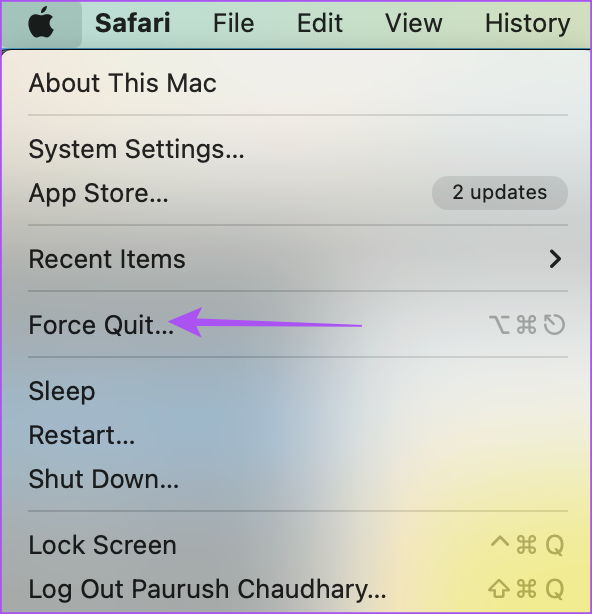
Passo 2: Selecione Forçar Encerramento.
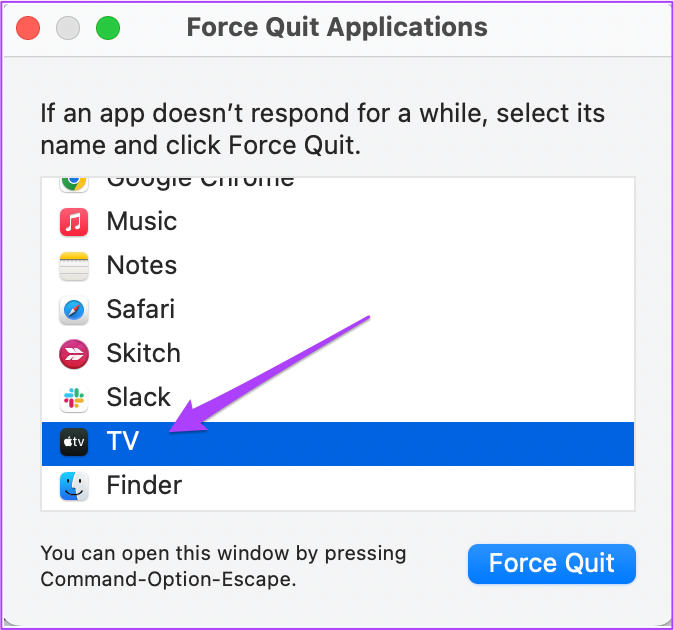
Etapa 3: Selecione TV na lista de aplicativos e clique em Forçar encerramento.
Passo 4: Reinicie a Apple TV e verifique se o problema foi resolvido.
5. Remova o conteúdo baixado
A menos que você esteja conectado a uma forte rede de internet, você pode querer remover qualquer conteúdo baixado da Apple TV no seu Mac. Como os downloads são limitados a 1080p, você não poderá transmiti-los em qualidade 4K no seu Mac. Portanto, se houver algum conteúdo baixado, veja como removê-lo.
Passo 1: Pressione o atalho de teclado Command + barra de espaço para abrir a pesquisa do Spotlight, digite AppleTV, e pressione Retorno.
Passo 2: Clique na guia Biblioteca na parte superior.
Etapa 3: Selecione a categoria do seu conteúdo baixado.
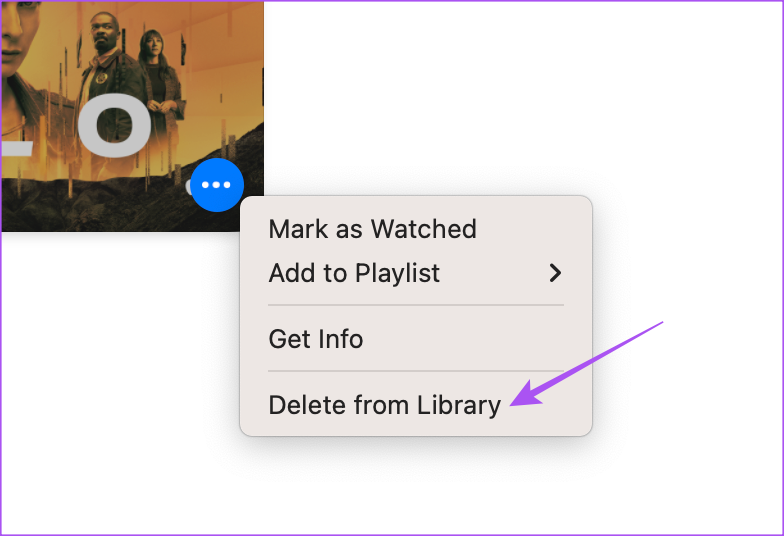
Passo 4: Clique nos três pontos horizontais na arte e selecione Excluir da Biblioteca.
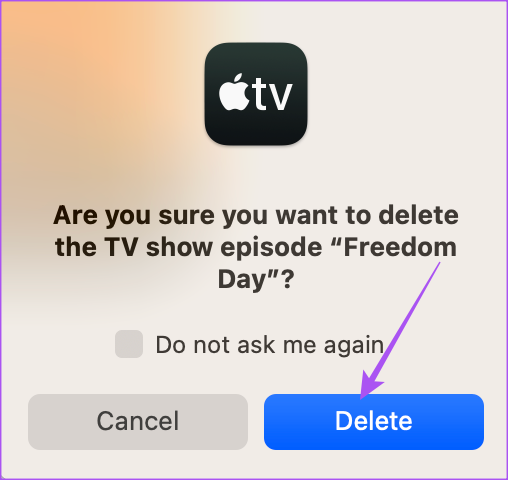
Passo 5: Clique em Excluir novamente para confirmar.
Passo 6: Selecione Mover para a lixeira.
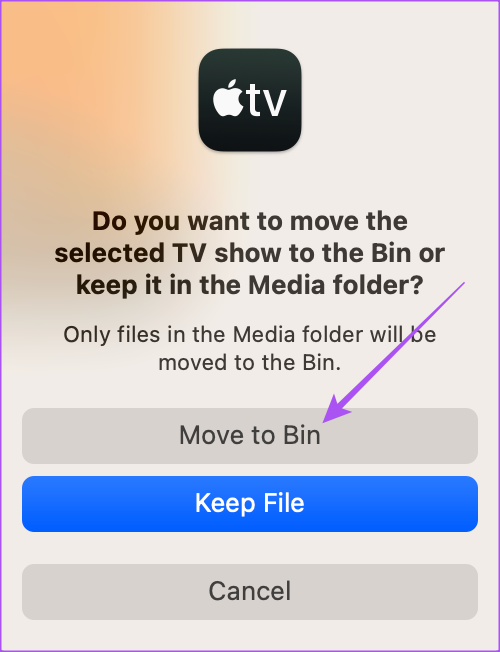
Depois que o arquivo for removido dos downloads, verifique se o problema foi resolvido.
6. Atualize o aplicativo Apple TV
O último recurso, se nada funcionou para você, é atualizar o aplicativo Apple TV no seu Mac. Para isso, você precisa instalar a atualização mais recente do macOS.
Passo 1: Pressione o atalho de teclado Command + barra de espaço para abrir a pesquisa do Spotlight, digite Verifique se há atualização de software, e pressione Retorno.

Passo 2: Se uma atualização estiver disponível, baixe-a e instale-a.
Etapa 3: Inicie o Spotlight Search para abrir o aplicativo Apple TV e verifique se o problema foi resolvido.
Aproveite o conteúdo 4K
Essas soluções devem ajudar quando o aplicativo Apple TV não estiver transmitindo conteúdo 4K no seu Mac. Você também pode ler nossa postagem se o aplicativo Apple TV não estiver funcionando no seu Mac.


