
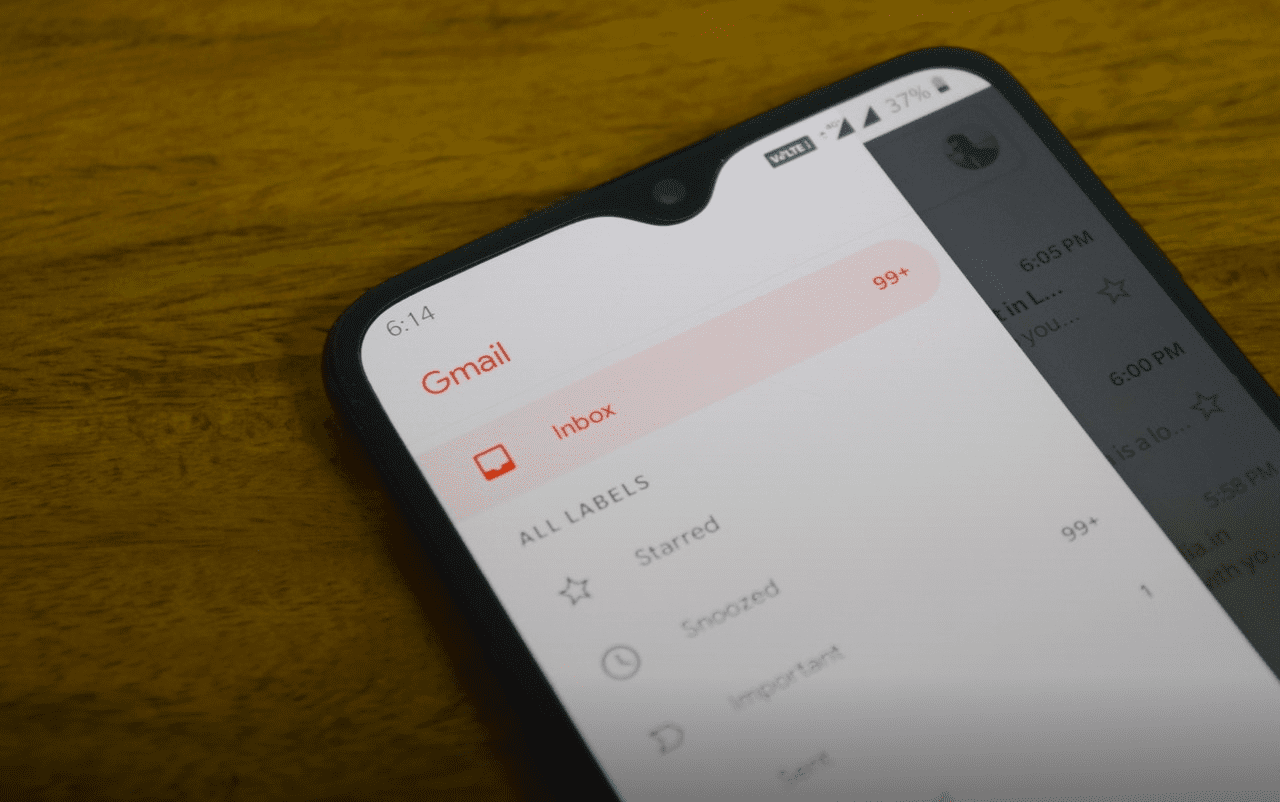
Você costuma perder informações importantes e oportunas porque seu aplicativo móvel do Gmail não o notifica sobre novos e-mails? Ou você precisa constantemente abrir sua caixa de entrada do Gmail para ver novos e-mails? Listamos seis soluções de problemas para dispositivos Android que não estão recebendo notificações do Gmail.
Vamos direto ao assunto.
1. Desativar economia de bateria
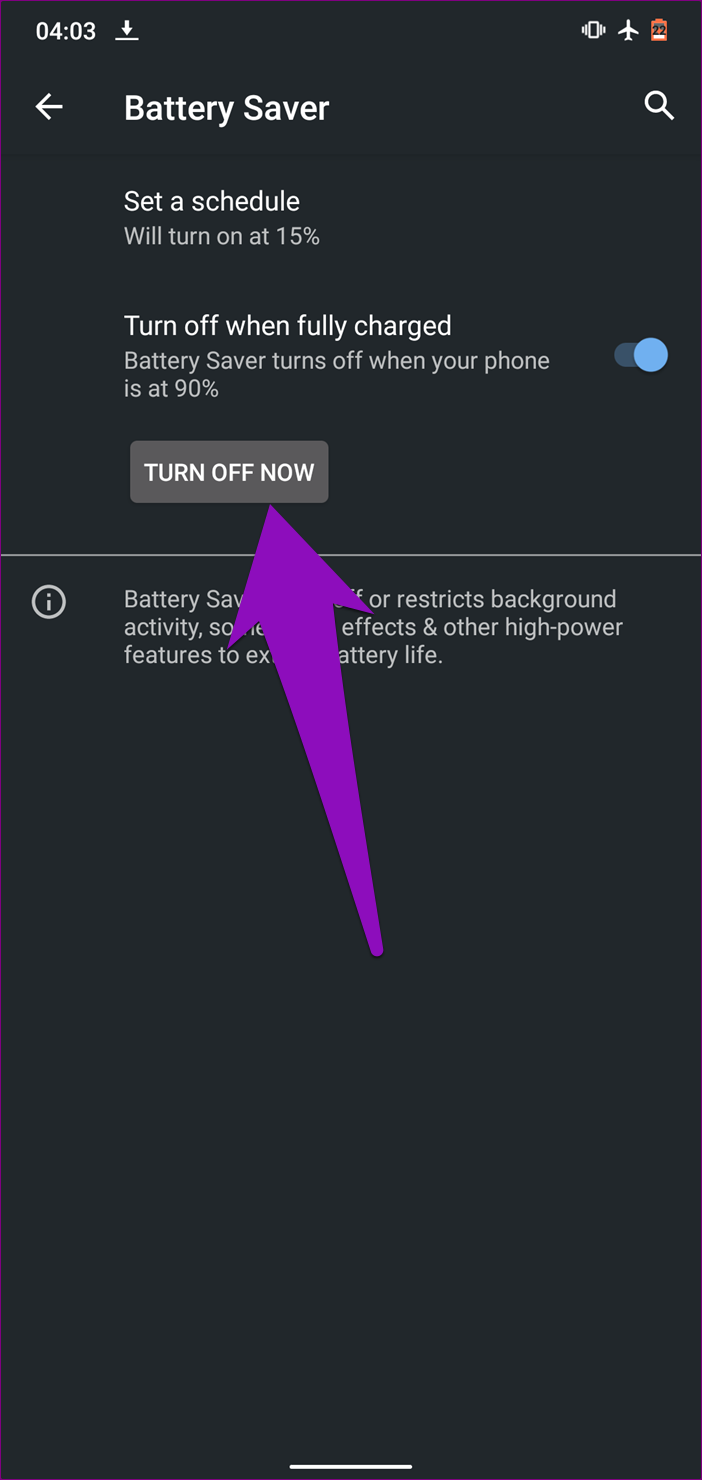
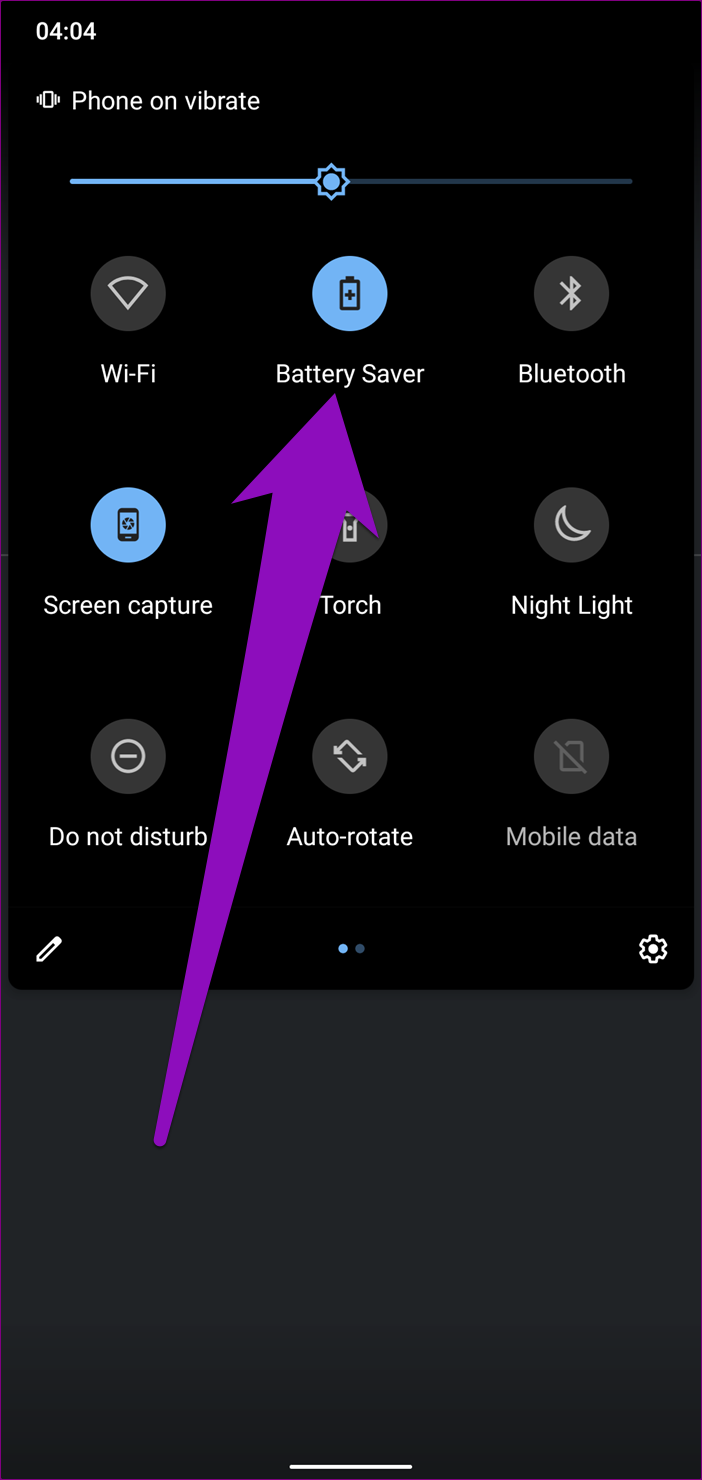
Embora o recurso Economizador de bateria do Android ajude a economizar o consumo de bateria do seu smartphone, ele desativa alguns processos em segundo plano do Gmail, como sincronização e notificação de novos emails. Quando o Economizador de bateria está ativado, seu dispositivo Android pode não receber notificações de novos e-mails, a menos que você inicie o aplicativo. Para corrigir isso, desligue o economizador de bateria do seu dispositivo.
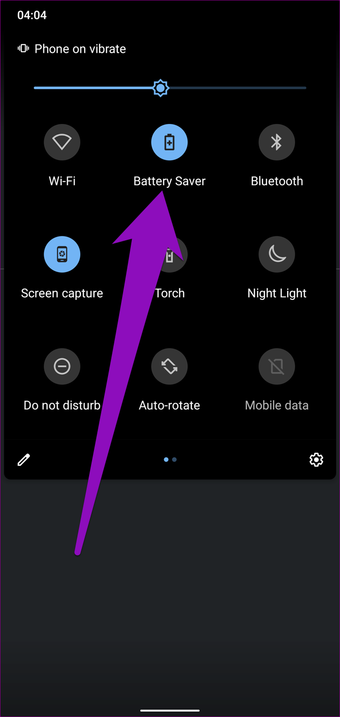
Navegue para Configurações> Bateria> Economia de bateria e toque no botão 'Desligar agora' para desativar o recurso. Como alternativa, deslize para baixo da bandeja de notificação e toque no ícone Economia de bateria para desativar o recurso.
2. Desative a Otimização de bateria no Gmail
A otimização da bateria é outro recurso do sistema operacional Android que ajuda você a tirar o melhor proveito da bateria do seu telefone. O recurso está ativado por padrão em dispositivos Android e é bem diferente do recurso comum de Economia de bateria. O que a otimização da bateria do Android faz é preservar a vida útil da bateria do telefone, colocando os aplicativos no "Modo de espera" para que apenas os recursos cruciais dos seus aplicativos funcionem quando o aplicativo não estiver em uso.
Conseqüentemente, se a otimização da bateria estiver ativada para seu aplicativo do Gmail, alguns recursos (por exemplo, sincronização) não funcionarão em segundo plano e você poderá não receber notificações de novos e-mails na sua caixa de entrada. Desativar a otimização da bateria do Gmail resolveu o problema de notificação para muitos usuários do Android. Você deve experimentá-lo também.
Nota: Um aplicativo consumirá mais bateria do que o normal quando você desabilitar a otimização da bateria.
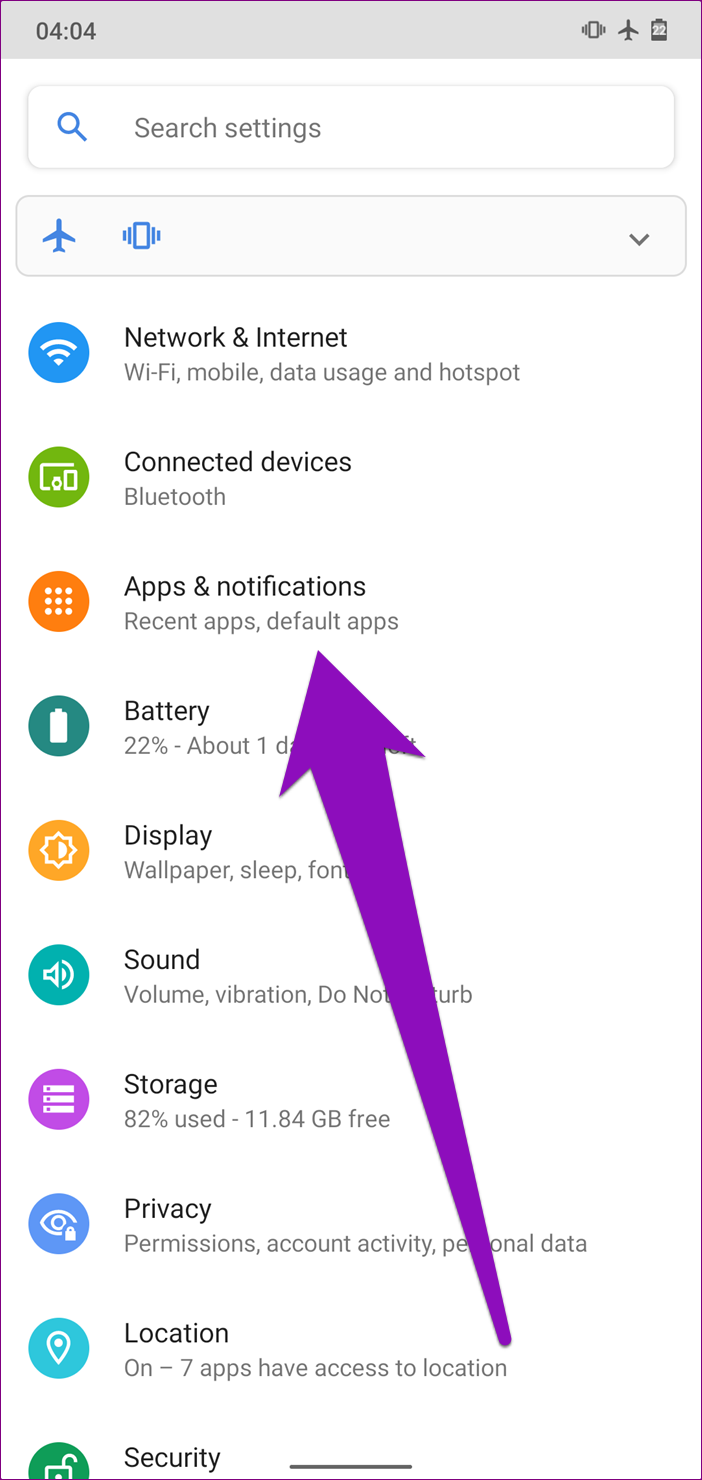
Passo 1: Inicie o menu Configurações do smartphone.
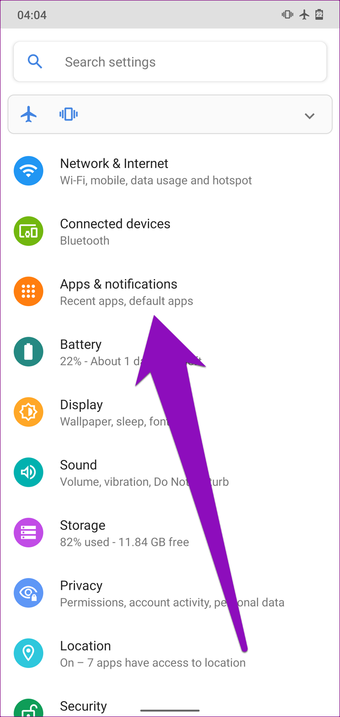
Passo 2: Selecione a opção "Aplicativos e notificações".
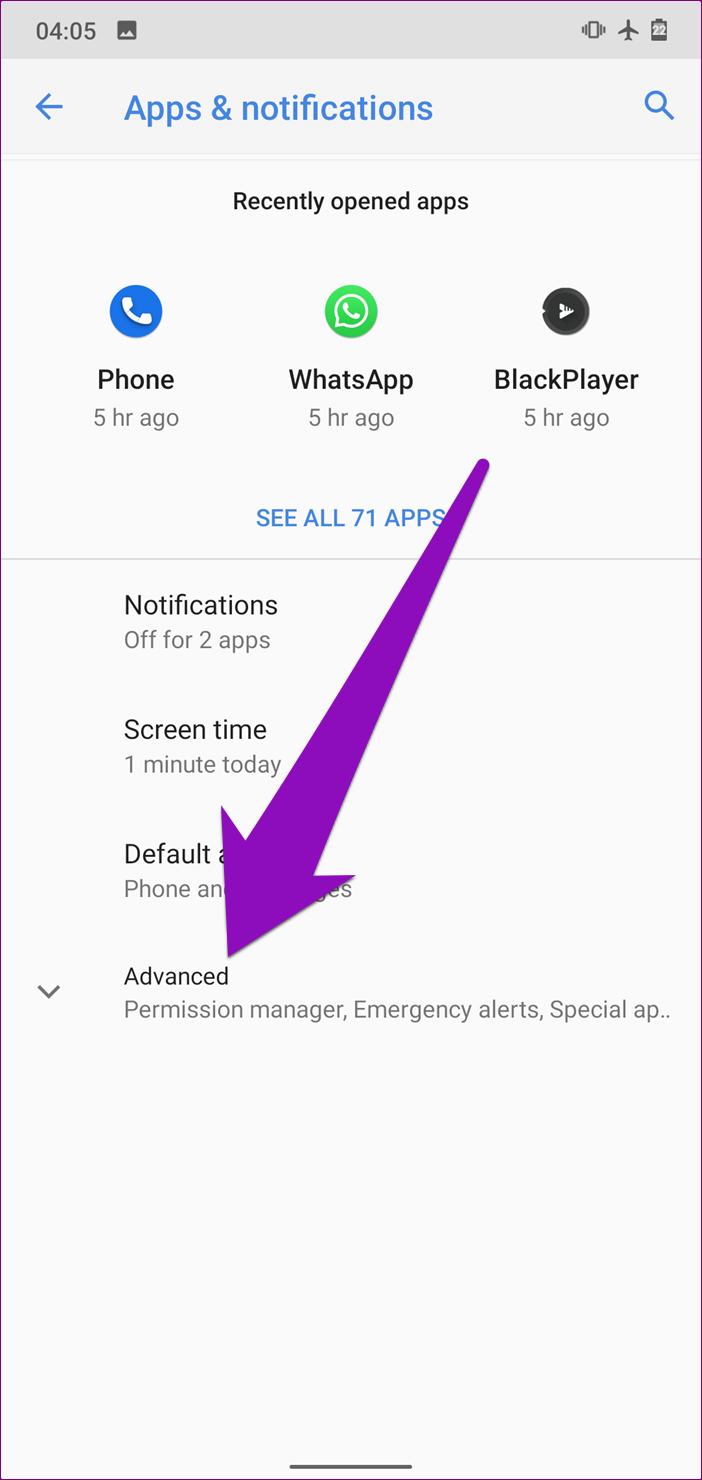
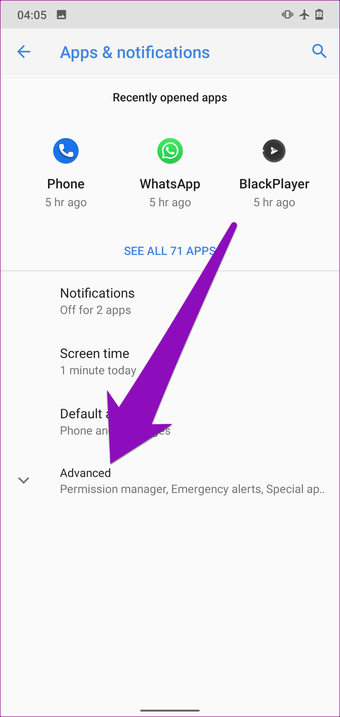
etapa 3: Toque em Avançado.
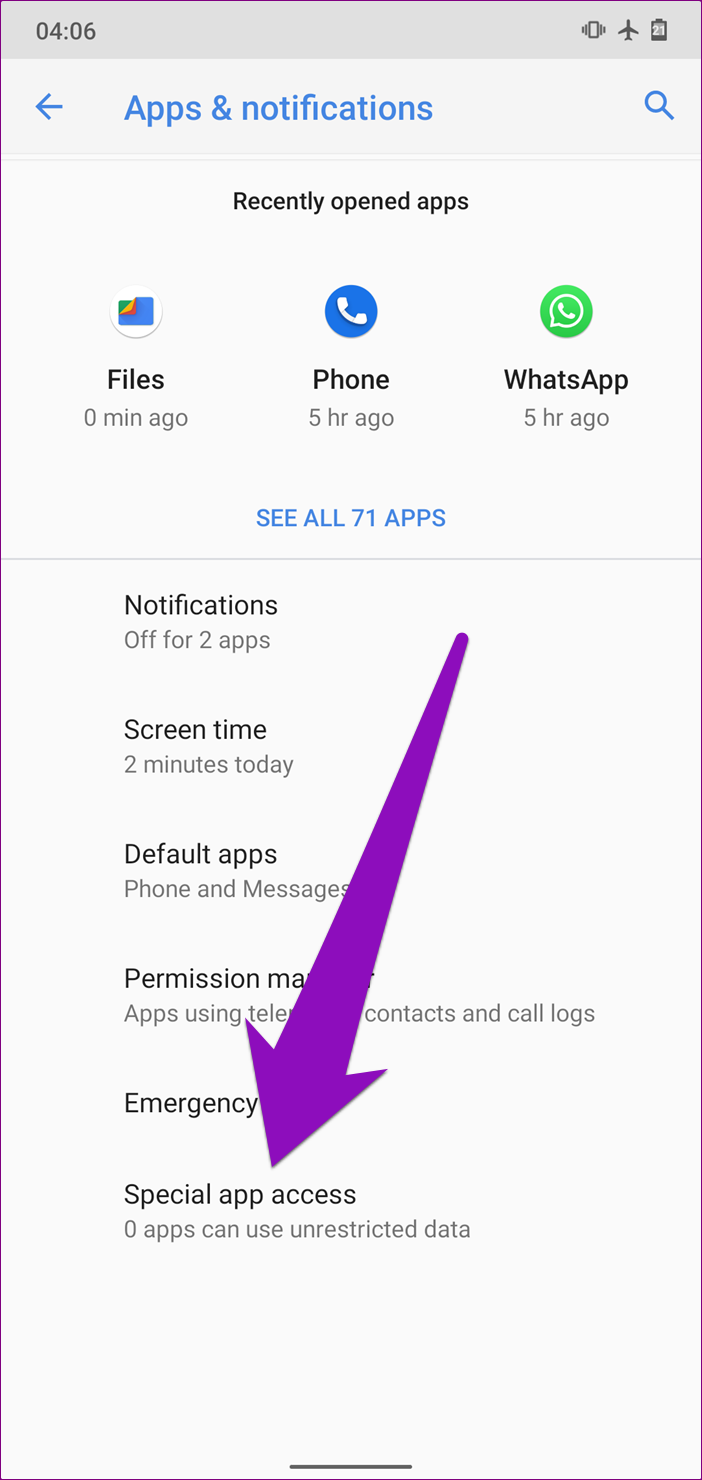
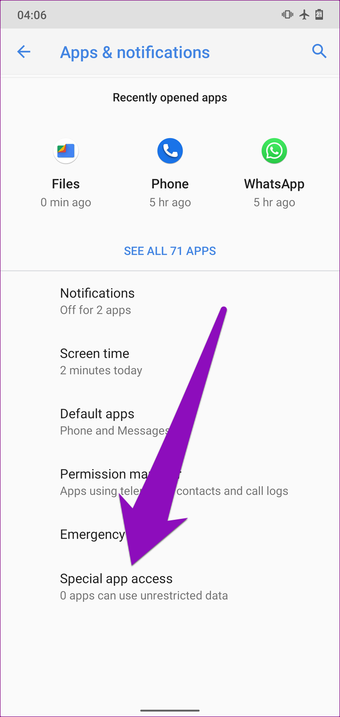
Passo 4: Em seguida, selecione a opção "Acesso especial ao aplicativo".
Etapa 5: Toque em Otimização da bateria.
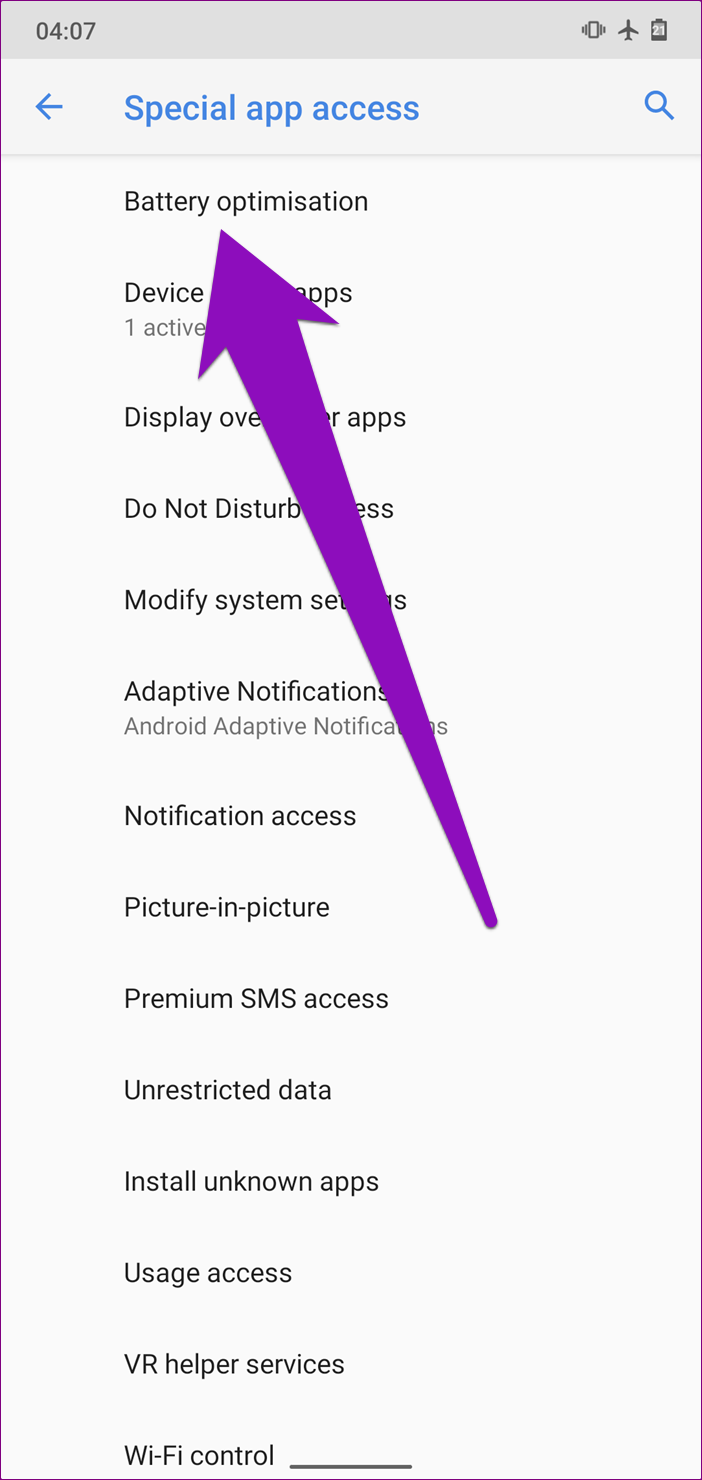
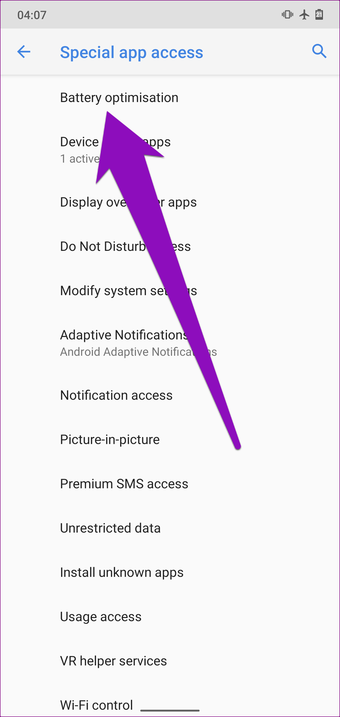
Etapa 6: Toque no ícone suspenso na parte superior da página e selecione Todos os aplicativos.
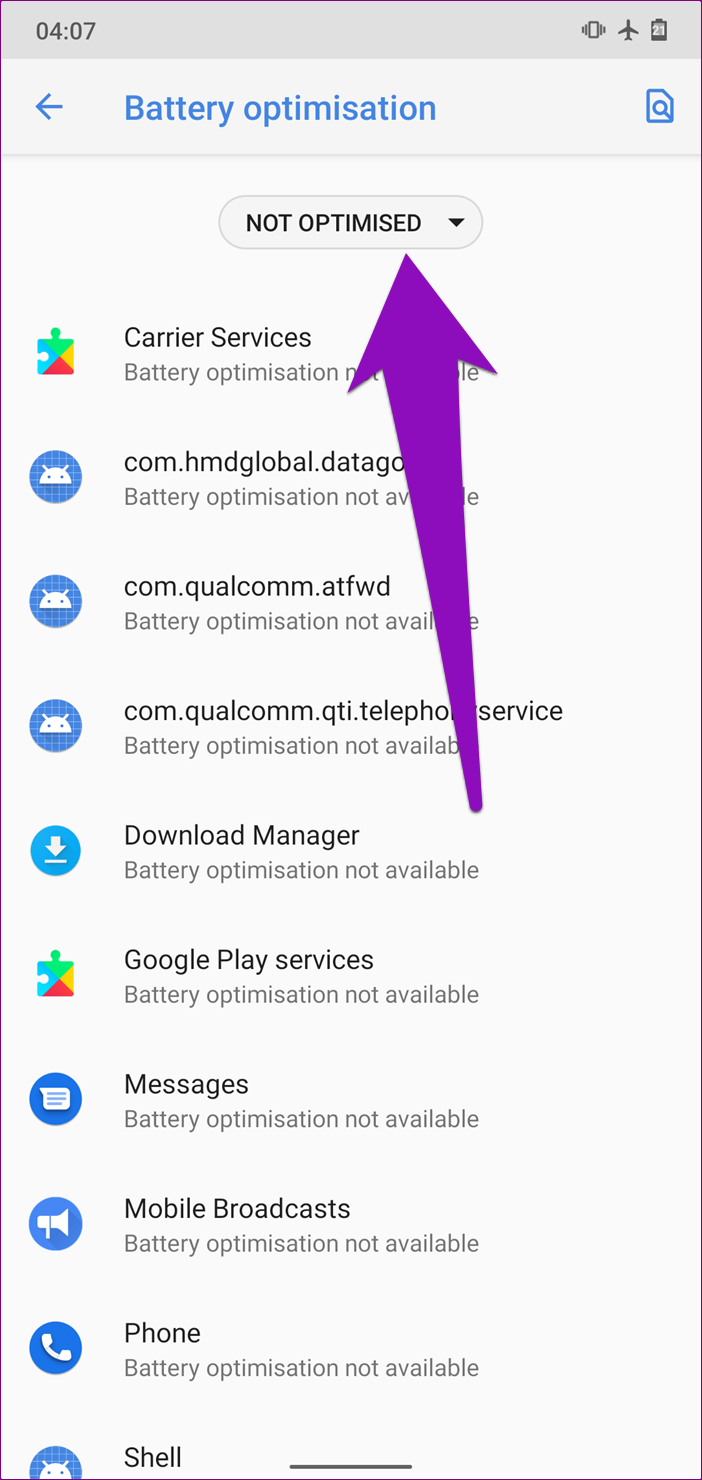
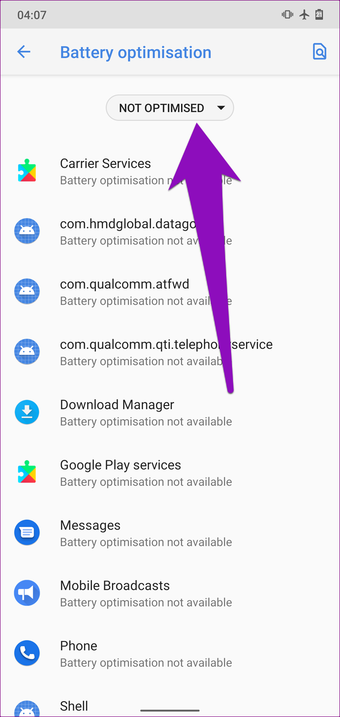
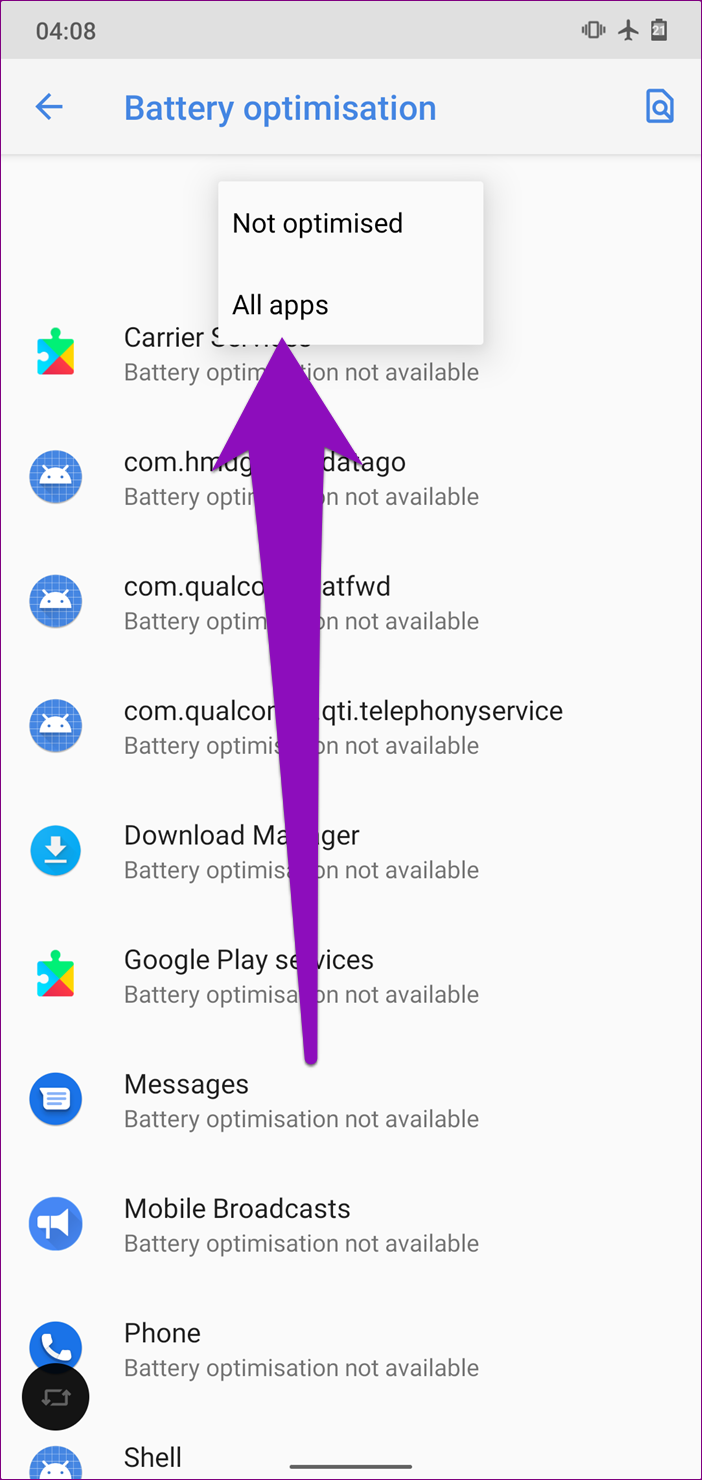
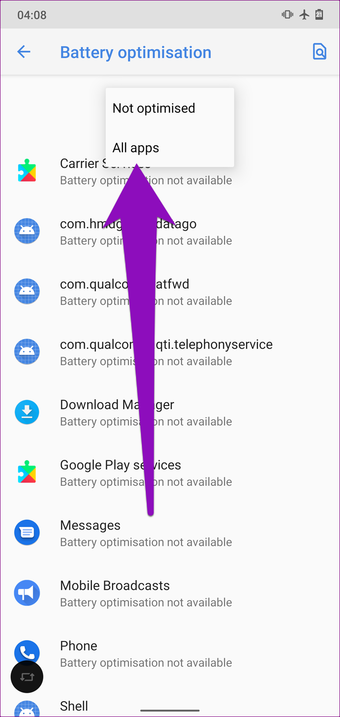
Etapa 7: Agora, role até a parte inferior da página e localize o Gmail. Clique nisso.
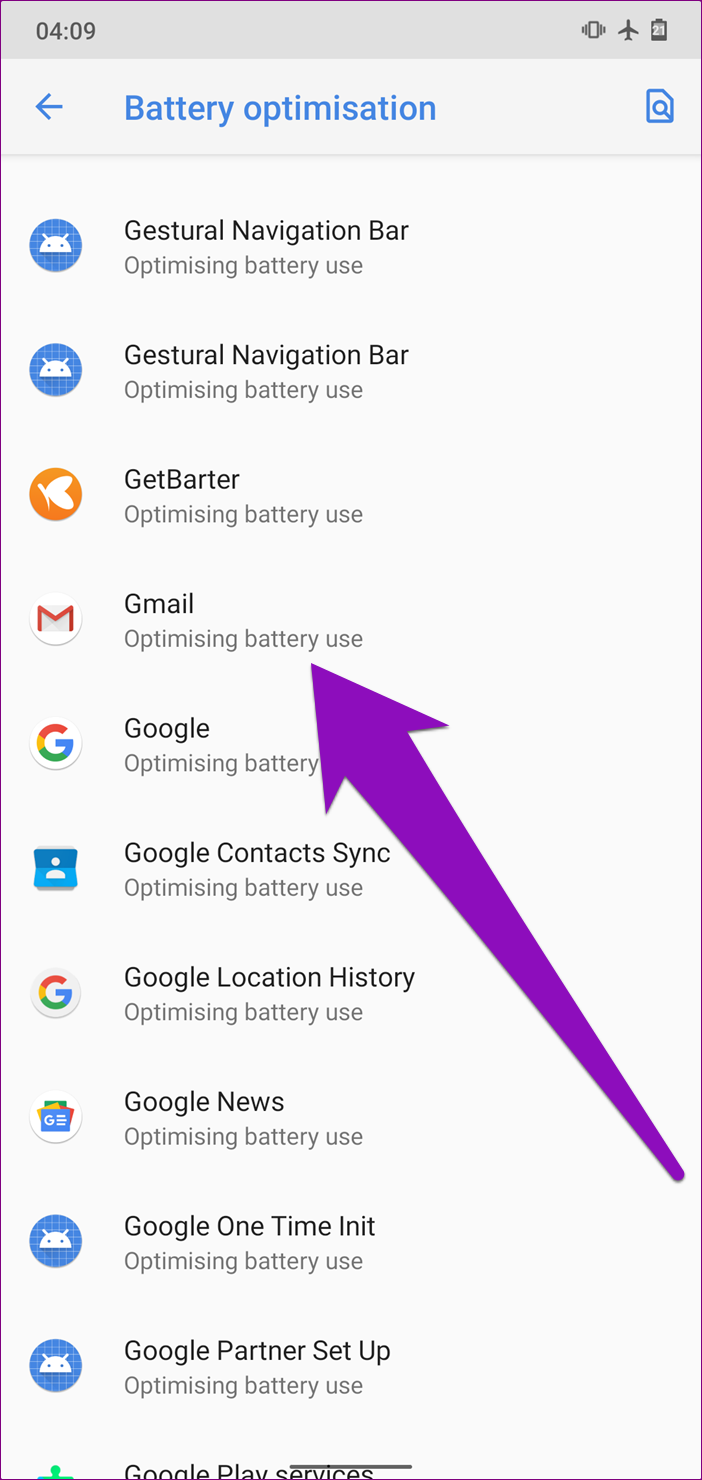
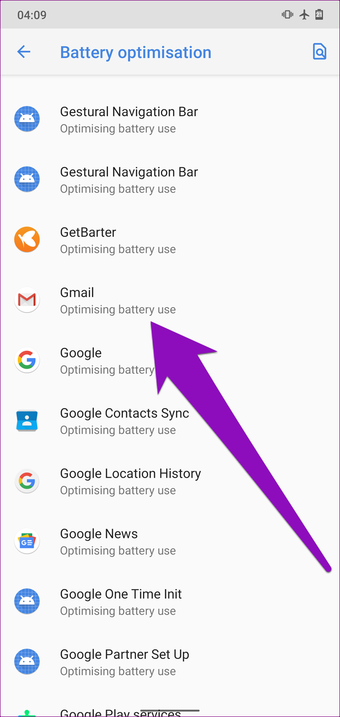
Etapa 8: Selecione Não otimizar e toque em Concluído para salvar as configurações.
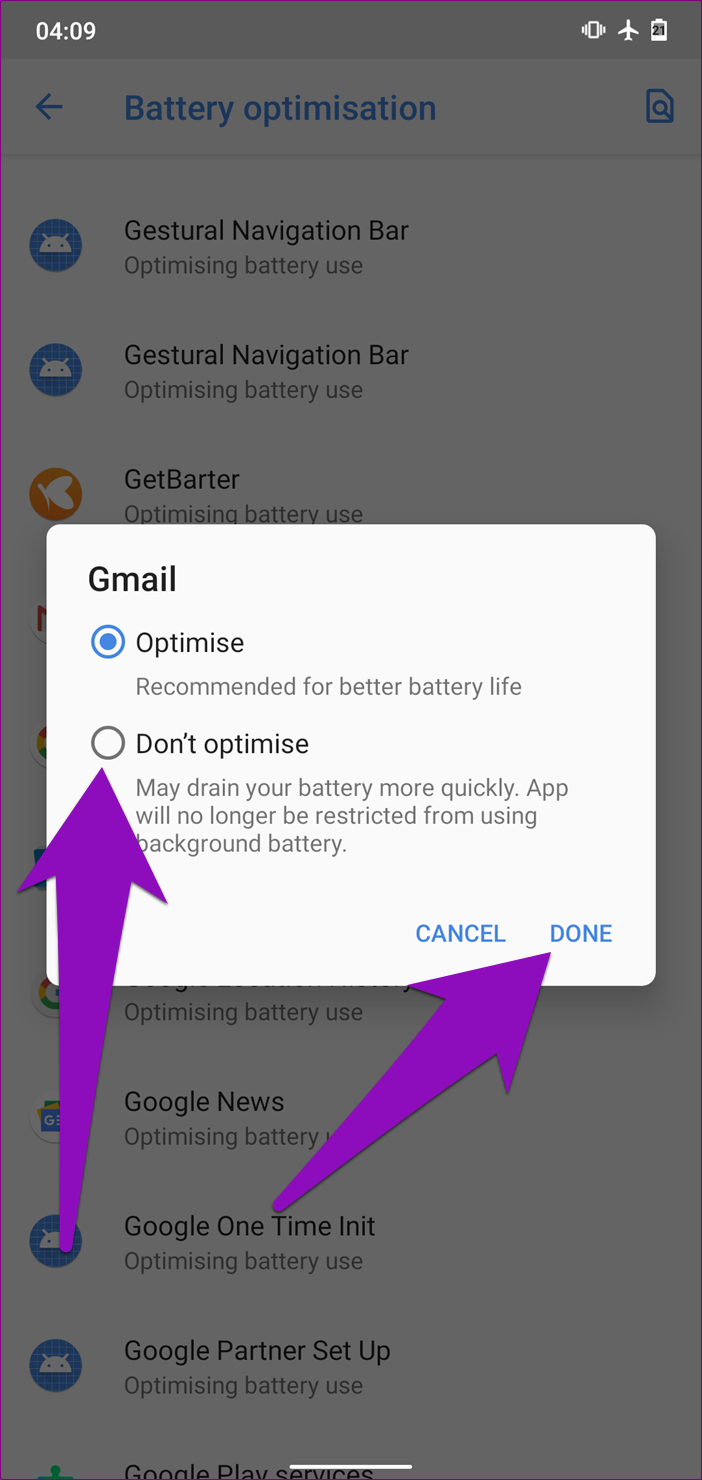
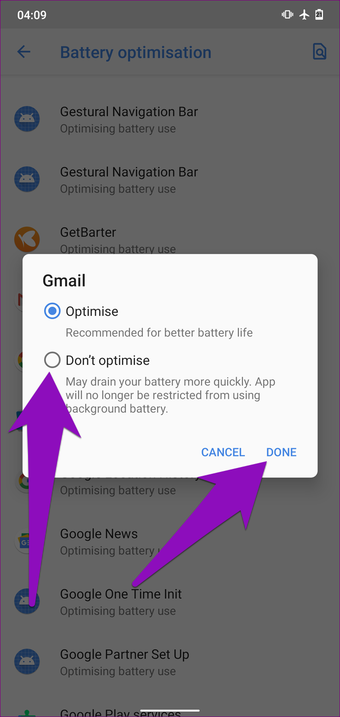
E é isso. A notificação por push agora deve funcionar para o seu aplicativo do Gmail em segundo plano e agora você receberá notificações por email.
3. Limpar cache de aplicativo
Limpar o cache do aplicativo também pode ajudar a corrigir o problema com o telefone Android que não recebe notificações do Gmail. Para limpar o cache do aplicativo de email, siga as etapas listadas abaixo.
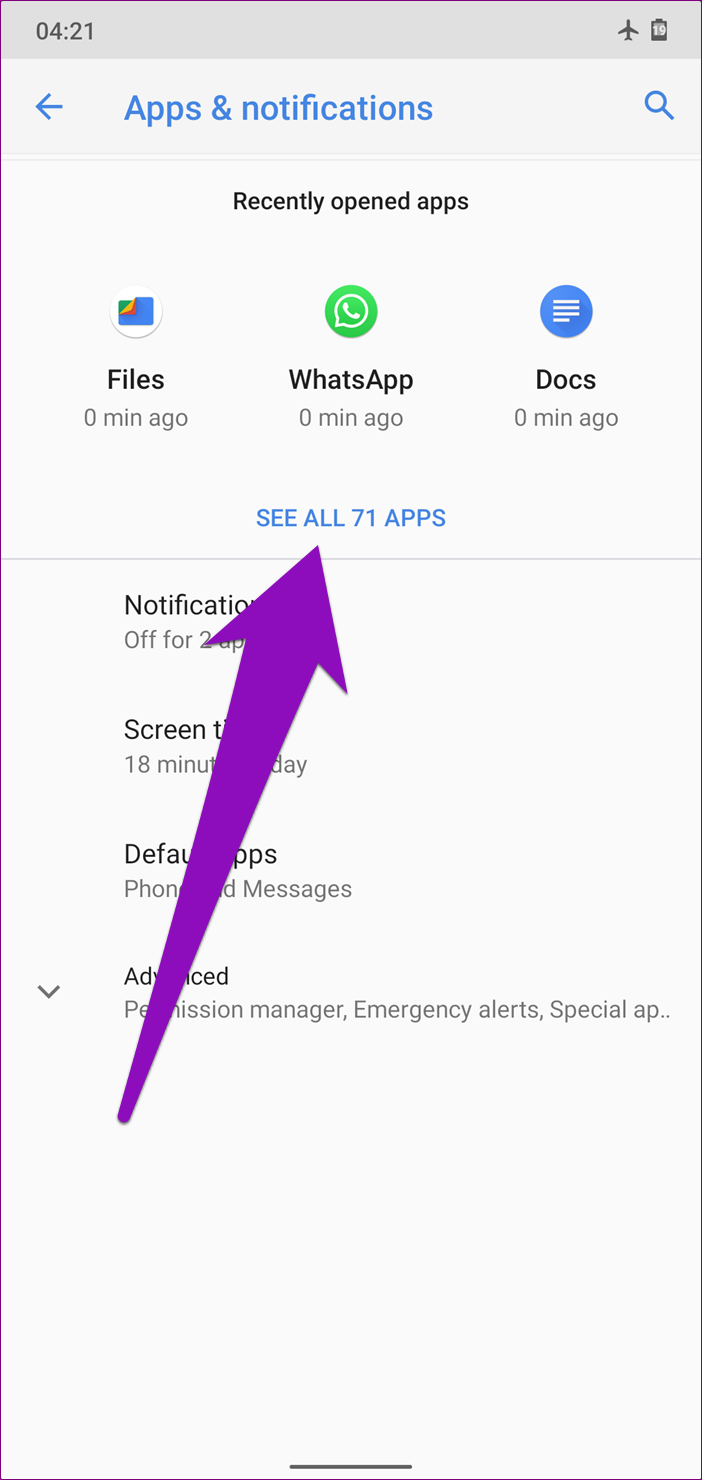
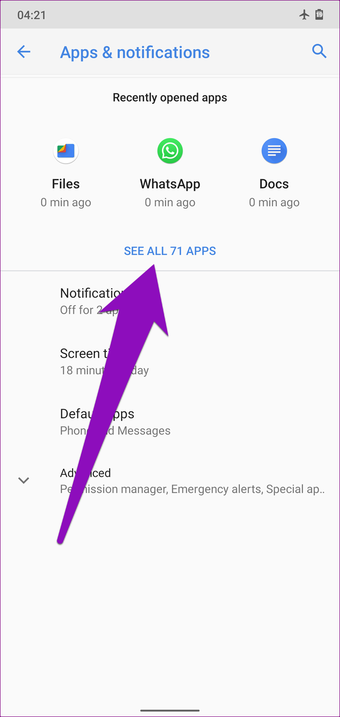
Passo 1: Inicie o menu Configurações no seu dispositivo e selecione a opção 'Aplicativos e notificações'.
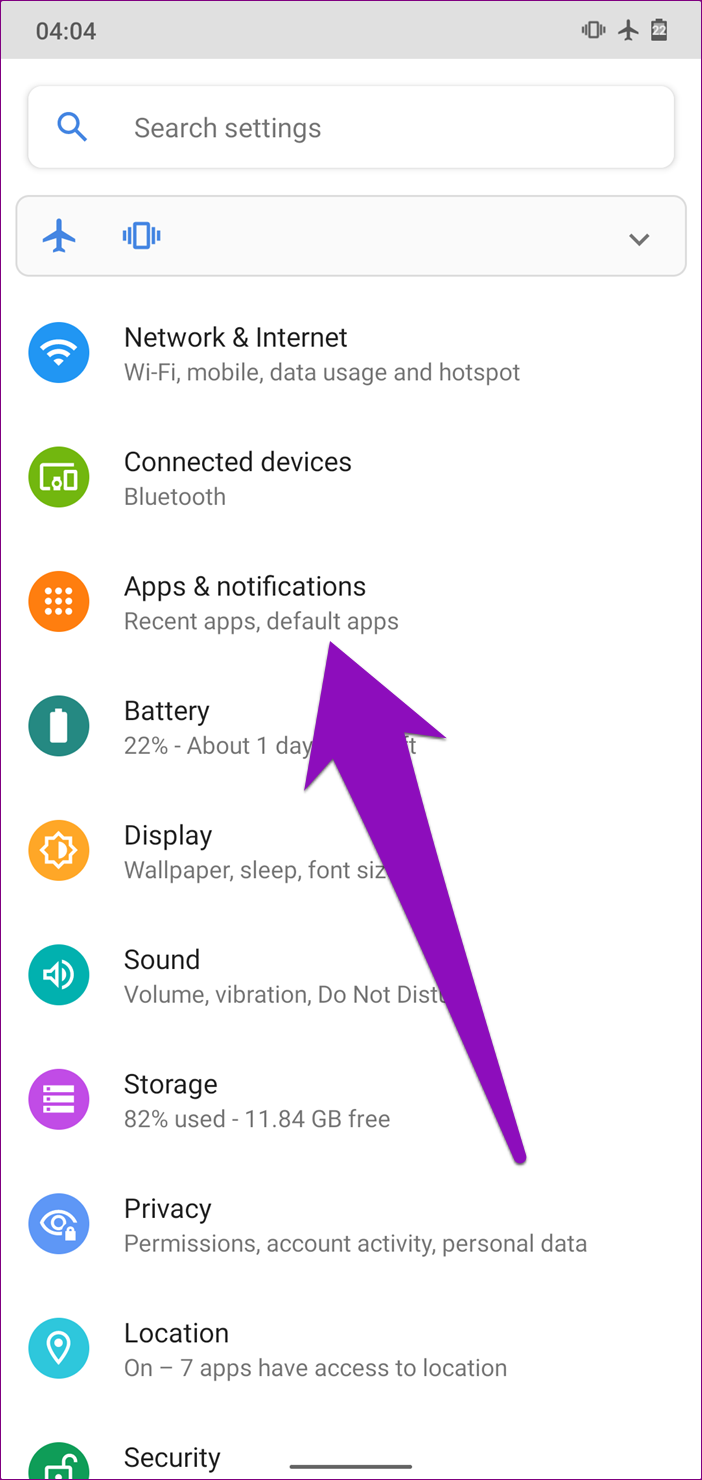
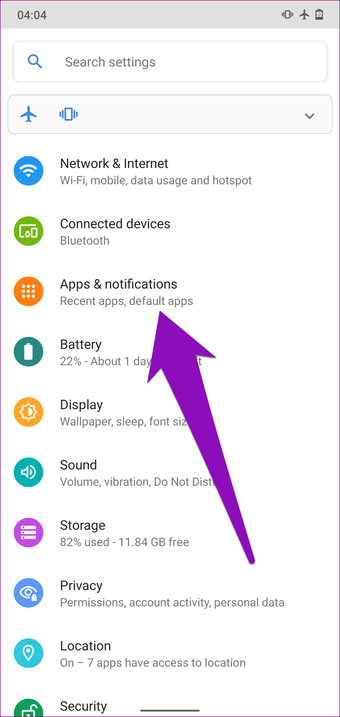
Passo 2: Toque na opção "Ver todos os aplicativos".
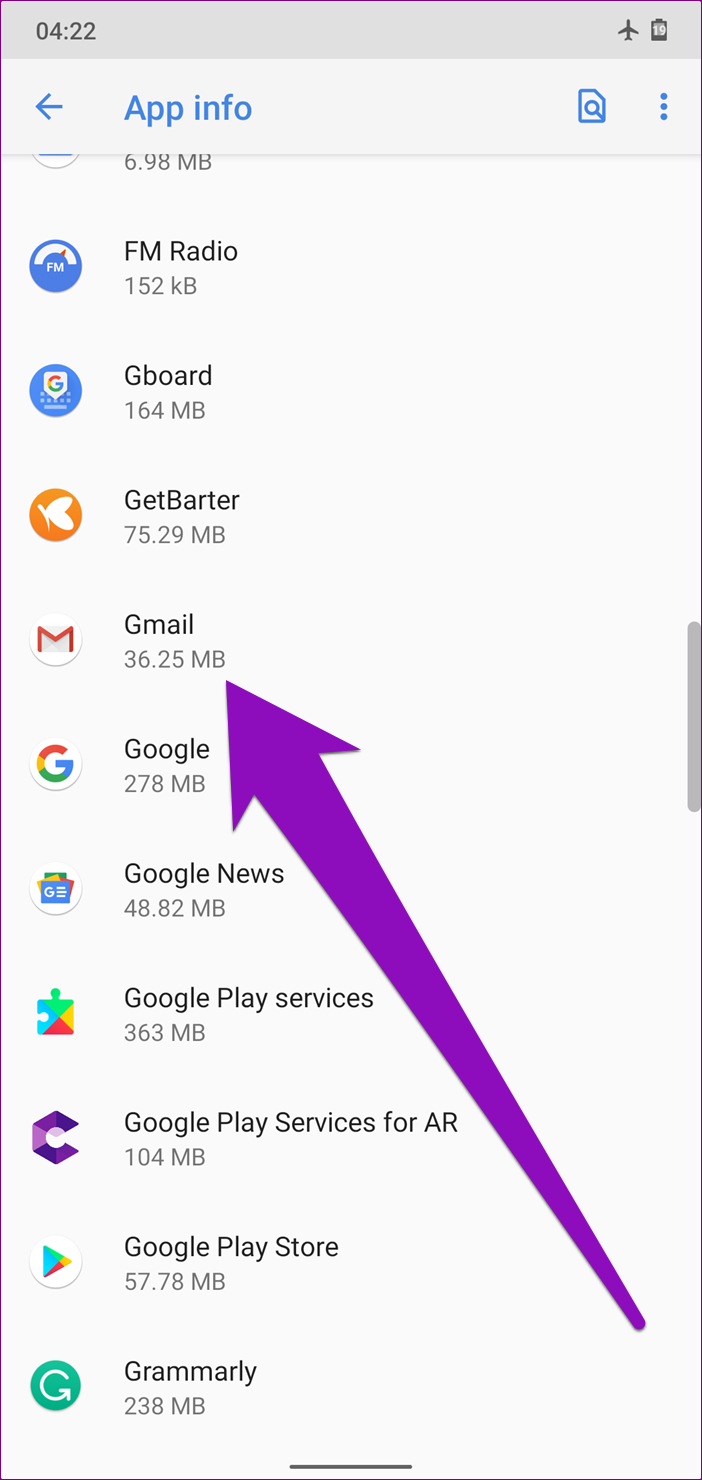
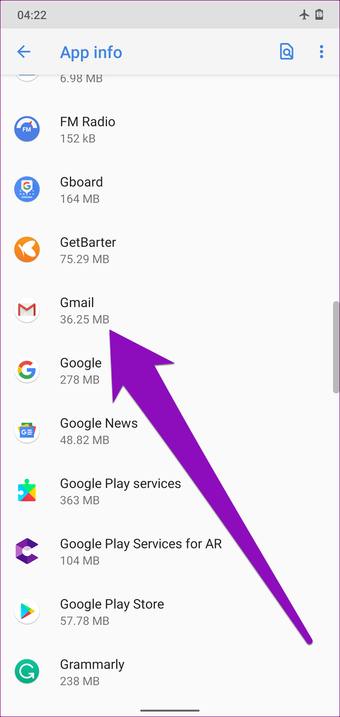
Etapa 3: Localize e toque em Gmail na lista de aplicativos.
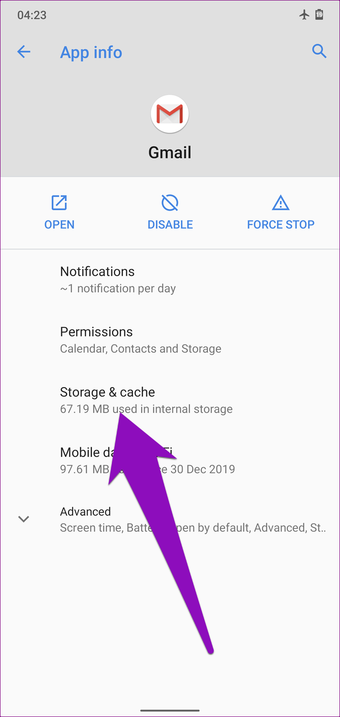
Passo 4: Em seguida, clique na opção 'Armazenamento e cache'.
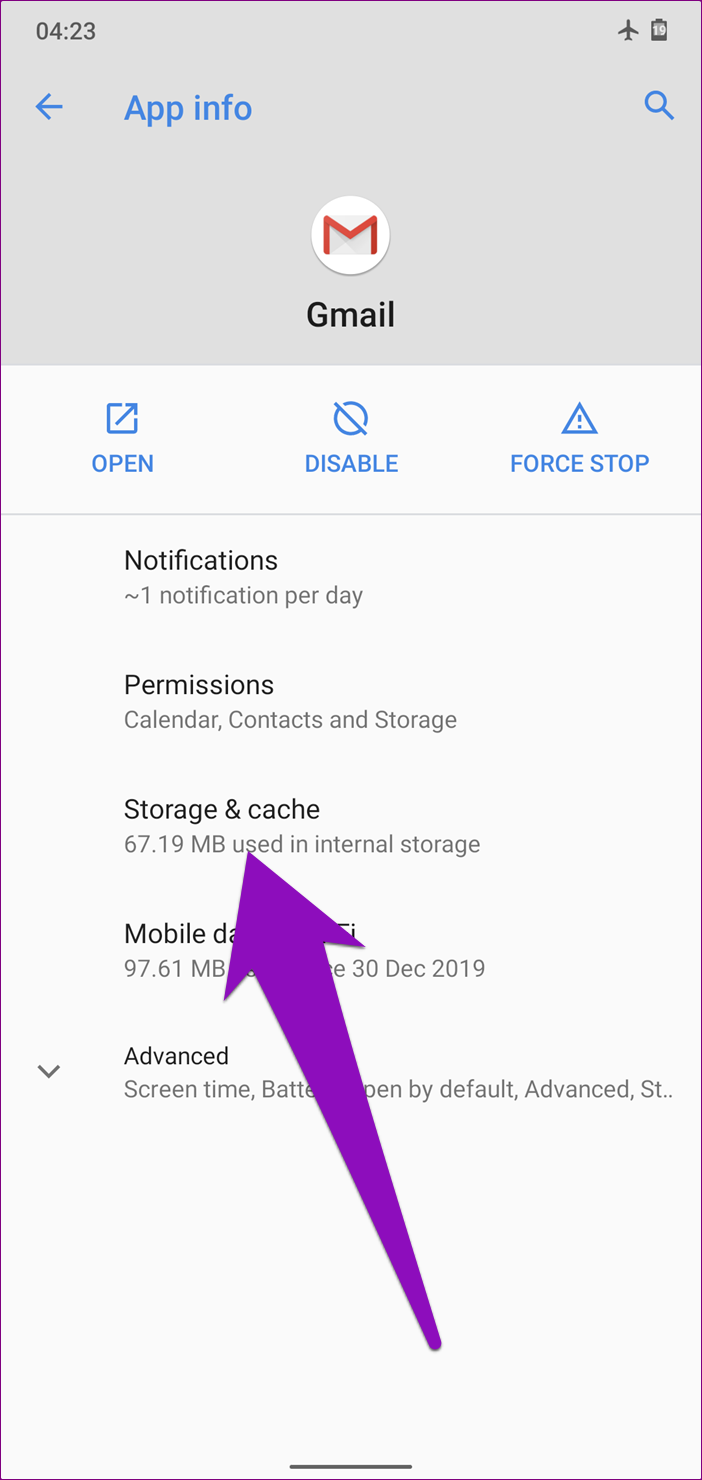
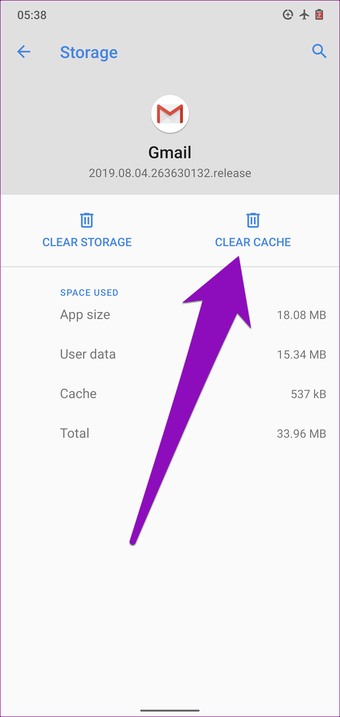
Etapa 5: Agora, toque no ícone Limpar cache e reinicie o dispositivo.
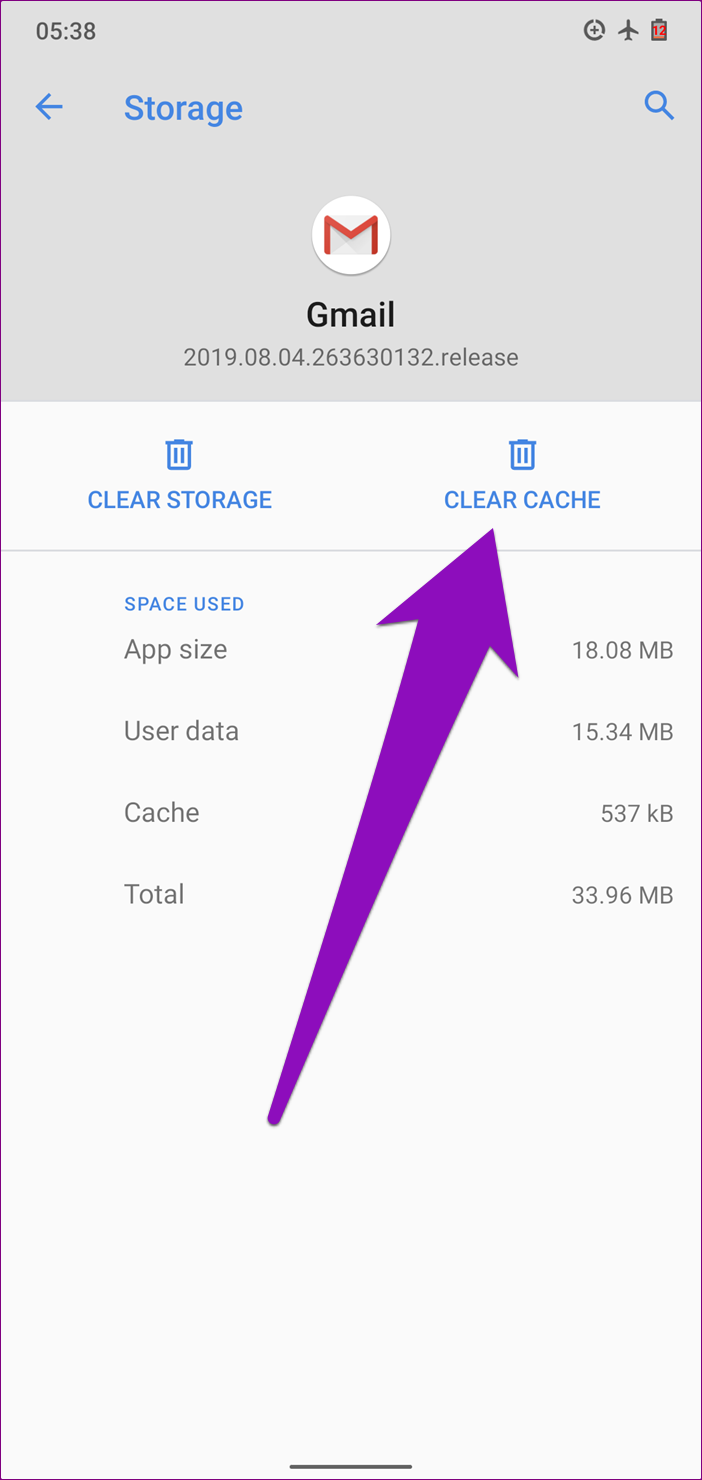
Após a reinicialização bem-sucedida, verifique se seu aplicativo do Gmail agora envia notificações para novos e-mails no seu dispositivo. Se nada mudar, tente o próximo método de solução de problemas abaixo.
4. Desativar Economia de Dados
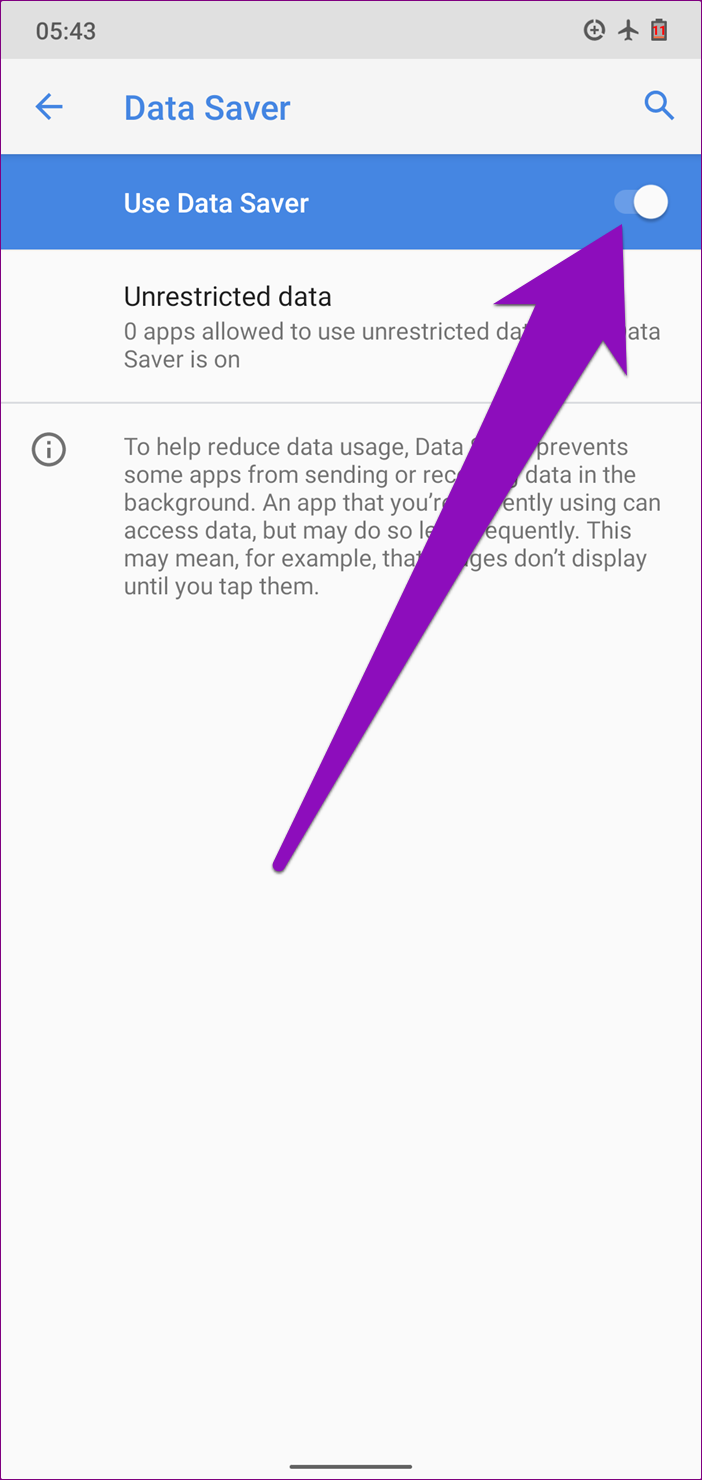
A proteção de dados é outro culpado que faz com que seu dispositivo Android não receba notificações do Gmail. Com o Data Saver ativado, alguns recursos (principalmente os processos em segundo plano) de seus aplicativos deixarão de funcionar em uma tentativa de usar menos dados da Internet. Se o Data Saver estiver ativo no seu dispositivo e você não receber notificações do Gmail, desative-o. Siga as etapas abaixo para fazer isso.
Passo 1: Inicie o menu Configurações e selecione 'Rede e Internet'.
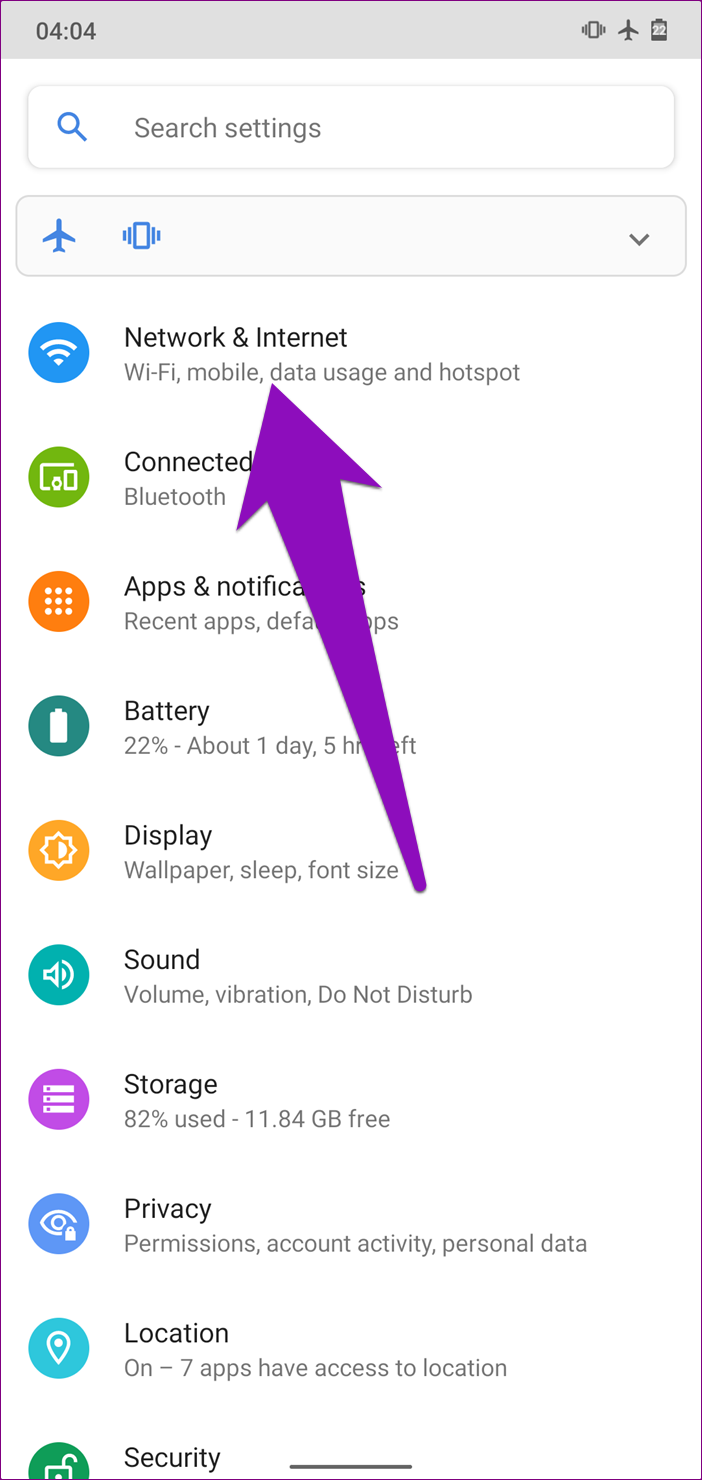
Passo 2: Selecione Economia de dados.
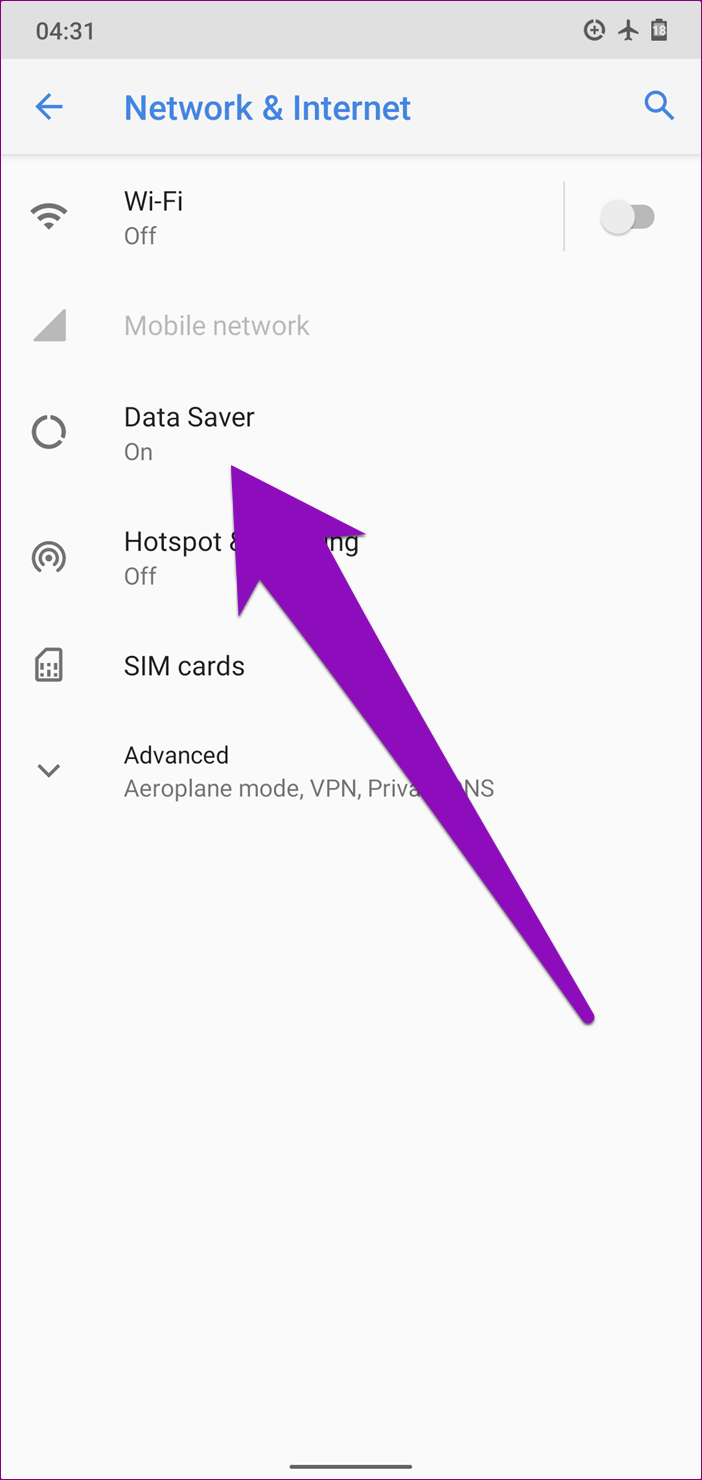
Etapa 3: Toque no botão 'Usar Data Saver' para desativar o recurso.
Como alternativa, você pode definir o Gmail para substituir o Data Saver do sistema. Dessa forma, o Gmail terá acesso ao uso irrestrito de dados e as notificações do aplicativo não deverão mais ser adiadas. Para fazer isso, toque na opção Dados irrestritos na página Economia de dados e alterne no Gmail.
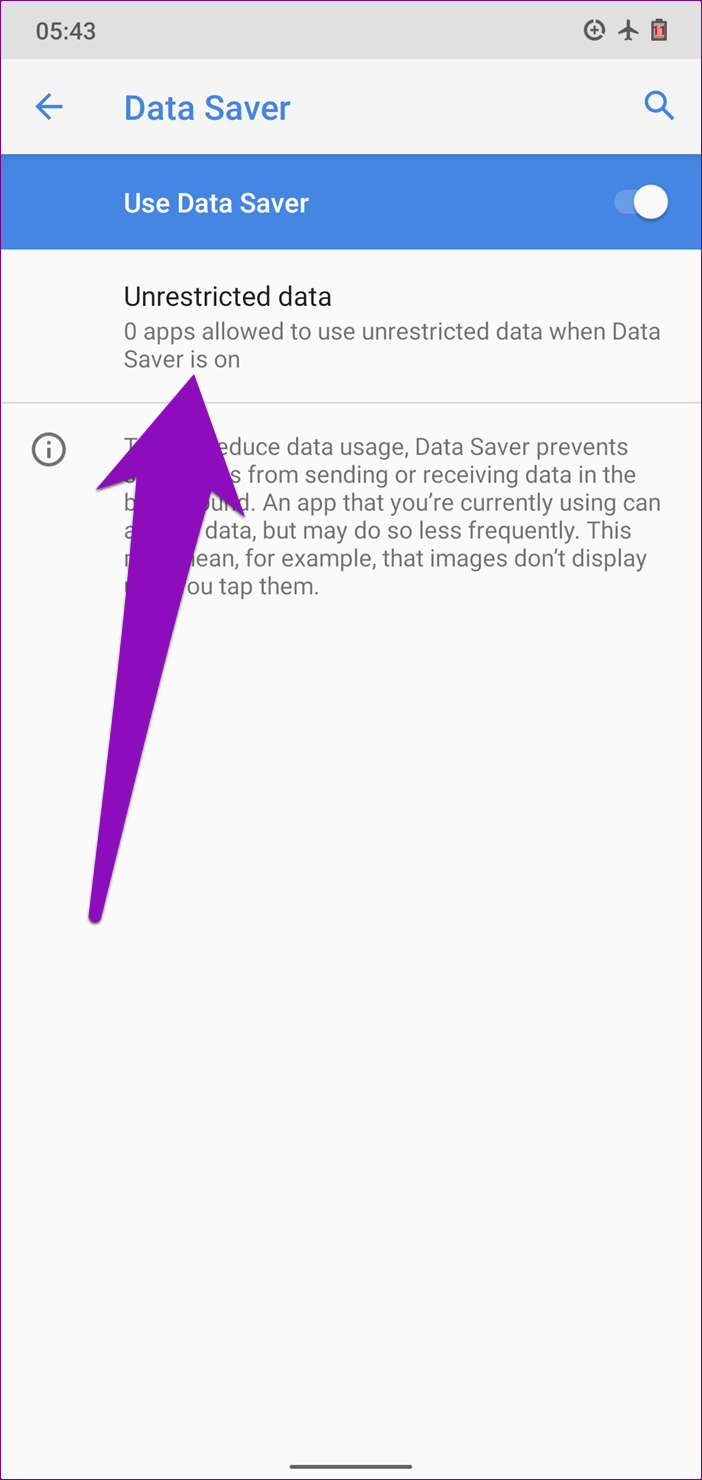
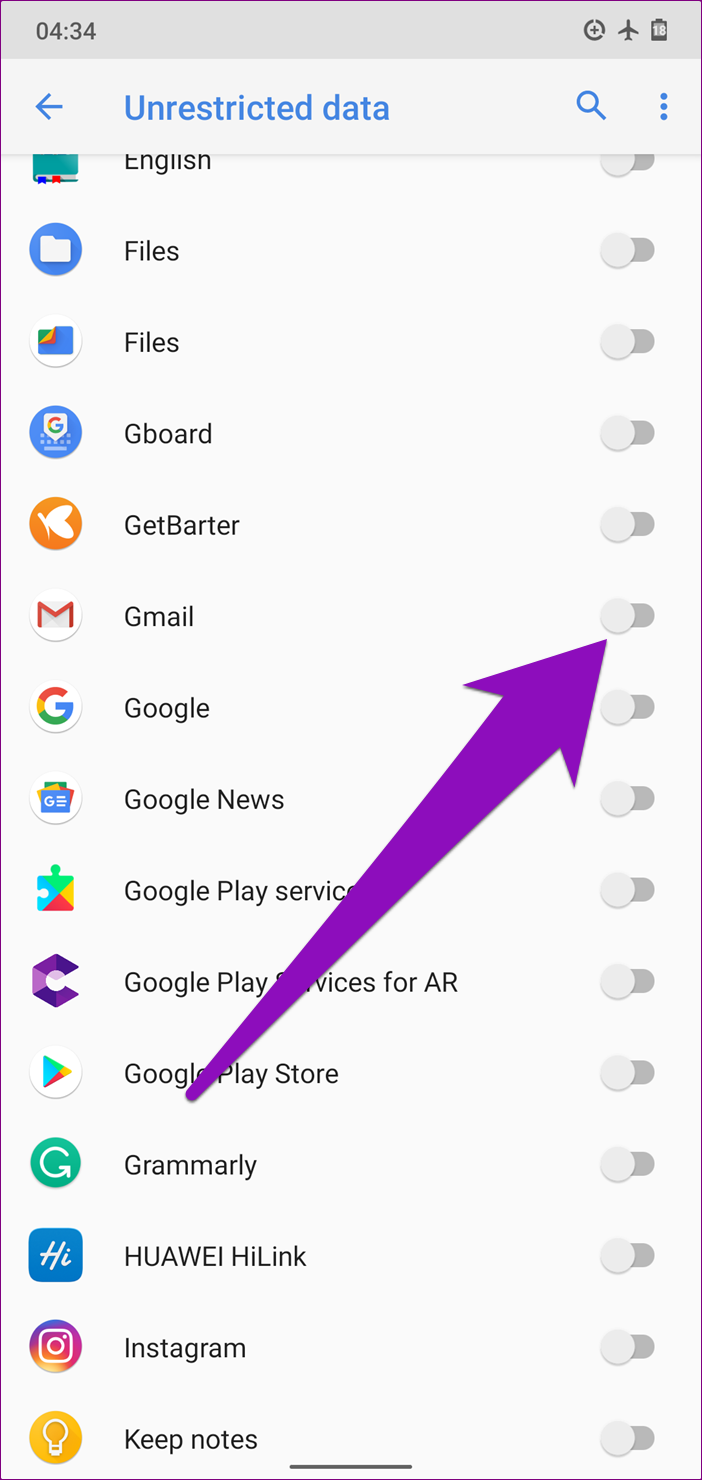
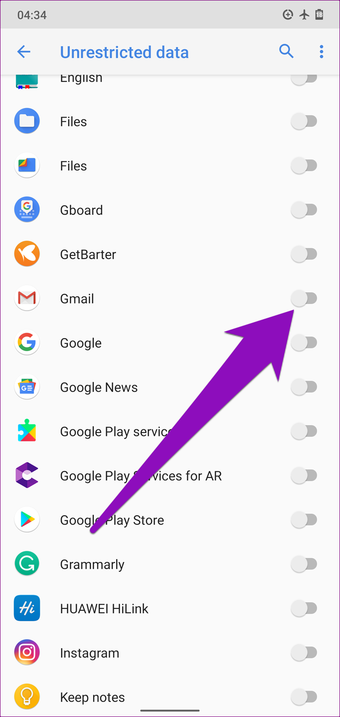
E é isso. Agora você tem um aplicativo do Gmail com acesso total à Internet do seu dispositivo.
5. Remover e adicionar novamente uma conta
Remover e adicionar novamente a conta que não está enviando notificações por email também pode corrigir o problema.
Passo 1: Inicie o menu Configurações e selecione Contas.
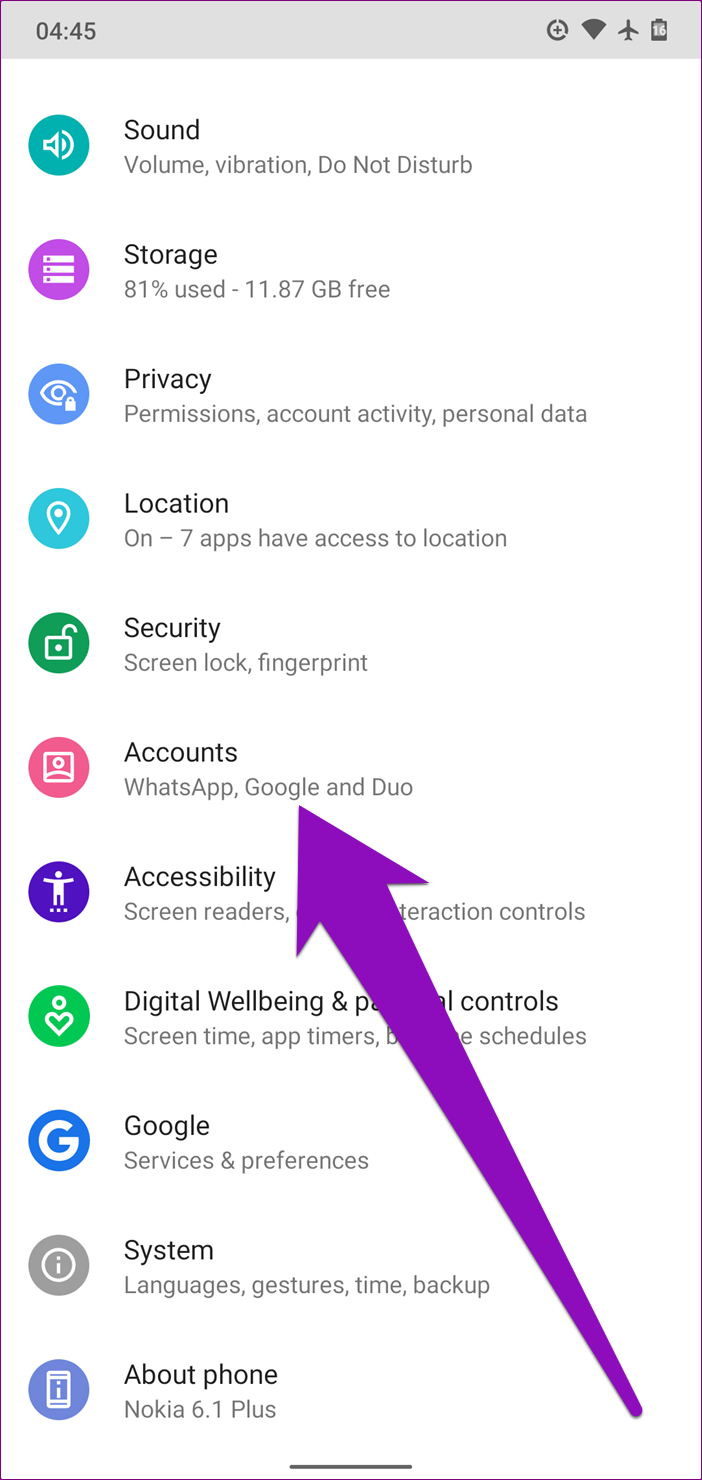
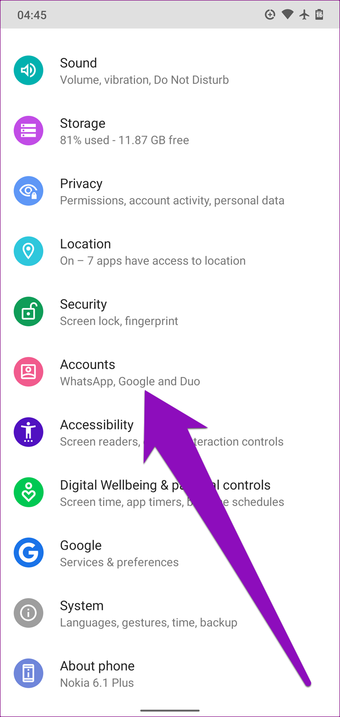
Passo 2: Selecione a conta do Google / Gmail com o problema de notificação.
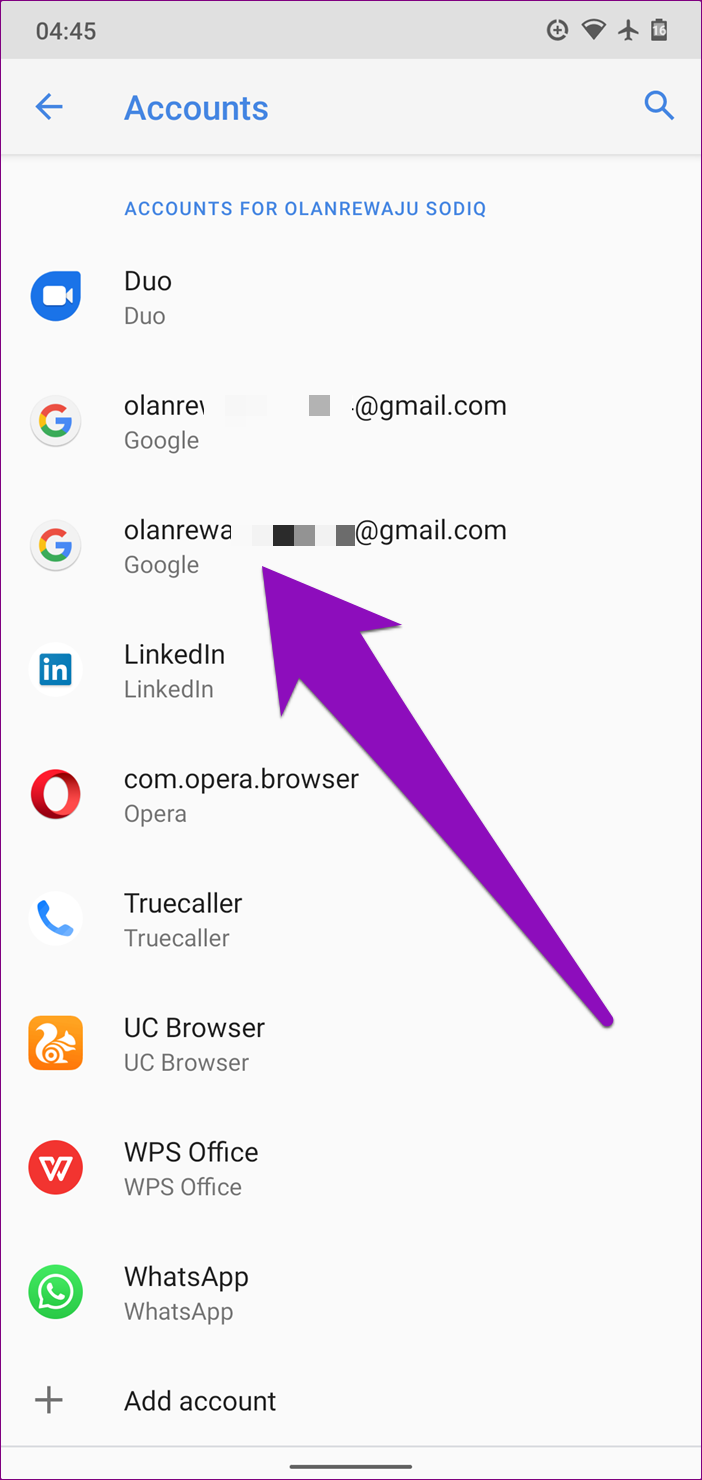
Etapa 3: Em seguida, toque no botão Remover conta.
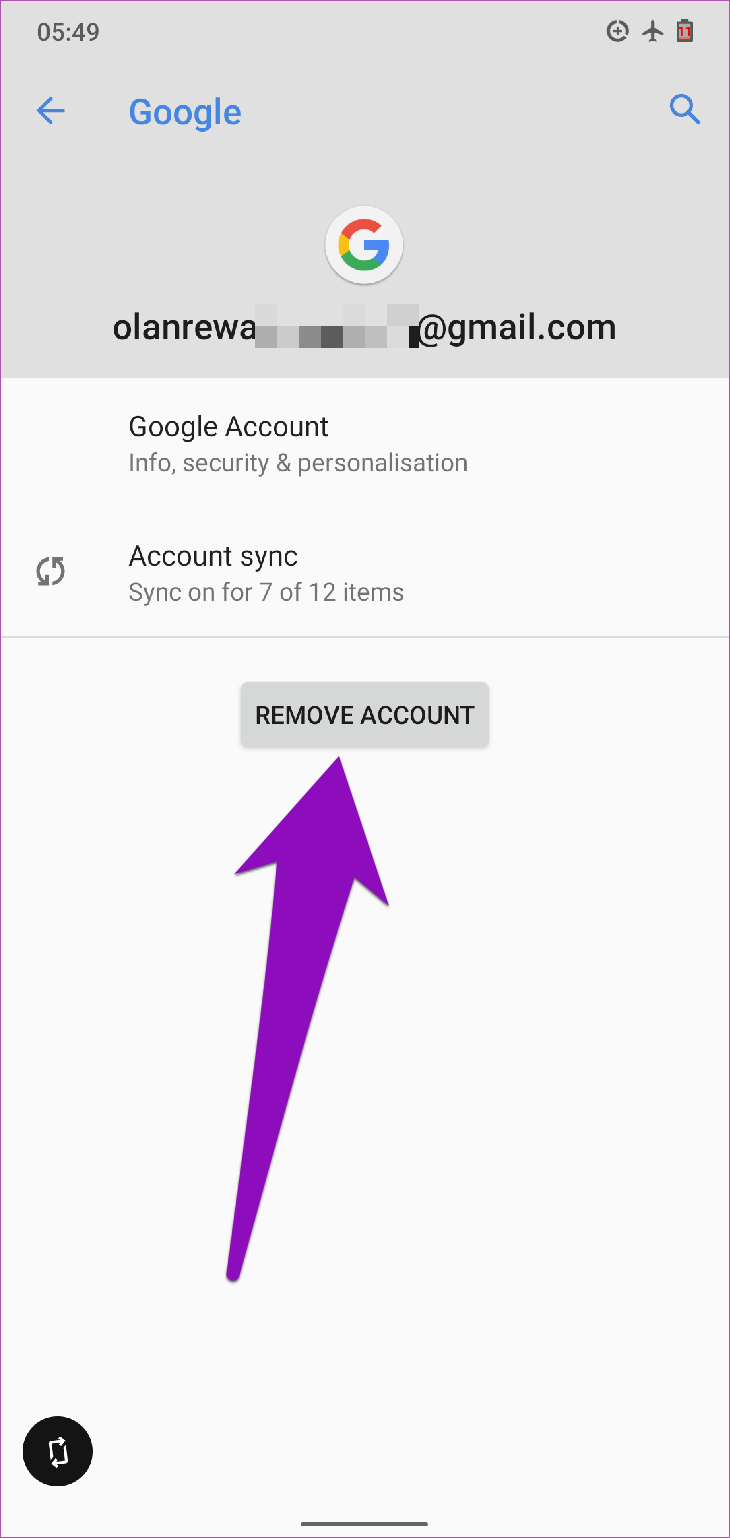
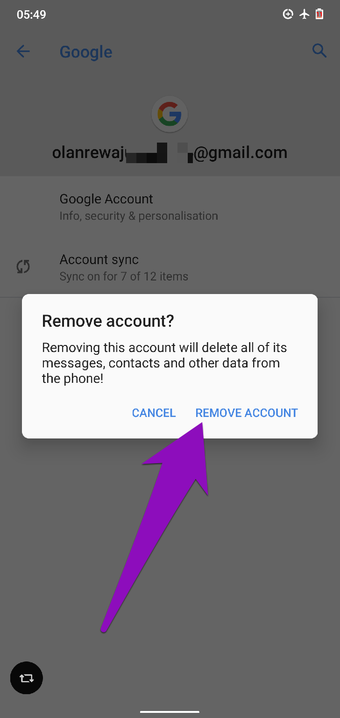
Passo 4: Selecione Remover conta para confirmar a ação.
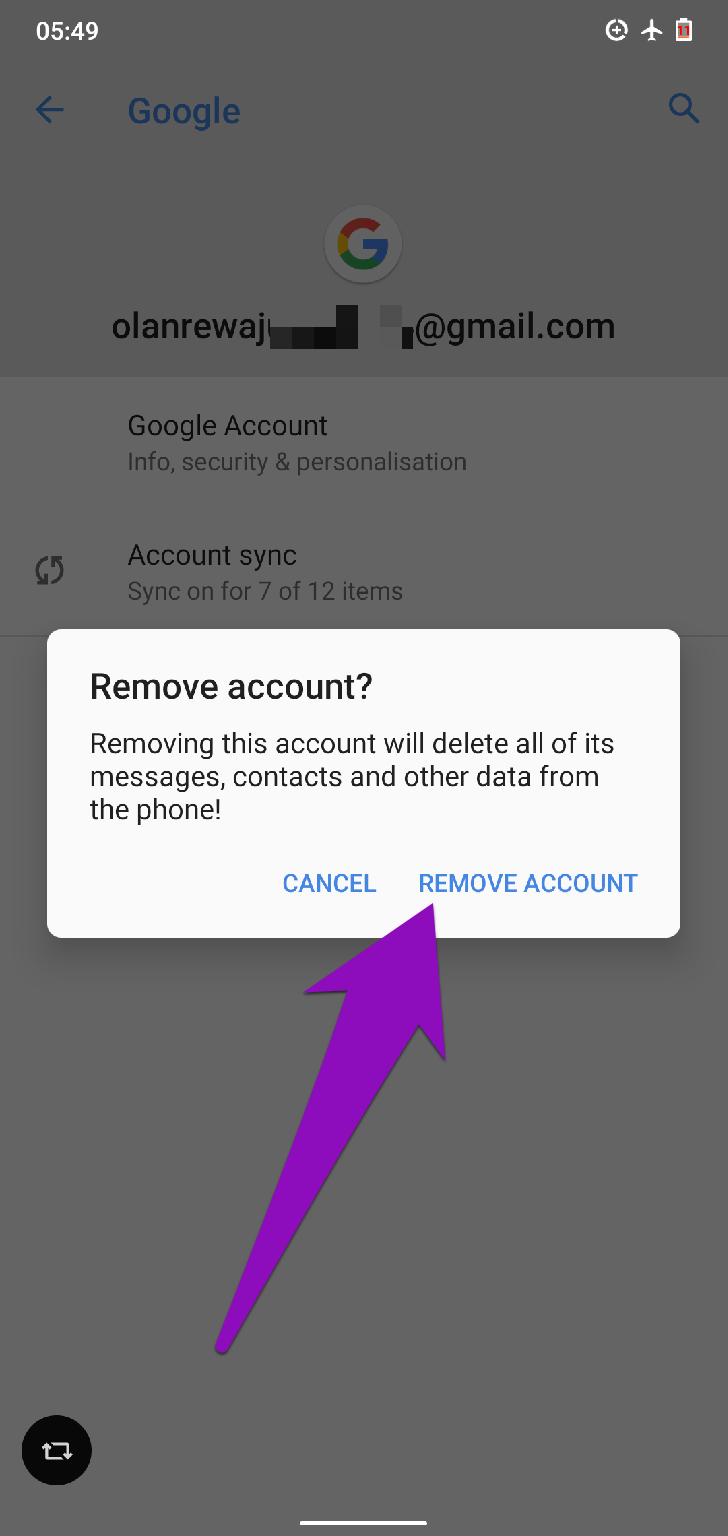
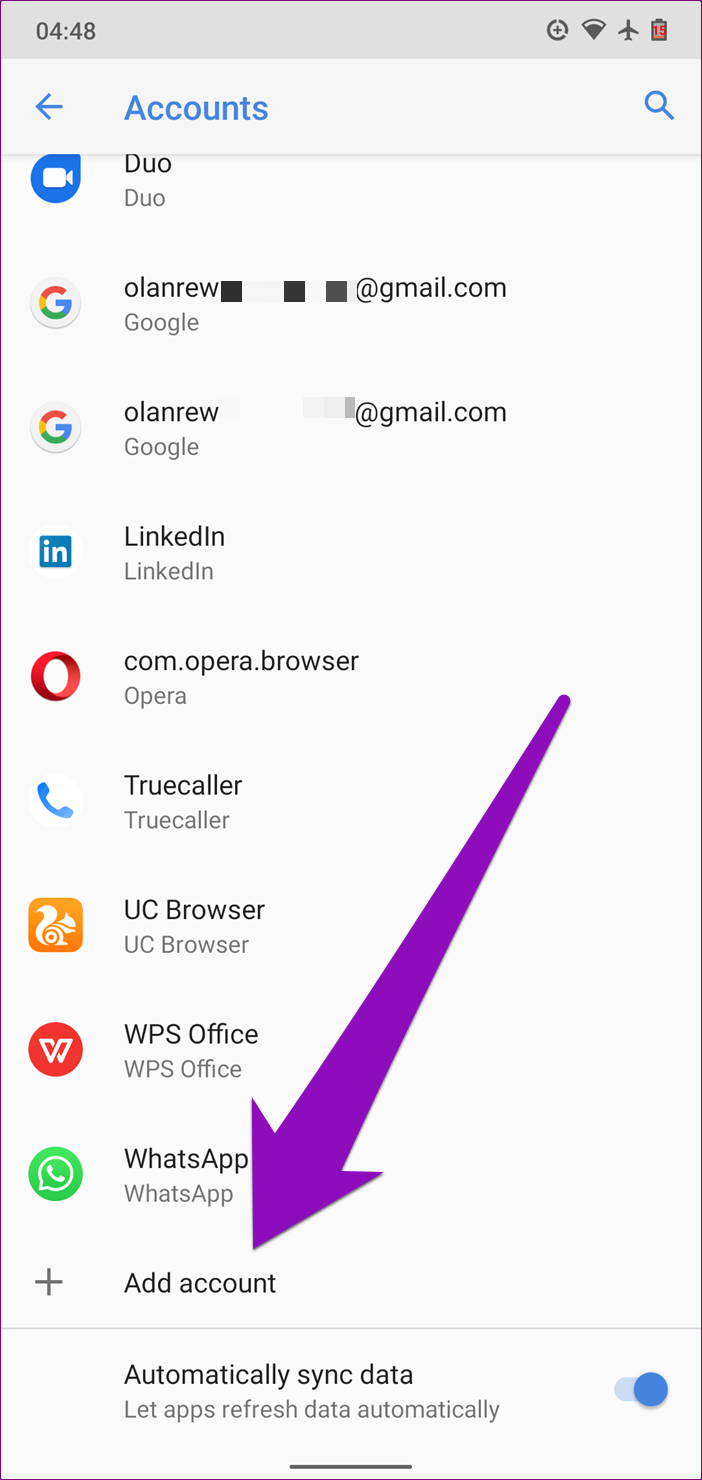
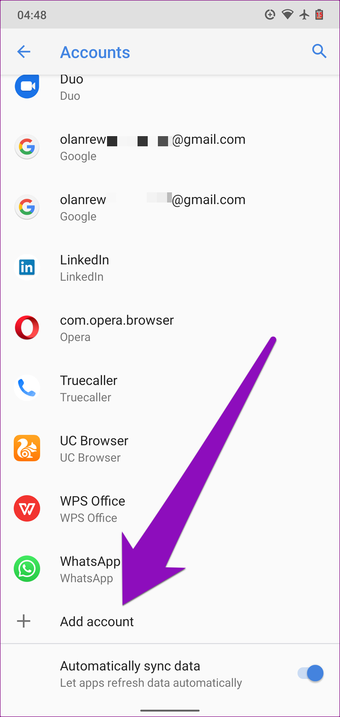
Etapa 5: Para adicionar novamente a conta, volte à seção Conta e toque na opção Adicionar conta.
6. Atualize o Gmail
Se todas as correções acima não funcionarem, verifique se o aplicativo do Gmail está atualizado. O problema de notificação pode ser causado por um bug no aplicativo. Acesse a Play Store do seu telefone ou clique no link fornecido abaixo para atualizar o aplicativo Gmail no seu dispositivo Android.
Próximo: Tire o melhor proveito do aplicativo Gmail do seu dispositivo Android implementando as configurações de notificação listadas no artigo vinculado abaixo. Vê-los.
Adicione ao Google Notícias


