
Você pode compartilhar seus dados de contato usando o AirDrop ou aplicativos de mensagens como WhatsApp e Telegram no seu iPhone. Mas com o lançamento do iOS 17, a Apple introduziu o recurso NameDrop que oferece uma maneira melhor e mais rápida de compartilhar seus dados de contato com um iPhone próximo. Estamos usando um iPhone com o beta público do iOS 17.
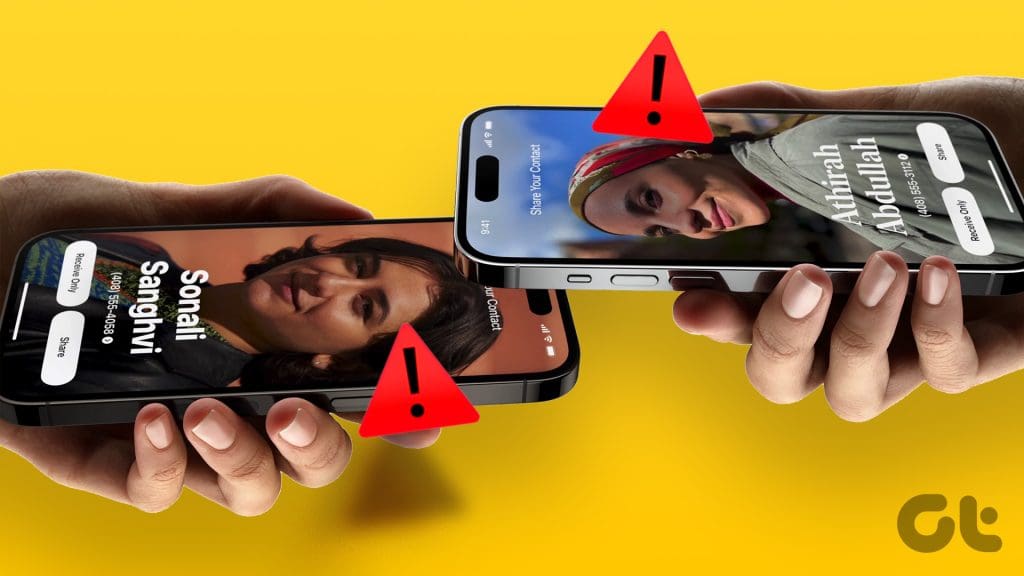
Para usar esse recurso, aproxime seu iPhone do iPhone do seu amigo e veja a mágica acontecer. No entanto, se você estiver enfrentando algum problema ao usar o NameDrop, esta postagem compartilhará algumas soluções funcionais para consertar o NameDrop que não funciona no iPhone.
1. Habilite Wi-Fi, Bluetooth e AirDrop no iPhone
A primeira solução básica, caso você não consiga compartilhar suas informações de contato via NameDrop, é garantir que o Wi-Fi, o Bluetooth e o AirDrop estejam ativados em ambos os iPhones. A funcionalidade NameDrop estende o AirDrop e depende dessas opções específicas de conectividade sem fio. Você pode verificar o mesmo no aplicativo Ajustes ou no Centro de Controle do seu iPhone.
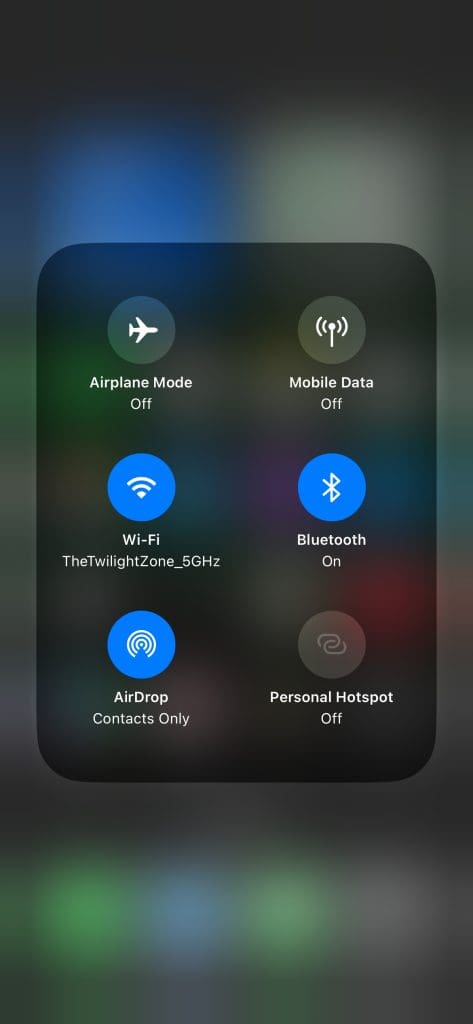
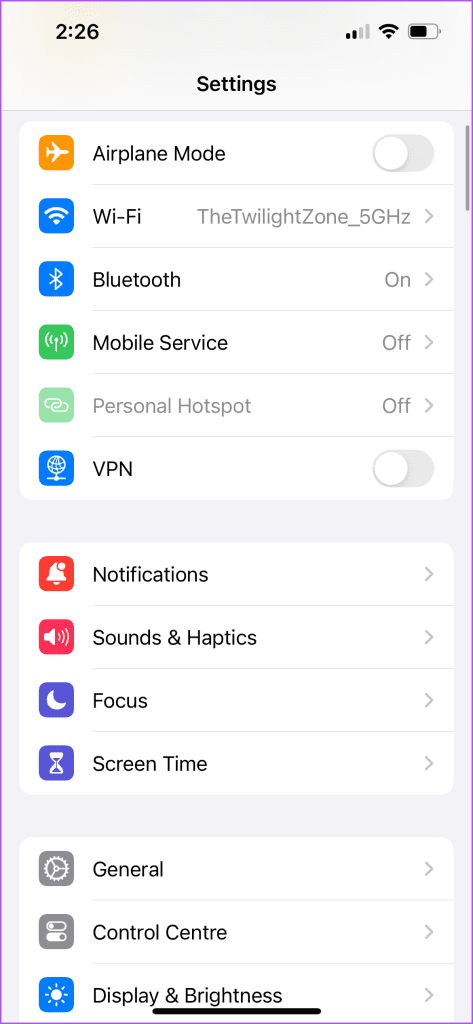
Consulte nossa postagem se o AirDrop estiver esperando no seu dispositivo Apple.
2. Verifique a compatibilidade do modelo do iPhone
O recurso NameDrop chega com o iOS 17. Portanto, você precisa verificar se o modelo do seu iPhone suporta esta versão de software. O mesmo vale para o modelo de iPhone do seu amigo:
- iPhone Xs, iPhone Xs Max, iPhone XR
- iPhone SE (2ª geração ou posterior)
- Série iPhone 11
- Série iPhone 12
- Série iPhone 13
- Série iPhone 14
Se o NameDrop ainda não estiver funcionando no seu iPhone, você precisará verificar se bloqueou seu contato. Se for esse o caso, você não poderá compartilhar seus dados de contato usando o recurso NameDrop.
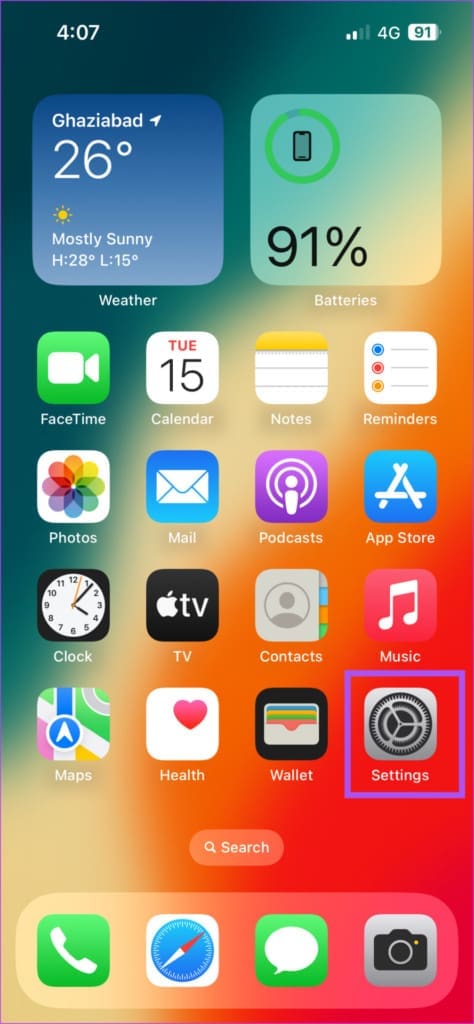
Passo 1: Abra o aplicativo Ajustes no seu iPhone.
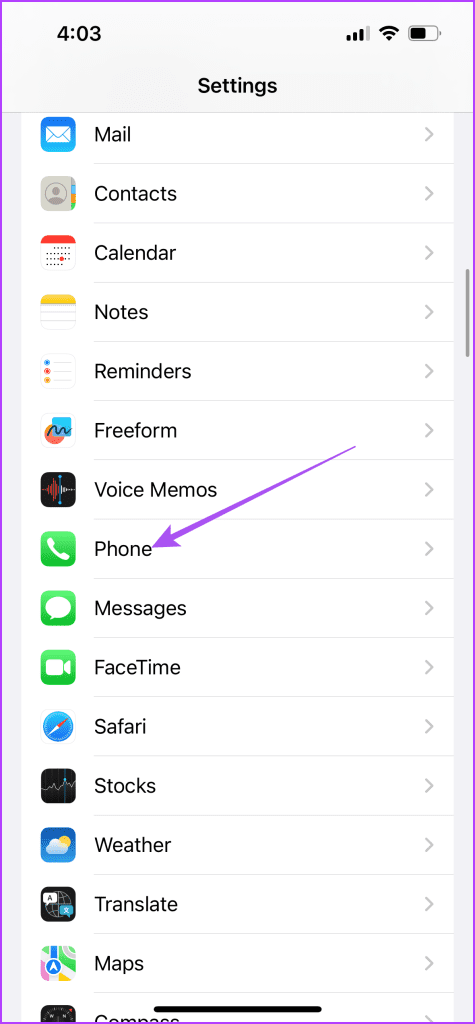
Etapa 2: Role para baixo e toque em Telefone.
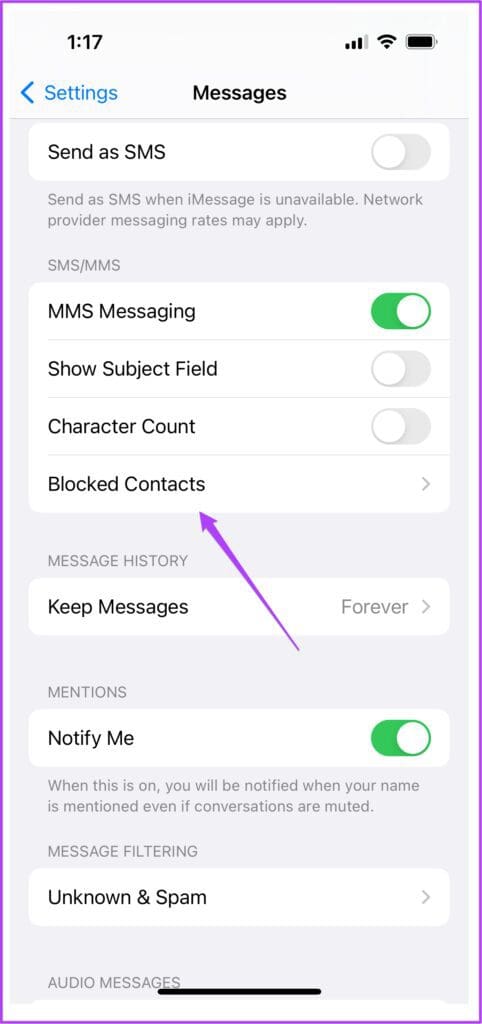
Etapa 3: Role para baixo e selecione Contatos bloqueados.
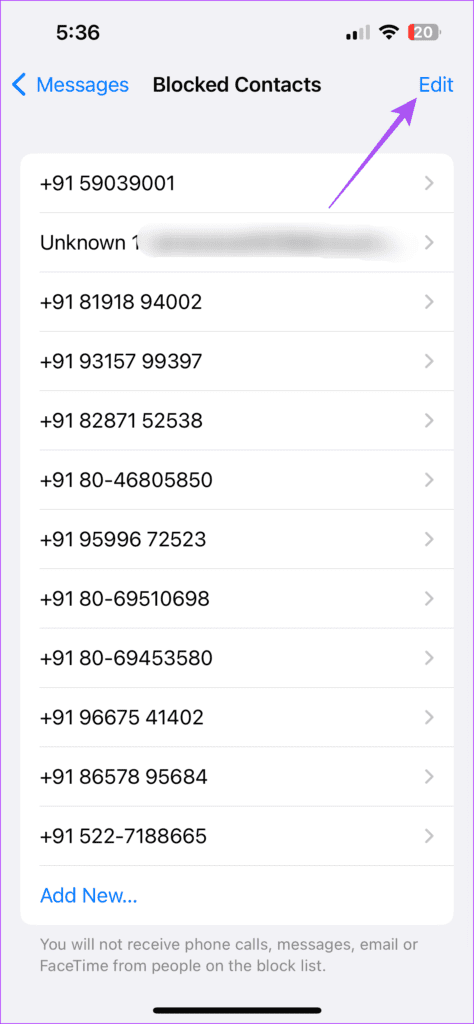
Passo 4: Verifique se o seu contato está na lista de bloqueados.
Etapa 5: Para desbloquear seu contato, toque em Editar no canto superior direito.
Etapa 6: Toque no ícone de menos próximo ao número do contato.
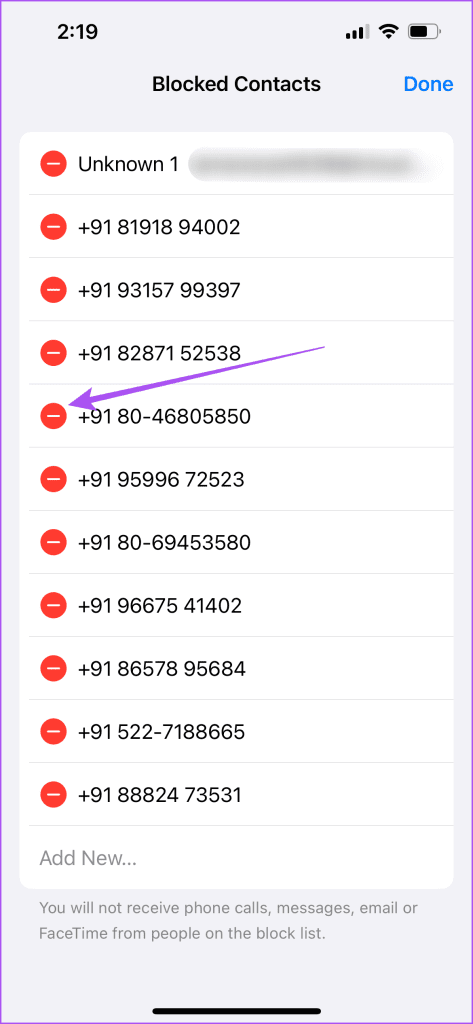
Etapa 7: Toque em Desbloquear no lado direito.
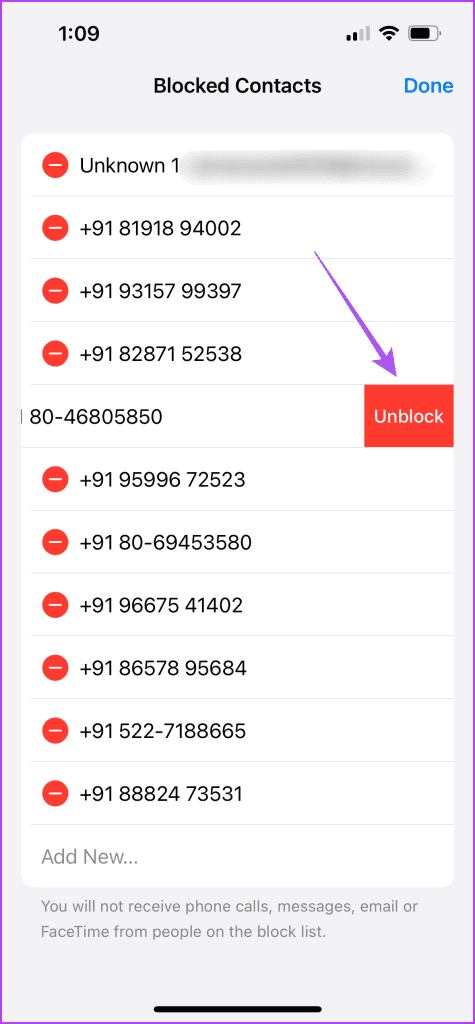
Etapa 8: Feche as configurações e verifique se o problema foi resolvido.
4. Forçar reinicialização do iPhone
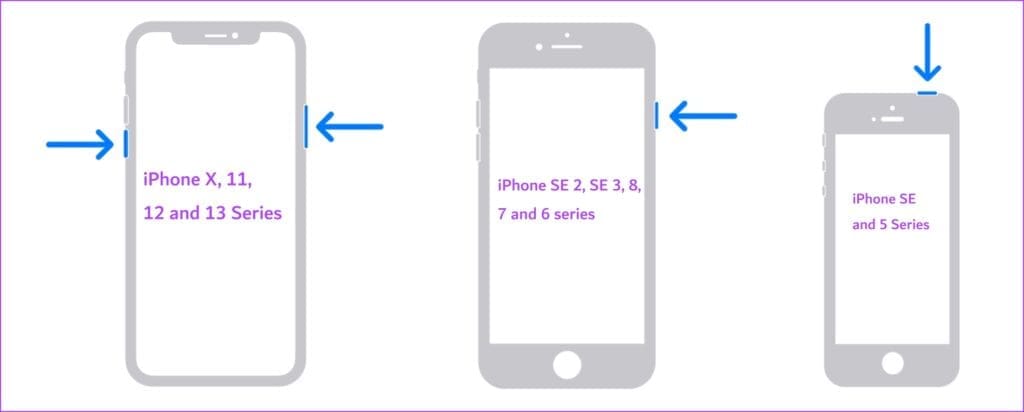
Outra solução básica que funciona em muitas dessas situações é forçar a reinicialização do iPhone. Você pode seguir as etapas dependendo do modelo do seu iPhone.
Para iPhone SE (2ª geração e posterior): Pressione longamente o botão lateral.
Para iPhone X e superior: Pressione longamente os botões liga / desliga e volume simultaneamente.
5. Redefinir configurações de rede
Isso redefinirá as preferências de rede sem fio do seu iPhone. NameDrop depende de Wi-Fi, Bluetooth e AirDrop, você pode tentar redefinir as configurações de rede do seu iPhone.
Passo 1: Abra o aplicativo Ajustes no seu iPhone.
Passo 2: Role para baixo e toque em Geral.
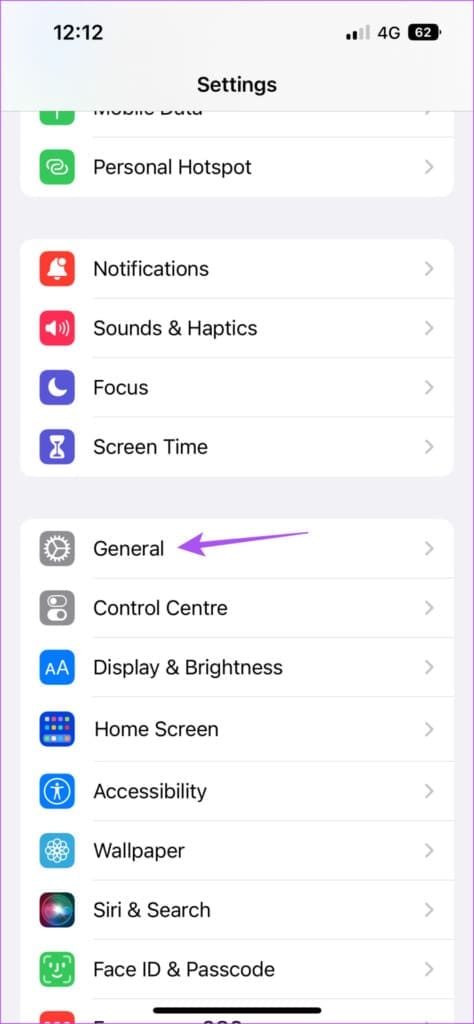
Etapa 3: Role para baixo e toque em Transferir ou Redefinir iPhone.

Passo 4: Toque em Redefinir na parte inferior para começar.

Etapa 5: Selecione Redefinir configurações de rede.
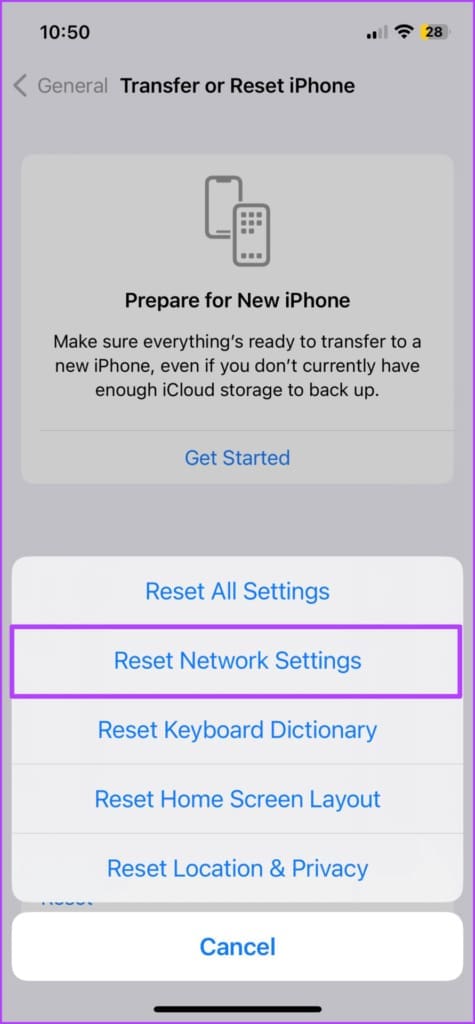
Etapa 6: Digite a senha do seu iPhone para autenticar.
Etapa 7: Toque em Redefinir configurações de rede novamente para confirmar.
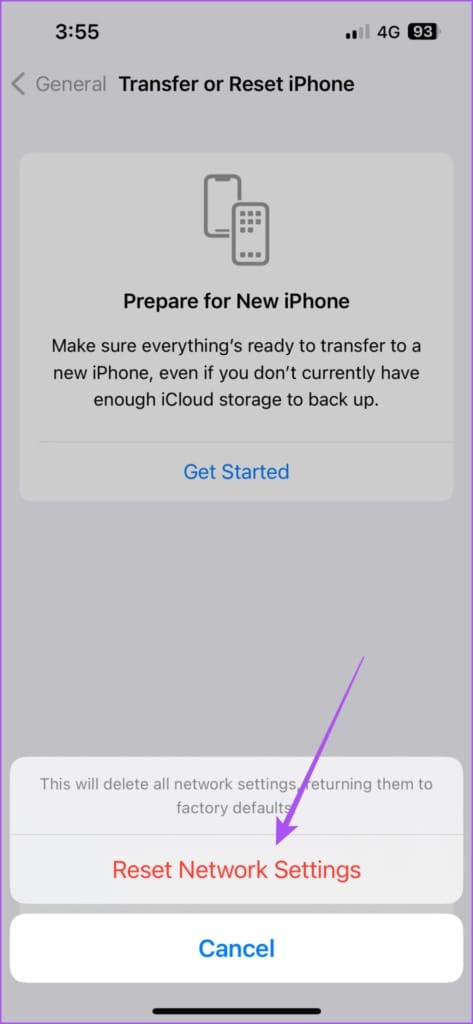
Etapa 8: Depois disso, verifique se o problema foi resolvido.
6. Atualize o iOS
Se nenhuma das soluções funcionar, a última solução que recomendamos é atualizar a versão do iOS no modelo do seu iPhone. Se você estiver usando o Beta Público do iOS 17, sugerimos verificar se há uma atualização de software, pois esses problemas são bastante comuns durante os lançamentos do Beta Público.
Passo 1: Abra o aplicativo Ajustes no seu iPhone.
Passo 2: Role para baixo e toque em Geral.
Etapa 3: Selecione Atualização de software.
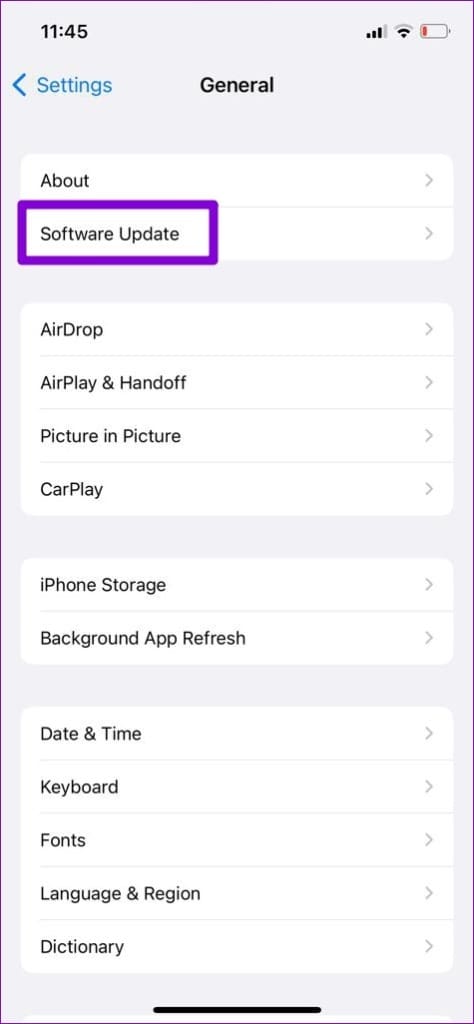
Passo 4: Se uma atualização estiver disponível, baixe-a e instale-a.
Etapa 5: Após a instalação da atualização, verifique se o problema foi resolvido.
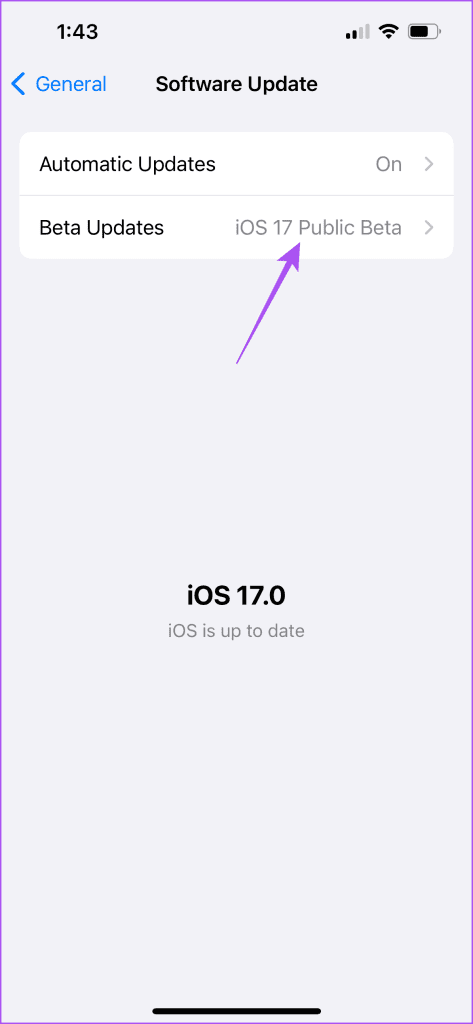
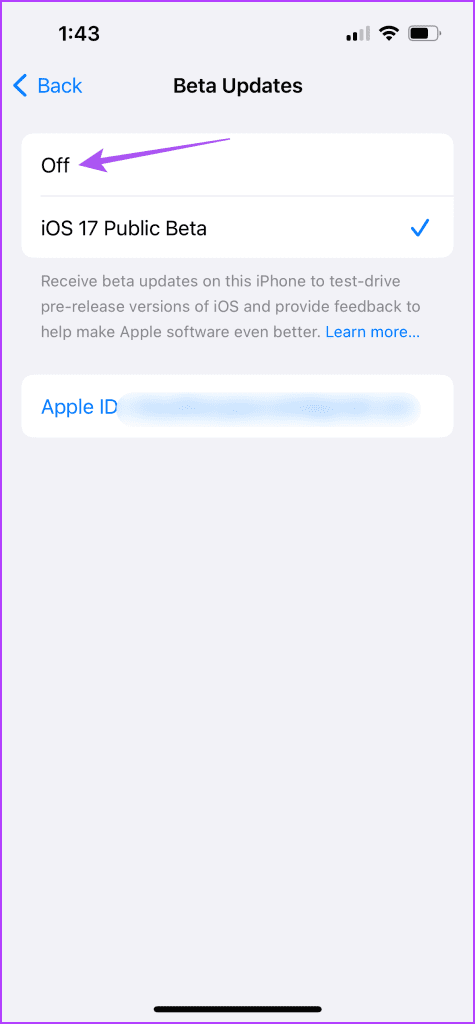
Se você estiver usando a versão Beta Pública, sugerimos reverter para a versão estável. Basta tocar em Atualizações Beta e selecionar Desligado.
Use NameDrop no iPhone
Essas soluções devem ajudar se o NameDrop não estiver funcionando no seu iPhone. Ao usar NameDrop, você pode escolher quais detalhes de contato serão compartilhados. Você também pode ler nossa postagem para saber como compartilhar arquivos PDF do seu iPhone.


