
Spotify é uma das plataformas de audição de música e podcast mais populares. Você pode encontrar uma lista de reprodução para quase todas as ocasiões. Se você estiver organizando uma festa, poderá conectar sua conta do Spotify ao alto-falante inteligente do Google Home para melhorar o humor de seus convidados.
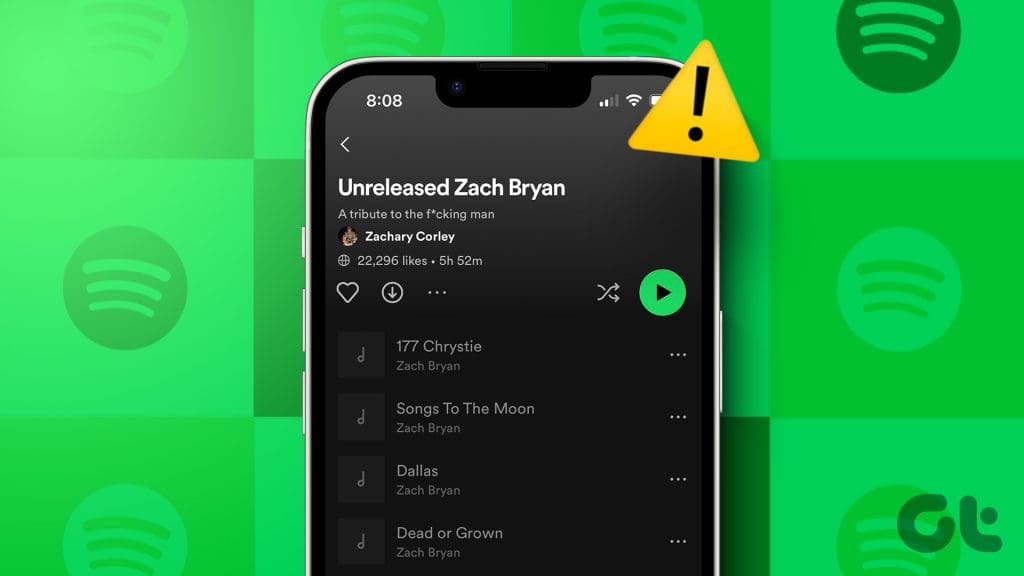
Às vezes, algumas músicas no Spotify ficam esmaecidas ao usar o aplicativo para iPhone ou Android. Isso também pode acontecer com músicas que você ouviu anteriormente sem problemas. Esta postagem irá compartilhar algumas soluções para corrigir músicas do Spotify esmaecidas no iPhone e Android.
1. Restrições Regionais
Se você não tem certeza do motivo pelo qual algumas músicas estão esmaecidas no Spotify, o maior motivo possível são as restrições regionais aplicadas a elas. Sempre há algumas restrições regionais (licenciamento) para algumas músicas e é por isso que elas não são lançadas em todas as regiões do mundo.
A melhor opção é usar uma VPN no seu iPhone ou Android. Existem muitos aplicativos VPN disponíveis para ambas as plataformas. Se você tiver uma assinatura do Google One, poderá usar uma VPN na sua conta do Google One.
2. Exclua e adicione músicas novamente à sua lista de reprodução
Se a primeira solução não funcionou e você deseja ouvir músicas esmaecidas ou indisponíveis no Spotify, sugerimos excluí-las e adicioná-las novamente à sua playlist. As etapas permanecem as mesmas para aplicativos para iPhone e Android.
Passo 1: Abra o Spotify no seu iPhone ou Android.
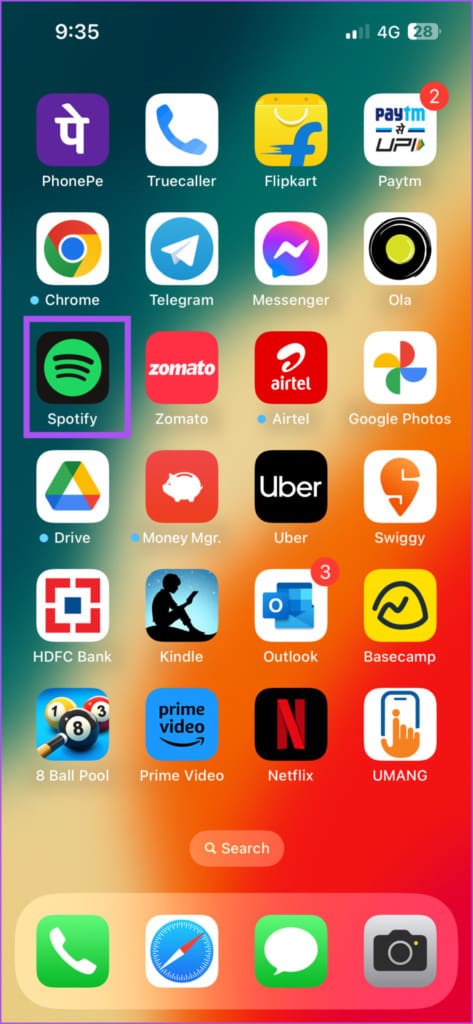
Passo 2: Vá para sua biblioteca e selecione sua lista de reprodução.
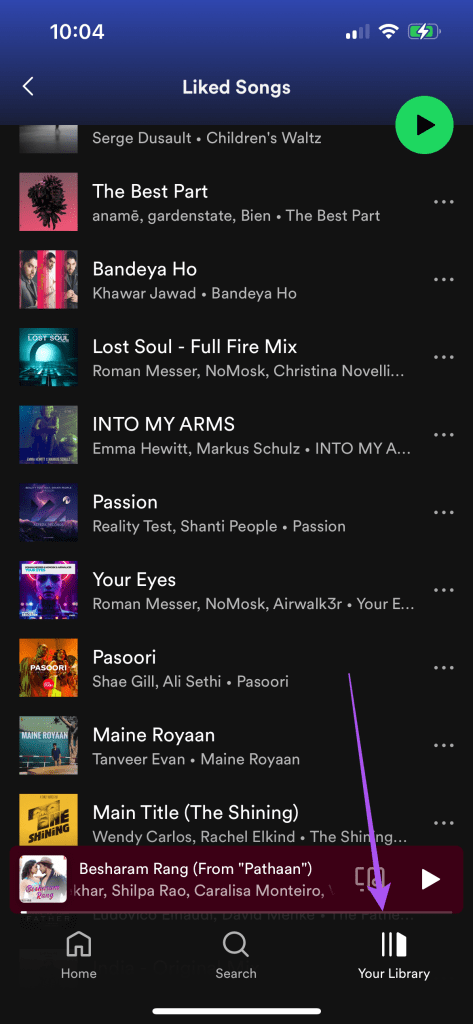
Etapa 3: Toque nos três pontos horizontais ao lado da música que aparece esmaecida.

Passo 4: Selecione Remover da lista de reprodução.

Etapa 5: Procure a música novamente e toque nos três pontos ao lado do nome.

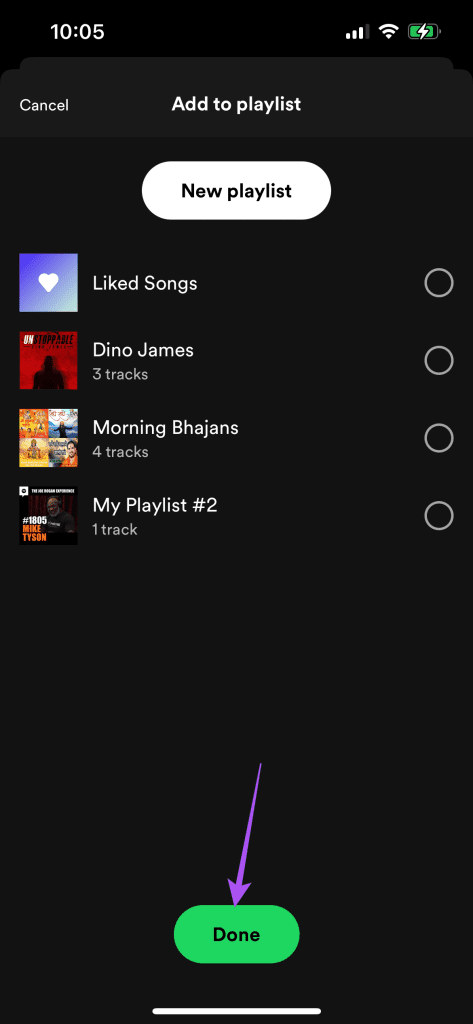
Etapa 6: Selecione Adicionar à lista de reprodução.

Etapa 7: Selecione sua lista de reprodução e toque em Concluído na parte inferior. Em seguida, verifique se o problema foi resolvido.
3. Verifique as configurações de conteúdo explícito
Outra razão importante pela qual as músicas ficam indisponíveis no Spotify é a inclusão de alguma linguagem explícita. Você pode escolher uma nota para ver músicas ou podcasts no Spotify que contenham linguagem explícita. Mas no caso de músicas do Spotify esmaecidas, sugerimos permitir conteúdo explícito e ver se isso resolve o problema.
Passo 1: Abra o Spotify no seu iPhone ou Android. As etapas permanecem as mesmas para iPhone e Android.
Passo 2: Toque em Sua biblioteca no canto inferior direito.
Etapa 3: Toque em Conteúdo explícito.
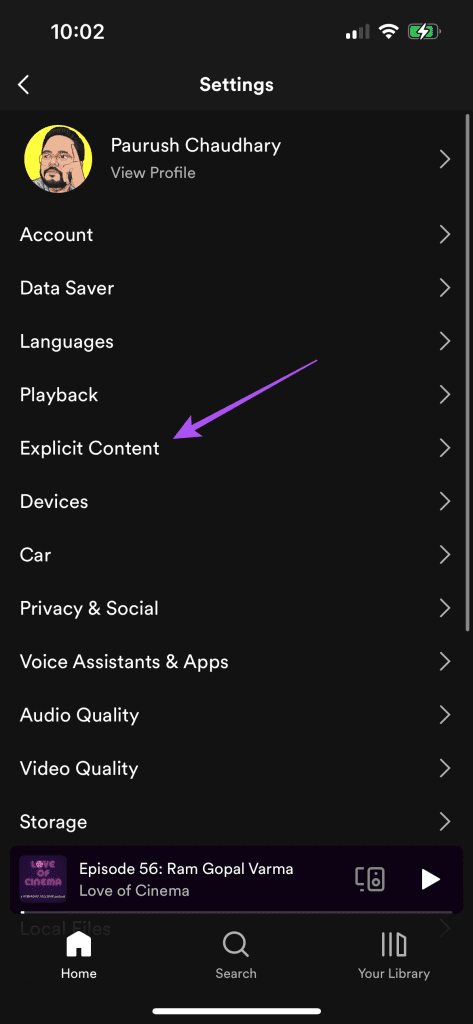
Passo 4: Toque no botão de alternância ao lado de Permitir conteúdo explícito para ativar esse recurso.
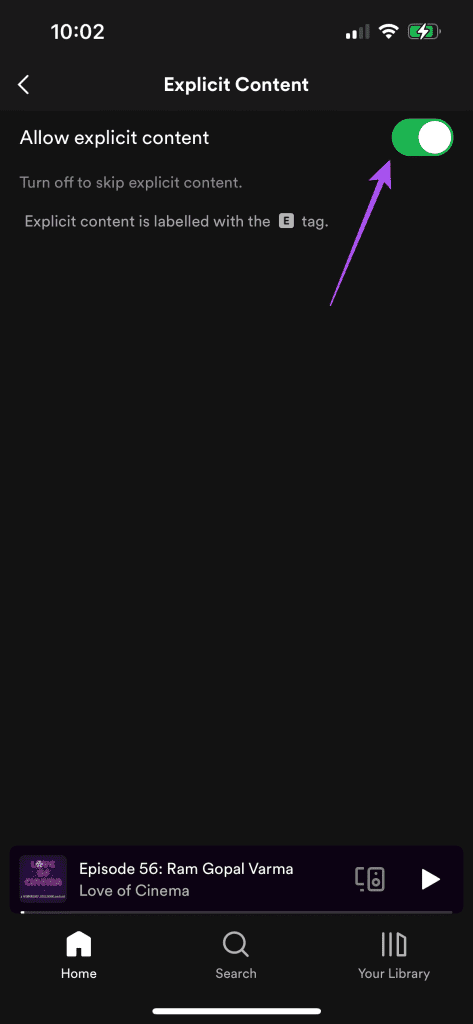
Etapa 5: Volte para sua biblioteca e verifique se as músicas esmaecidas estão disponíveis.
4. Forçar o encerramento e reiniciar o Spotify
Se a música selecionada ainda não estiver disponível no Spotify, você pode forçar o encerramento e reiniciar o aplicativo para reiniciá-lo.
No iPhone
Passo 1: Na tela inicial, deslize para cima e segure para revelar as janelas do aplicativo em segundo plano.
Passo 2: Deslize para a direita para procurar o aplicativo Spotify. Em seguida, deslize para cima para remover o Spotify.
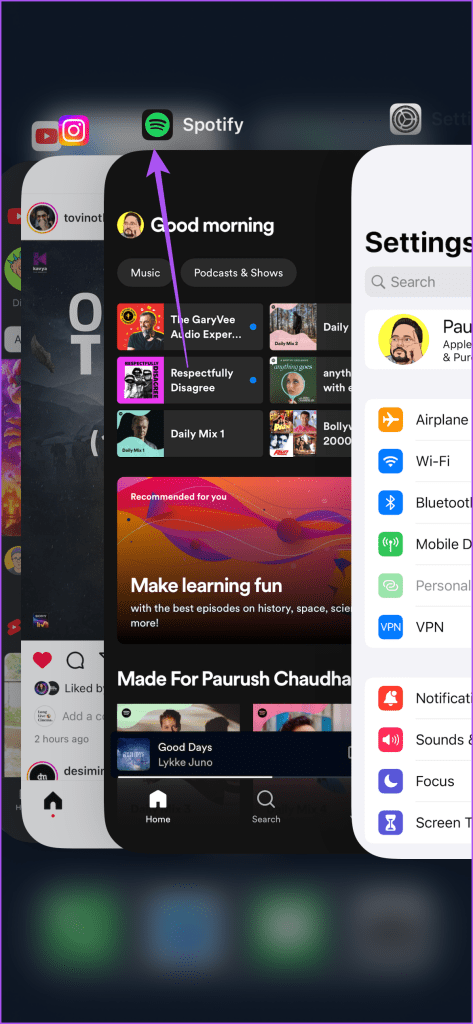
Etapa 3: Reinicie o Spotify e verifique se o problema foi resolvido.
No Android
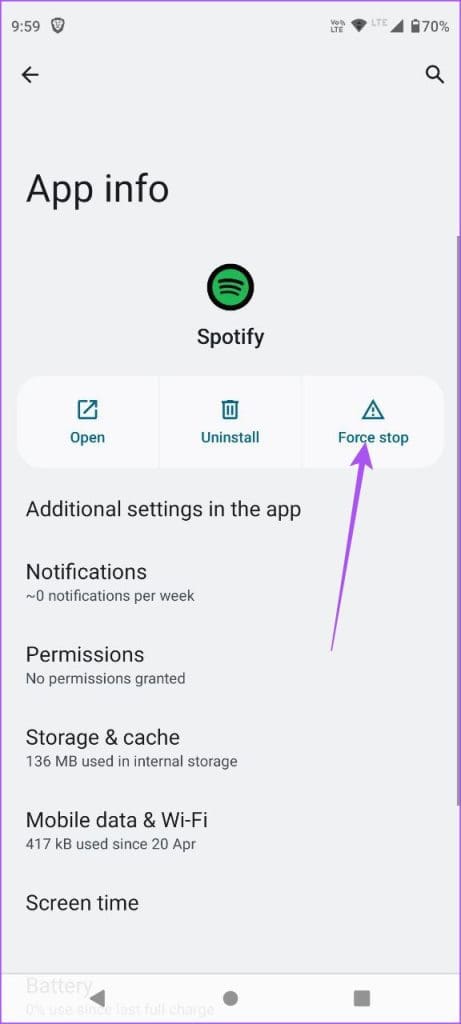
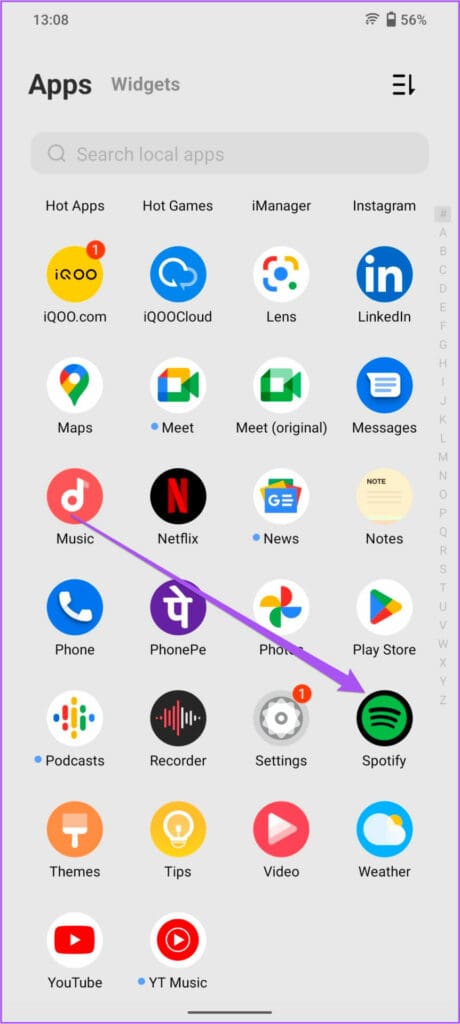
Passo 1: Mantenha pressionado o ícone do aplicativo Spotify e toque em Informações do aplicativo.
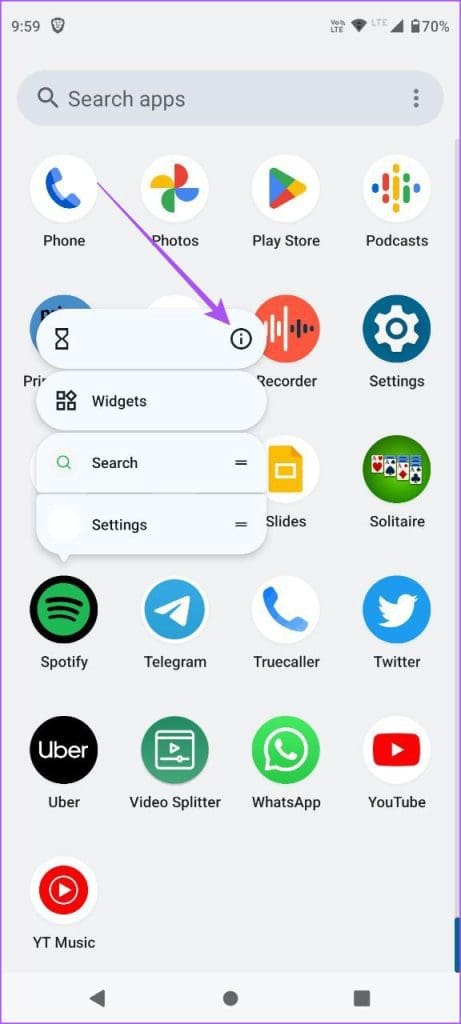
Passo 2: Toque em Forçar parada.
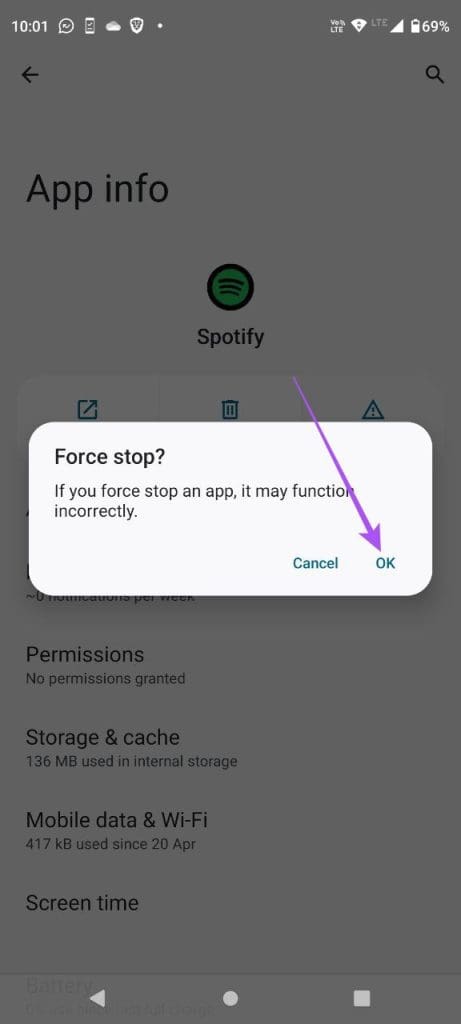
Etapa 3: Selecione OK para confirmar.
Passo 4: Feche o App Info e abra o Spotify novamente para verificar se o problema foi resolvido.
5. Limpe o cache do Spotify
Se você ainda vir músicas esmaecidas no Spotify, sugerimos limpar o cache do aplicativo no seu iPhone ou Android. Quando você limpa o cache do aplicativo Spotify. Ele corrige a maioria dos problemas de reprodução e falhas no aplicativo que impedem o bom funcionamento. Você pode tentar esse método acessando nossa postagem que mostra as etapas para limpar o cache do aplicativo Spotify e verificar se o problema foi resolvido.
6. Atualize o Spotify
O último recurso para corrigir esse problema é atualizar a versão do Spotify no seu iPhone ou Android. Instalar a versão mais recente do aplicativo removerá todos os bugs e falhas e ajudará a resolver esse problema.
Chega de músicas acinzentadas
Essas soluções irão ajudá-lo a corrigir o problema das músicas do Spotify esmaecidas. Você também pode ler nosso post para saber mais sobre o Spotify AI DJ e como ele funciona.


