
O aplicativo Google Messages no Android está competindo com aplicativos como iMessage, WhatsApp e Telegram. Você pode ativar o serviço Google RCS para acessar recursos de bate-papo, como reagir a mensagens e enviar mídia como imagens, vídeos e mensagens de voz para seus contatos.
Mas alguns usuários reclamam de mensagens de voz que não funcionam no aplicativo Mensagens. Se o mesmo acontecer no seu telefone Android, aqui estão alguns métodos de solução de problemas para corrigir mensagens de voz/áudio que não funcionam no aplicativo Mensagens no Android.
1. Verifique as permissões do microfone
Se você não conseguir gravar a mensagem de áudio no aplicativo Mensagens do seu Android, recomendamos primeiro verificar se o aplicativo tem permissão para usar o microfone. Ao configurar o aplicativo Mensagens, você pode ter desativado essa permissão em seu telefone Android. Veja como verificar o mesmo.
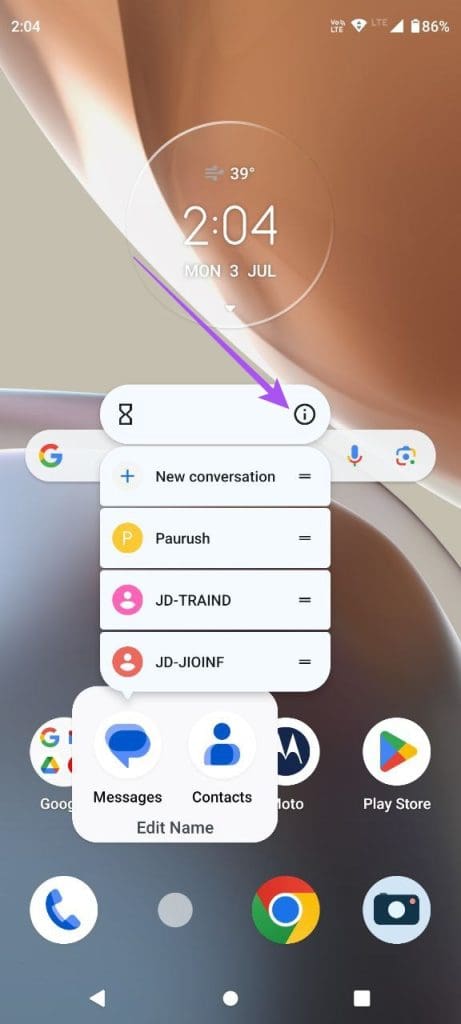
Passo 1: Pressione e segure o ícone do aplicativo Mensagens e selecione Informações do aplicativo.
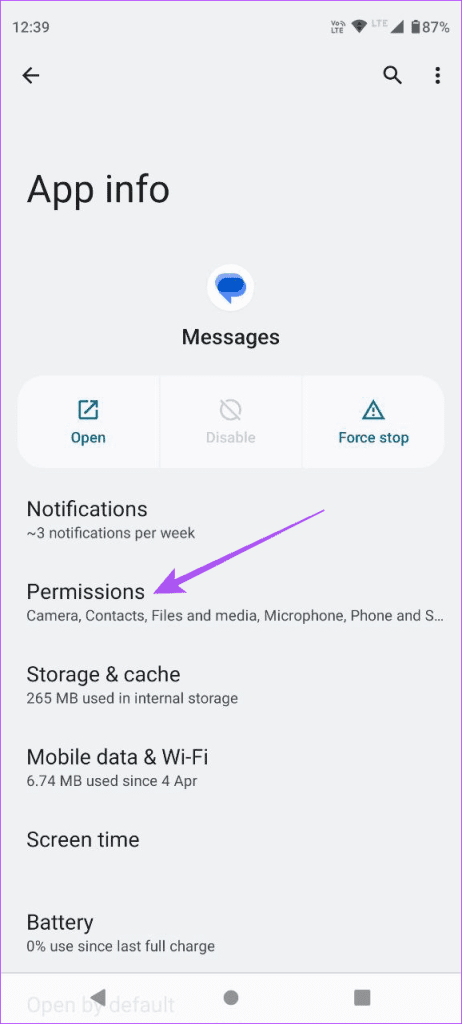
Passo 2: Toque em Permissões.
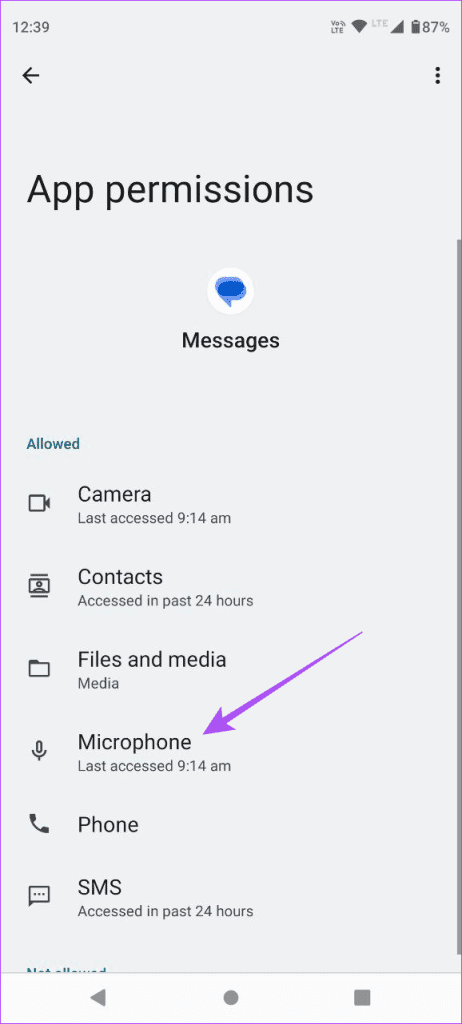
Etapa 3: Selecione Microfone.
Passo 4: Certifique-se de que o microfone pode ser usado pelo aplicativo Mensagens.
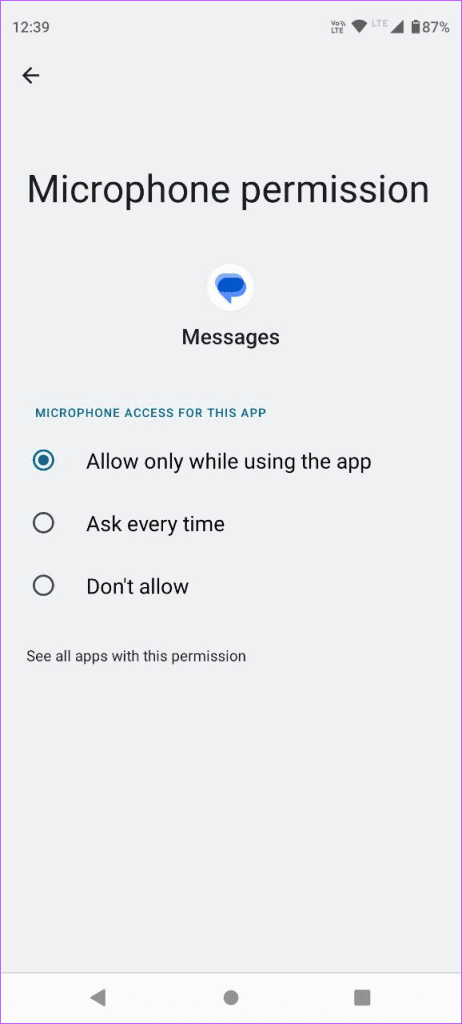
Passo 5: Feche as Informações do aplicativo e abra Mensagens novamente para verificar se o problema foi resolvido.
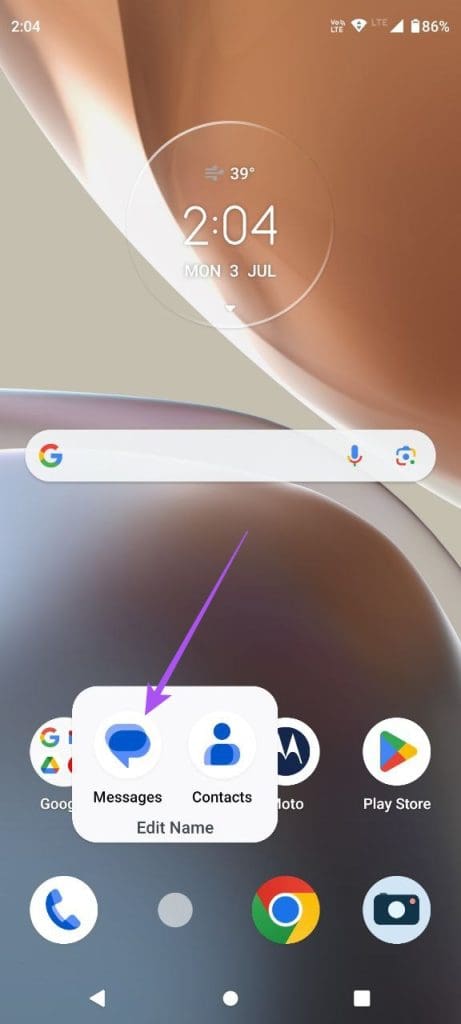
A próxima solução é verificar se você bloqueou seu contato. O aplicativo Mensagens permite que você bloqueie seus contatos, especialmente para evitar mensagens de spam. Mas se suas mensagens de voz não estiverem funcionando no aplicativo Mensagens, verifique e desbloqueie seu contato.
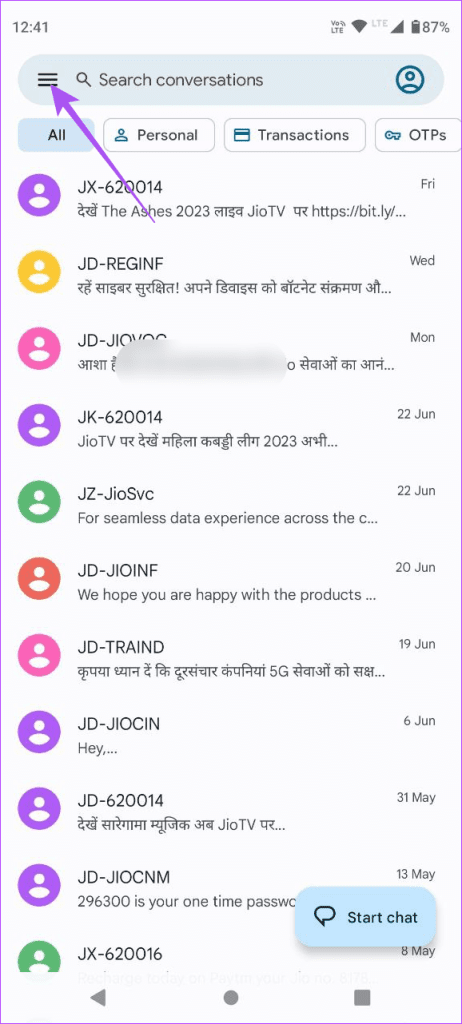
Passo 1: Abra o aplicativo Mensagens no seu telefone Android.
Passo 2: Toque no ícone do menu de hambúrguer no canto superior esquerdo.
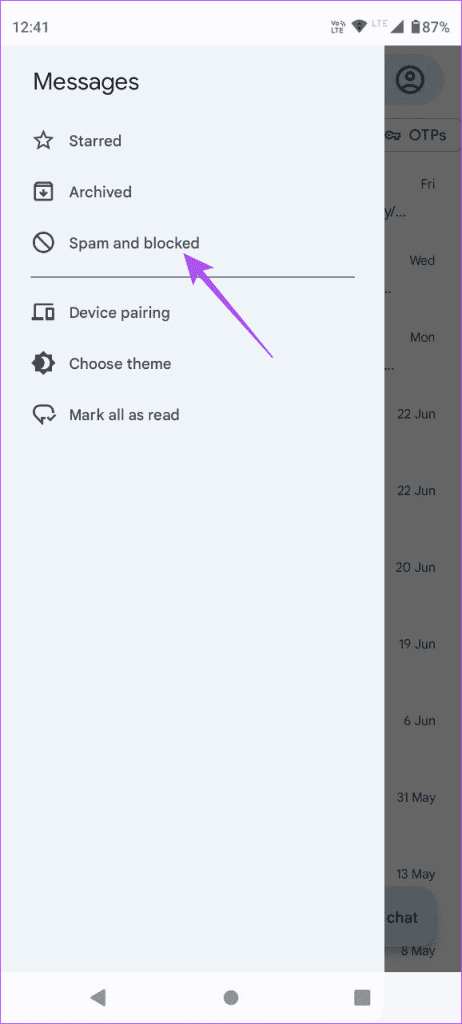
Etapa 3: Selecione Spam e bloqueados.
Passo 4: Toque nos três pontos horizontais no canto superior direito e selecione Contatos bloqueados.
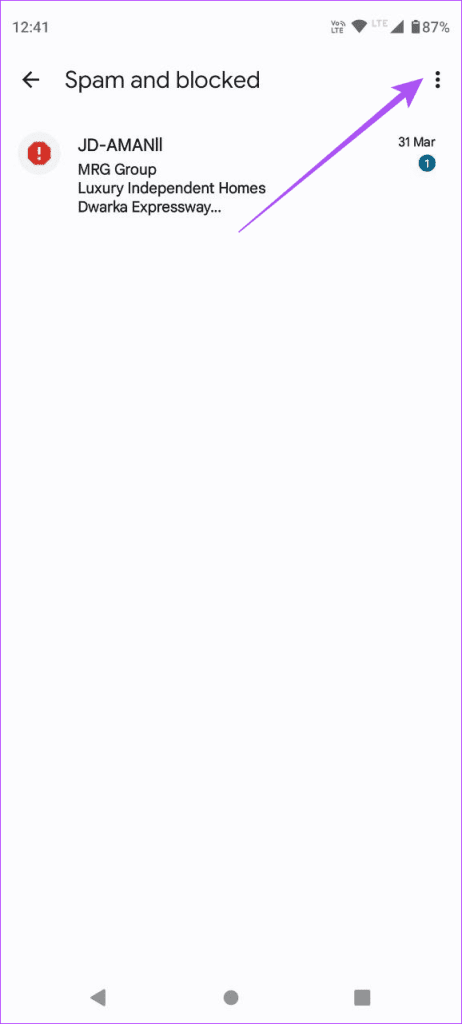
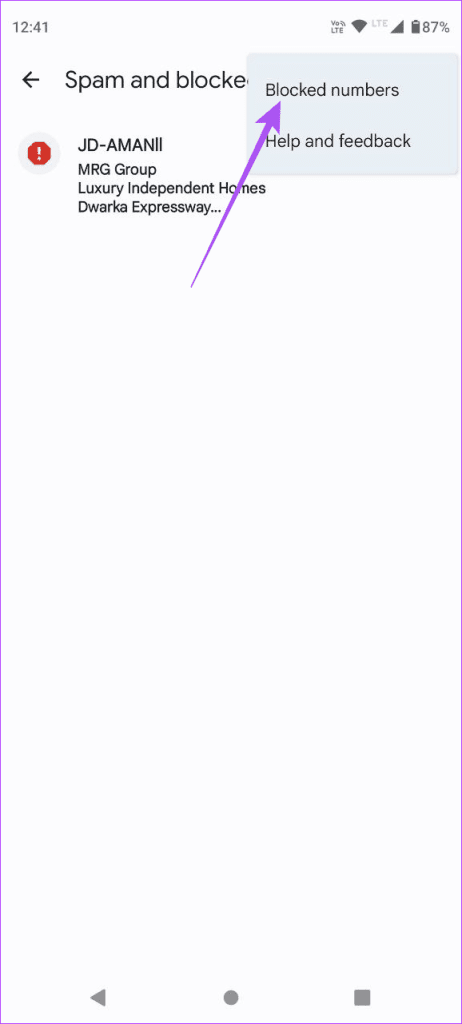
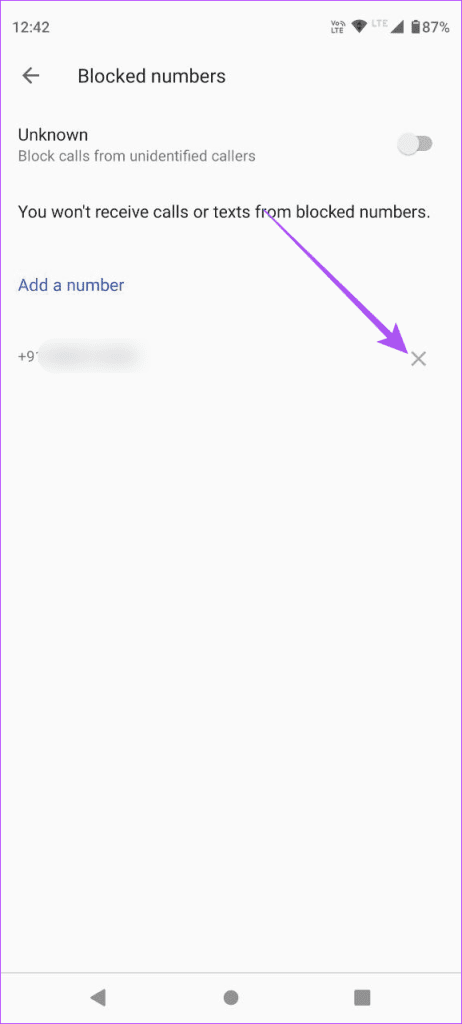
Passo 5: Toque no ícone X ao lado do número de telefone que deseja desbloquear.
Passo 6: Depois disso, volte aos seus chats e verifique se o problema foi resolvido.
3. Verifique se o sistema de mensagens RCS está conectado
O Google RCS Messaging ou Rich Communication Service foi introduzido para usuários do Android. Ele precisa estar conectado o tempo todo para manter mensagens de texto com seus contatos e enviar arquivos de mídia, incluindo mensagens de voz. Veja como verificar o status da conexão.
Passo 1: Abra o aplicativo Mensagens no seu telefone Android.
Passo 2: Toque no ícone do seu perfil no canto superior direito.
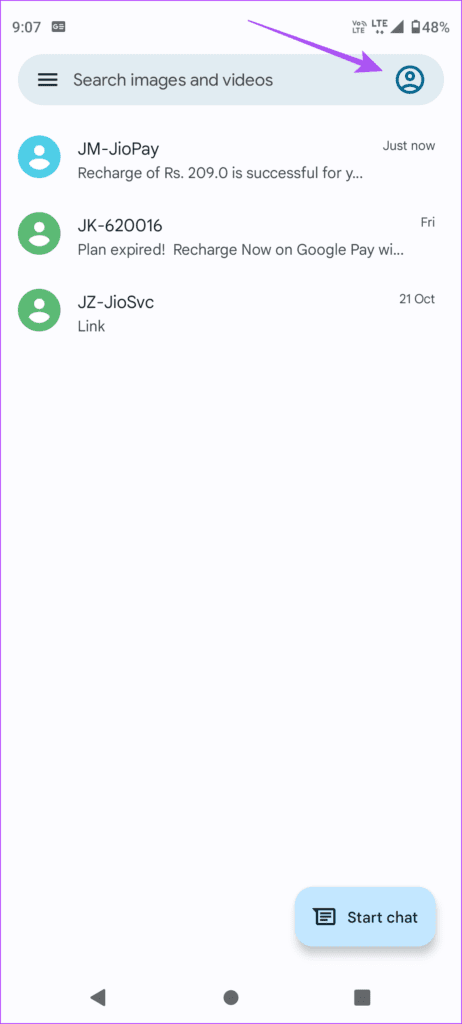
Etapa 3: Selecione Configurações de mensagens.
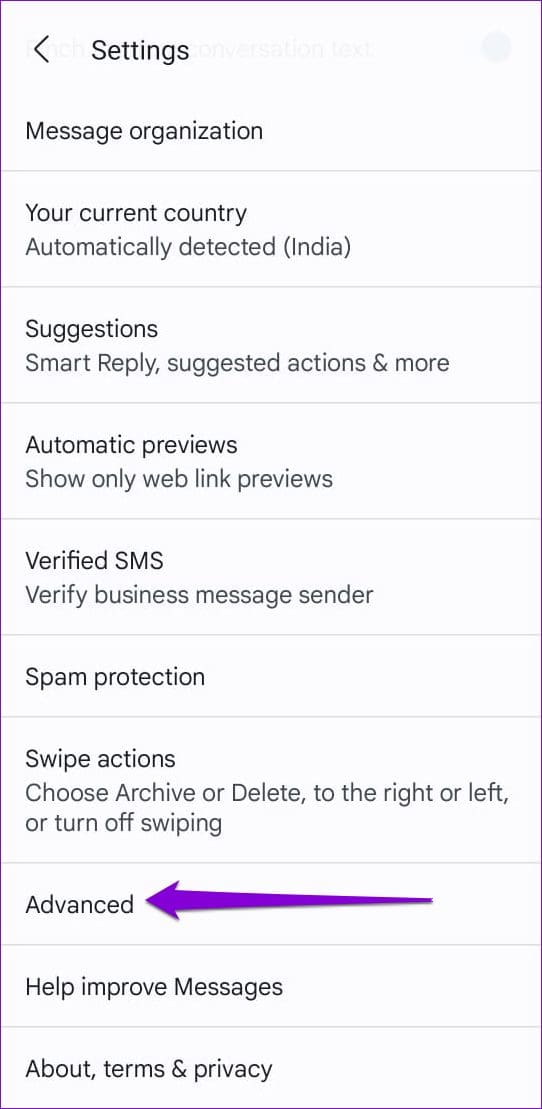
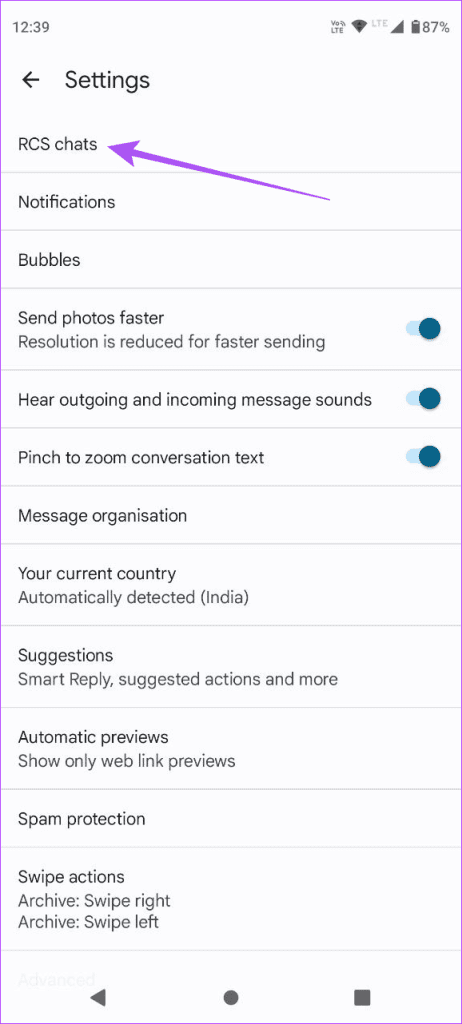
Passo 4: Toque em Bate-papo RCS.
Passo 5: Toque no botão ao lado de Ativar bate-papos RCS para ativá-lo, se estiver desativado.
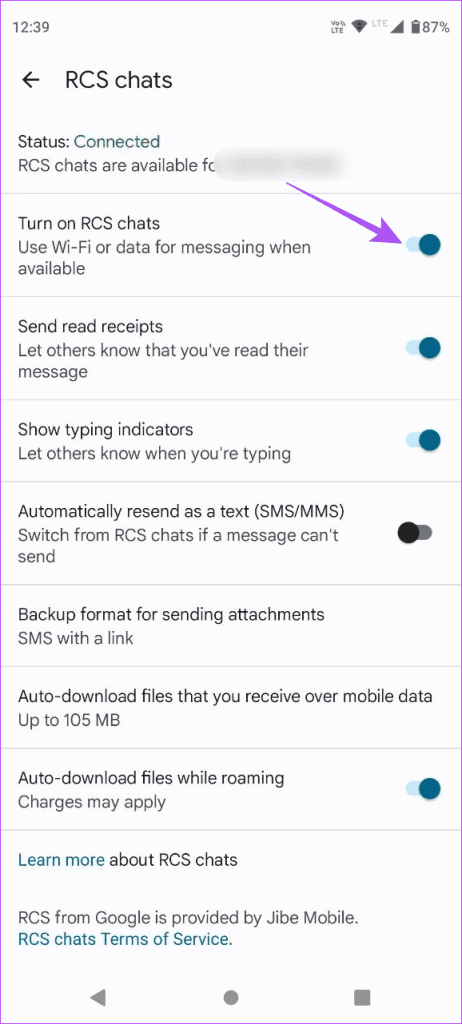
Após conectar, volte aos seus chats e verifique se o problema foi resolvido.
4. Forçar parada e reiniciar o aplicativo de mensagens
Depois de reativar o serviço Google RCS, sugerimos que você force o encerramento e reinicie o aplicativo Mensagens para recomeçar.
Passo 1: Pressione e segure o ícone do aplicativo Mensagens e toque em Informações do aplicativo.
Passo 2: Toque em Forçar parada.
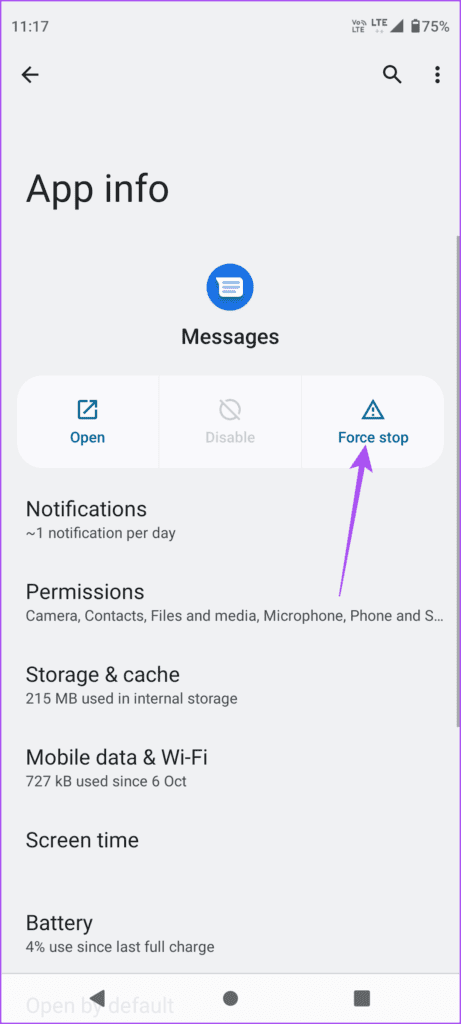
Etapa 3: Toque em Ok para confirmar.
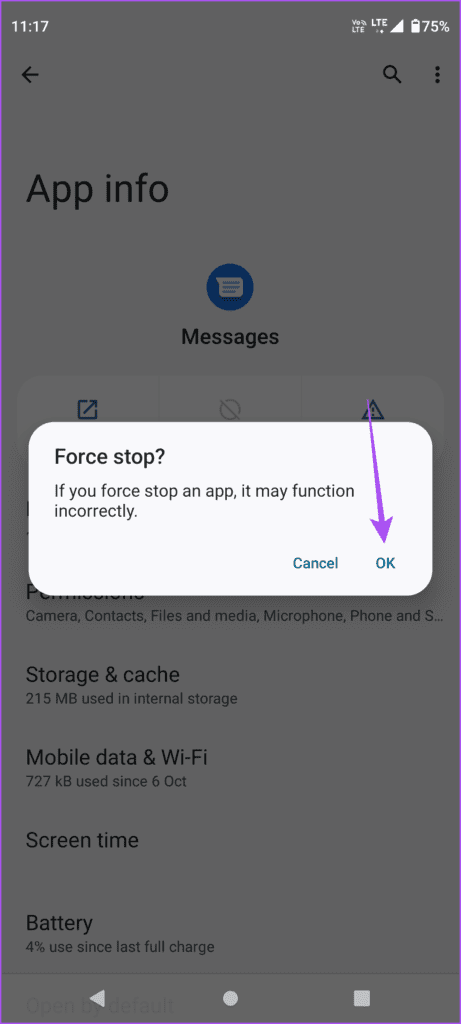
Passo 4: Feche as Informações do aplicativo e abra o aplicativo Mensagens para verificar se o problema foi resolvido.
5. Limpe o cache do aplicativo de mensagens
Você pode limpar o cache do aplicativo Mensagens se ainda não conseguir enviar ou receber áudio no aplicativo Mensagens do Google. Veja como.
Passo 1: Pressione e segure o ícone do aplicativo Mensagens e toque em Informações do aplicativo.
Passo 2: Toque em Armazenamento e Cache.
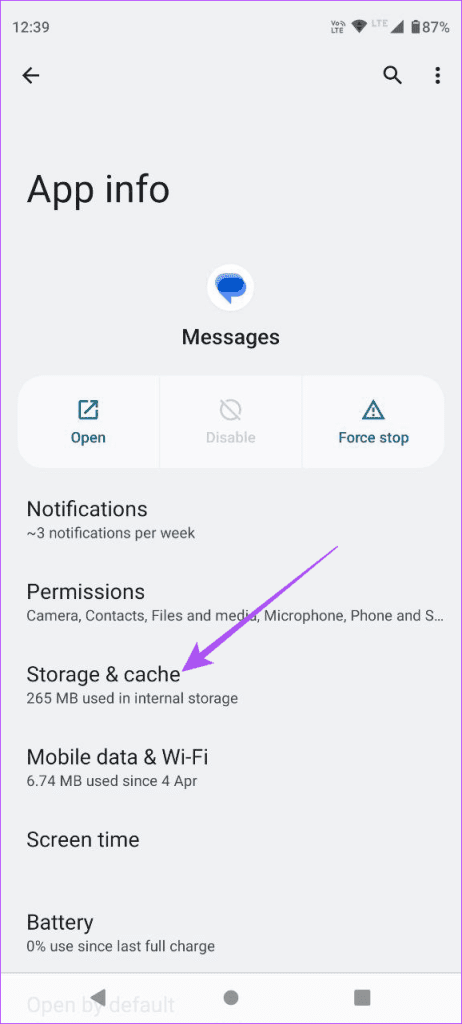
Etapa 3: Toque em Limpar Cache.
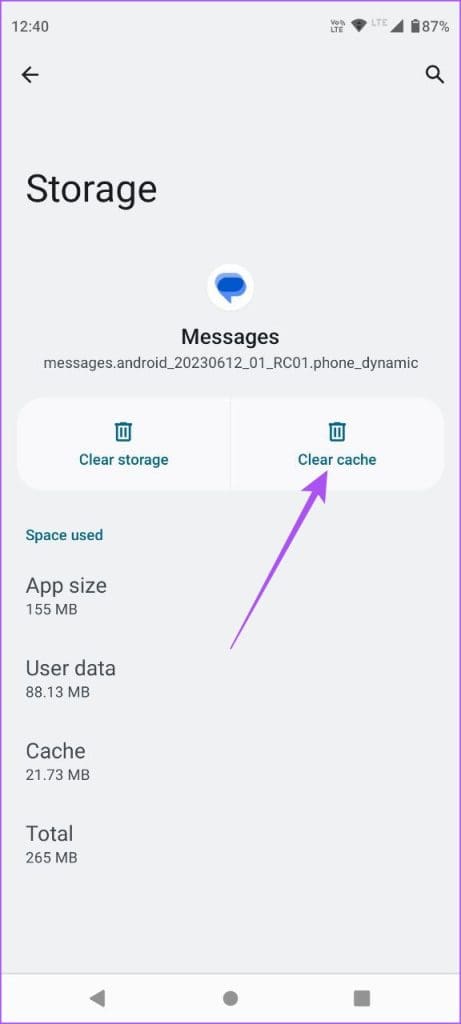
Passo 4: Depois disso, feche as Informações do aplicativo e abra Mensagens novamente para verificar se o problema foi resolvido.
6. Atualize o aplicativo de mensagens
Se nenhuma das soluções funcionou para você até agora, você pode atualizar a versão do aplicativo Mensagens em seu telefone Android. Pode haver alguns bugs na versão atual que podem estar causando esse problema para você. Você pode usar o link a seguir para atualizar o aplicativo e verificar se o problema foi resolvido.
Enviar mensagens de voz
Essas soluções corrigirão o problema de mensagens de voz que não funcionam no aplicativo Mensagens em seu telefone Android. Assim como os dispositivos da Apple, e se disséssemos que você pode acessar o aplicativo Mensagens no seu computador? A nova versão web do aplicativo Mensagens permite que você mantenha uma guia de seus bate-papos em uma tela maior. Você pode ler nosso post sobre como obter mensagens do Android na área de trabalho do Windows e Mac.


