
O aplicativo Mail no seu Mac permite que você responda a todos os seus e-mails pessoais e profissionais. Você também pode criar um grupo de e-mail no app Mail do Mac para enviar e-mails em massa. Como todo cliente de e-mail, o aplicativo Mail permite enviar e receber imagens. Mas, às vezes, um e-mail não carrega as imagens aleatoriamente.

Mas alguns usuários reclamam que as imagens às vezes falham ao carregar em suas caixas de correio. Se você enfrentar o mesmo problema, experimente estas melhores maneiras de corrigir imagens que não carregam no aplicativo Mail no seu Mac.
1. Verifique sua conexão com a Internet
Começando com a solução básica, você precisa verificar a velocidade da sua internet. Se o seu Mac não estiver conectado a uma conexão Wi-Fi ou Ethernet rápida, as imagens demorarão ou não serão carregadas no aplicativo Mail. Portanto, você precisa de uma conexão de internet forte que ajude a carregar as imagens rapidamente em seus e-mails.
2. Verifique as configurações de privacidade do aplicativo Mail
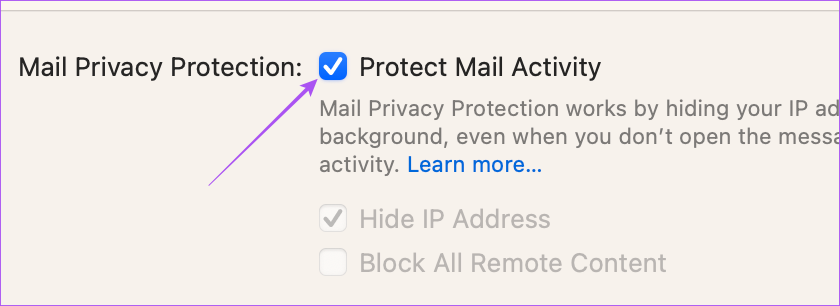
Depois que sua conexão com a Internet for resolvida, você precisará verificar se o aplicativo Mail tem permissão para baixar arquivos recebidos de remetentes desconhecidos. O recurso de privacidade do aplicativo Mail oculta seu endereço IP e bloqueia o conteúdo remoto. Devido a esse recurso, talvez você não consiga ver as imagens em seus e-mails. Sugerimos desativar esse recurso temporariamente seguindo estas etapas.
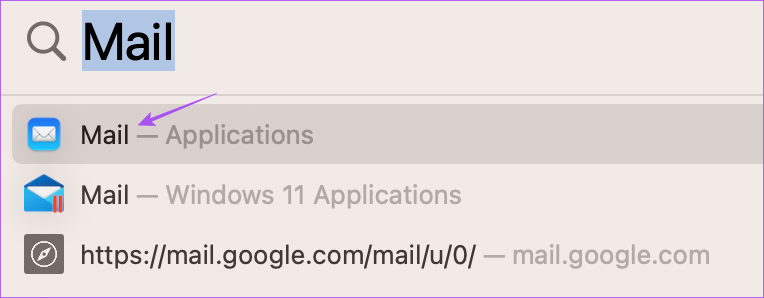
Passo 1: Pressione o atalho de teclado Command + barra de espaço para abrir a pesquisa do Spotlight, digite Correspondência, e pressione Retorno.
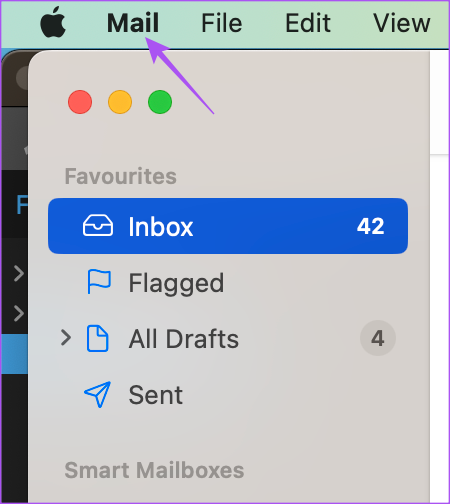
Passo 2: Clique em Mail no canto superior esquerdo.
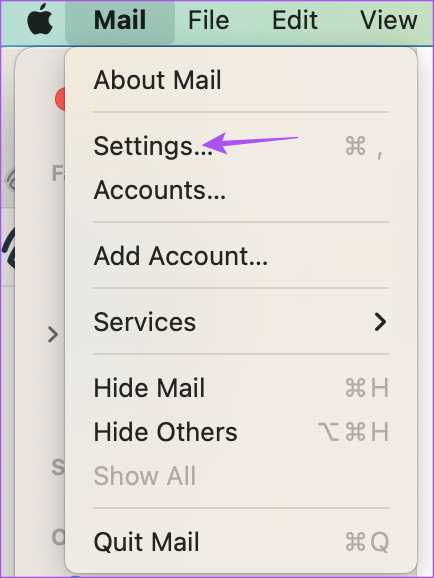
Etapa 3: Selecione Configurações.
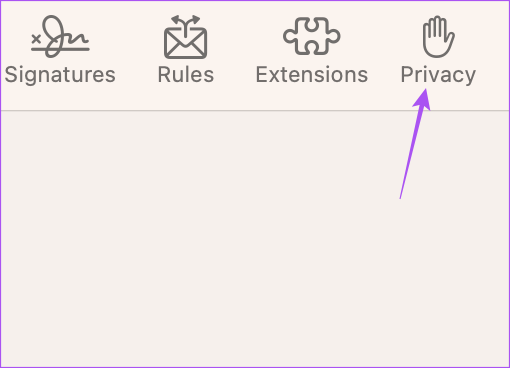
Passo 4: Clique em Privacidade no canto superior direito.
Passo 5: Desmarque a caixa ao lado de Proteger atividade de email.
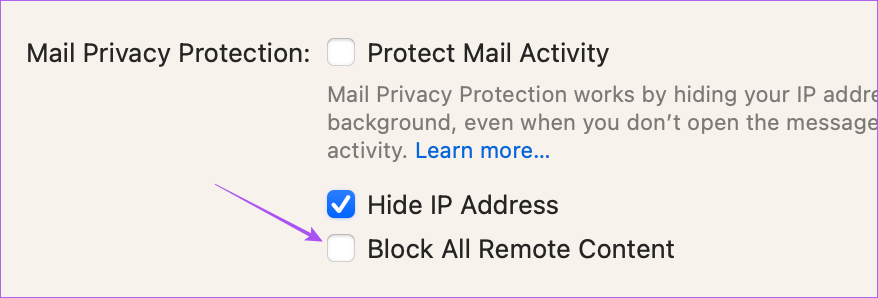
Passo 6: Desmarque a caixa ao lado de 'Bloquear todo o conteúdo remoto'.
Passo 7: Feche a janela e abra o e-mail que contém o(s) arquivo(s) de imagem.
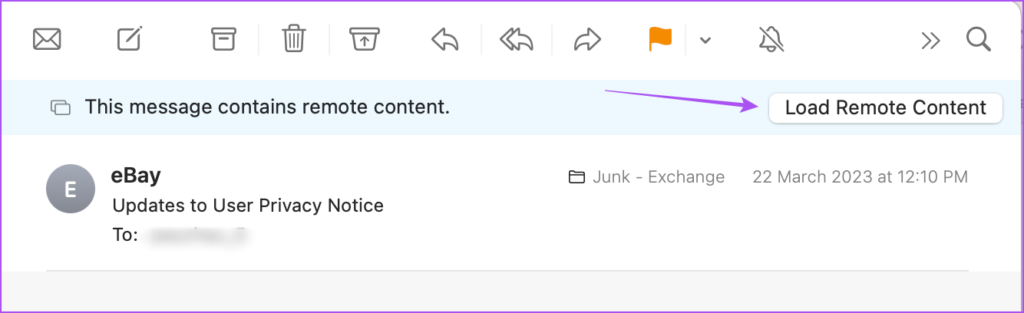
Passo 8: Clique em Carregar conteúdo remoto no canto superior direito para carregar as imagens.
3. Desative o serviço VPN
Se você ainda não consegue ver as imagens no aplicativo Mail, sugerimos desativar a VPN no seu Mac. Se você estiver usando uma VPN, o serviço pode impedir que seu Mac baixe conteúdo remoto. Veja como verificar e desabilitar o mesmo.
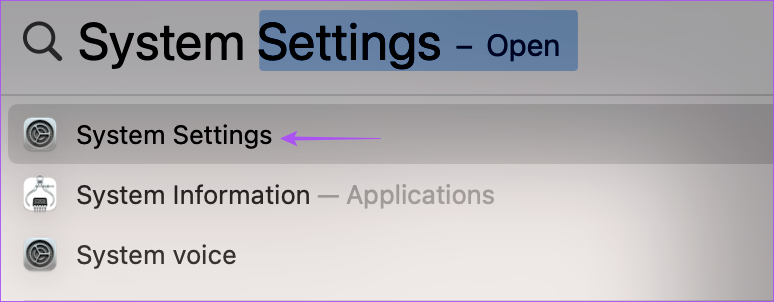
Passo 1: Pressione o atalho de teclado Command + barra de espaço para abrir a pesquisa do Spotlight, digite Configurações de sistema, e pressione Retorno.
Passo 2: Clique em VPN na barra lateral esquerda.
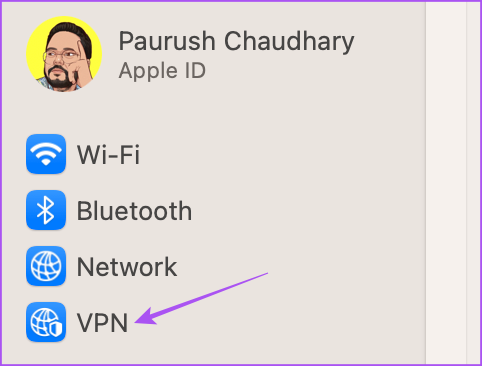
Etapa 3: Clique na alternância ao lado de VPN para desativar o serviço.
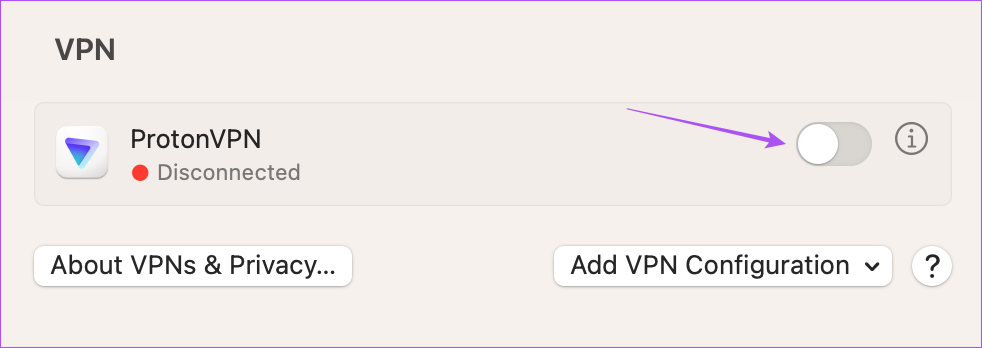
Passo 4: Feche as Configurações do sistema e abra o aplicativo Mail para verificar se o problema foi resolvido.
4. Desativar retransmissão de privacidade do iCloud
O iCloud Privacy Relay foi um recurso de segurança introduzido com o iCloud+ que permite ocultar seu endereço IP e atividade de navegação de anunciantes e rastreadores. O iCloud Privacy Relay redirecionará o tráfego da web para um servidor de terceiros e nem mesmo a Apple terá acesso a ele. Este serviço pode não permitir o download de conteúdo como imagens no aplicativo Mail. Portanto, sugerimos desativar esse recurso temporariamente para ver se o problema é resolvido.
Passo 1: Pressione o atalho de teclado Command + barra de espaço para abrir a pesquisa do Spotlight, digite Configurações de sistema, e pressione Retorno.
Passo 2: Clique no nome do seu perfil no canto superior esquerdo.
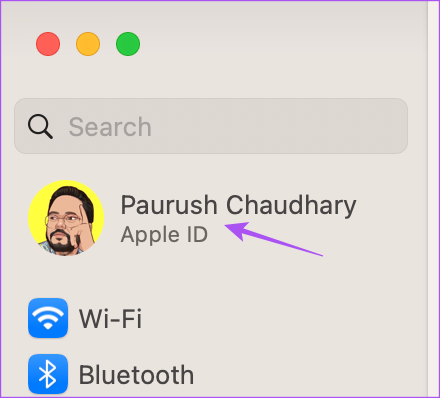
Etapa 3: Clique em iCloud.
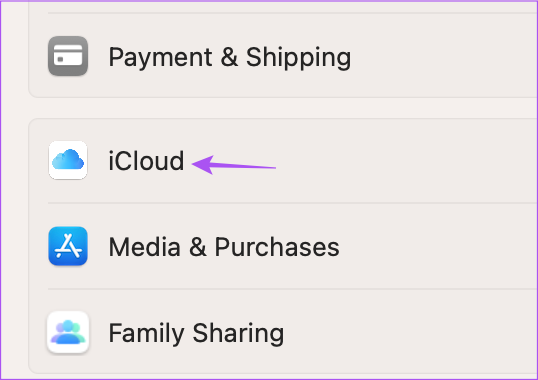
Passo 4: Role para baixo e em iCloud+, clique em Privacy Relay.
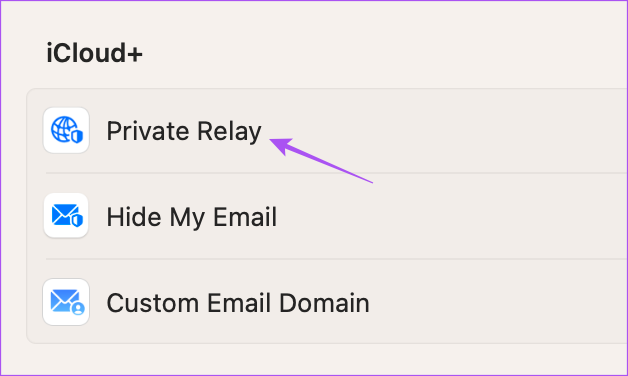
Passo 5: Clique na alternância ao lado de Privacy Relay para desativar o recurso. Em seguida, clique em Concluído.
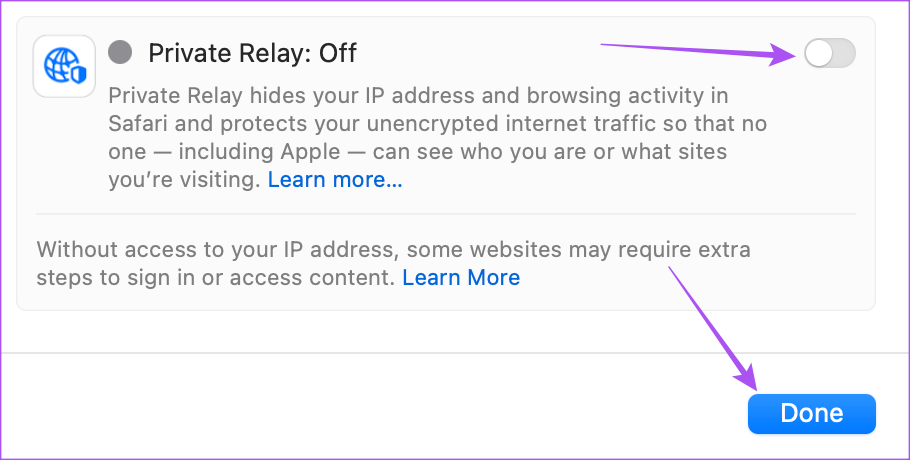
Passo 6: Feche as Configurações do sistema e abra o aplicativo Mail para verificar se o problema foi resolvido.
5. Force o encerramento e reinicie o aplicativo Mail
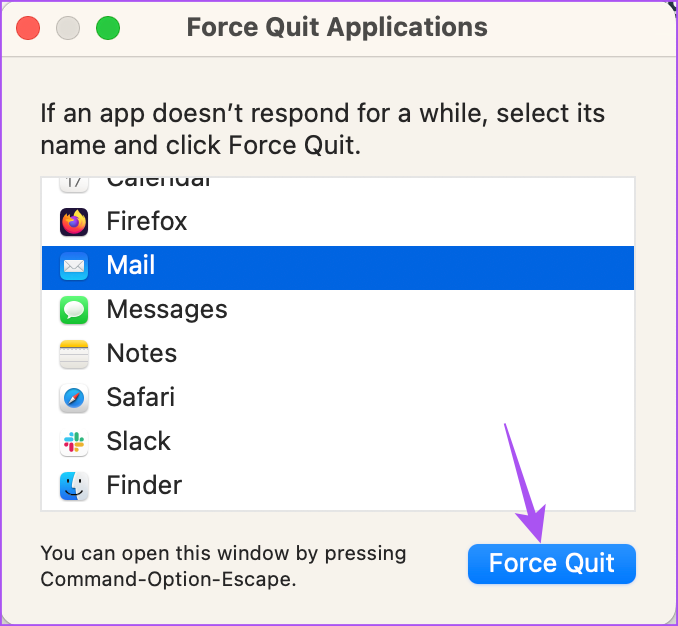
Se o aplicativo Mail no seu Mac ainda não estiver mostrando as imagens, você pode tentar forçar o encerramento e reiniciar o aplicativo para dar um novo começo.
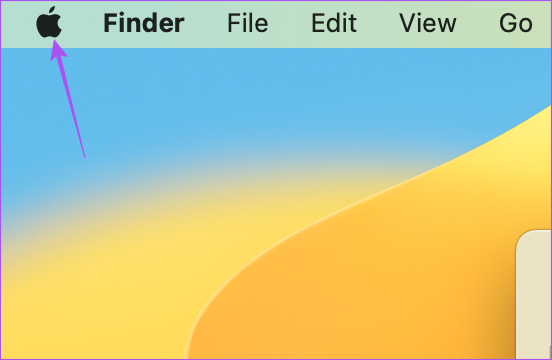
Passo 1: Clique no logotipo da Apple no canto superior esquerdo.
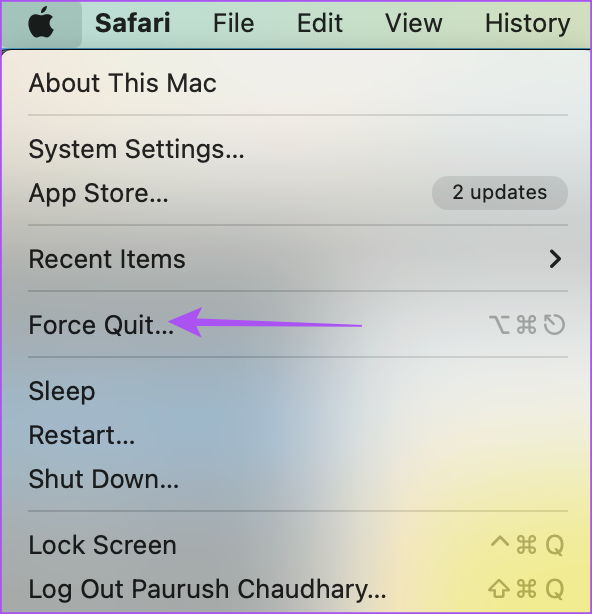
Passo 2: Selecione Forçar Encerramento.
Etapa 3: Selecione Mail na lista de aplicativos.
Passo 4: Clique no botão Forçar Encerramento.
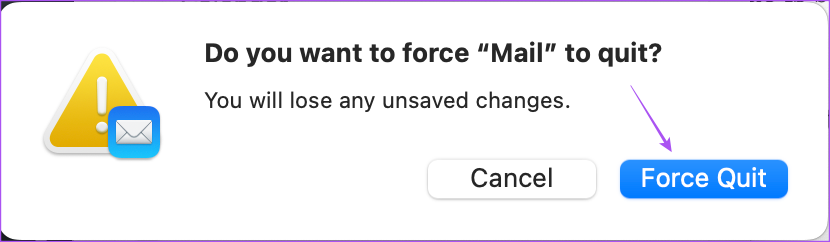
Passo 5: Clique em Forçar Encerramento novamente para confirmar.
Passo 6: Reinicie o aplicativo Mail para verificar se o problema foi resolvido.
6. Atualize o macOS
Se nenhuma das soluções funcionar, o último recurso é atualizar a versão do macOS e isso também atualizará o aplicativo Mail. Além disso, removerá quaisquer bugs ou falhas que possam estar causando esse problema.
Passo 1: Pressione o atalho de teclado Command + barra de espaço para abrir a pesquisa do Spotlight, digite Verifique se há atualização de software, e pressione Retorno.
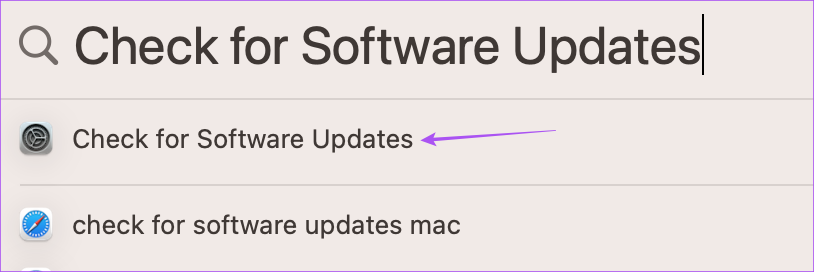
Passo 2: Se uma atualização estiver disponível, baixe-a e instale-a.
Etapa 3: Após a instalação da atualização do macOS e a reinicialização do Mac, abra o aplicativo Mail para verificar se o problema foi resolvido.
Carregar imagens no aplicativo Mail
A visualização de imagens no e-mail pode ser crucial se elas contiverem detalhes vitais, desde detalhes de marketing até negócios. Felizmente, você pode obter o aplicativo de e-mail para mostrar imagens sem soluços usando as soluções mencionadas acima. Mas se você estiver procurando por um e-mail específico, consulte nossa postagem quando o Apple Mail Search não estiver funcionando no seu Mac.


