
O aplicativo Outlook no seu PC com Windows 11 oferece acesso ao Calendário para planejar sua rotina. Você pode adicionar lembretes para eventos e compromissos importantes no calendário do Outlook para nunca perdê-los. Isso inclui aniversários, consultas médicas ou reuniões de vendas com seus colegas.
Mas alguns usuários reclamam que o Calendário do Outlook não está mostrando eventos e compromissos no Windows 11. Se você também está enfrentando o mesmo, aqui estão soluções úteis para corrigir eventos que não aparecem no Calendário do Outlook no Windows 11.
1. Verifique sua conexão com a Internet
Começar com a solução básica, se você não conseguir ver os eventos depois de adicioná-los ao calendário do Outlook, é verificar a força da sua conexão com a Internet. As entradas de eventos no calendário do Outlook exigirão boa conectividade com a Internet para sincronizar com sua conta. Portanto, sugerimos fazer um teste de velocidade e verificar o mesmo.
2. Defina as configurações da conta do Outlook
Depois que a velocidade da Internet estiver correta, você precisará definir as configurações da sua conta do Outlook. Como você pode adicionar várias contas ao aplicativo Outlook em seu PC com Windows 11, verifique se está usando o ID de e-mail correto. Veja como.
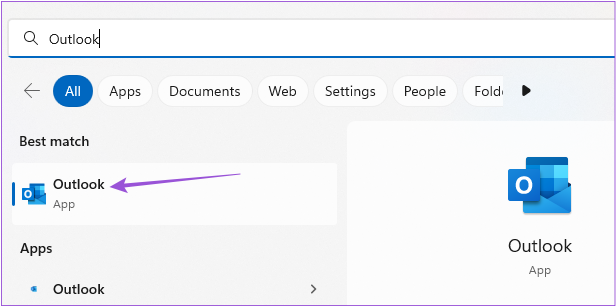
Passo 1: Clique no ícone Iniciar no Windows 11, digite Panorama, e pressione Enter para abrir o Microsoft Outlook.
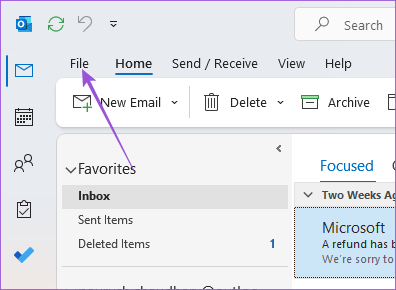
Passo 2: Clique em Arquivo no canto superior esquerdo.
Etapa 3: Clique em Configurações da conta.
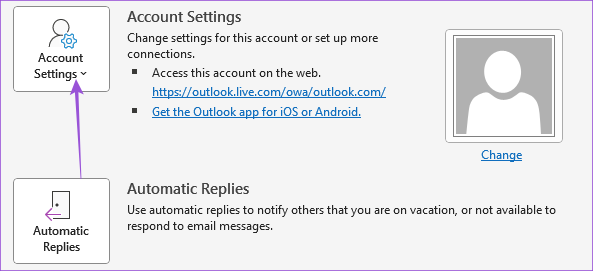
Passo 4: Clique em Configurações da conta novamente.
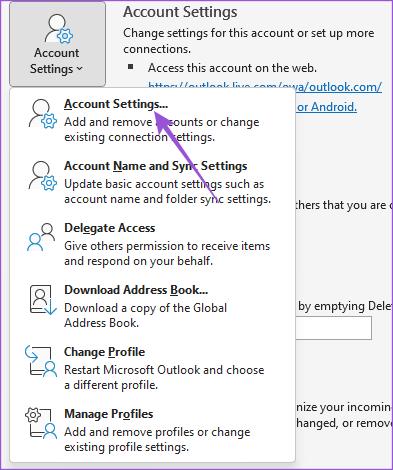
Passo 5: Verifique qual conta de e-mail você usa para o calendário do Outlook.
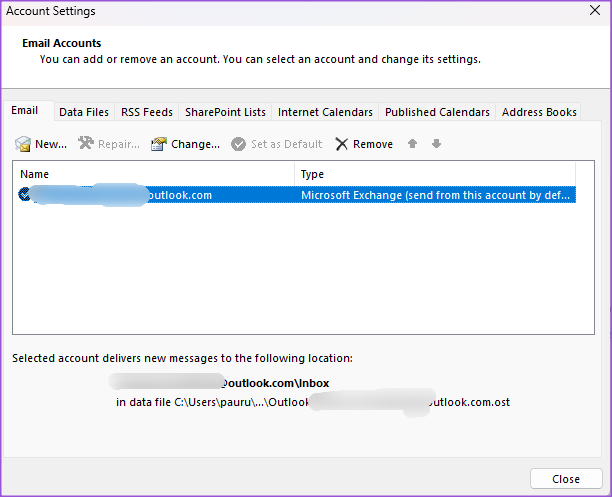
Se você usar a conta de e-mail errada, poderá removê-la do Outlook e adicionar a correta.
Depois disso, feche a janela e verifique se o problema foi resolvido.
3. Redefinir exibição de calendário
Outro motivo pelo qual seu calendário do Outlook pode não mostrar suas reuniões é devido à exibição de calendário personalizado que oculta suas reuniões. Veja como você pode redefinir a exibição do Calendário do Outlook.
Passo 1: Clique no ícone Iniciar no Windows 11, digite Panorama, e pressione Enter para abrir o Microsoft Outlook.
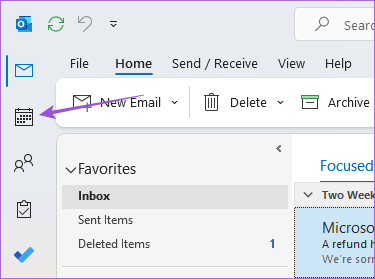
Passo 2: Selecione o Calendário no painel esquerdo.
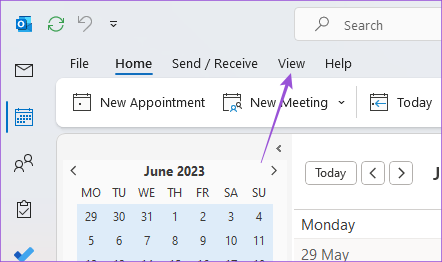
Etapa 3: Clique em Exibir na barra de menu superior.
Passo 4: Clique em Visualização atual.
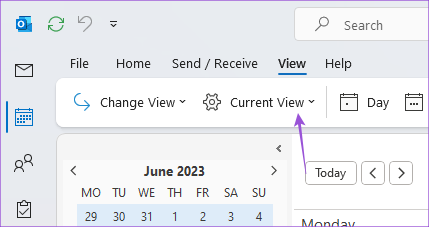
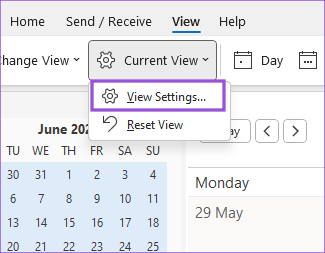
Passo 5: Selecione Exibir configurações.
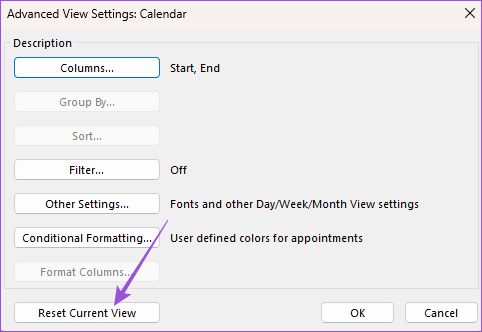
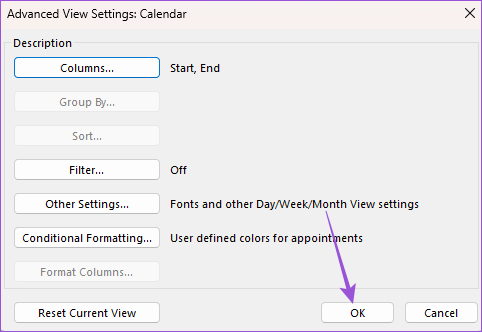
Passo 6: Na janela Configurações avançadas de exibição, clique em Redefinir exibição atual.
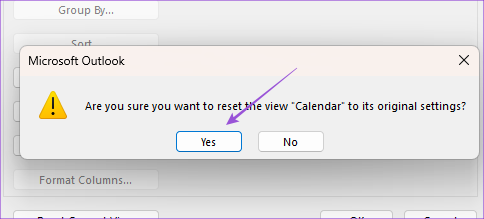
Passo 7: Clique em Sim para confirmar.
Passo 8: Depois disso, clique em Ok, feche a janela e verifique se o problema foi resolvido.
4. Verifique as configurações de arquivamento automático
O Outlook arquivará automaticamente todos os seus dados após intervalos de tempo específicos. Se os eventos do calendário do Outlook ainda não estiverem aparecendo no Windows 11, eles podem ter sido arquivados. Você pode verificar as configurações de Arquivo automático e até mesmo desativar o recurso.
Passo 1: Clique no ícone Iniciar no Windows 11, digite Panorama, e pressione Enter para abrir o Microsoft Outlook.
Passo 2: Clique em Arquivo no canto superior esquerdo.
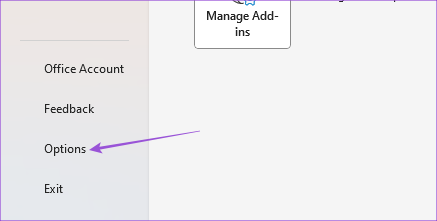
Etapa 3: Clique em Opções no canto inferior esquerdo.
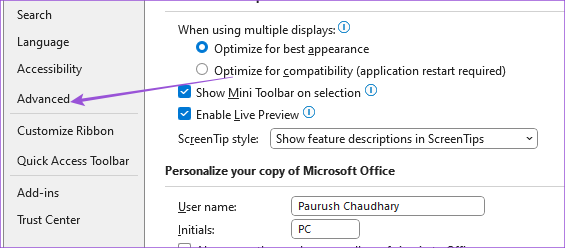
Passo 4: Selecione Avançado no menu à esquerda.
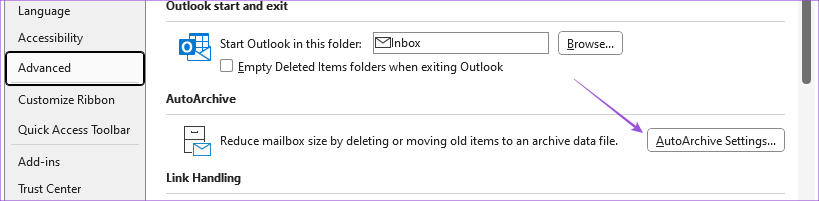
Passo 5: Clique no botão Configurações de arquivamento automático.
Passo 6: Verifique o número de dias para executar o AutoArquivar em segundo plano.
Você pode alterar o número de dias ou selecionar a opção de desmarcar para parar de usar o recurso.
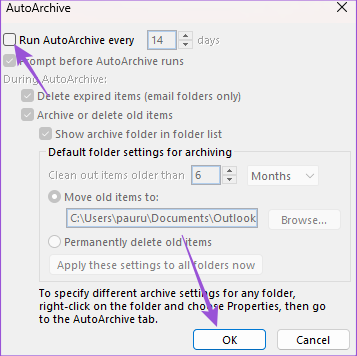
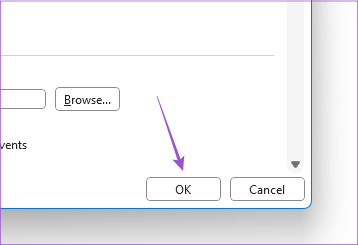
Passo 7: Clique em Ok no canto inferior direito para salvar sua preferência.
5. Verifique o acesso delegado
Você pode delegar acesso ao seu Calendário do Outlook, permitir que outra pessoa planeje suas reuniões e fazer alterações. Mas isso também permite que a pessoa remova seus eventos do Calendário. Portanto, você precisa verificar o acesso delegado ao seu calendário do Outlook no seu PC com Windows 11.
Passo 1: Clique no ícone Iniciar no Windows 11, digite Panorama, e pressione Enter para abrir o Microsoft Outlook.
Passo 2: Clique em Arquivo no canto superior esquerdo.
Etapa 3: Clique em Configurações da conta.
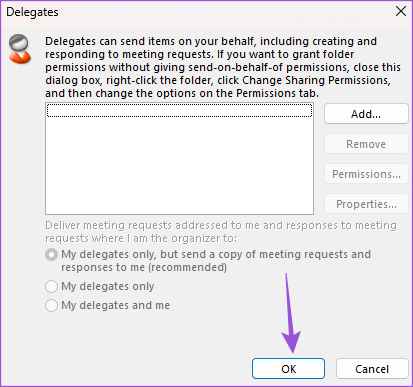
Passo 4: Selecione delegar acesso.
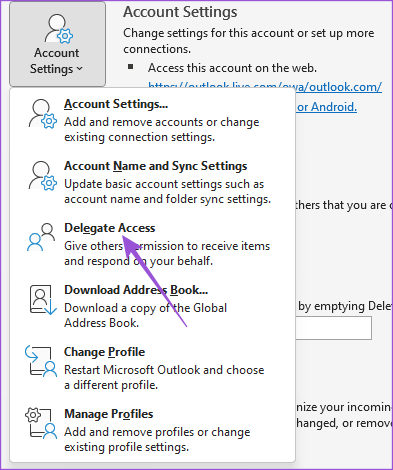
Passo 5: Verifique qual conta tem acesso ao seu calendário do Outlook. Você pode remover o acesso se desejar.
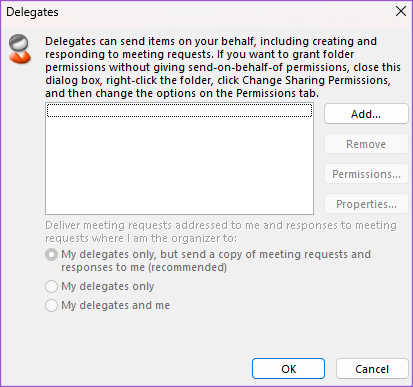
Passo 6: Depois de fazer as alterações, clique em Ok para confirmar. E depois verifique se o problema foi resolvido.
6. Atualize o Outlook
Se nenhuma das soluções funcionar, sugerimos atualizar a versão do Outlook no seu PC com Windows 11.
Passo 1: Clique no ícone Iniciar no Windows 11, digite Panorama, e pressione Enter para abrir o Microsoft Outlook.
Passo 2: Clique em Arquivo no canto superior esquerdo.
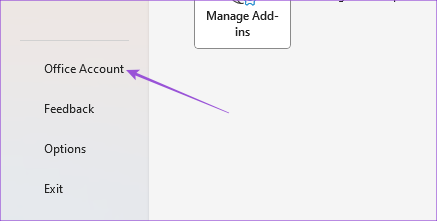
Etapa 3: Clique em Conta do Office no canto inferior esquerdo.
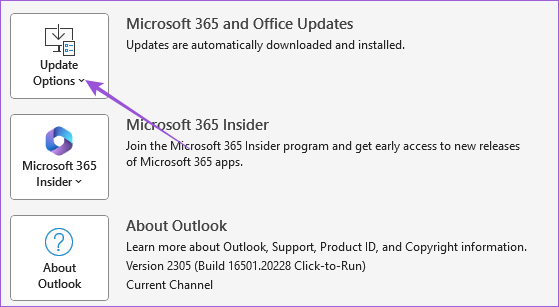
Passo 4: Selecione Opções de atualização.
Passo 5: Clique em Atualizar agora.
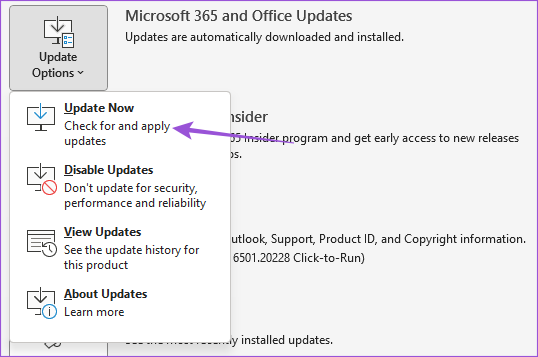
Passo 6: Se uma atualização estiver disponível, baixe-a e instale-a.
Passo 7: Reinicie o Outlook e verifique se o problema foi resolvido.
Verifique os eventos do seu calendário
Essas soluções corrigirão o problema com o calendário do Outlook que não mostra eventos e compromissos no Windows 11. Você também pode ler nossa postagem sobre como adicionar imagens ao email do Outlook.


