
Você recebe a mensagem de erro 'Não é possível obter e-mail' ao abrir um e-mail no aplicativo Mail do seu iPhone ou iPad? Em caso afirmativo, você deve ler este guia até o fim. Detalhamos seis (6) maneiras diferentes de corrigir o problema. Verifique-os e volte a receber e-mails rapidamente e sem problemas.
O aplicativo Mail exibe essa mensagem de erro quando não consegue iniciar uma conexão com o servidor do provedor de e-mail com êxito. E a razão por trás disso pode variar. Pode ser devido a uma conexão de Internet ruim, configurações incorretas de e-mail ou algumas falhas específicas do dispositivo. Antes de prosseguir para as soluções abaixo, você deve tentar forçar a interrupção do aplicativo Mail e reiniciar seu iPhone / iPad. Se a mensagem de erro ainda aparecer depois disso, consulte as instruções de solução de problemas nos próximos parágrafos.
1. Solucionar problemas de conexão com a Internet
Sempre que esse erro aparecer na tela do seu iPhone ou iPad, sua primeira porta de chamada deve verificar se o seu dispositivo está conectado à Internet. Se você estiver usando dados de celular, desative-os e ligue-os novamente. Faça o mesmo se estiver conectado a uma rede Wi-Fi. Habilitar o modo Avião e desligá-lo novamente após alguns segundos também pode ajudar a atualizar a conexão de Internet do seu dispositivo. Se o erro persistir, você deve verificar se sua fonte de Internet (roteador Wi-Fi) está ligada e transmitindo dados corretamente.
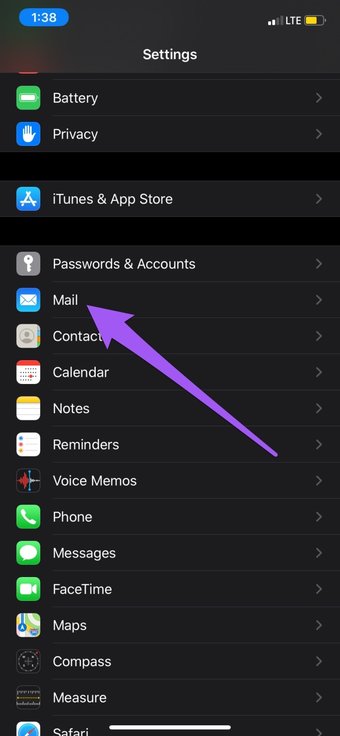
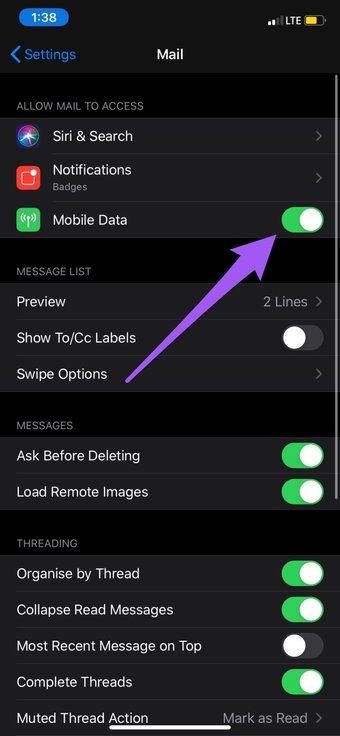
Tente usar outros aplicativos e verifique se eles têm acesso à internet. Se Mail for o único aplicativo afetado, verifique se ele tem acesso aos dados móveis do seu dispositivo. Vá para Configurações> Mail e certifique-se de que Dados Móveis esteja ativado.


Também recomendamos a leitura de alguns guias detalhados que preparamos para corrigir problemas relacionados à Internet e conectividade em seu iPhone e iPad.
2. Modifique as configurações de envio do dispositivo
As configurações de Push do seu dispositivo também podem afetar a forma como o aplicativo Mail recupera novos emails. Em dispositivos que executam o iOS 11 ou mais recente, o aplicativo de e-mail é configurado para buscar novas mensagens do servidor de e-mail da Apple automaticamente. Se o seu iPhone ou iPad não estiver configurado para receber novas atualizações, você pode encontrar o erro 'Não é possível obter e-mail' automaticamente. Siga as etapas abaixo para verificar as configurações de notificação push do seu dispositivo.
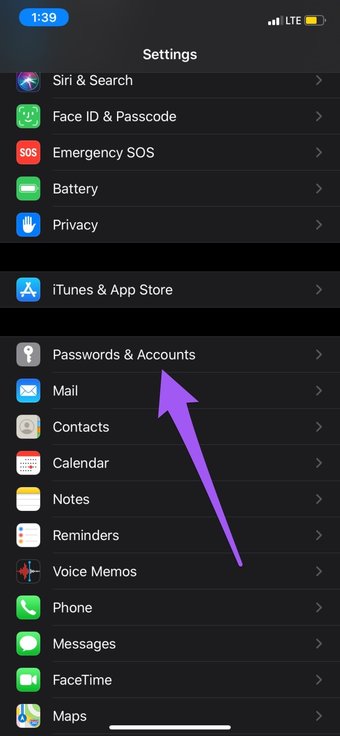
Passo 1: Abra o menu de configurações do iOS e selecione 'Senhas e contas'.

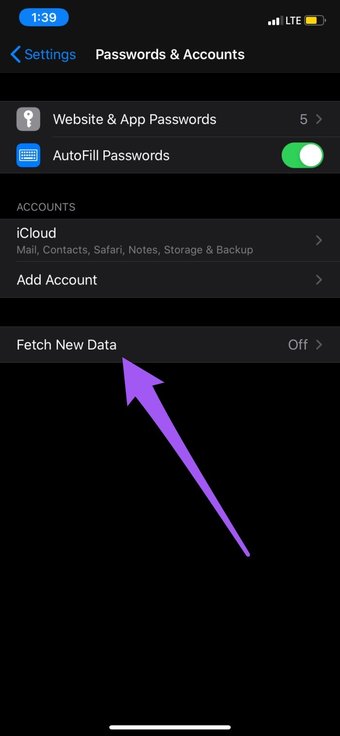
Passo 2: Em seguida, selecione 'Buscar novos dados'.

Etapa 3: Primeiro, ative Push. E, finalmente, verifique se Fetch está definido como Automaticamente.

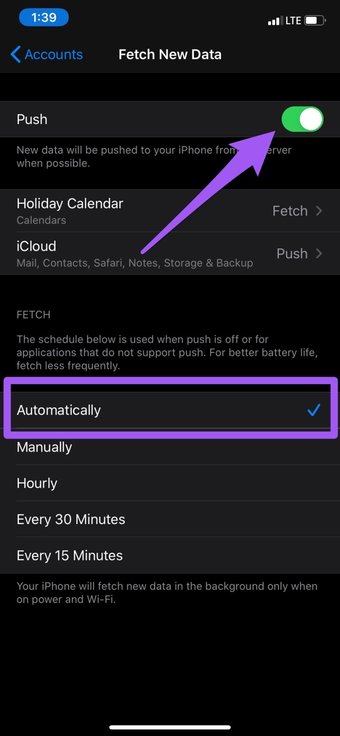
Isso garantirá que novos dados / atualizações sejam enviados para o seu iPhone a partir do servidor do aplicativo Mail o mais rápido possível.
Nota: Seu iPhone / iPad só buscará novos dados para o Mail e outros aplicativos apenas quando estiver carregando ou conectado ao Wi-Fi.
3. Desative o modo de baixo consumo
O modo de baixo consumo do iOS pode ajudar a melhorar a vida útil da bateria do seu dispositivo, mas tem certos custos. Por um lado, ter o Modo de baixo consumo habilitado pausará as configurações de push do seu dispositivo (no item 2 acima) e, consequentemente, atrasará a frequência com que o aplicativo Mail busca novos e-mails. Feche o aplicativo de e-mail, desative o Modo de baixo consumo e verifique se o aplicativo de e-mail agora funciona corretamente.
Se o ícone da bateria na barra de status ou no Centro de controle do dispositivo estiver amarelo, significa que o Modo de baixo consumo está ativado. Toque no ícone de bateria amarelo no Centro de controle para desativar o Modo de baixo consumo.

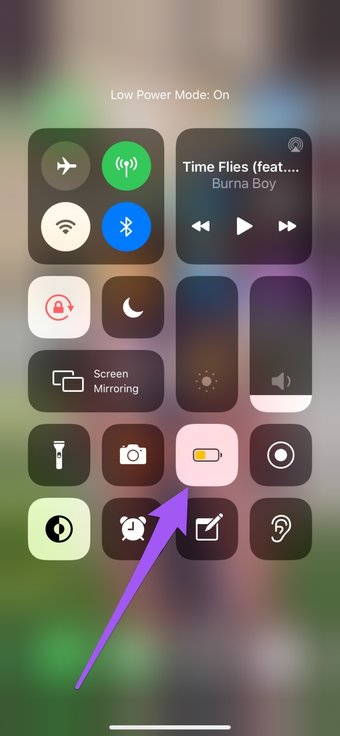
Como alternativa, navegue até Configurações> Bateria e desative o Modo de baixo consumo.

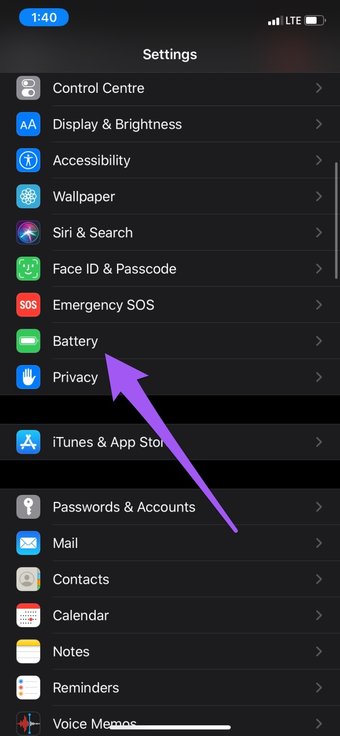

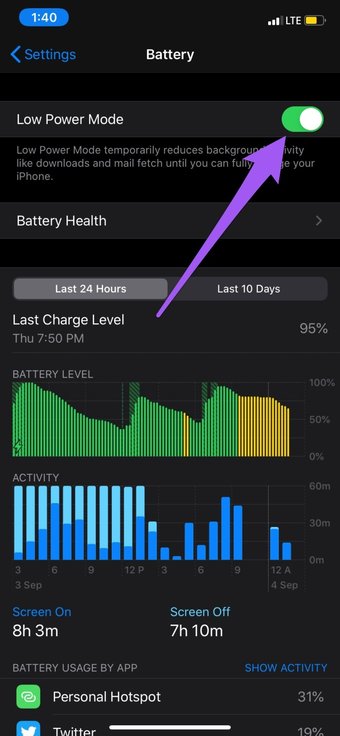
Agora, reinicie o aplicativo Mail e verifique se seus e-mails agora aparecem na sua caixa de entrada.
4. Reconecte a conta ao aplicativo Mail
Isso envolve a remoção da conta de e-mail de terceiros afetada do aplicativo Mail e a readição da conta. Vamos mostrar como.
Passo 1: Abra o menu Configurações e selecione 'Senhas e contas'.
Passo 2: Selecione a conta de e-mail na seção Contas.

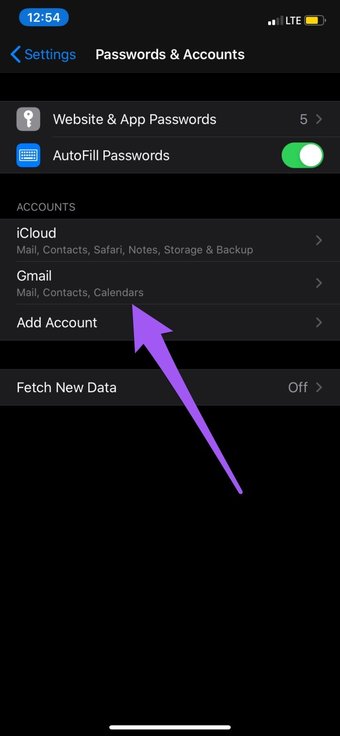
Etapa 3: Desative a opção Mail, espere um segundo e ative-a novamente.

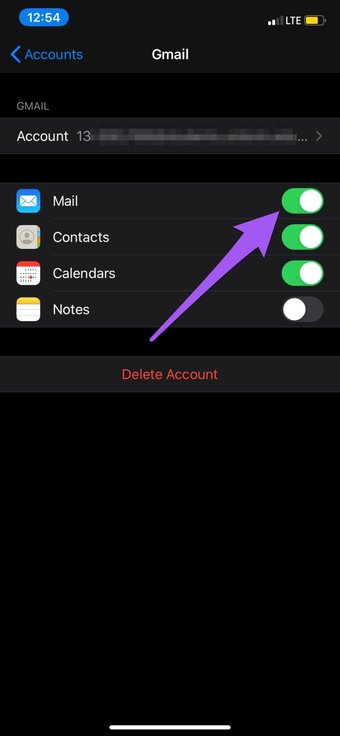
Agora, reinicie o aplicativo Mail e verifique se o erro 'Cannot Get Mail' persiste. Se isso acontecer, prossiga para a Etapa 4 abaixo para excluir a conta do seu dispositivo.
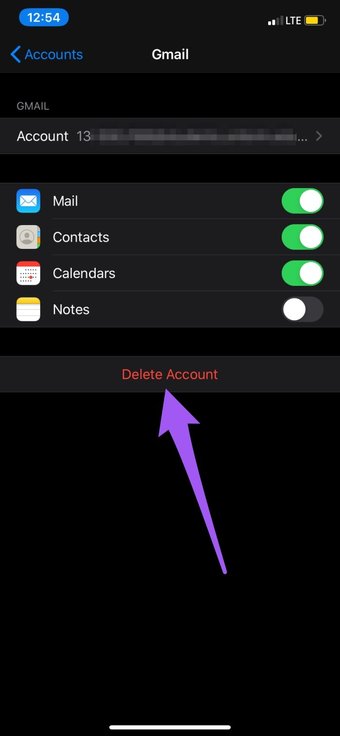
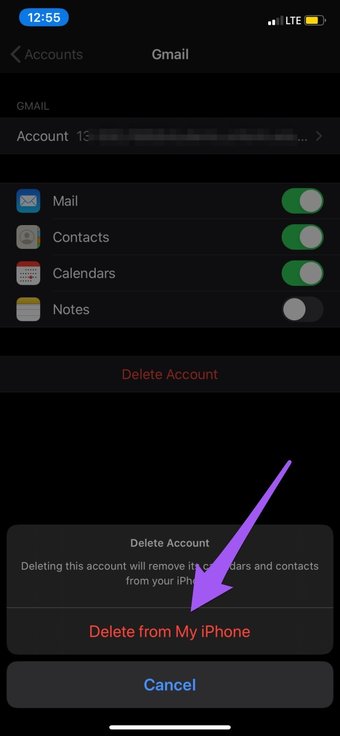
Passo 4: Toque em Excluir conta e selecione 'Excluir do meu iPhone' no prompt de confirmação.


Etapa 5: Para adicionar novamente a conta, selecione Adicionar conta na página 'Senhas e contas'.

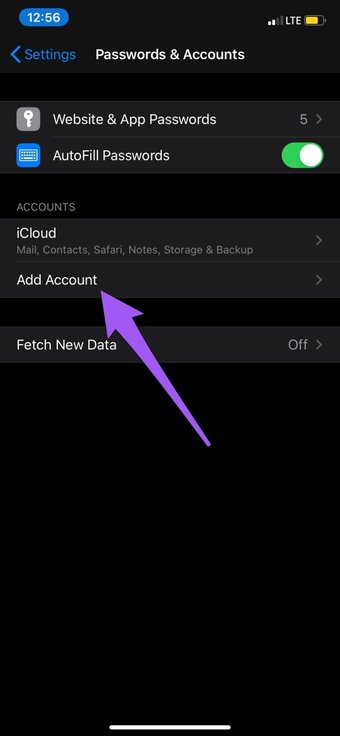
Você será solicitado a selecionar um provedor de e-mail e inserir as credenciais da conta posteriormente.
5. Redefinir as configurações de rede
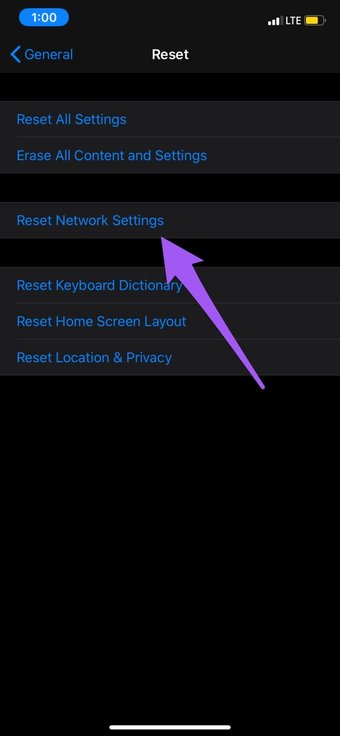
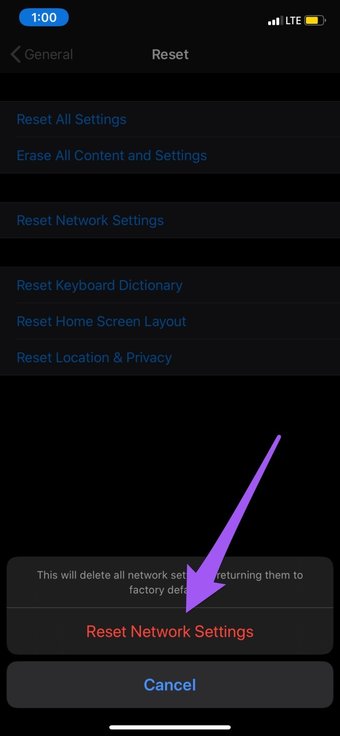
Como o erro é, na maioria das vezes, devido a problemas relacionados à rede, redefinir as configurações de rede do seu dispositivo pode ajudar. Vá para Configurações> Geral> Redefinir> Redefinir configurações de rede. Você pode aprender mais sobre a redefinição das configurações de rede no seu iPhone / iPad neste guia.


6. Verifique se há interrupção do serviço
Se o aplicativo Mail continuar exibindo esse erro depois de tentar todas as soluções acima, você deve confirmar se está tudo bem para o seu provedor de serviço de e-mail. Verifique se eles estão passando por uma interrupção ou tempo de inatividade do servidor. Você pode verificar o status do serviço de e-mail iCloud na página Apple System Status. Para Gmail, Yahoo e outros provedores de e-mail de terceiros, você pode usar analisadores de sites confiáveis, como o DownDetector, para verificar se há falhas e interrupções no serviço.
Próximo: Quer escrever um e-mail no seu iPhone ou iPad, mas o aplicativo Mail não está em lugar nenhum? Leia o artigo com link abaixo para saber como recuperá-lo rapidamente.
Adicione ao Google NotíciasNeste artigo
O artigo acima pode conter links afiliados que ajudam a apoiar a Guiding Tech. No entanto, isso não afeta nossa integridade editorial. O conteúdo permanece imparcial e autêntico.


