
O aplicativo Mail no seu iPhone é o cliente de e-mail padrão que permite gerenciar suas conversas por e-mail. Você também pode agendar seu e-mail no aplicativo Mail para não deixar de enviar ou responder mensagens importantes. E quando você envia um, e se o e-mail desaparecer do aplicativo Mail?
Alguns usuários reclamam que seus e-mails enviados desaparecem do aplicativo Mail. Se você também está enfrentando o mesmo, aqui estão algumas soluções úteis para ajudá-lo a corrigir seus e-mails desaparecendo do aplicativo Mail no seu iPhone.
1. Mude de dados móveis para Wi-Fi
Vamos garantir que você esteja obtendo boas velocidades de internet no seu iPhone. Para isso, sugerimos mudar de dados móveis para Wi-Fi. Se você está tentando enviar e-mails com muitos anexos e dados, é melhor conectar seu iPhone a uma rede Wi-Fi, se possível. Depois disso, você pode verificar a velocidade da internet e abrir o aplicativo Mail novamente para ver se o problema foi resolvido.
2. Adicione sua conta de e-mail novamente
Depois que sua força de conectividade com a Internet for classificada, você pode tentar entrar com sua conta de e-mail novamente no aplicativo Mail. Isso recarregará todas as suas conversas por e-mail e deve ajudar a resolver o problema.
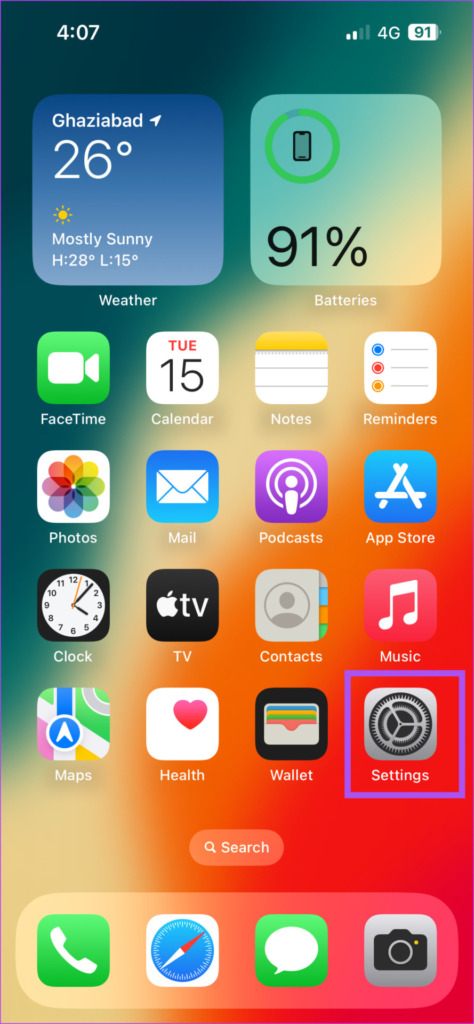
Passo 1: Abra o aplicativo Configurações no seu iPhone.
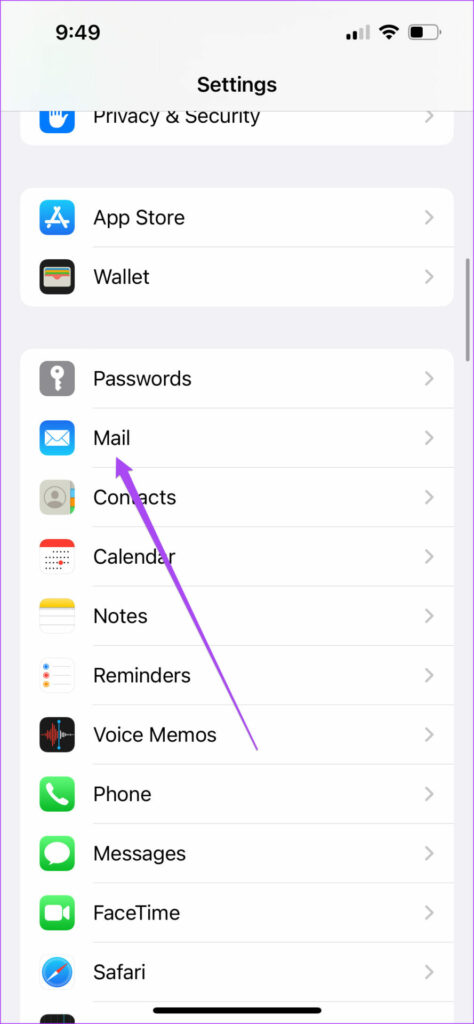
Passo 2: Role para baixo e toque em Mail.
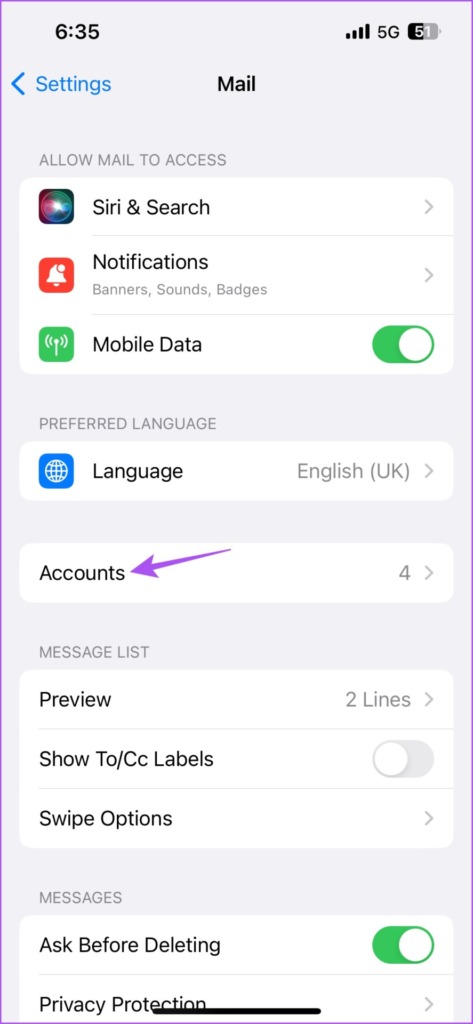
Etapa 3: Toque em Contas.
Passo 4: Selecione a conta de e-mail.
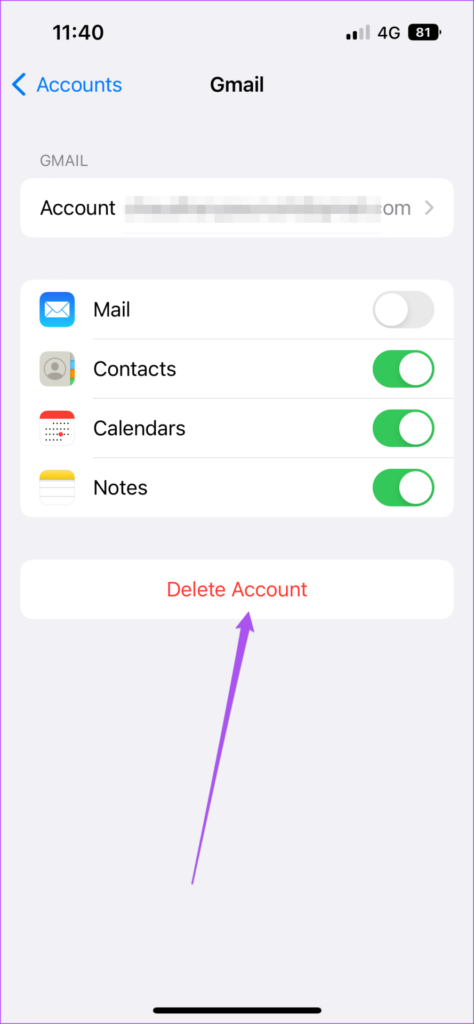
Passo 5: Toque em Excluir conta.
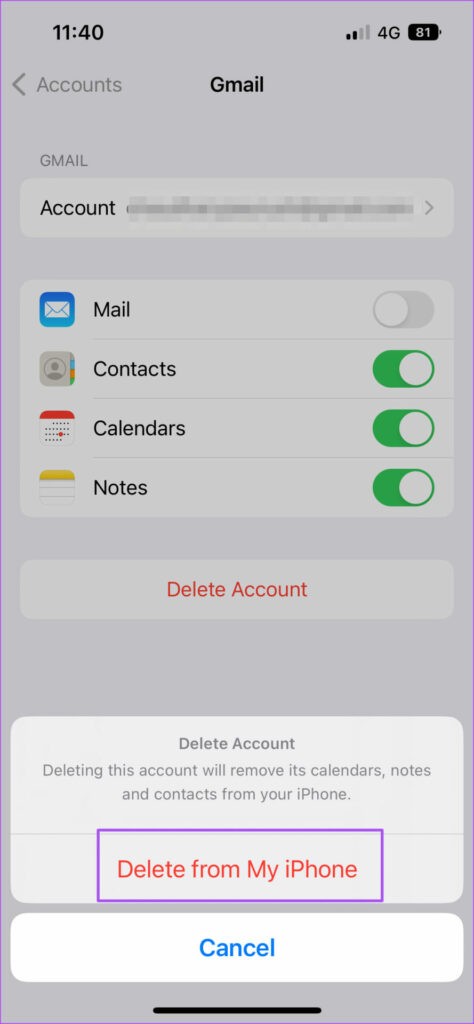
Passo 6: Toque em Excluir do meu iPhone na parte inferior para confirmar.
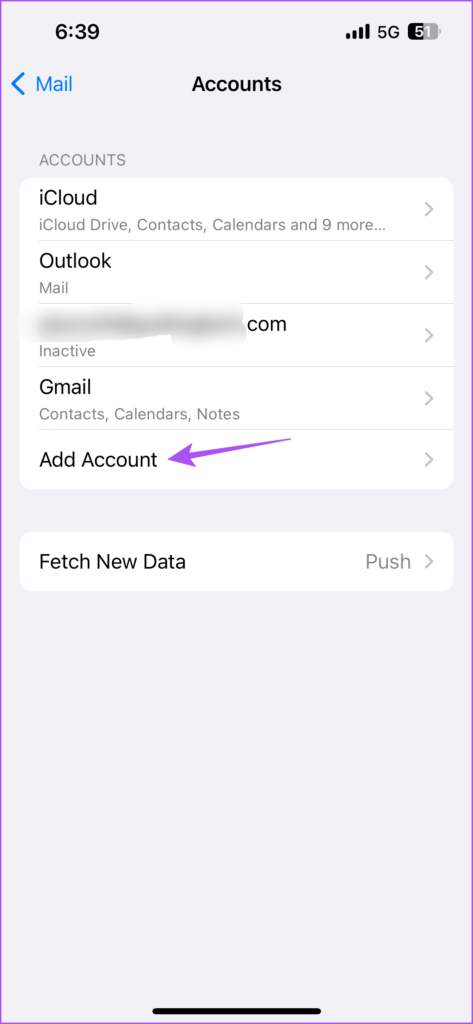
Passo 7: Toque em Adicionar conta e siga o processo na tela para entrar novamente.
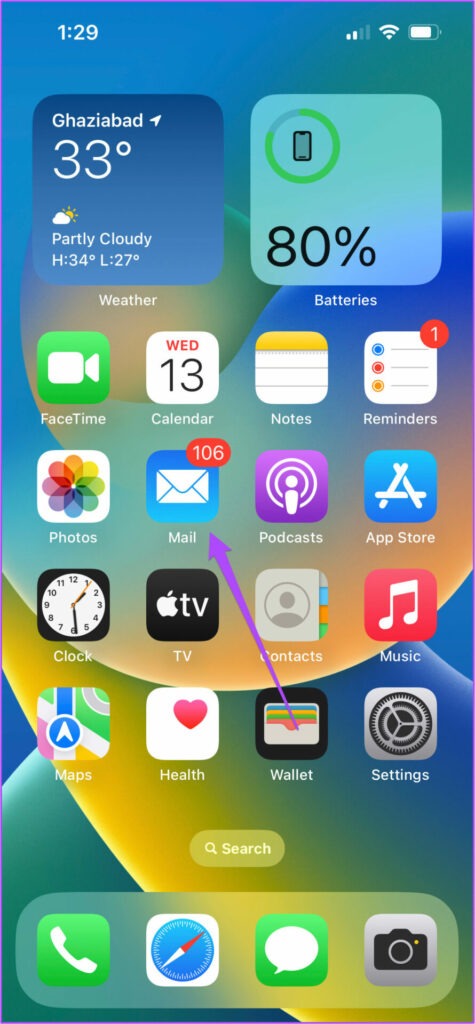
Etapa 8: Depois disso, feche o aplicativo Configurações e abra o aplicativo Mail para verificar se o problema foi resolvido.
3. Desative 'Desfazer atraso de envio'
Alguns usuários nos fóruns oficiais da Comunidade da Apple sugeriram desativar o recurso Desfazer atraso de envio no aplicativo Mail. Veja como você pode tentar fazer o mesmo.
Passo 1: Abra o aplicativo Configurações no seu iPhone.
Passo 2: Role para baixo e toque em Mail.
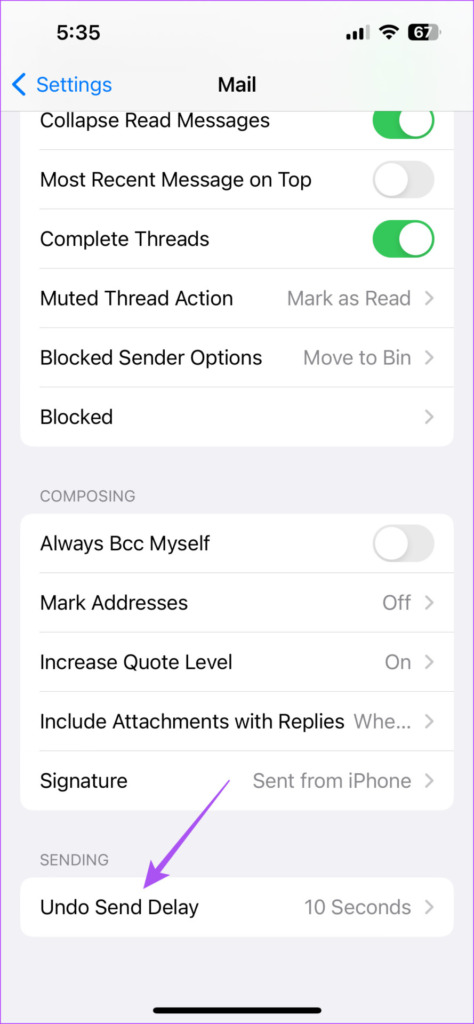
Etapa 3: Role para baixo e selecione 'Desfazer atraso de envio'.
Passo 4: Toque em Desligado para desativar o recurso.
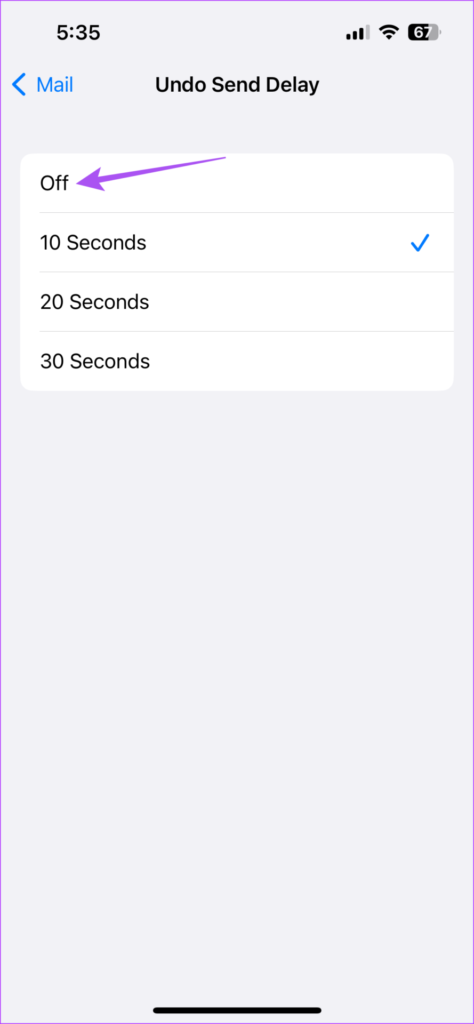
Passo 5: Feche o aplicativo Configurações e abra o aplicativo Mail para verificar se o problema foi resolvido.
4. Force o encerramento e reinicie o aplicativo Mail
Se o aplicativo Mail estiver sendo executado em segundo plano no seu iPhone, você pode tentar forçar o encerramento e reiniciar o aplicativo. Alguns processos executados em segundo plano podem causar esse problema com o aplicativo Mail. Forçar o encerramento e a reinicialização dará ao aplicativo um novo começo.
Passo 1: Na tela inicial do iPhone, deslize para cima e segure para revelar as janelas do aplicativo em segundo plano.
Passo 2: Deslize para a direita para procurar o aplicativo Mail. Em seguida, deslize para cima para forçar o encerramento do aplicativo.
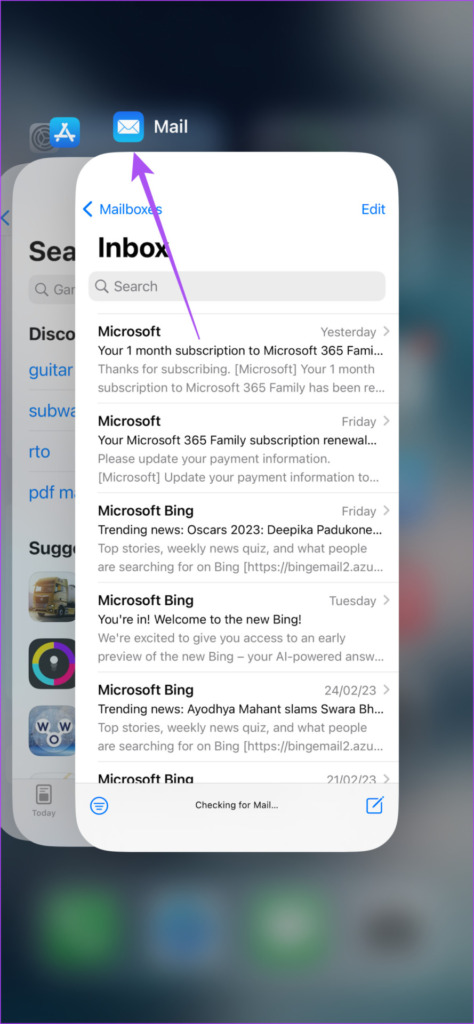
Etapa 3: Reinicie o aplicativo Mail e verifique se o problema foi resolvido.
5. Reinicie seu iPhone
Às vezes, uma simples reinicialização ajuda a resolver muitos problemas relacionados ao aplicativo no seu iPhone, incluindo o desaparecimento de seus e-mails do aplicativo Mail.
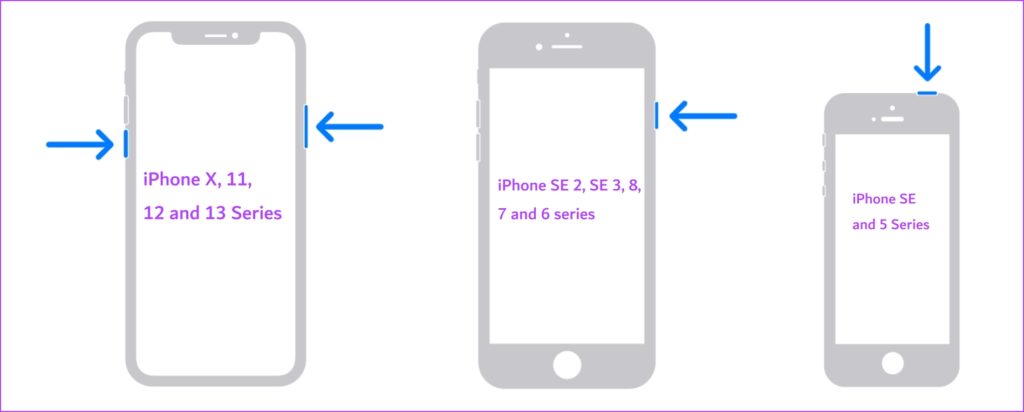
Para iPhone X e superior, pressione o botão Liga/Desliga e o botão Diminuir volume. Em seguida, deslize para a direita para desligar o iPhone.
Para iPhone SE 2ª e 3ª geração, iPhone 7 ou inferior, pressione e segure o botão lateral para desligar o dispositivo.
No iPhone SE 1ª geração, pressione e segure o botão liga/desliga na parte superior para desligar o dispositivo.
Depois que o iPhone reiniciar, abra o aplicativo Mail e verifique se o problema foi resolvido.
6. Atualize o iOS
Se você ainda estiver enfrentando o problema, procure uma atualização de versão do aplicativo Mail no seu iPhone atualizando a versão do iOS. Veja como.
Passo 1: Abra o aplicativo Configurações no seu iPhone.
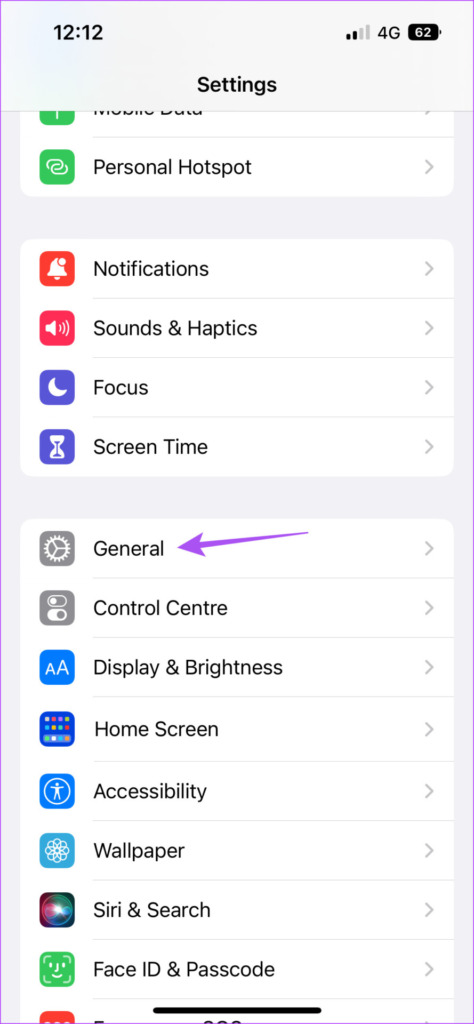
Passo 2: Role para baixo e toque em Geral.
Etapa 3: Toque em Atualização de software.
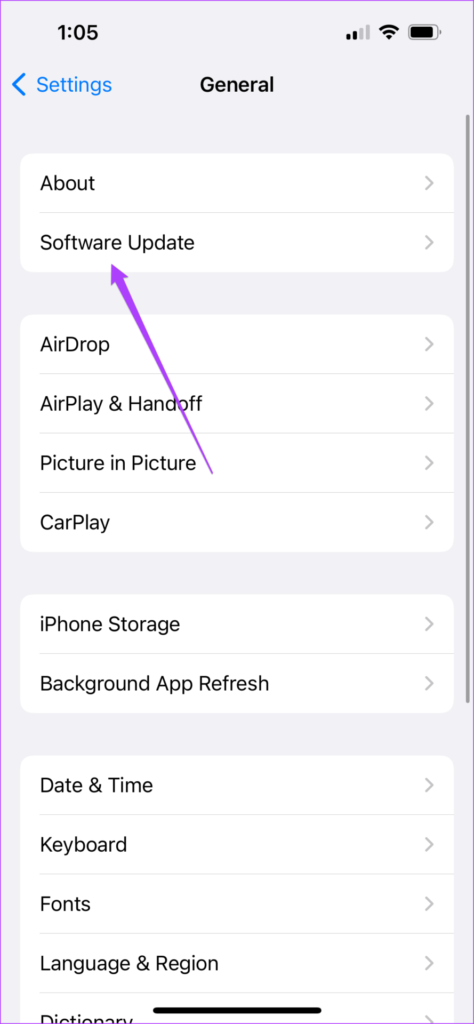
Passo 4: Se uma atualização estiver disponível, baixe-a e instale-a.
Passo 5: Após a conclusão da instalação, abra o aplicativo Mail e verifique se o problema foi resolvido.
Se ainda não conseguir resolver o problema, sugerimos que você mude para um cliente de e-mail diferente, como Gmail ou Outlook.
Recupere seus e-mails
Quando o e-mail que você enviou desaparece, isso pode interromper o encadeamento de e-mails ou a cadeia de respostas com seu contato. Felizmente, as soluções mencionadas acima irão ajudá-lo a recuperar essas conversas e visualizá-las no Mail. Isso significa que você não precisa mudar para outro aplicativo de e-mail, a menos que realmente queira.


