


Este problema é frequentemente multidimensional, com inúmeras causas e soluções diversas. Na próxima seção, relatamos muitas soluções testadas e confiáveis que descobrimos em experiências e pesquisas pessoais. Verifique-os.
1. Editar contato
Se você descobrir que alguns contatos não estão aparecendo em alguns de seus aplicativos, editar o contato afetado é um truque interessante que você deve tentar. Ao atualizar o contato com novas informações, seu iPhone reconstrói o contato. Isso pode ajudar os aplicativos afetados a reconhecer o contato.
Passo 1: Abra os detalhes do contato e toque em Editar no canto superior direito.

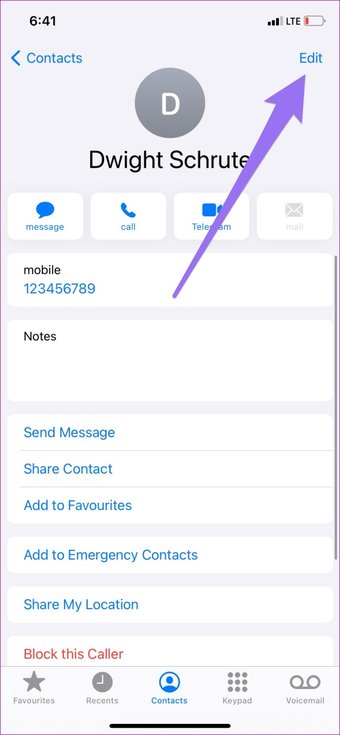
Atualize o contato com novos dados. Não precisa ser uma informação válida; você pode adicionar um pseudo e-mail, aniversário, perfil social ou até mesmo uma nota.
Passo 2: Toque em Concluído para continuar.

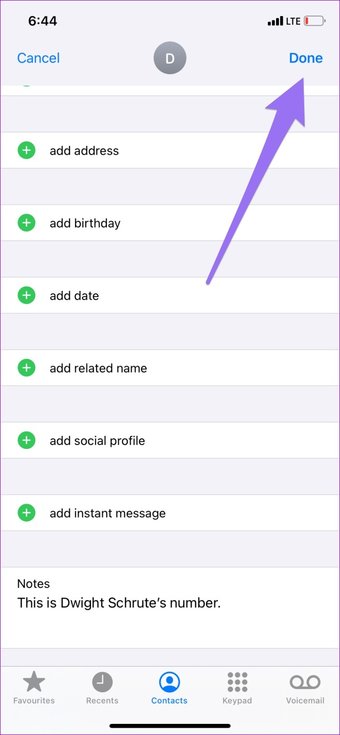
Se o problema afetar vários contatos (digamos, 20 ou mais), editá-los individualmente pode ser demorado. Você pode tentar outras soluções listadas abaixo para uma abordagem mais eficiente - ou se a edição do contato não resolver o problema.
2. Reexibir contatos
O iOS agrupa os contatos do seu iPhone em grupos diferentes. Essa categorização é feita com base nas contas com as quais os contatos do seu telefone estão sincronizados. Se os seus contatos do iPhone não estiverem aparecendo, verifique se o seu iPhone está configurado para mostrar os contatos de todas as contas conectadas.
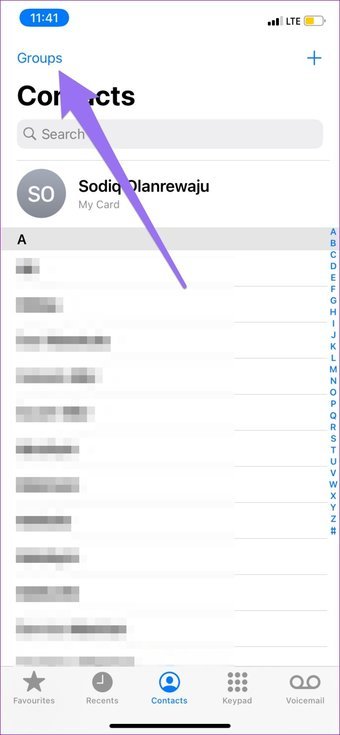
Passo 1: Inicie o aplicativo Telefone no seu iPhone e vá para a guia Contatos.
Passo 2: Em seguida, toque em Grupo no canto superior esquerdo da tela.

Etapa 3: Certifique-se de que todas as contas sejam verificadas. Caso contrário, toque em 'Mostrar todos os contatos' e clique em Concluído para continuar.

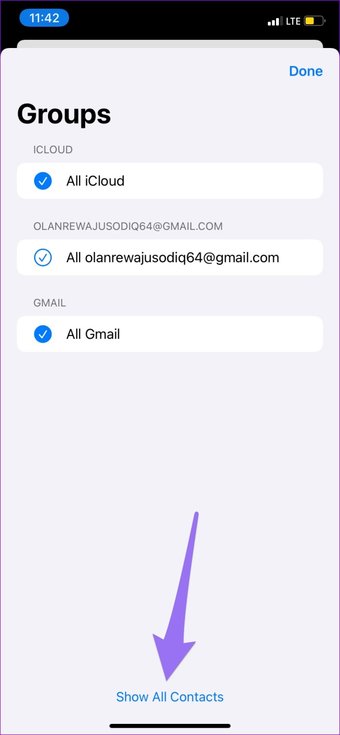
Se os contatos ausentes ainda não aparecerem em seu iPhone, tente a próxima solução de problemas abaixo.
3. Reativar nome curto
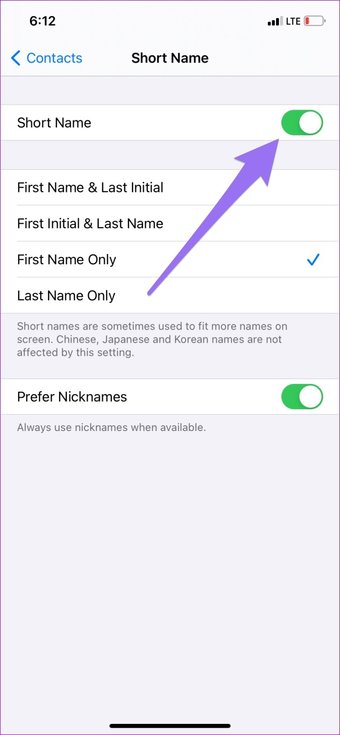
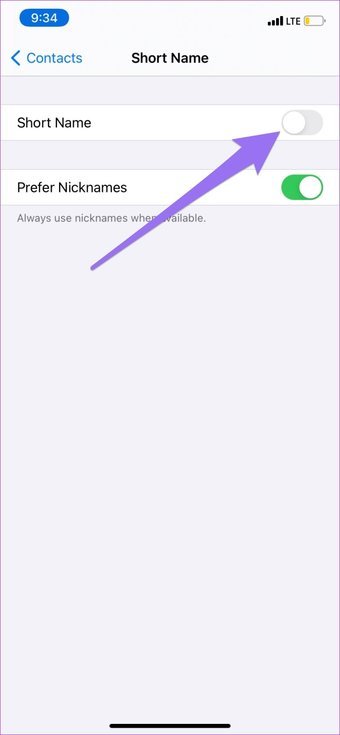
O nome curto é um recurso do iOS que muda a forma como os contatos aparecem no seu iPhone, exibindo apenas um nome, sobrenome ou uma combinação de ambos. Embora isso ajude os usuários a colocar mais nomes na tela em alguns aplicativos nativos e de terceiros, pode causar problemas de visibilidade. Digamos que os contatos não estejam aparecendo nas mensagens, a reativação do nome curto pode ajudar a restaurá-los.
Passo 1: Inicie as Configurações e selecione Contatos.

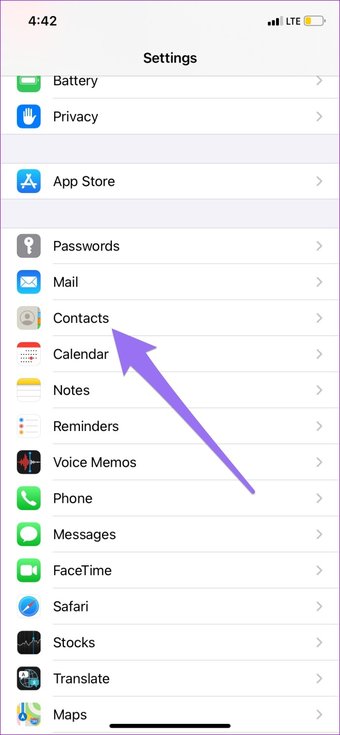

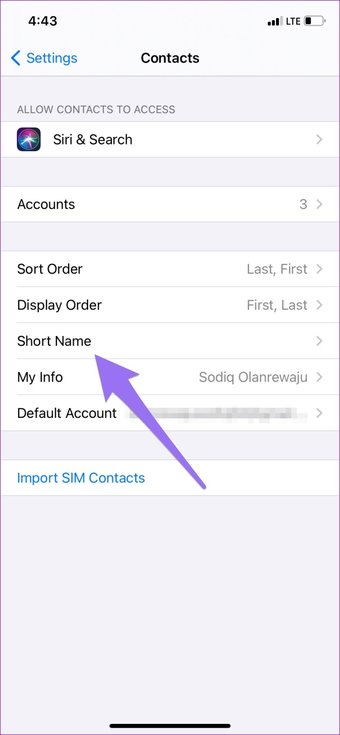
Etapa 3: Desative o Short Name, espere um minuto e ative-o novamente.


4. Ressincronizar contatos
Alguns usuários de iPhone que tiveram esse problema corrigiram as coisas ressincronizando o aplicativo Contatos com o iCloud. Desative o acesso ao iCloud para Contatos e ative-o novamente. Isso pode ajudar a atualizar o aplicativo e os contatos ausentes podem reaparecer.
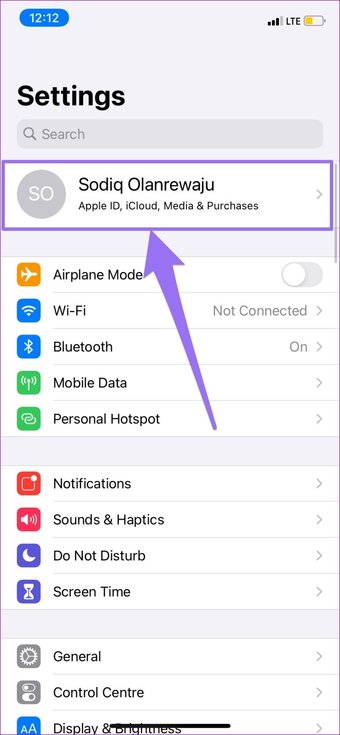
Passo 1: Abra o menu de configurações do iPhone e toque no seu nome.


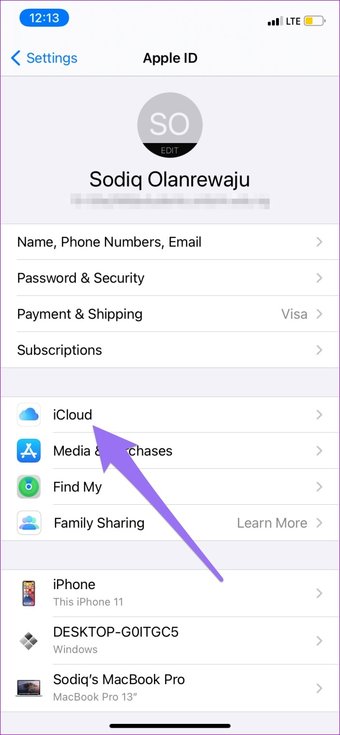
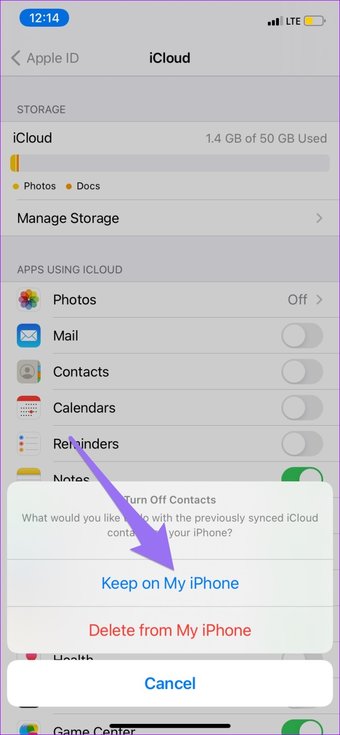
Etapa 3: Desative os Contatos. No prompt subsequente, selecione 'Manter no Meu iPhone' para salvar os contatos previamente sincronizados em seu iPhone.

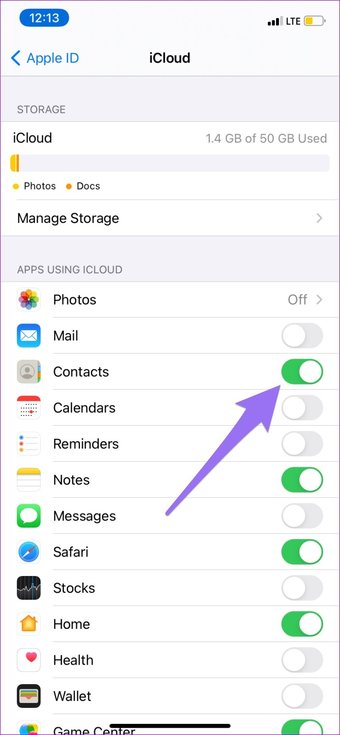

Passo 4: Reative Contatos e selecione Mesclar.

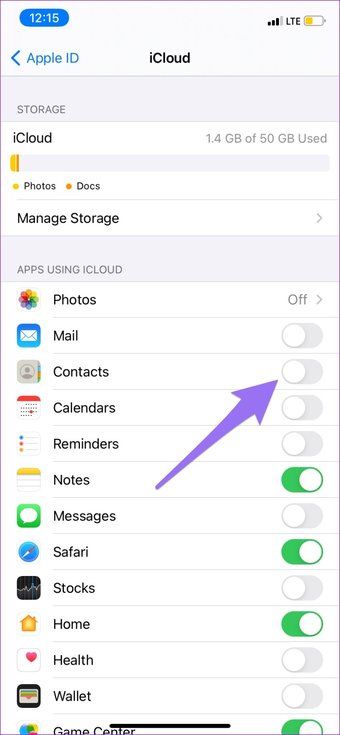

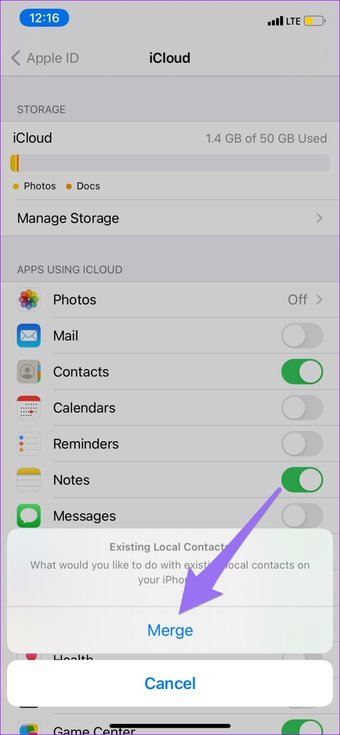
Aguarde alguns segundos e verifique se os contatos ausentes estão aparecendo no seu iPhone.
5. Modifique as configurações de contas
Além dos contatos que você salva manualmente, o aplicativo iOS Phone também agrega e exibe os contatos de todas as contas (Outlook, Google, Yahoo !, etc.) ativas no seu iPhone. Se você não conseguir encontrar alguns contatos em seu iPhone, certifique-se de que a sincronização de contatos para todas as contas conectadas em seu iPhone esteja habilitada.
Passo 1: Abra o menu Configurações e selecione Contatos.

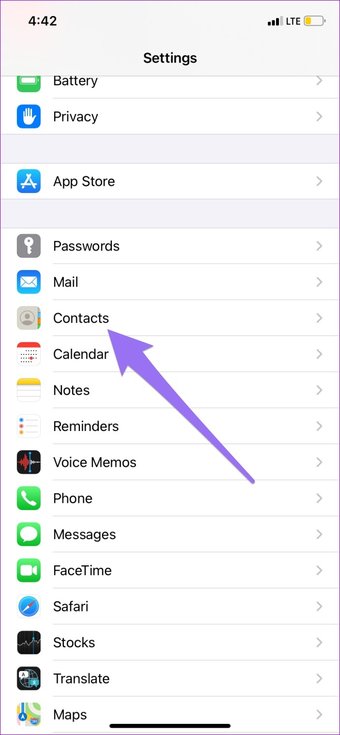

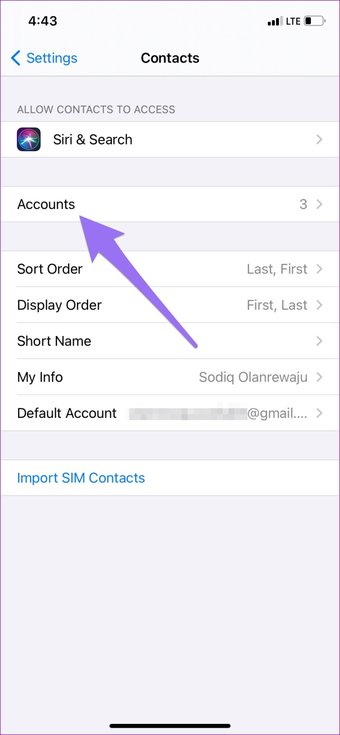
Etapa 3: Toque em cada conta na seção Contas e certifique-se de que a sincronização de contatos esteja ativada.

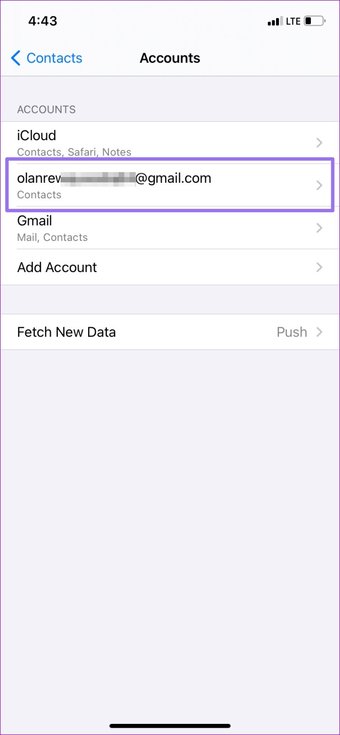

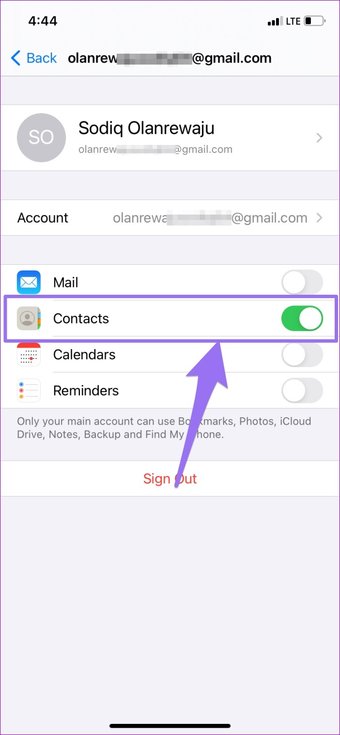
Se a sincronização de contatos já estiver ativada, desative a opção e ative-a novamente.
6. Sair do Apple ID
Os contatos também podem ficar ocultos no seu iPhone se houver um problema com o seu ID Apple. Uma maneira fácil de corrigir isso é reconectar sua conta Apple ID ao iPhone - saia e entre novamente. Você deve observar que fazer isso pode causar a perda de alguns dados. Portanto, antes de continuar, você deve ler mais sobre o que acontece quando você sai do Apple ID. Além disso, recomendamos fazer o backup do seu iPhone em um computador para que possa recuperar facilmente os dados perdidos / perdidos.
Passo 1: Abra o menu de configurações do iPhone e toque no seu nome.

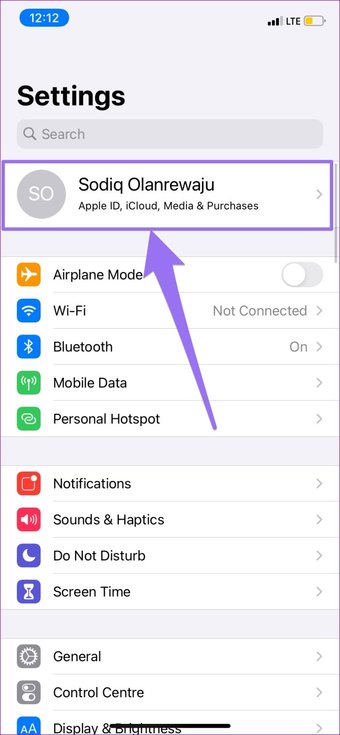
Passo 2: Role até a parte inferior do menu do ID Apple e toque em Sair.

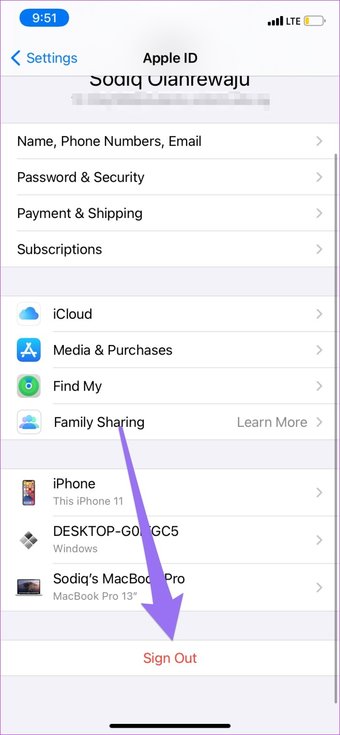
Faça login novamente em sua conta Apple ID e veja se os contatos ausentes agora aparecem na agenda telefônica do seu iPhone ou no aplicativo afetado.
Recupere seus contatos
Se você tem um backup recente do iPhone, também pode recuperar os contatos perdidos ou excluídos restaurando o backup. Isso pode ser feito via iCloud ou usando um software de PC de terceiros. Se nada funcionar, reinicie o iPhone e verifique se o sistema operacional está atualizado.
Próximo: Não tem um PC à mão para mover contatos do iOS para o Android? Leia a postagem abaixo para saber como transferir contatos do iPhone para o Android sem um computador ou iTunes.
O artigo acima pode conter links afiliados que ajudam a apoiar a Guiding Tech. No entanto, isso não afeta nossa integridade editorial. O conteúdo permanece imparcial e autêntico.
Fonte Adicione ao Google Notícias


