
O aplicativo Atalhos no seu iPhone permite criar automações para diferentes aplicativos e ações. Por exemplo, você pode agendar uma mensagem de texto no seu iPhone usando o mesmo recurso. Você também pode usar Automações para definir lembretes no seu iPhone. O mais útil é definir a automação para uma notificação de bateria cheia no seu iPhone.
Se você depende muito desse recurso para gerenciar suas tarefas e uso de aplicativos, pode ser problemático se alguma de suas automações parar de funcionar. Se você está enfrentando alguns problemas com a automação no seu iPhone, esta postagem compartilha as melhores soluções para corrigir a automação que não funciona no aplicativo Atalhos do seu iPhone.
1. Verifique se a automação está ativada
Ao escrever este post, estamos usando o aplicativo Atalhos no iOS 16. Portanto, se sua automação não estiver funcionando, a primeira solução que recomendamos verificar é se a automação está habilitada.
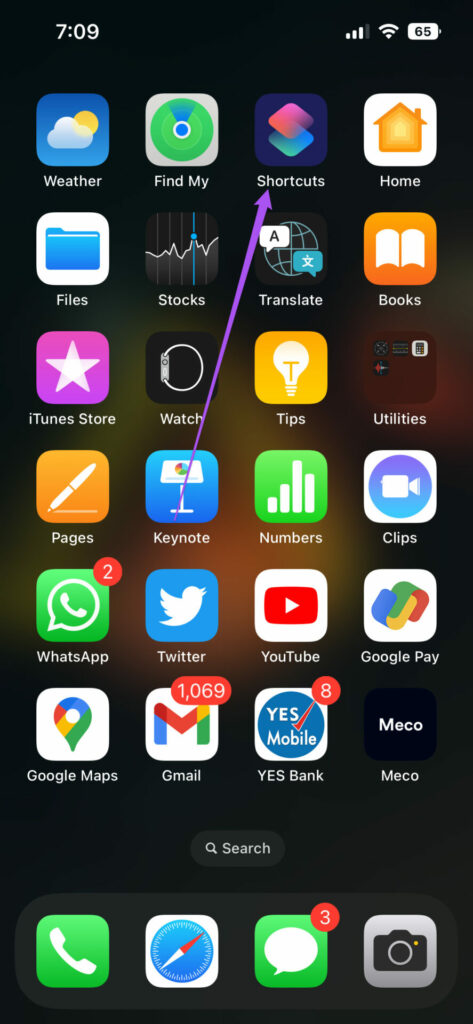
Passo 1: Abra o aplicativo Atalhos no seu iPhone.
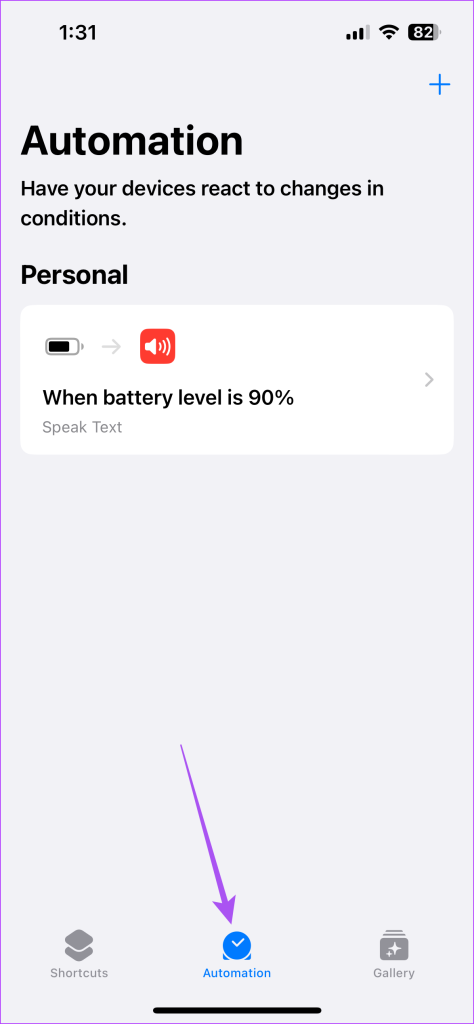
Passo 2: Toque em Automações na parte inferior.
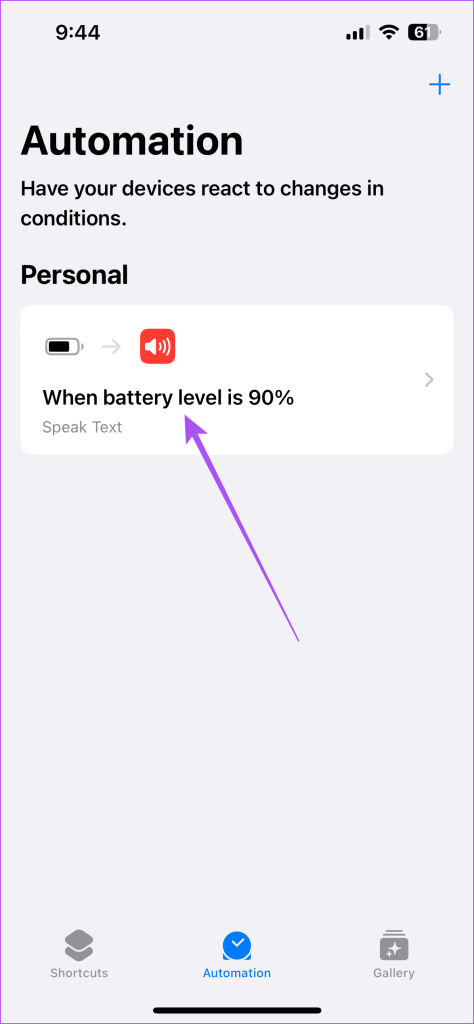
Etapa 3: Selecione sua automação que não está funcionando corretamente.
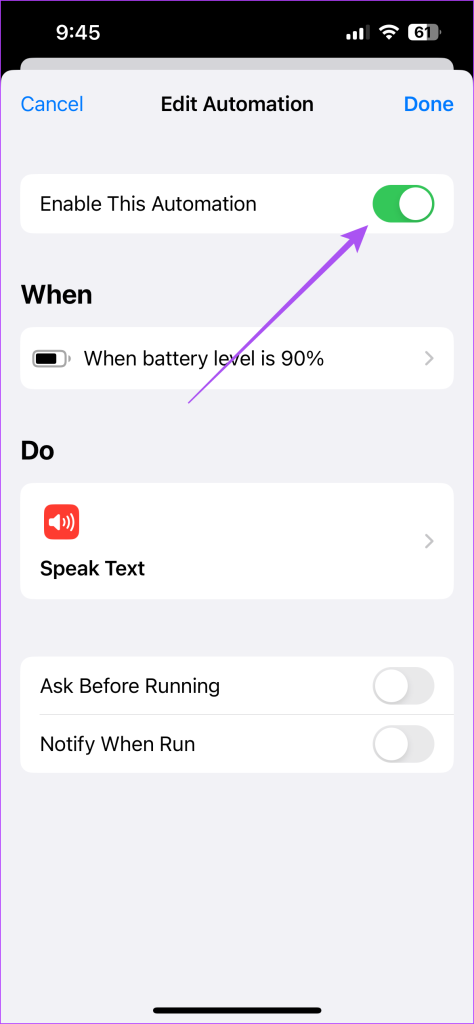
Passo 4: Toque na alternância ao lado de Ativar esta automação, se desativado anteriormente.
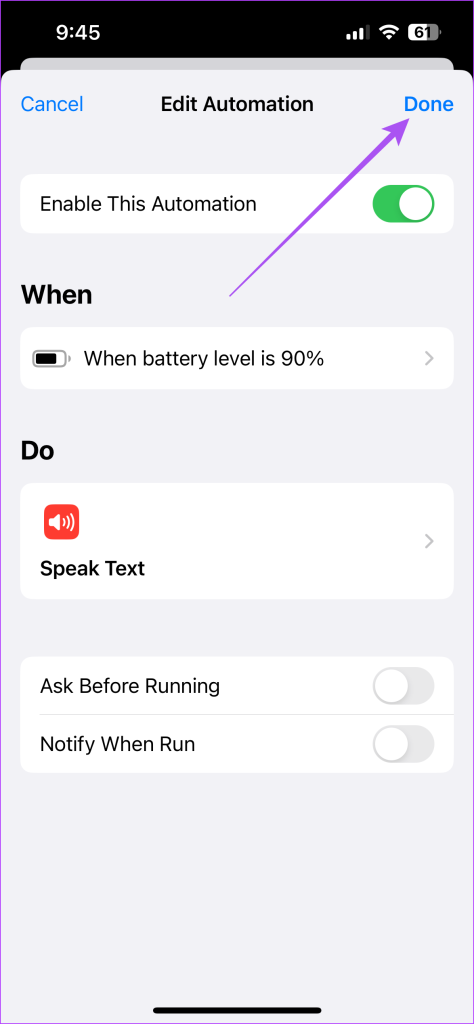
Passo 5: Toque em Concluído no canto superior direito para confirmar.
Passo 6: Feche o aplicativo Atalhos e verifique se o problema foi resolvido.
2. Verifique as configurações de som de automação
Pode ser irônico quando a automação do iPhone não está sendo executada automaticamente. Você precisará verificar as configurações de som se tiver configurado a automação de voz. Veja como.
Passo 1: Abra o aplicativo Atalhos no seu iPhone.
Passo 2: Toque em Automação na parte inferior.
Etapa 3: Selecione sua automação que não está funcionando corretamente.
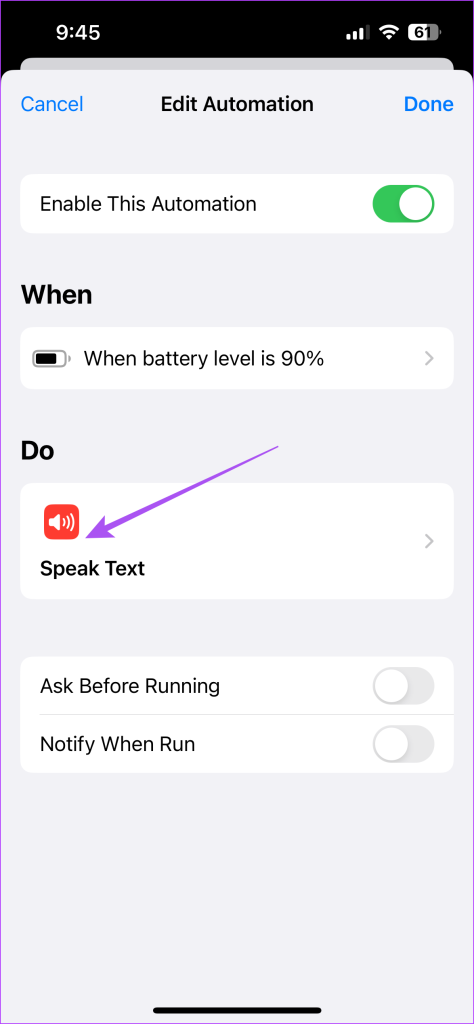
Passo 4: Toque em Falar texto.
Passo 5: Expanda o conjunto de comandos de voz Siri para a automação.
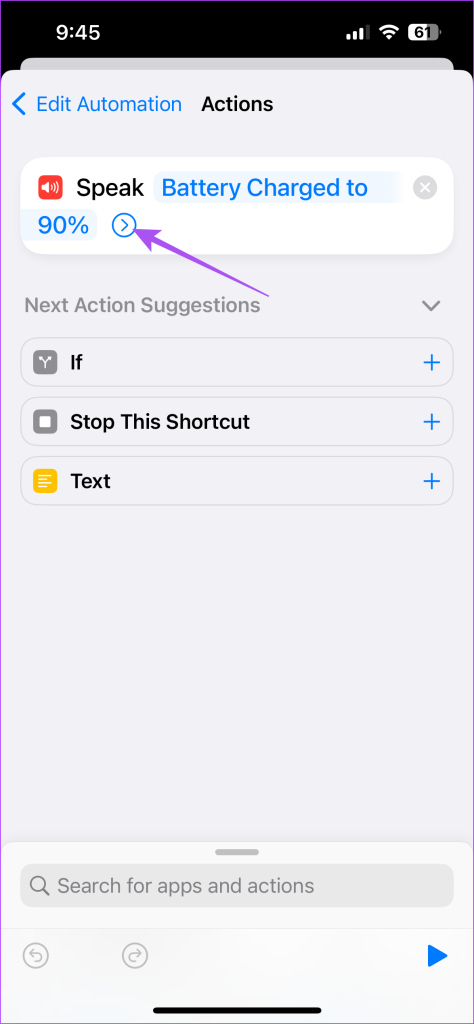
Passo 6: Certifique-se de que Aguardar até terminar esteja ativado.
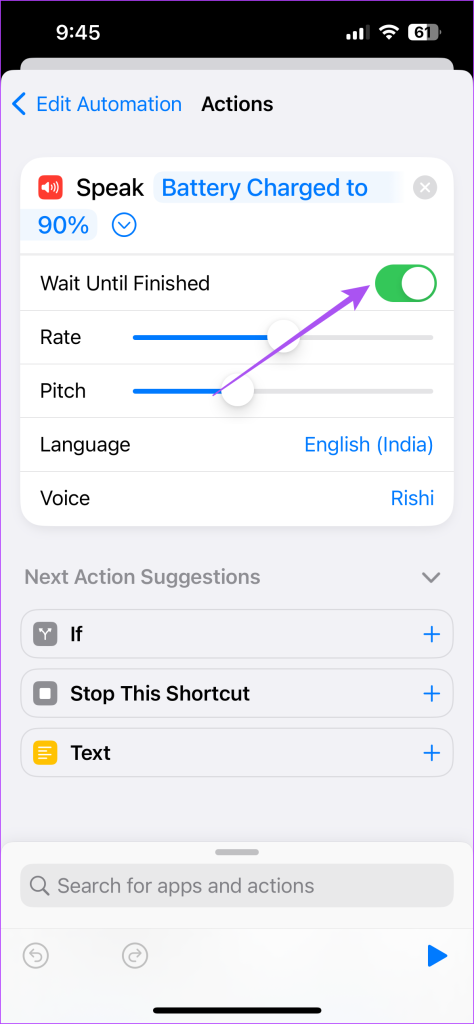
Passo 7: Volte e toque em Concluído no canto superior direito para salvá-lo.
Passo 8: Feche o aplicativo Atalhos e verifique se o problema foi resolvido.
3. Desative as conexões Bluetooth
Outra solução caso o som de automação não esteja funcionando no seu iPhone é desconectar seus dispositivos Bluetooth do seu iPhone. O motivo é que seu dispositivo Bluetooth reproduzirá o prompt de notificação da Siri em vez de reproduzir pelo alto-falante do iPhone. Veja como verificar e remover quaisquer dispositivos Bluetooth conectados.
Passo 1: Abra o aplicativo Configurações no seu iPhone.
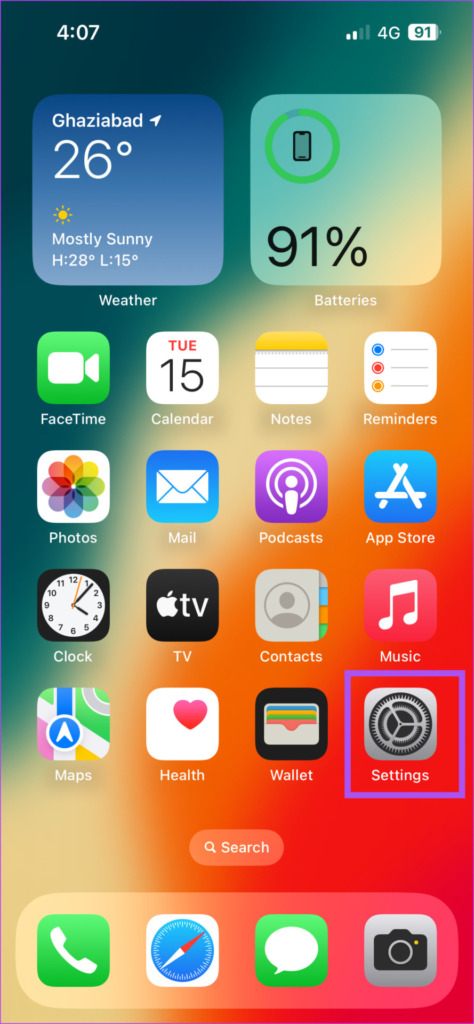
Passo 2: Toque em Bluetooth.
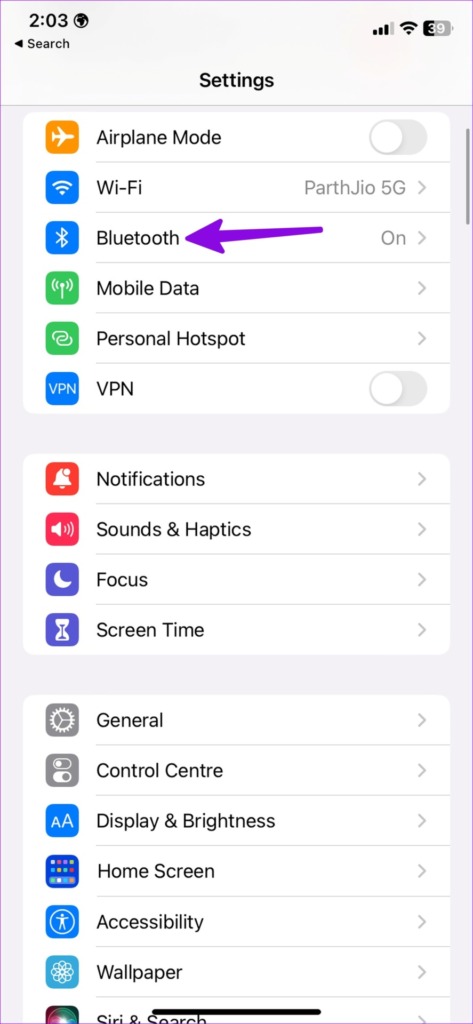
Etapa 3: Depois que o dispositivo conectado aparecer, toque no ícone 'i' ao lado do nome do dispositivo.
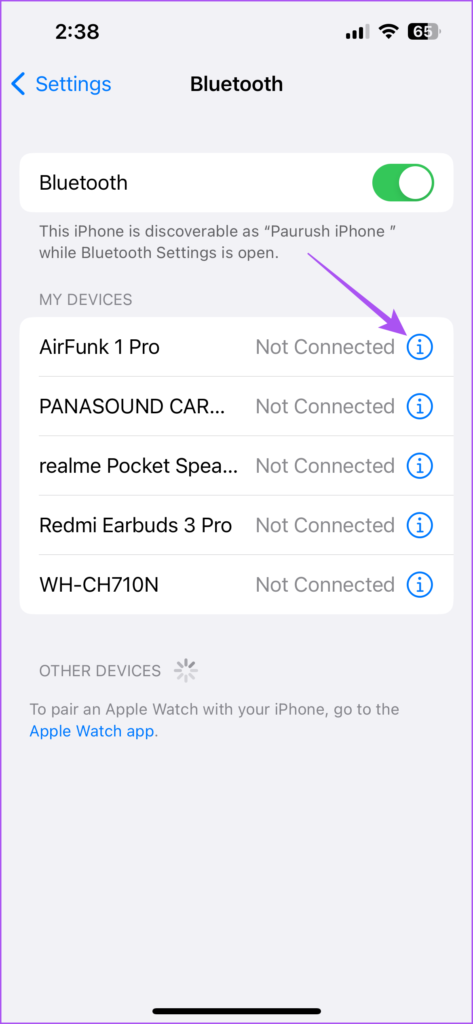
Passo 4: Selecione Esquecer este dispositivo.
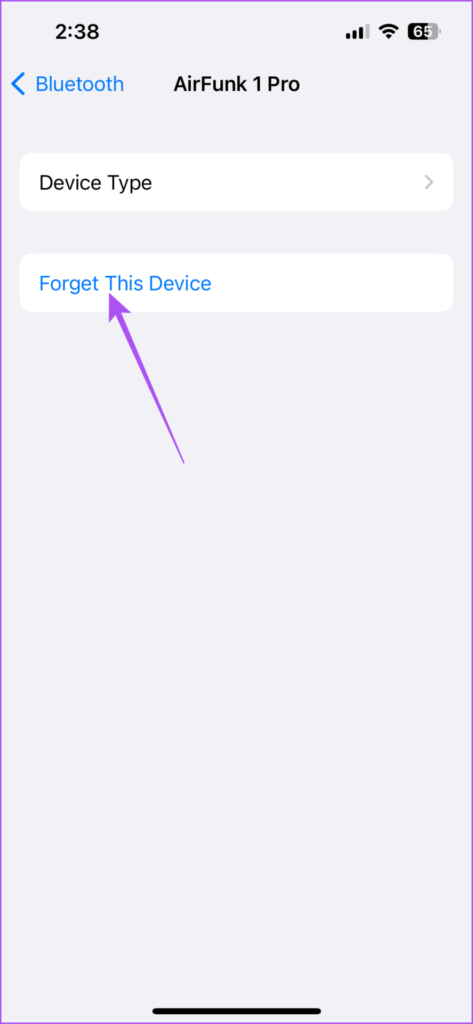
Passo 5: Toque em Esquecer dispositivo novamente na parte inferior.
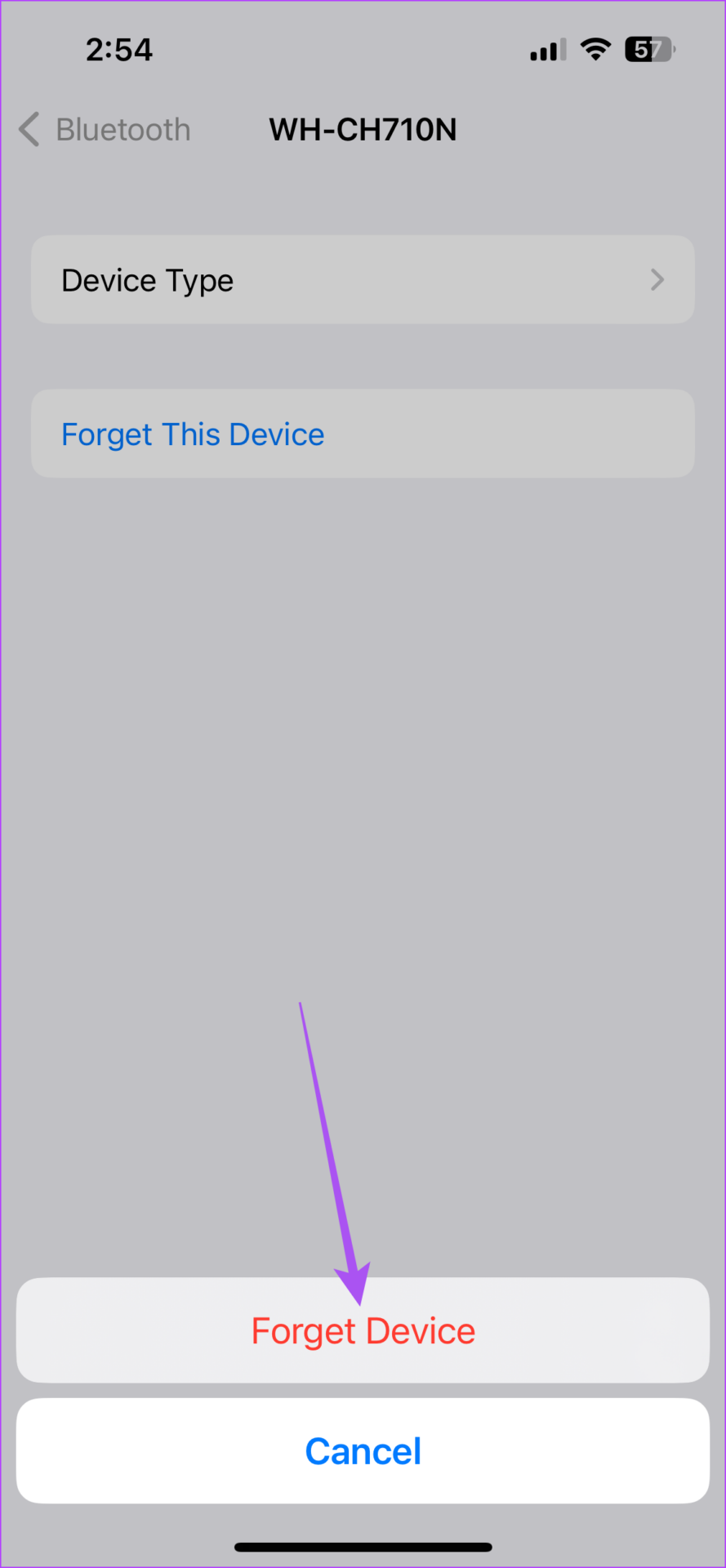
Passo 6: Feche as configurações e verifique se o problema foi resolvido.
4. Forçar encerramento e reiniciar o aplicativo Atalhos
Se os atalhos da Siri ainda não estiverem funcionando no seu iPhone, sugerimos forçar o encerramento e reiniciar o próprio aplicativo no seu iPhone.
Passo 1: Na tela inicial do iPhone, deslize para cima e segure para revelar as janelas do aplicativo em segundo plano.
Passo 2: Deslize para a esquerda para procurar o aplicativo Atalhos. Em seguida, deslize para cima para remover o aplicativo.
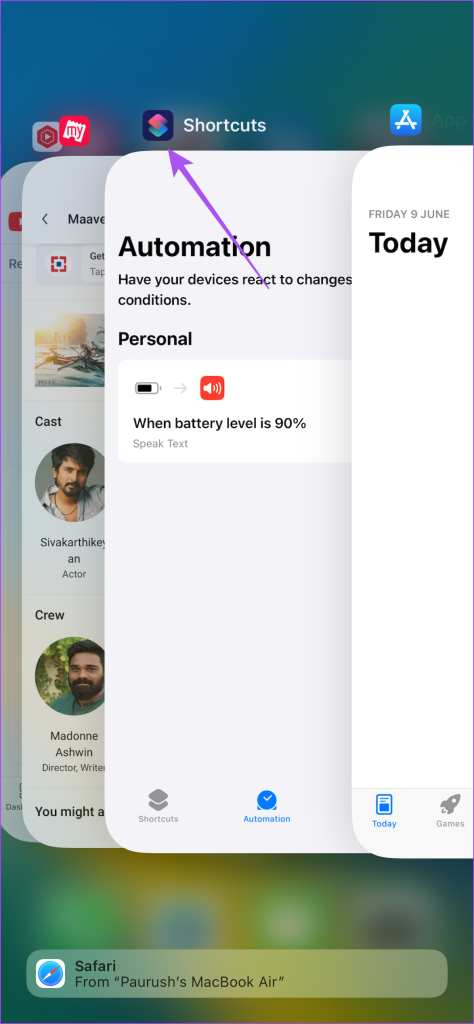
Etapa 3: Reinicie o aplicativo Atalhos, feche-o e verifique se o problema foi resolvido.
5. Atualize o iOS
Você pode instalar a versão mais recente do aplicativo Atalhos no seu iPhone. Como este é um aplicativo nativo do sistema, você precisa instalar uma nova versão do iOS.
Passo 1: Abra o aplicativo Configurações no seu iPhone.
Passo 2: Role para baixo e toque em Geral.
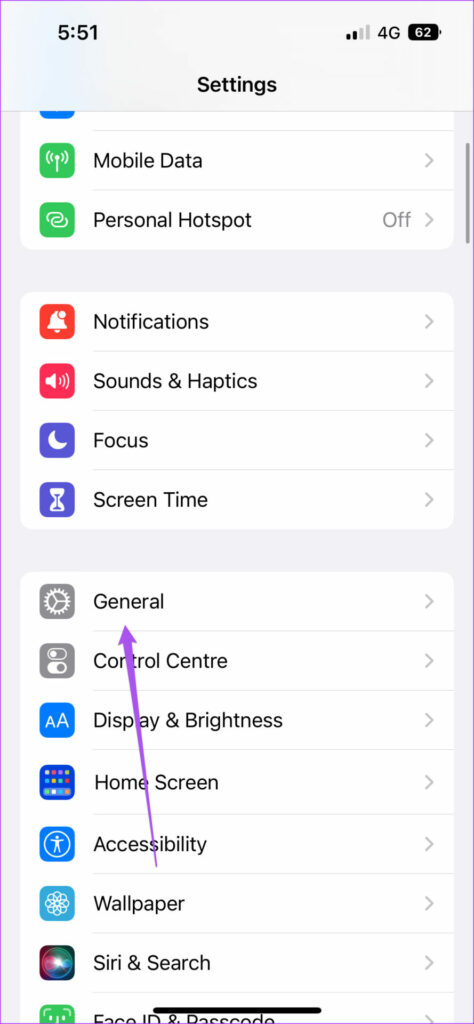
Etapa 3: Selecione Atualização de software.
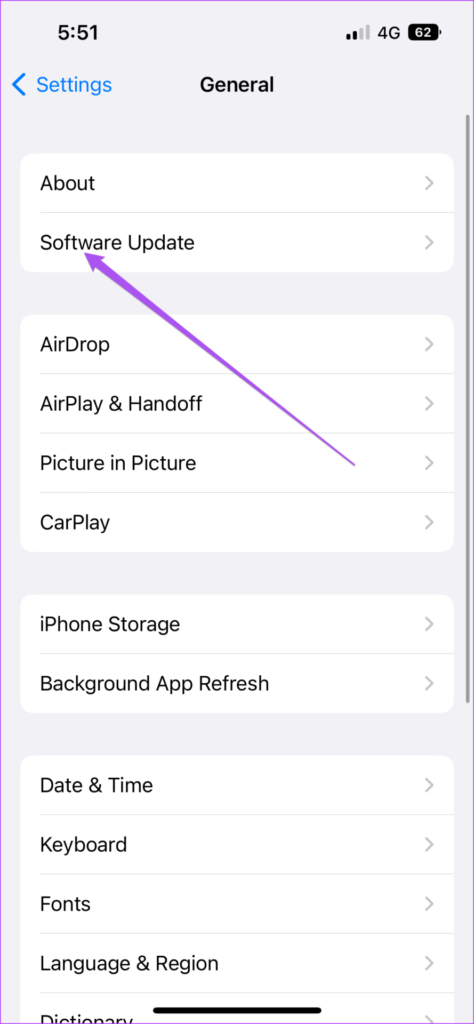
Passo 4: Se uma atualização estiver disponível, baixe-a e instale-a.
Passo 5: Depois disso, as automações serão ativadas automaticamente. Verifique se o problema foi resolvido.
6. Redefinir todas as configurações
Se nenhuma das soluções funcionar, o último recurso é redefinir todas as configurações do seu iPhone. Esta é uma solução avançada e tente apenas se nada mais funcionar. Você pode ter que criar a automação novamente depois de seguir esta solução.
Passo 1: Abra o aplicativo Configurações no seu iPhone.
Passo 2: Role para baixo e selecione Geral.
Etapa 3: Role para baixo e selecione Transferir ou Redefinir iPhone.
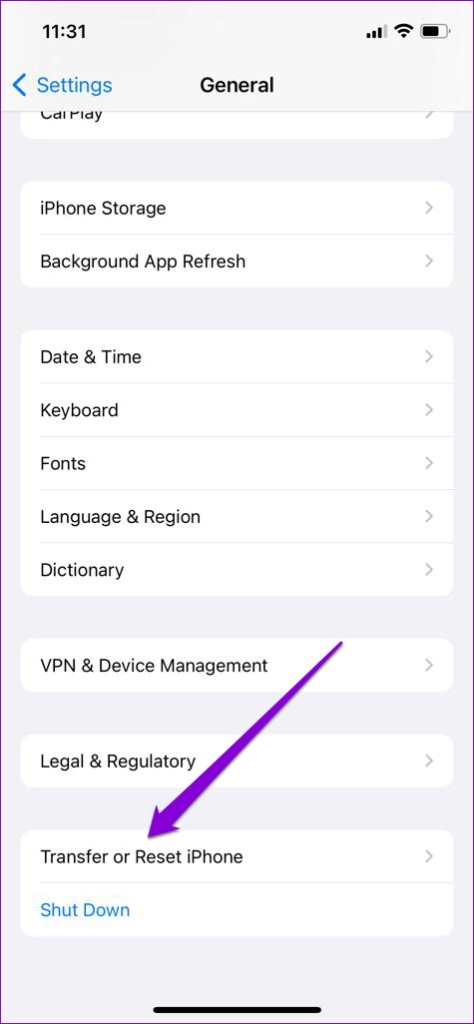
Passo 4: Selecione Redefinir.
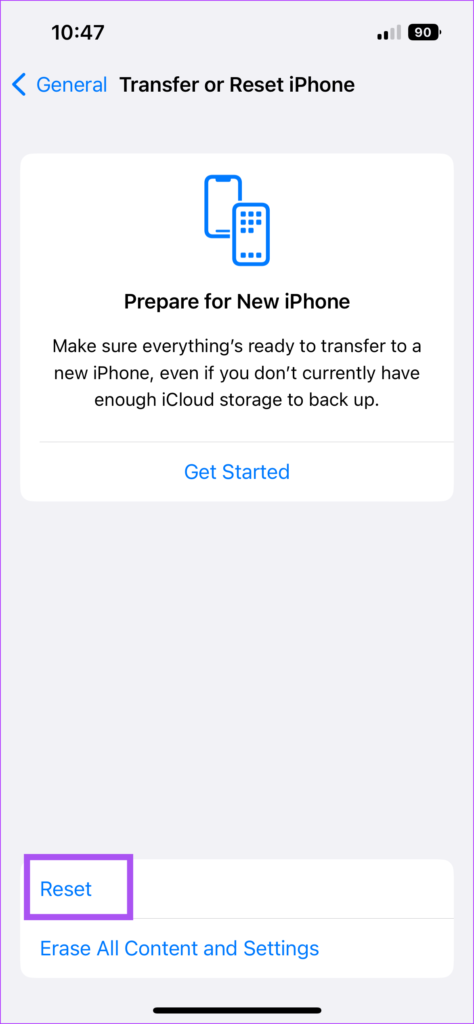
Passo 5: Toque em Redefinir todas as configurações.
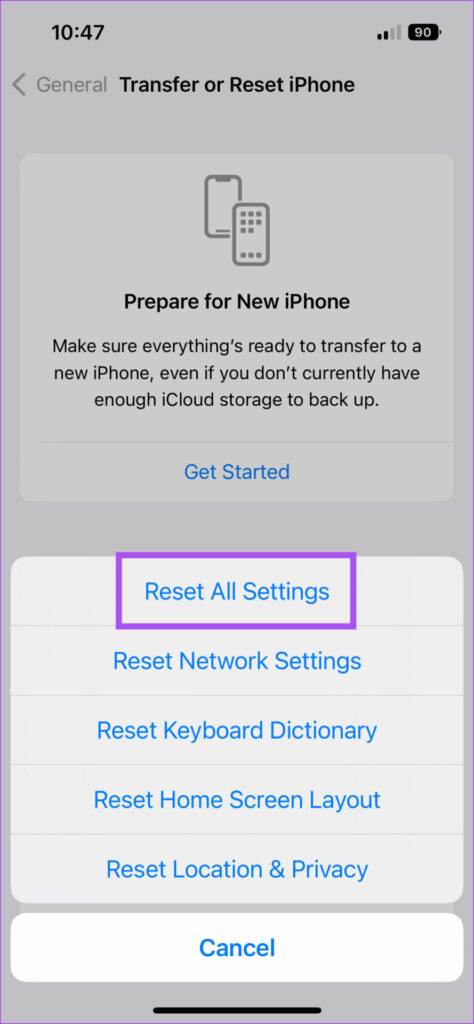
Passo 6: Digite a senha do seu iPhone e toque novamente em Redefinir todas as configurações na parte inferior.
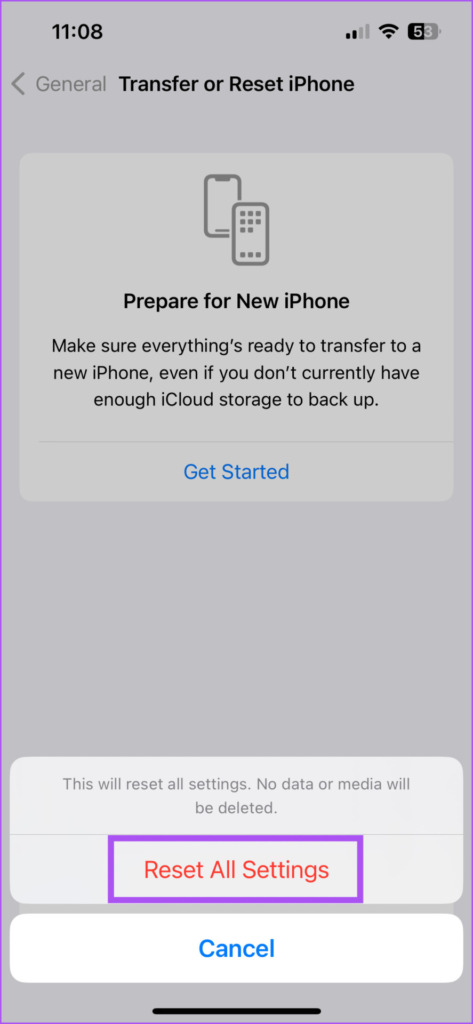
Passo 7: Feito isso, entre novamente no seu ID Apple e verifique se o problema foi resolvido.
Use as automações da Siri
Essas soluções ajudarão se a automação de atalhos do iPhone não estiver funcionando para você. Caso você seja um usuário do Apple CarPlay, pode conferir nosso post sobre as melhores automações de atalho do CarPlay que você deve experimentar.


