
Você está tentando emparelhar um dispositivo Bluetooth com o seu telefone Android e está com dificuldades? Como você, até nós frequentemente nos perguntamos por que um simples emparelhamento de dispositivos nos deixa perturbados. É por isso que compilamos seis (6) soluções de problemas para ajudá-lo a resolver o problema. Siga as instruções atentamente e você deverá ter seu dispositivo Bluetooth conectado imediatamente.
Antes de ajustar as configurações do dispositivo ou outras soluções complexas, você precisa executar algumas verificações preliminares vitais. Mais especialmente no dispositivo Bluetooth. Em primeiro lugar, o dispositivo tem bateria suficiente? Alguns acessórios Bluetooth alimentados por bateria não se conectam ao smartphone quando estão com pouca carga ou atingem uma determinada porcentagem.
Se o dispositivo não for alimentado por bateria, certifique-se de que ele esteja devidamente conectado a uma fonte de alimentação. Você também deve confirmar se o dispositivo está definido para o modo de emparelhamento e nenhum outro dispositivo está conectado a ele. Se o problema persistir após a implementação dessas verificações, aqui estão algumas outras coisas que você pode tentar.
1. Reative o Bluetooth
Este deve ser seu primeiro porto de chamada sempre que você não consegue emparelhar dispositivos Bluetooth com seu telefone ou tablet Android. Desligue o Bluetooth, ligue-o novamente após alguns segundos e tente novamente o processo de emparelhamento.
2. Esqueça o Dispositivo
Se você já emparelhou e usou o dispositivo Bluetooth anteriormente, mas de repente ele se recusa a se conectar ao seu smartphone Android após algum tempo, esquecer o dispositivo pode ajudar.
Isso envolve excluir o dispositivo Bluetooth da memória de conexão Bluetooth do smartphone e reconectá-lo do zero.
Passo 1: Abra o menu Configurações do seu dispositivo e selecione Dispositivos conectados.

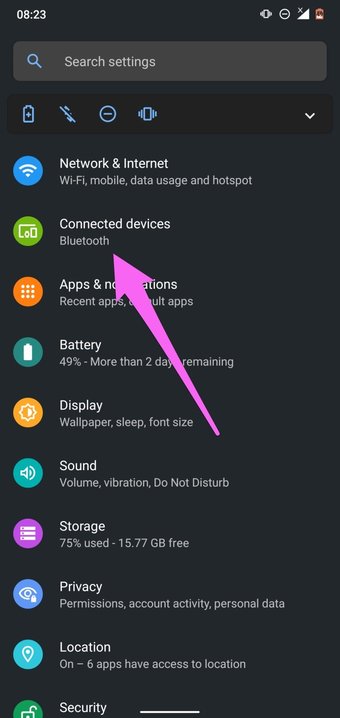
Nota: Com base na marca e no modelo do seu dispositivo, esta opção pode ser rotulada como Bluetooth, Configurações de Bluetooth ou outras variações semelhantes.
Passo 2: Na seção 'Dispositivos conectados anteriormente', toque no ícone de engrenagem próximo ao dispositivo Bluetooth afetado.

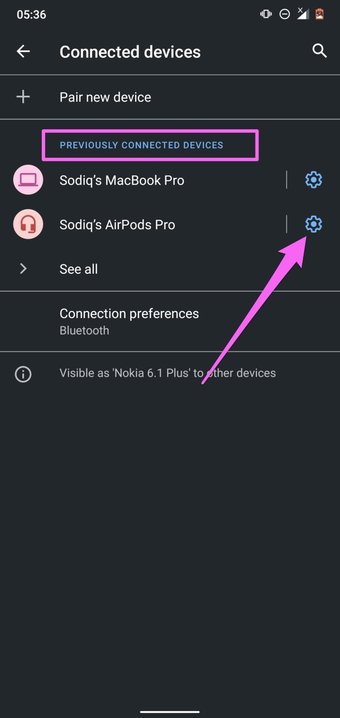
Se você não encontrar o dispositivo na lista, toque na seta suspensa Ver todos e clique no ícone de engrenagem no dispositivo que deseja esquecer.

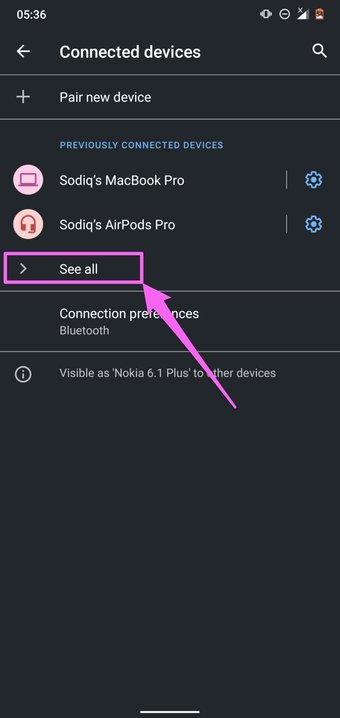

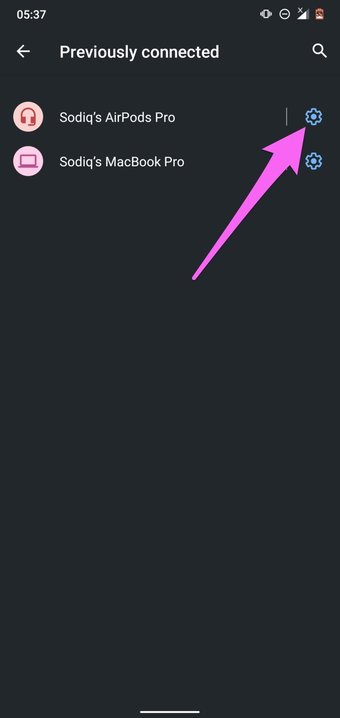
Etapa 3: Na página de detalhes do dispositivo, clique no ícone Esquecer e selecione Esquecer o dispositivo no prompt de confirmação.

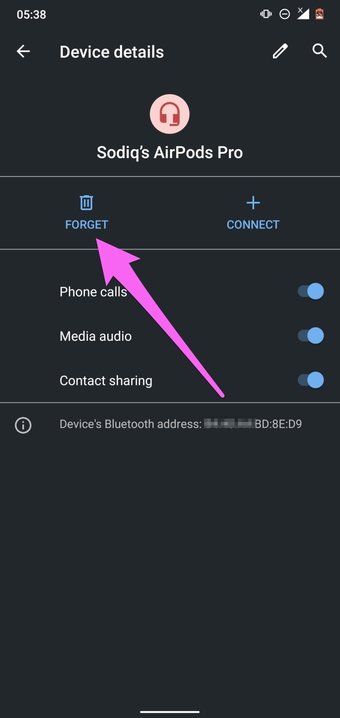

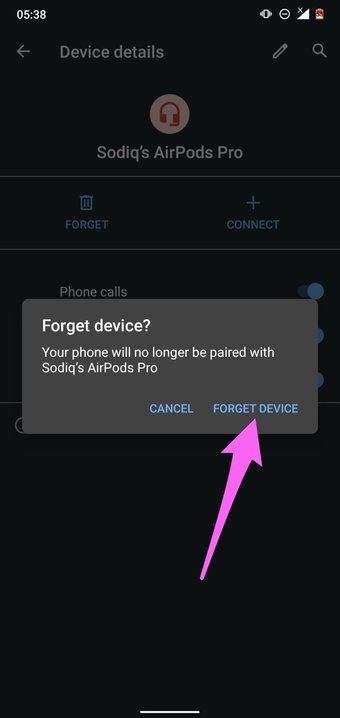
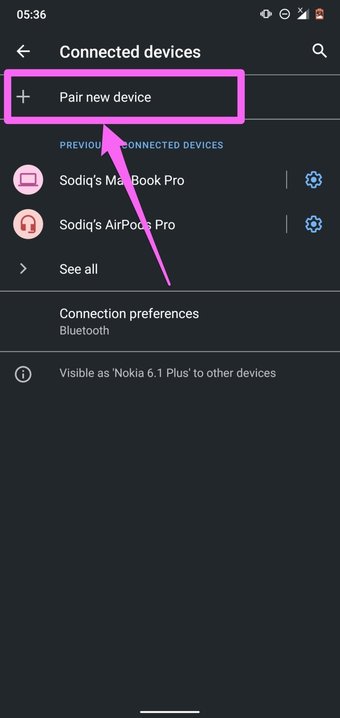
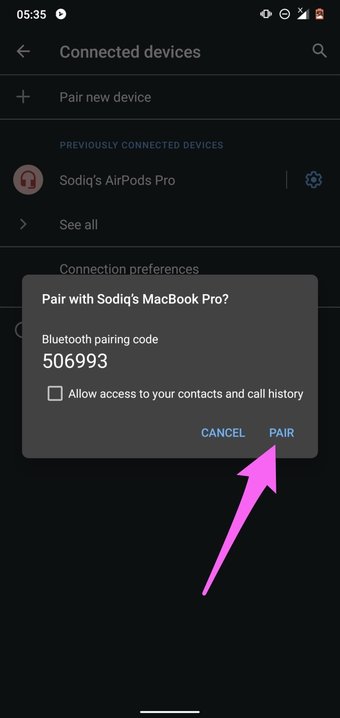
Agora, volte à página de configurações de Bluetooth (consulte a etapa 1) e toque em 'Emparelhar novo dispositivo' para reconectar o dispositivo Bluetooth. Já agora, coloque o dispositivo Bluetooth no modo de emparelhamento. E se você for solicitado a confirmar ou inserir um código de confirmação de emparelhamento, clique em Emparelhar ou OK.


3. Reinicie o dispositivo
Isso se aplica a ambos os dispositivos em questão. Desligue e ligue seu dispositivo Android e o dispositivo Bluetooth. Se você ainda não conseguir emparelhar os dois dispositivos quando eles voltarem, tente redefinir o dispositivo Bluetooth.
4. Redefinir dispositivo Bluetooth
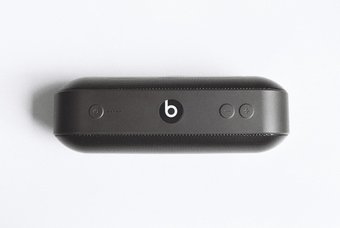
Devido a uma distinção no design, recursos e tipos, o processo de redefinição de dispositivos Bluetooth pode variar. Para redefinir alguns dispositivos Bluetooth, você teria que segurar o botão liga / desliga por alguns segundos. Outros podem exigir que você segure o botão liga / desliga e de volume simultaneamente. Recomendamos fortemente que você consulte o manual de instruções do dispositivo ou visite o site do produto para obter instruções precisas.

Se o seu smartphone Android ainda não estabelecer uma conexão com o dispositivo Bluetooth que você acabou de redefinir ou qualquer outro dispositivo Bluetooth, você deve redefinir suas configurações de rede.
5. Redefinir as configurações de rede
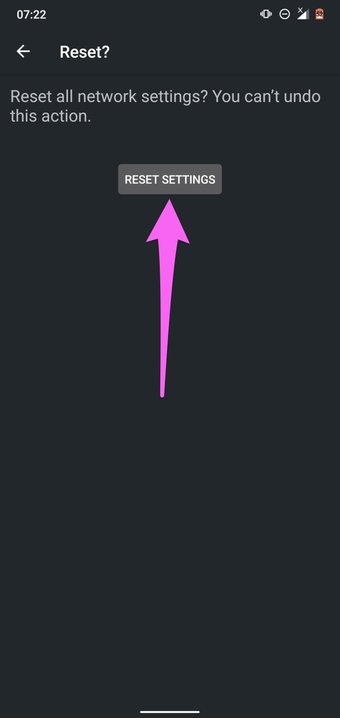
A redefinição da rede é recomendada quando o telefone não se conecta a nenhum dispositivo Bluetooth, mas outros dispositivos podem. Todas as conexões, dispositivos e configurações Bluetooth serão excluídos de seu dispositivo quando você redefinir as configurações de rede. Isso também se aplica a outros protocolos relacionados à rede, como Wi-Fi, conexões de celular, VPN, etc. Saiba mais sobre como redefinir as configurações de rede no Android.
Passo 1: Abra o aplicativo Configurações do seu dispositivo e selecione Sistema.

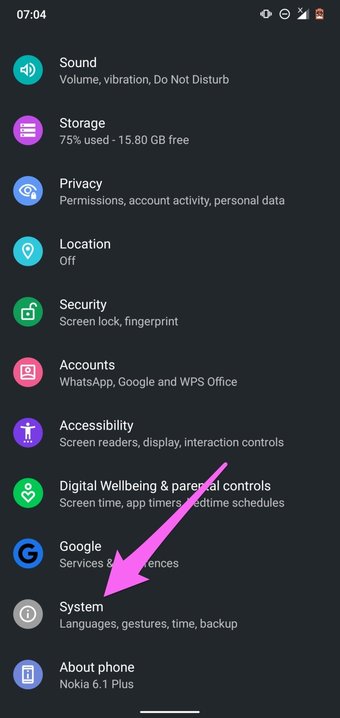
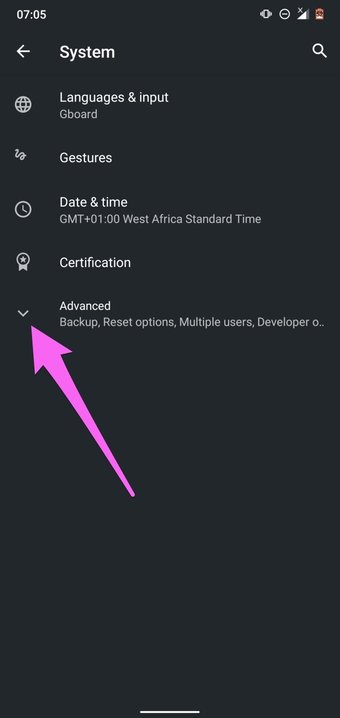
Passo 2: Em seguida, toque no botão suspenso Avançado e selecione Opções de redefinição.


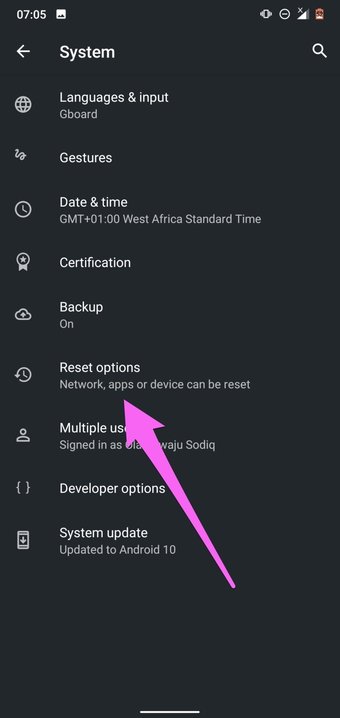
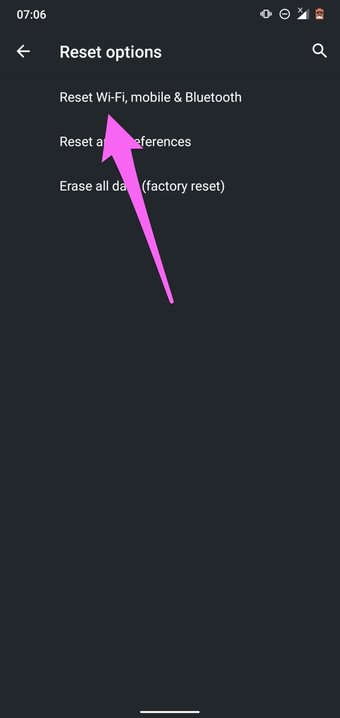
Etapa 3: Selecione 'Redefinir Wi-Fi, celular e Bluetooth'.

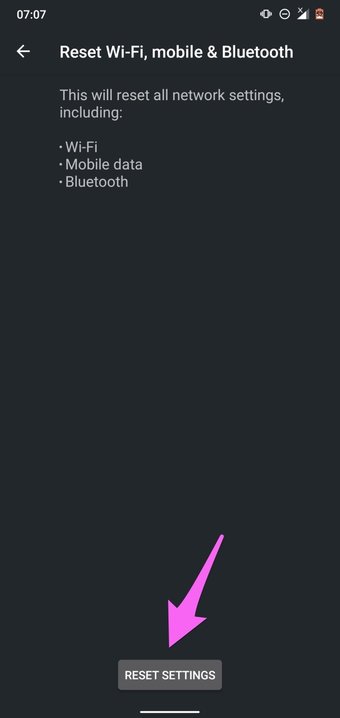
Passo 4: Toque no botão Redefinir configurações.

Etapa 5: Digite a senha / senha / PIN / padrão do seu telefone e clique em Redefinir configurações para continuar.

6. Atualizar dispositivo
As atualizações do Android têm um histórico de arruinar certas funcionalidades do dispositivo. E você sabe o que dizem sobre a história se repetindo. Se você atualizou recentemente seu dispositivo Android ou ele roda em uma versão antiga do Android, um bug do Bluetooth pode ser o responsável por essa falha. Curiosamente, esses bugs podem ser eliminados instalando uma nova atualização sem bugs.

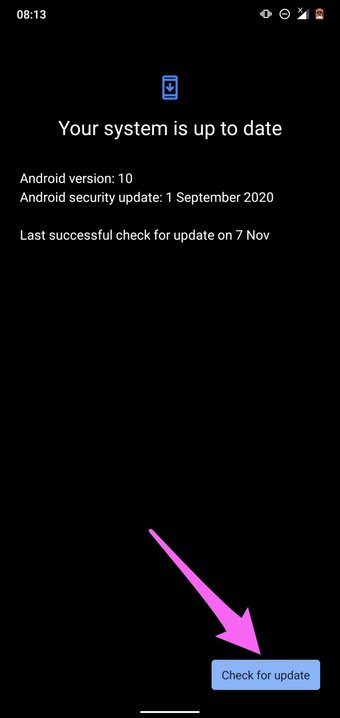
Portanto, se nenhuma das soluções recomendadas acima resolverem o problema, tente atualizar seu dispositivo para a versão mais recente do Android. Vá para Configurações> Sistema> Avançado> Atualização do sistema e clique no botão 'Verificar atualizações'.
Construa uma ponte sobre a lacuna
A proximidade também desempenha um papel importante na conectividade Bluetooth. Ao emparelhar um dispositivo Bluetooth com seu smartphone Android, certifique-se de que a distância entre os dois dispositivos não está além de 5 - 10 metros - ou o intervalo de conexão recomendado especificado pelo fabricante do dispositivo. E se o dispositivo Bluetooth ainda não se conectar ao seu telefone ou outros dispositivos, há uma grande chance de danos ao hardware. Entre em contato com o centro de atendimento ao cliente ou visite a loja para comprar o produto e consertá-lo ou substituí-lo.
Próximo: O Wi-Fi do seu telefone Android desliga instantaneamente quando você o liga? Ele simplesmente se recusa a ligar? Confira 7 maneiras de corrigir a falha no post com link abaixo.
O artigo acima pode conter links afiliados que ajudam a apoiar a Guiding Tech. No entanto, isso não afeta nossa integridade editorial. O conteúdo permanece imparcial e autêntico.
Fonte Adicione ao Google Notícias


