
O AirDrop é provavelmente uma das razões pelas quais você muda para um ecossistema da Apple. A conveniência rápida do AirDrop permite que você transfira arquivos facilmente entre seu iPhone, iPad e Mac. Você também pode alterar seu nome AirDrop ao transferir arquivos para seus amigos e familiares.
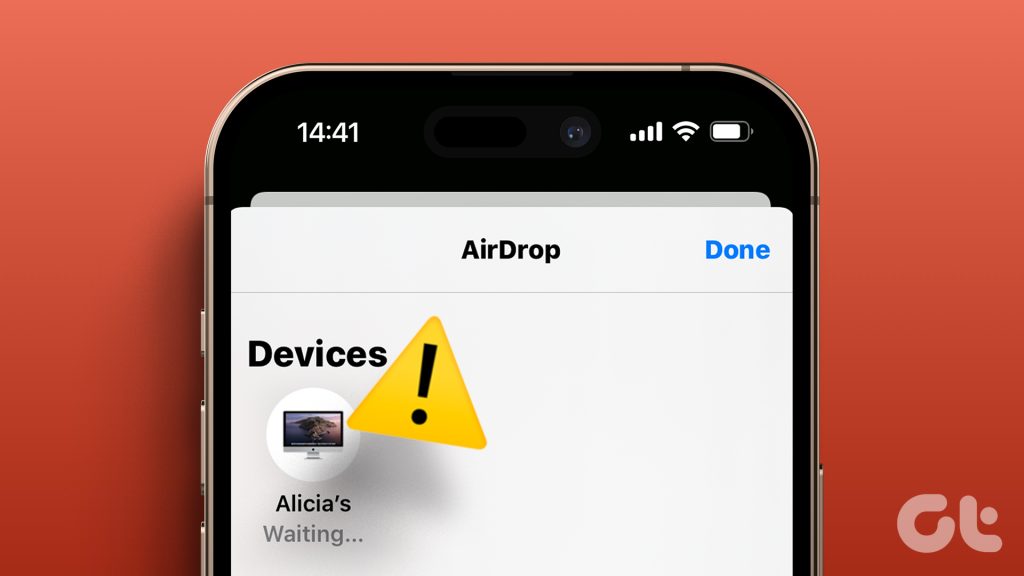
Mas os usuários supostamente encontram o cenário quando o AirDrop diz 'esperando' em seu dispositivo Apple. Torna-se um obstáculo quando você deseja enviar algo via AirDrop rapidamente. Se você enfrentar o mesmo, aqui estão as melhores soluções de trabalho para ajudá-lo a corrigir o AirDrop travado em espera no iPhone, iPad e Mac.
1. Verifique se o Wi-Fi e o Bluetooth estão ativados
O pré-requisito mais importante para o AirDrop funcionar é ativar o Bluetooth e o Wi-Fi em seus dispositivos Apple. Portanto, se o AirDrop não estiver funcionando corretamente no seu iPhone, iPad ou Mac, você deve primeiro ativar o Bluetooth e o Wi-Fi em todos os seus dispositivos Apple. Depois disso, verifique se pode usar o AirDrop corretamente.
2. Aproxime seus dispositivos
Outra solução básica é aproximar seus dispositivos Apple para transferir arquivos via AirDrop. A distância entre seus dispositivos deve ser de no máximo 30 pés. Se a distância exceder esse número, suas transferências AirDrop serão canceladas ou demorarão para se conectar a outro dispositivo.
3. Desligue o Hotspot (iPhone e iPad)
Se o Hotspot estiver ativado em seu iPhone ou iPad (com funcionalidade de cartão SIM), você não poderá usar Wi-Fi e Bluetooth para transferir arquivos via AirDrop. Sugerimos desativar o Hotspot no seu iPhone ou iPad se você não conseguir enviar arquivos pelo AirDrop. As etapas permanecem as mesmas para ambas as plataformas.
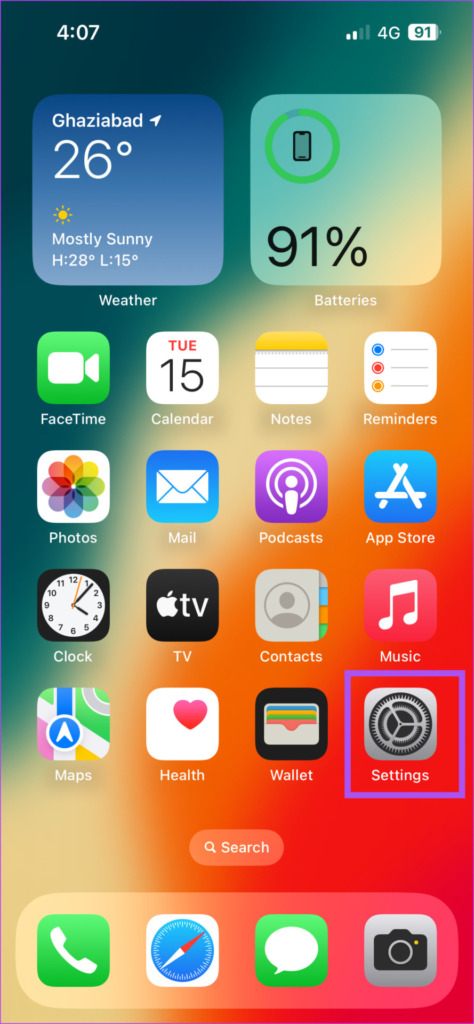
Etapa 1: Abra o aplicativo Configurações no seu iPhone ou iPad.
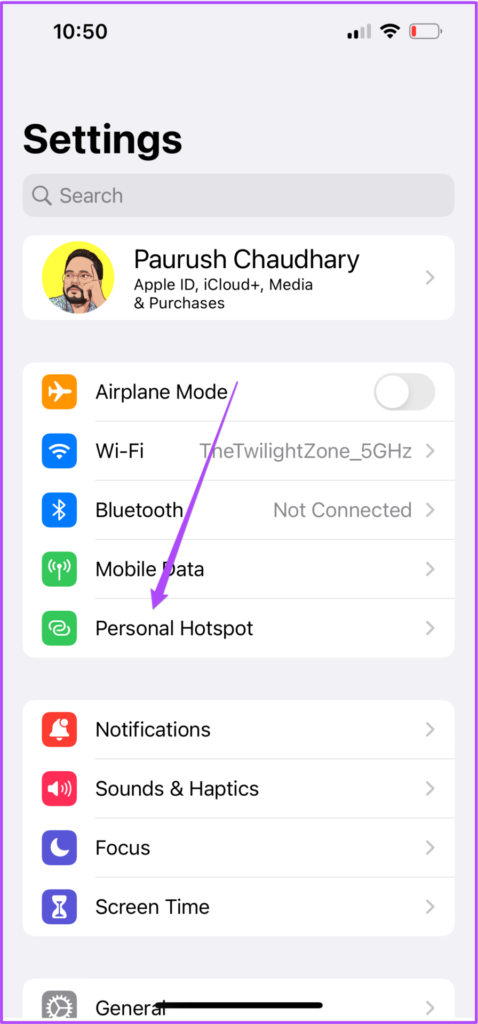
Passo 2: Toque em Hotspot pessoal.
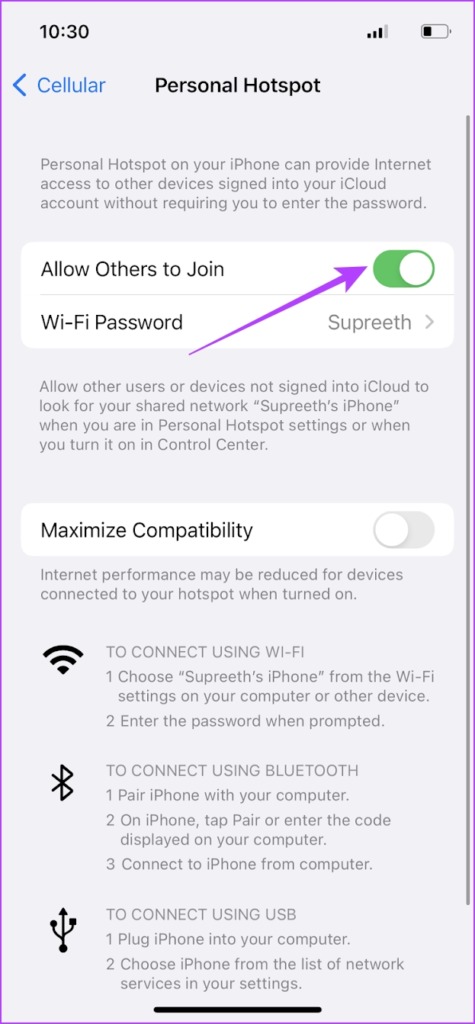
Etapa 3: Toque na alternância ao lado de Permitir que outros participem para desativar o Acesso Pessoal.
Passo 4: Feche o aplicativo Configurações e verifique se o problema foi resolvido.
4. Verifique as restrições do AirDrop
Se o AirDrop ainda estiver esperando no seu iPhone, iPad ou Mac, você precisará verificar se o AirDrop está impedido de enviar e receber arquivos. Veja como.
No iPhone e no iPad
Passo 1: Abra as Configurações no seu iPhone ou iPad.
Passo 2: Role para baixo e clique em Geral.
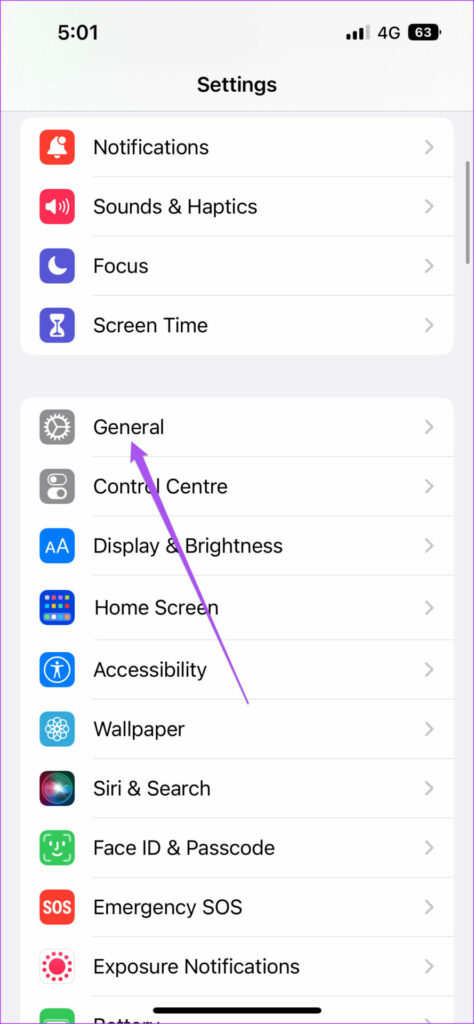
Etapa 3: Toque em AirDrop.
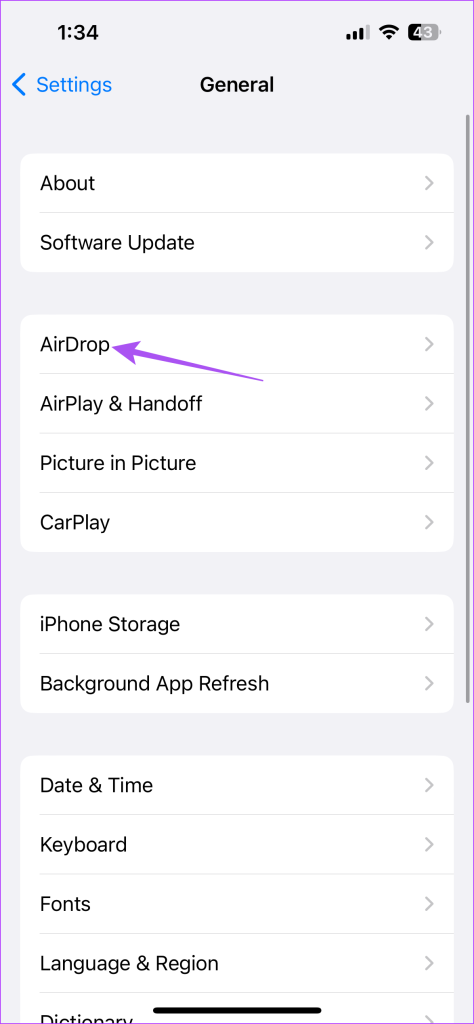
Passo 4: Verifique as configurações de recebimento. Certifique-se de que não está desligado.

Passo 5: Feche as configurações e verifique se o problema foi resolvido.
Além disso, você pode verificar as restrições do AirDrop usando o Screen Time no seu iPhone e iPad.
Passo 1: Abra o aplicativo Configurações no seu iPhone ou iPad.
Passo 2: Selecione Tempo de tela.
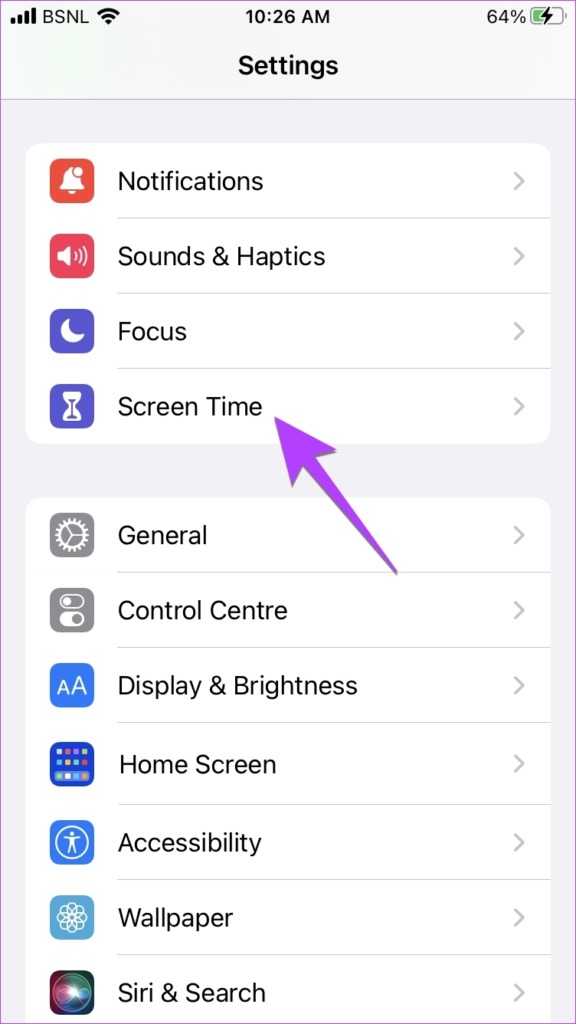
Etapa 3: Toque em Restrições de conteúdo e privacidade.
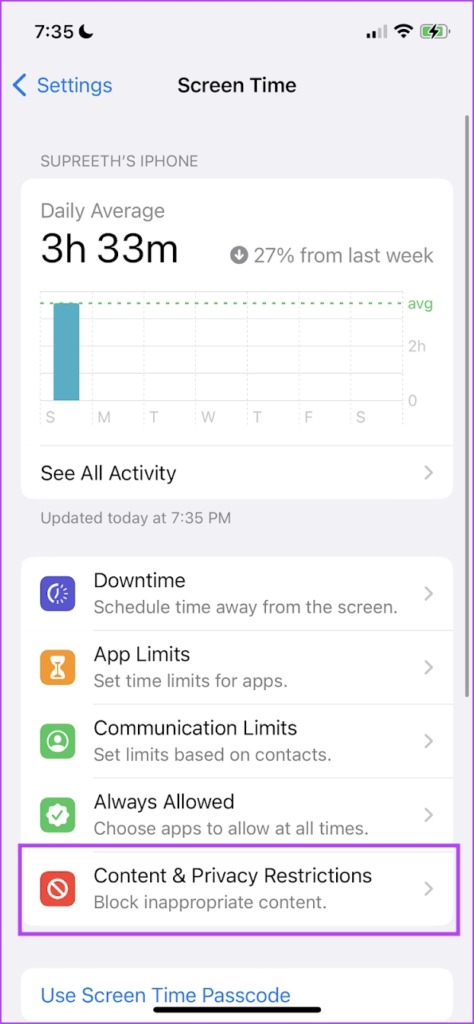
Passo 4: Toque em Aplicativos permitidos.
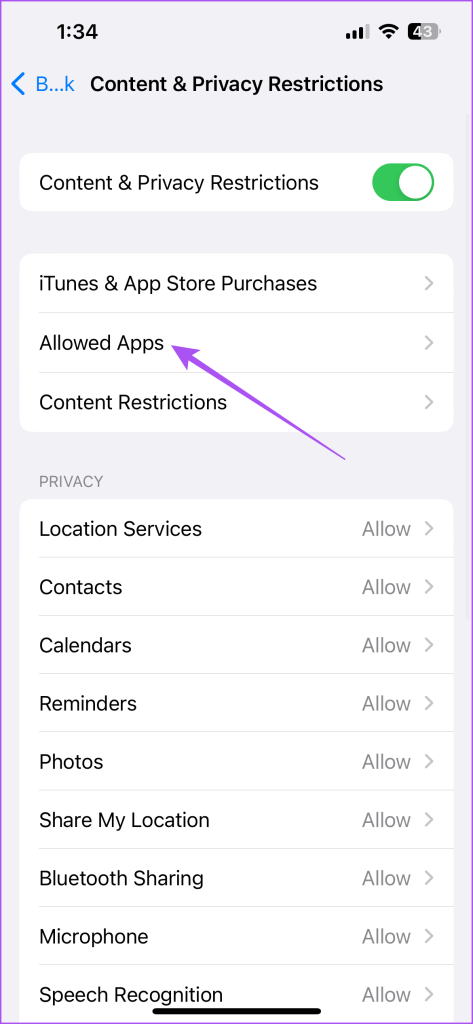
Passo 5: Toque na alternância ao lado de AirDrop para ativá-lo, se desativado.
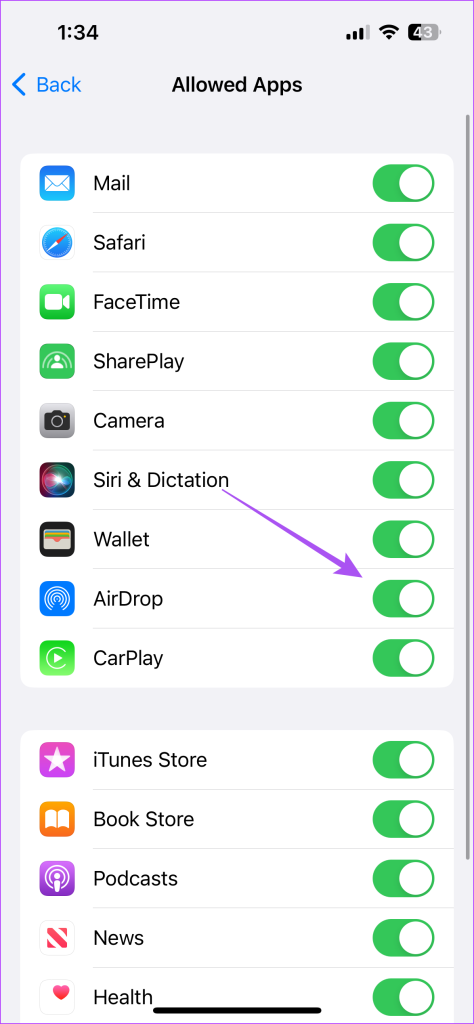
Passo 6: Feche as configurações e verifique se o problema foi resolvido.
No Mac
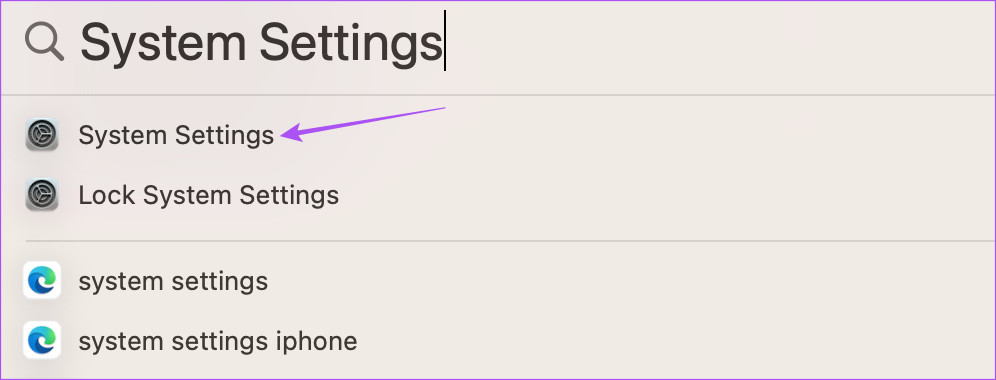
Passo 1: Pressione o atalho de teclado Command + barra de espaço para abrir a pesquisa do Spotlight, digite Configurações de sistema, e pressione Retorno.
Passo 2: Selecione Geral no menu à esquerda.
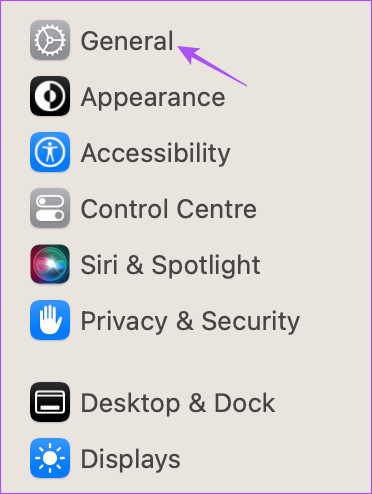
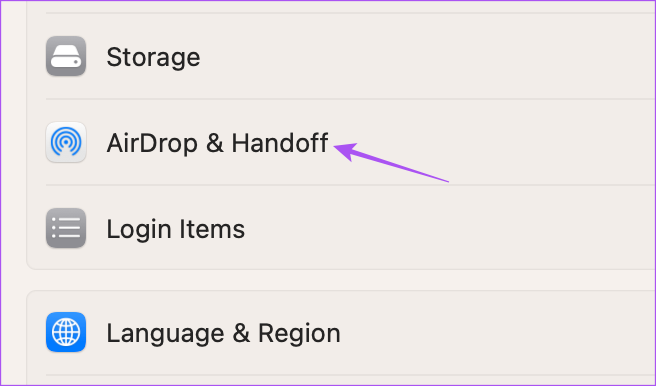
Etapa 3: Clique em AirDrop e Handoff.
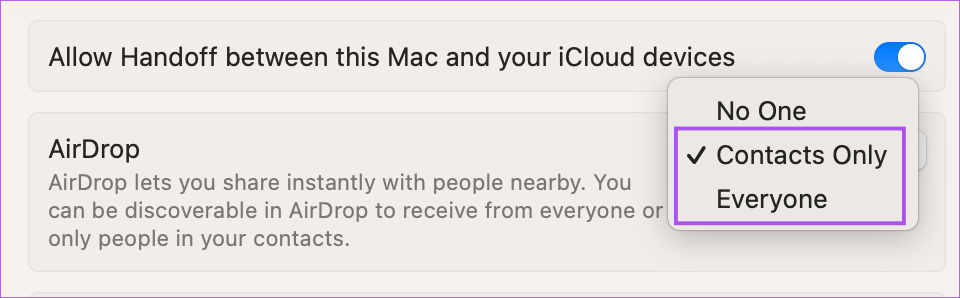
Passo 4: Clique no menu suspenso ao lado de AirDrop e verifique se ele não está desativado.
Além disso, veja como verificar as restrições do AirDrop usando o Screen Time no seu Mac.
Passo 1: Pressione o atalho de teclado Command + barra de espaço para abrir a pesquisa do Spotlight, digite Configurações de sistema, e pressione Retorno.
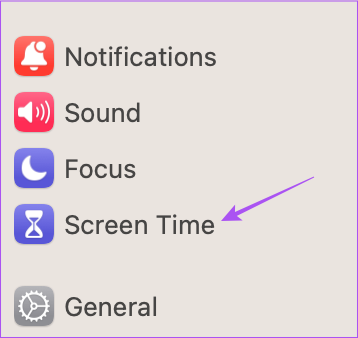
Passo 2: Clique em Tempo de tela no menu à esquerda.
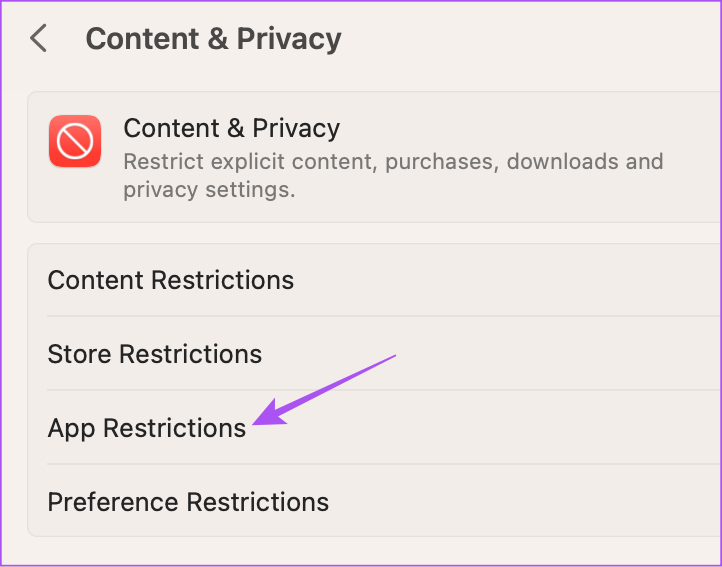
Etapa 3: Selecione Restrições de aplicativos.
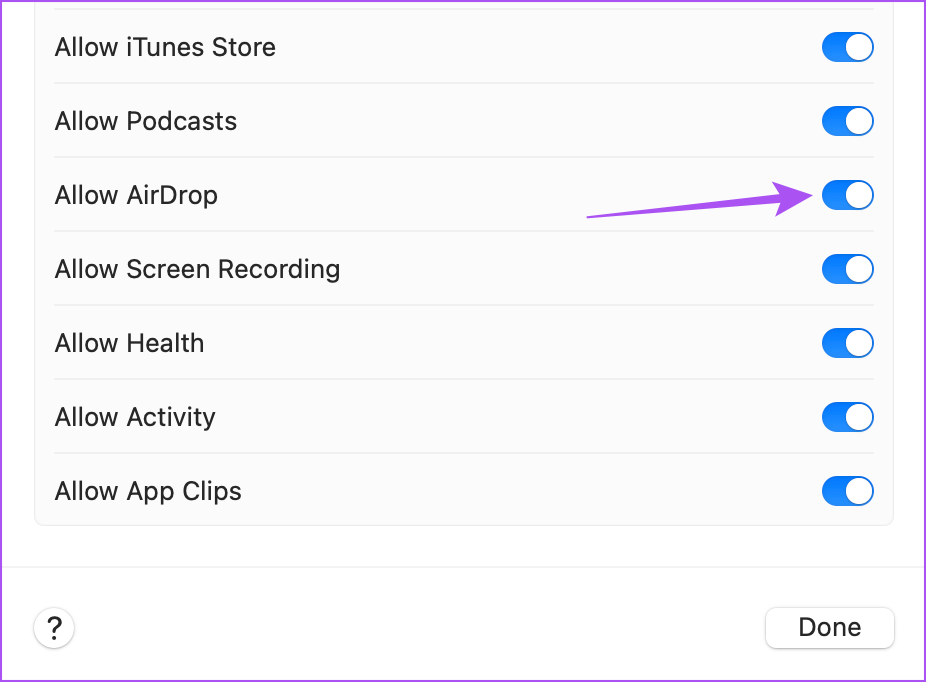
Passo 4: Role para baixo e clique no botão ao lado de AirDrop para ativá-lo.
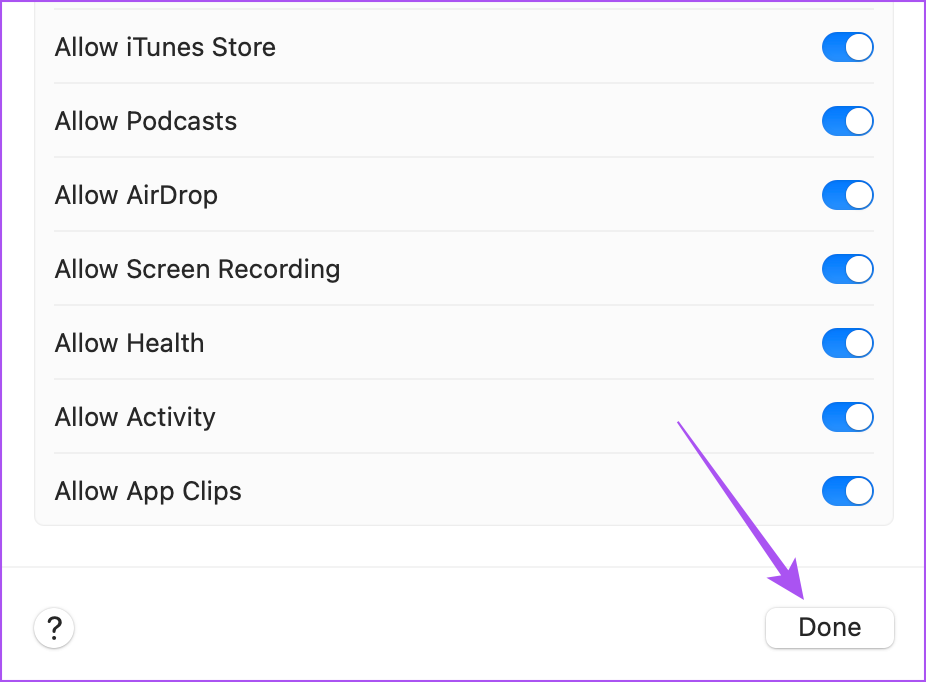
Passo 5: Clique em Concluído no canto inferior direito.
5. Redefinir configurações de rede (iPhone e iPad)
Se você não conseguir enviar seus arquivos usando o AirDrop, tente redefinir as configurações de rede no seu iPhone e iPad. As etapas permanecem as mesmas para iPhone e iPad.
Passo 1: Abra o aplicativo Configurações no seu iPhone ou iPad.
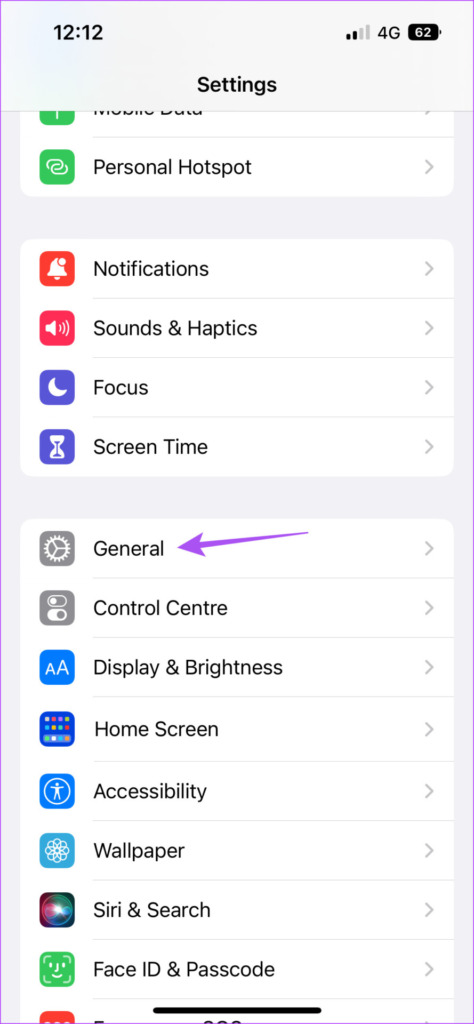
Passo 2: Role para baixo e toque em Geral.
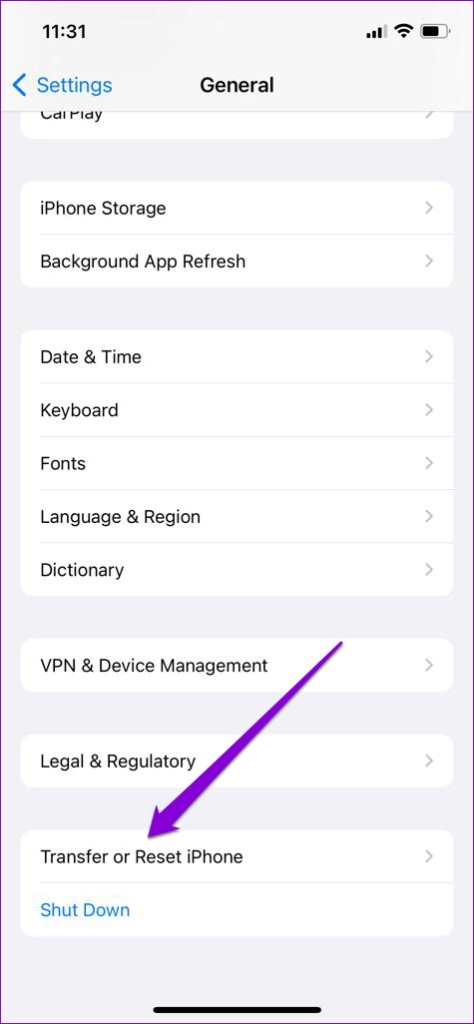
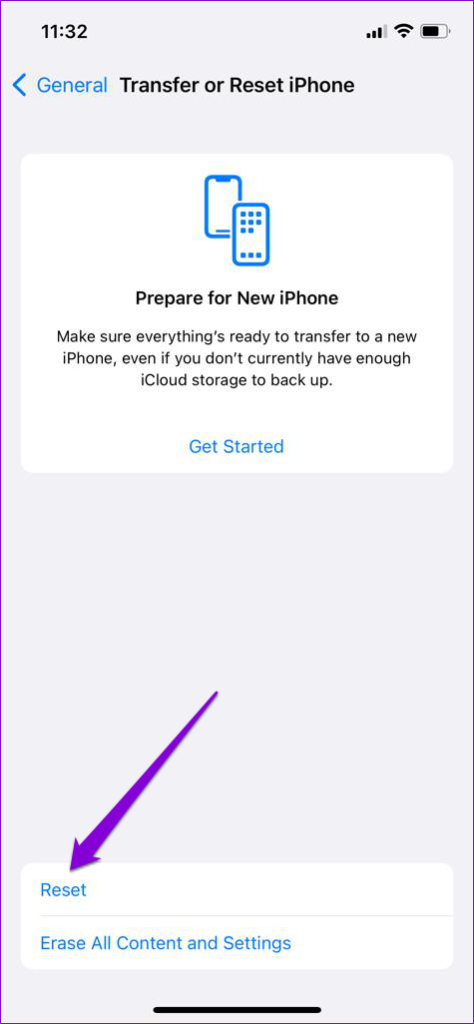
Etapa 3: Role para baixo e selecione 'Transferir ou Redefinir iPhone'.
Passo 4: Toque em Redefinir.
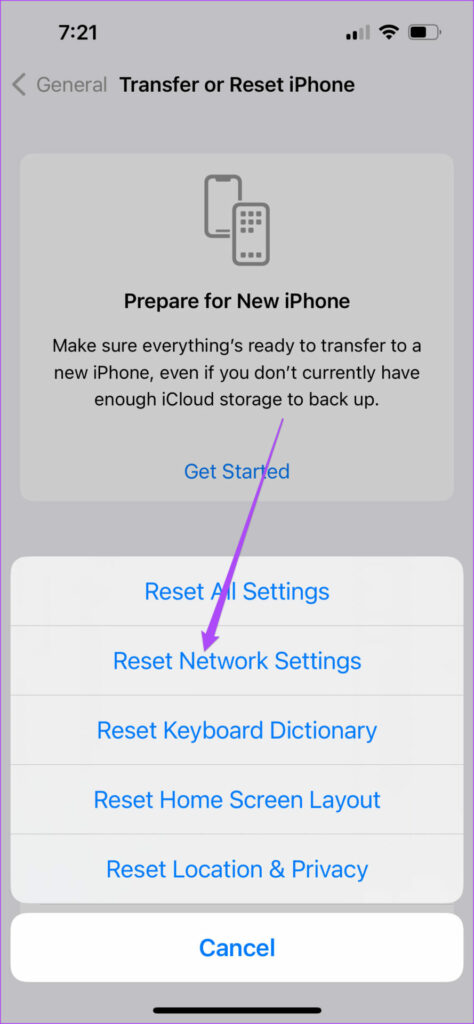
Passo 5: Selecione Redefinir configurações de rede.
Passo 6: Digite a senha do seu iPhone ou iPad.
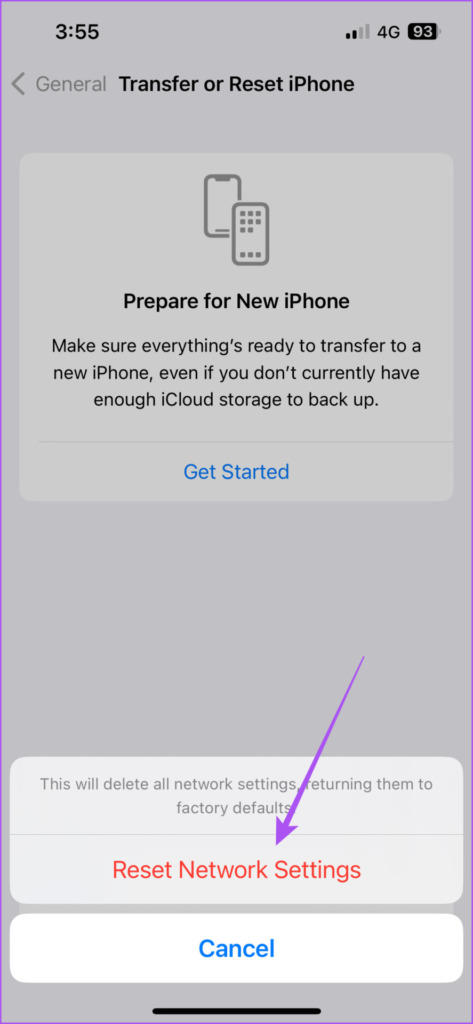
Etapa 7: Toque em Redefinir configurações de rede novamente para confirmar.
Passo 8: Depois que as configurações de rede forem redefinidas, verifique se o problema foi resolvido.
6. Atualize a versão do software do dispositivo
Se nenhum dos recursos funcionou até agora, o último recurso é atualizar a versão do software no seu iPhone, iPad e Mac.
Atualizar iPhone e iPad
Passo 1: Abra o aplicativo Configurações no seu iPhone ou iPad.
Passo 2: Role para baixo e toque em Geral.
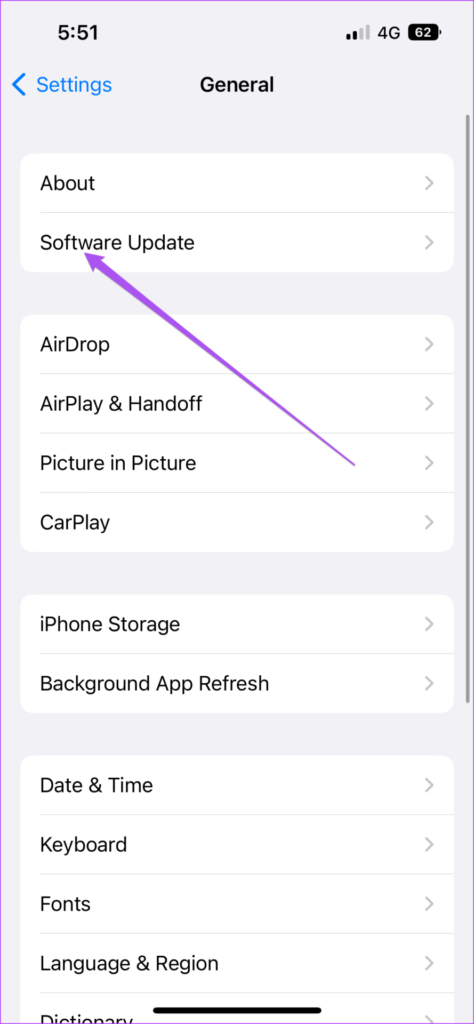
Etapa 3: Selecione Atualização de Software.
Passo 4: Se uma atualização estiver disponível, baixe-a e instale-a.
Atualizar Mac
Passo 1: Pressione o atalho de teclado Command + barra de espaço para abrir a pesquisa do Spotlight, digite Verifique se há atualização de software, e pressione Retorno.
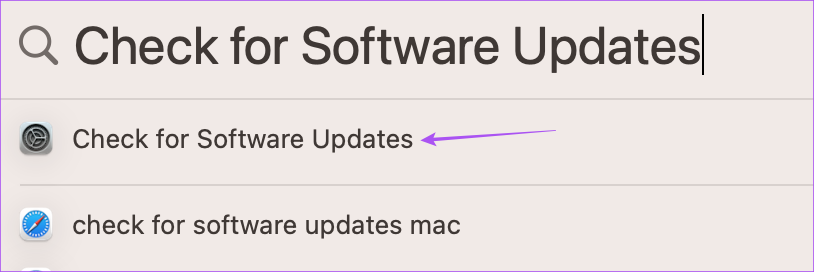
Passo 2: Se uma atualização estiver disponível, baixe-a e instale-a.
Etapa 3: Depois disso, verifique se o problema foi resolvido.
Não há mais espera
Essas soluções não farão com que o AirDrop fique esperando no seu iPhone, iPad ou Mac. Você também pode ler nossa postagem se o AirDrop não estiver funcionando no seu iPhone ou Mac.


