
O Apple CarPlay não é simplesmente uma interface que permite reproduzir músicas ou discar para um de seus contatos de sua lista de contatos. Este sistema é capaz de muito mais, especialmente se você conhece os atalhos do iOS. Desde reproduzir seus podcasts favoritos pela manhã até mostrar as direções para sua casa, o Apple CarPlay pode se tornar bastante 'inteligente'.
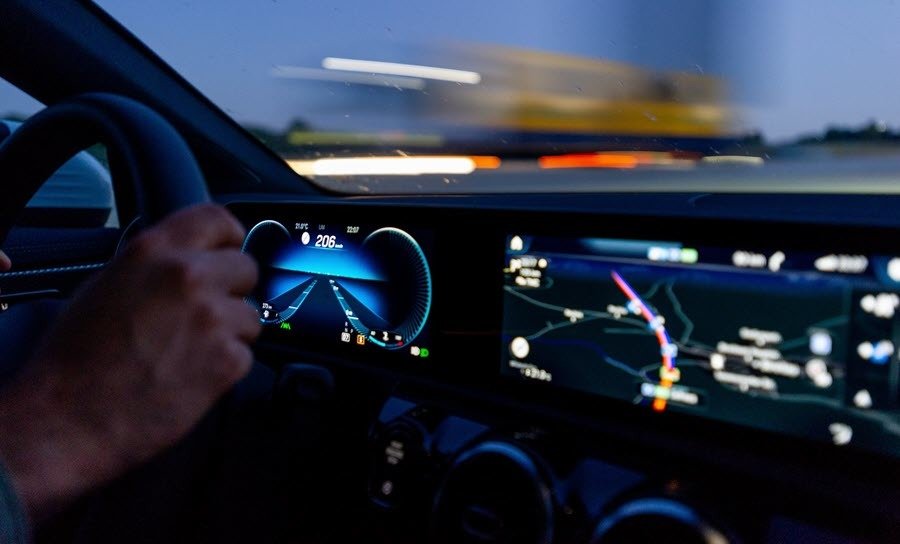

Aqui estão os melhores atalhos e automação do CarPlay que você pode experimentar no seu carro.
O que são automações
O aplicativo iOS Shortcuts possibilita muitas coisas e ajuda a agilizar suas tarefas diárias. O bom é que você pode criar seus Atalhos de acordo com sua preferência. Os atalhos vêm pré-instalados se o seu telefone estiver executando o iOS 13 ou superior.
Atalhos e automações são declarações If-and-Else simples e podem ser usados para executar comandos básicos.
No entanto, se você não estiver familiarizado com o aplicativo, pode ser inicialmente assustador. Acompanharemos você por todo o exercício e mostraremos como habilitar vários tipos de automação CarPlay em seu iPhone.
6 Melhores Automatizações e Atalhos do Apple CarPlay
1. Toque uma música da Apple Music
Você gosta da ideia de seu carro tocar sua música favorita assim que você conectar o telefone?
Com Automations, você pode programar o telefone para reproduzir sua música favorita ao conectar o telefone ao sistema de infoentretenimento do carro.
Passo 1: Abra o aplicativo Atalhos e toque na guia Automação. Selecione Automação pessoal no menu para ver todas as condições de 'Quando'.

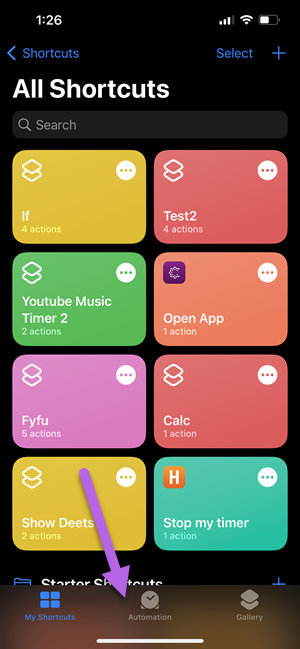

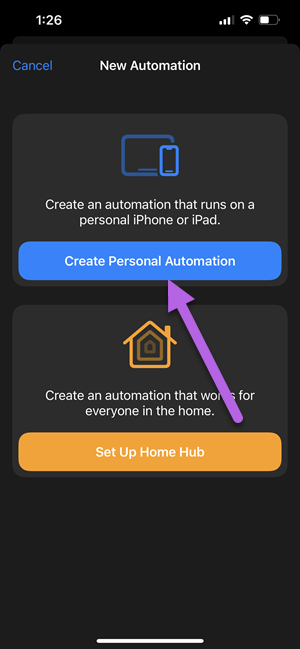
Role a lista até ver a opção para CarPlay e toque para selecioná-lo.
Uma vez feito isso, selecione Conectar e aperte o botão Avançar.
Passo 2: Selecione Play Music na lista. Agora, toque no pequeno botão de seta e selecione Shuffle.

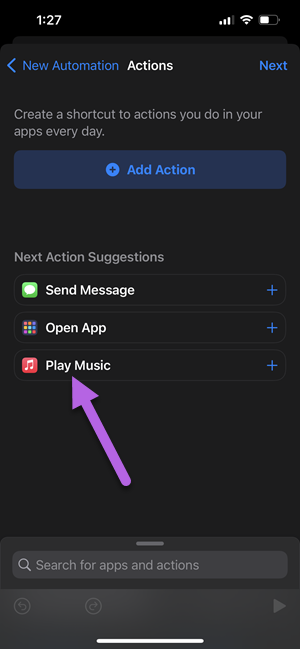

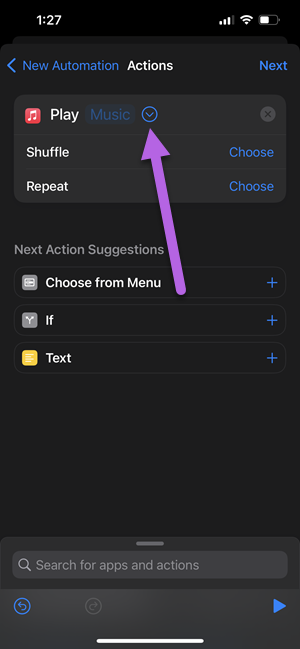
Etapa 3: Toque no texto que diz Música para abrir o Seletor de mídia. Aqui, escolha uma opção da lista, como Ouça agora ou Rádio.



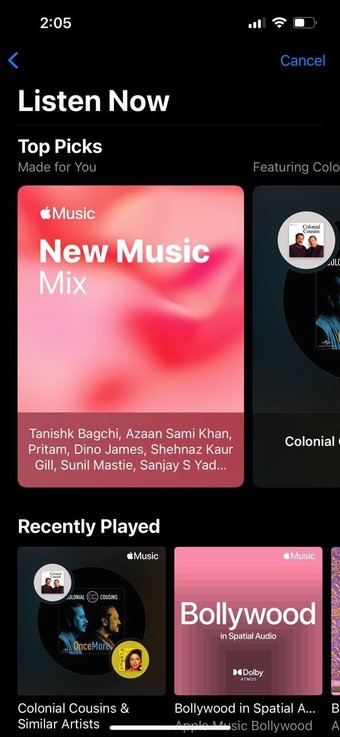
Uma vez feito isso, aperte o botão Concluído para salvar a automação. É isso!
2. Habilite DND
Você se irrita com os pings e mensagens contínuos quando dirige? Em caso afirmativo, você pode ativar o modo DND em seu telefone enquanto dirige.
Como a automação acima, habilitar o DND é simples e fácil. A melhor parte é que ele entra em ação sempre que você conecta o telefone ao carro.
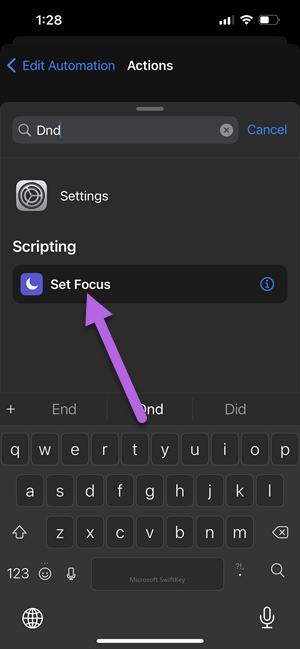
Passo 1: Depois de escolher o CarPlay na lista, deslize para cima na tela e toque em na barra de Pesquisa.
Digite DND e selecione Focus Mode na lista, conforme mostrado na captura de tela abaixo.

Passo 2: Em seguida, toque no texto Desligado para alterá-lo para Ligado.

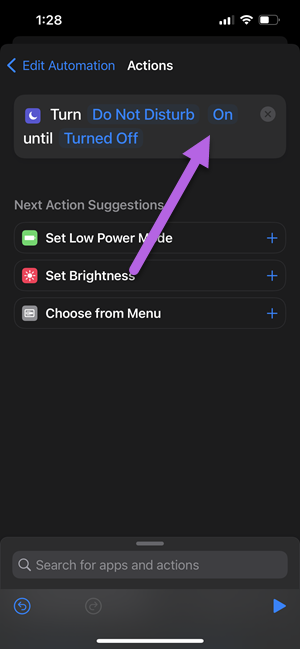
A próxima etapa não é obrigatória. No entanto, se você deseja desligar o modo DND em um determinado horário, pode definir o horário clicando na opção Desligado.
Feito isso, salve as configurações. Simples, veja.
Ao mesmo tempo, você pode programar as automações para desligar o modo DND quando o CarPlay for desconectado. O processo será igual ao anterior. A única diferença é que você terá que selecionar Desconectar ao criar a automação.
3. Reproduza músicas da lista de reprodução
Sim, você leu certo. Você pode reproduzir músicas de suas listas de reprodução favoritas assim que entrar no carro. Legal certo? A melhor coisa é que configurar é tão fácil quanto uma torta.
O exercício é como de costume. Você terá que abrir Automations e ir para a página de ações.
Passo 1: Deslize para cima na tela Ações e selecione Mídia.
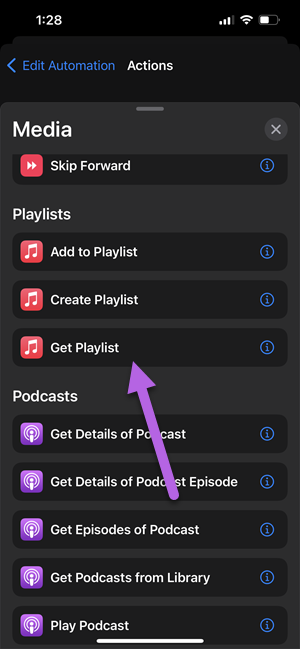
Passo 2: Em seguida, role para baixo até ver a opção para Obter lista de reprodução. Selecione-o e toque em Lista de reprodução para escolher bem a lista de reprodução de sua preferência.


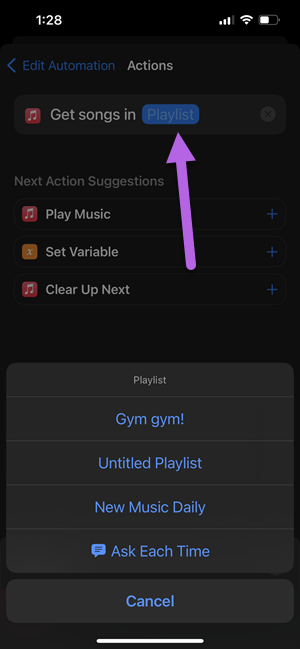
etapa 3: Em Próxima ação, selecione a opção Reproduzir música e pronto.
4. Pergunte quais aplicativos ativar
Apple CarPlay é capaz de mostrar mais do que apenas músicas e mapas. Você pode habilitar três telas ao mesmo tempo.
Se quiser que o CarPlay abra o aplicativo de sua escolha, agora você pode fazer isso.
Passo 1: Na tela Ações, selecione a opção Abrir aplicativo e toque no texto do aplicativo.

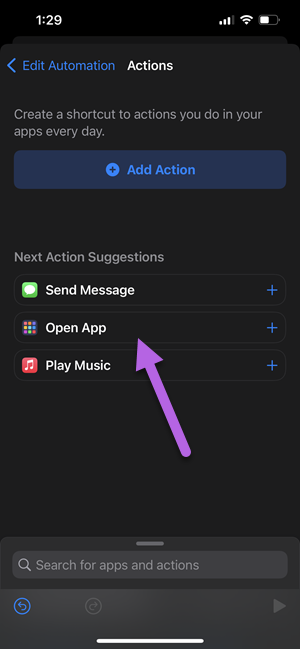
Passo 2: Escolha o aplicativo de sua preferência e salve as configurações.
5. Obtenha direções automáticas de acordo com o horário
Você costuma verificar as direções para sua casa antes de começar a dirigir? Se sim, você pode tentar esta automação, que mostra automaticamente as direções para o destino.
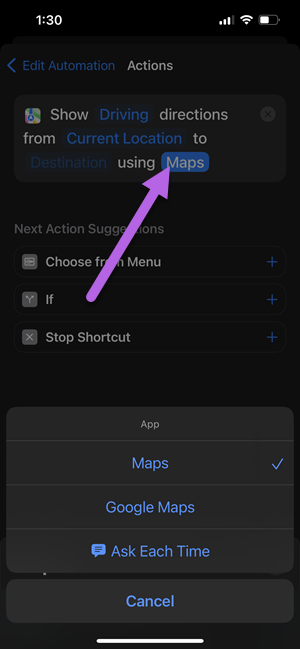
Por enquanto, os atalhos do iOS permitem que você escolha o Apple Maps ou o Google Maps (veja as melhores dicas e truques do Google Maps).
Passo 1: Na página Ações, selecione Aplicativos na tela deslizante e escolha Mapas na lista.
Na próxima página, selecione Mostrar direções.

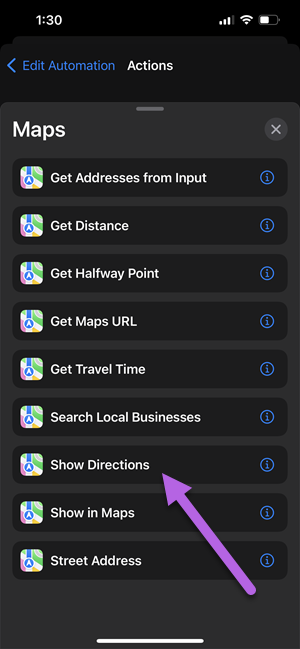
Passo 2: Toque no Destino e insira o endereço de sua casa.
Uma vez feito isso, toque em Maps e selecione Google Maps na lista.

6. Defina uma mensagem de boas-vindas
Você também pode programar o CarPlay para recebê-lo com o texto de sua escolha, portanto, se quiser se sentir motivado ao começar o dia, conecte o telefone e deixe a mágica assumir o controle.
Definir uma mensagem de boas-vindas é fácil e simples. No entanto, você precisará adicionar um script personalizado. Ao mesmo tempo, você pode querer adicionar um pequeno atraso, já que o CarPlay por si só requer tempo para inicializar.
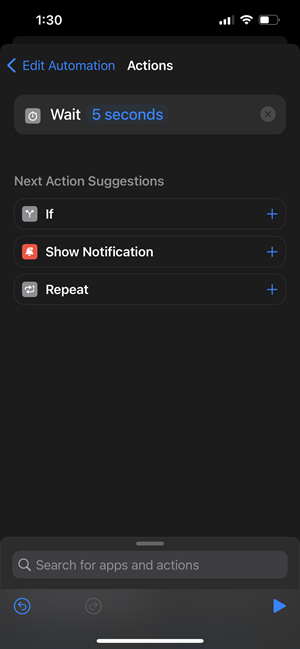
Passo 1: Deslize para cima na página Ações e pesquise por Aguardar. Uma vez feito isso, altere o tempo para 5 segundos.

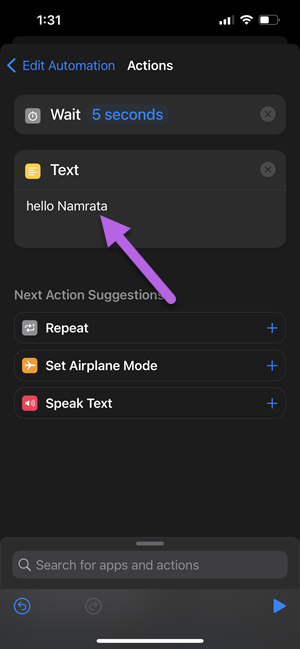
Passo 2: Deslize para cima na tela novamente para abrir a lista de Ações e pesquise por Texto. Uma vez dentro, adicione o Texto abaixo da variável.

Agora, abra o menu novamente e pesquise Falar Texto. O texto que você acabou de adicionar será escolhido automaticamente.

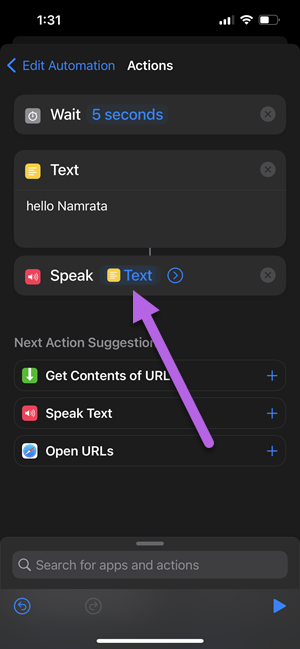
Clique no ícone Play para testar este recurso. E uma vez feito isso, salve as configurações e esteja pronto para ser recebido com estilo.
Também em Tecnologia de Orientação
Inteligência para o carro
Os atalhos e automações do iOS têm muitos escopos para automatizar até as coisas mais básicas. Então, tudo que você precisa fazer é vasculhar o aplicativo para encontrar as melhores combinações possíveis para você.
O artigo acima pode conter links afiliados que ajudam a apoiar a Guiding Tech. No entanto, isso não afeta nossa integridade editorial. O conteúdo permanece imparcial e autêntico.
Fonte Adicione ao Google Notícias


