
Quando o Word fecha acidentalmente ou o programa falha, o documento do Word não salvo pode desaparecer. Se isso acontecer, talvez você precise trabalhar no documento desde o início, o que é bastante inconveniente.
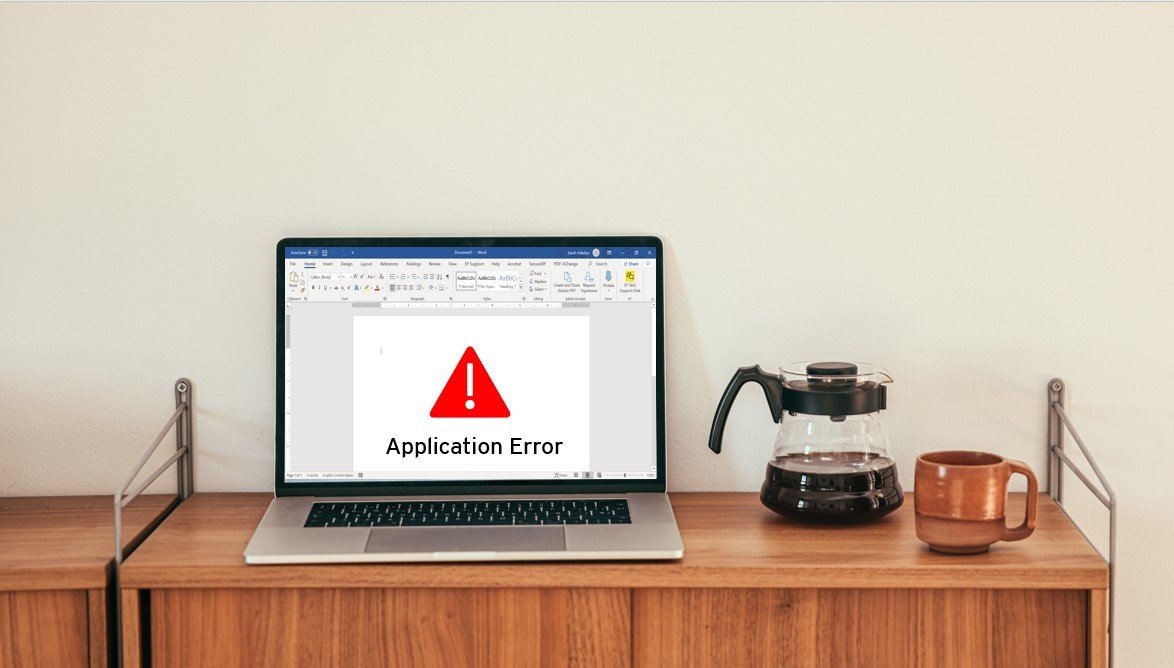

No entanto, antes de iniciar um novo documento, você pode tentar recuperar o documento do Word. Veja como você pode recuperar os documentos do Word não salvos de seu computador.
Procure o documento original no menu Iniciar
Esta é a primeira ação que você deve realizar ao perder seu documento do Word. As etapas são bastante simples:
Passo 1: Na barra de Pesquisa do Windows, digite o nome do documento e pressione Enter.

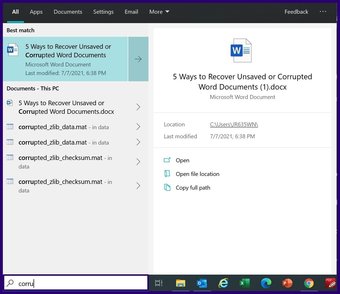
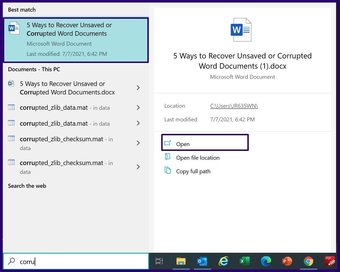
Passo 2: Se o resultado mostrar o arquivo na lista de documentos, clique duas vezes sobre ele e ele será aberto no Word.

Pesquise a extensão .WBK ou .ASD
Um arquivo com extensão .WBK é um backup do Word, enquanto uma extensão .ASD representa um arquivo salvo automaticamente. Você pode pesquisar se seu arquivo do Word tem um backup ou uma cópia salva automaticamente usando as etapas abaixo:
Passo 1: Na barra de pesquisa do Windows, digite. wbk ou .asd e toque na tecla Enter.

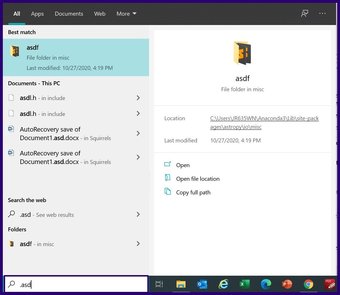
Passo 2: Verifique os resultados da pesquisa para ver se há algum arquivo representado desta forma:
- Cópia de backup: Backup de + Nome do arquivo ausente.
- Arquivo salvo automaticamente: extensão .asd.

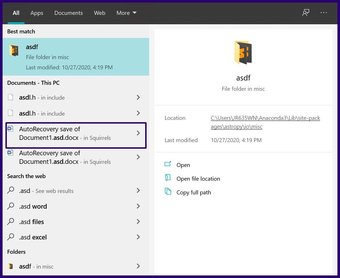
Etapa 3: Clique duas vezes no nome do arquivo para abri-lo.
É importante observar que para um arquivo do Word ter uma extensão .wbk, você deve ter a função de cópia de backup habilitada no Word. Veja como verificar se a função está habilitada:

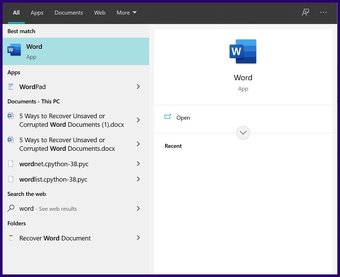

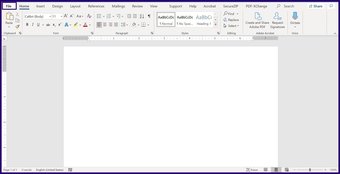


Passo 4: Clique em Advanced.

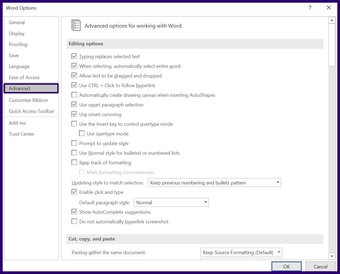
Etapa 5: Role para baixo até o menu intitulado Salvar e certifique-se de marcar a caixa com a instrução Sempre crie uma cópia de backup.

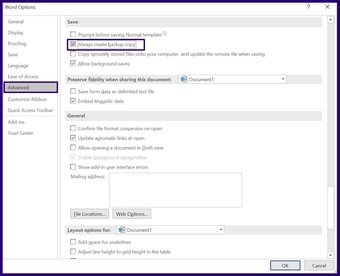
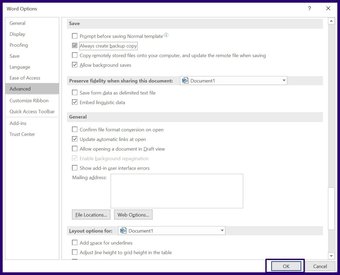
Etapa 6: Selecione OK para salvar as alterações.

Também em Tecnologia de Orientação
Usando o Gerenciador de Tarefas
Você pode usar o Gerenciador de Tarefas no Windows para recuperar um arquivo não salvo. No entanto, isso requer encerrar todos os processos relacionados ao Word e reiniciar o Word. Funciona assim:
Passo 1: Inicie o Gerenciador de Tarefas

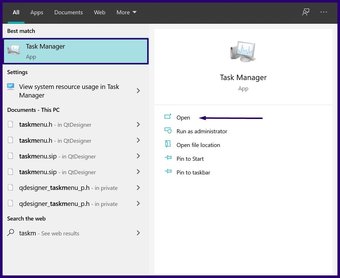
Passo 2: Clique na guia Processos.

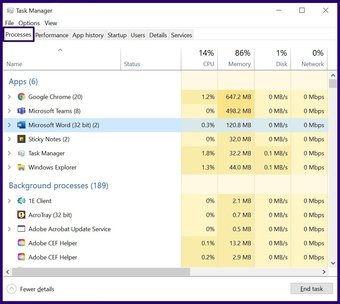
Etapa 3: Na seção de aplicativos, verifique o Microsoft Word. Se o aplicativo for exibido, clique com o botão direito e selecione Finalizar tarefa.

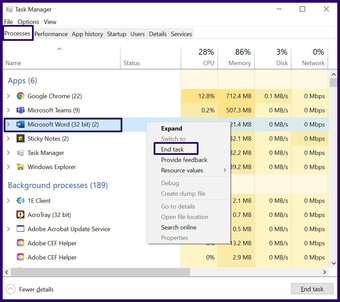
Passo 4: Na seção de processos em segundo plano, verifique os processos relacionados ao Word. Se um processo for exibido, clique com o botão direito e selecione Finalizar tarefa.
Etapa 5: Feche o gerenciador de tarefas.
Etapa 6: Inicie o Word novamente para verificar se o arquivo ausente é exibido no painel Recuperação de documentos. Este painel está alojado à esquerda da janela do Word.
Etapa 7: Se houver arquivos no painel de recuperação, clique duas vezes neles para abri-los.
Pesquisar por arquivos temporários
Outra maneira de localizar documentos do Word não salvos ou corrompidos é procurando por arquivos temporários. Esses arquivos têm a extensão .tmp. Veja como localizar arquivos temporários em nossa área de trabalho:
Passo 1: Na barra de pesquisa do Windows, digite .tmp ou ~ e toque no botão Enter.

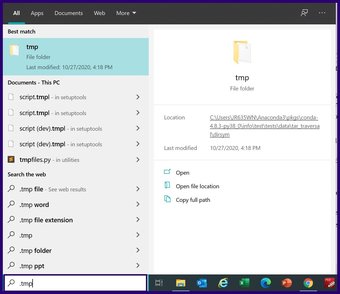
Passo 2: Clique na guia Documentos.

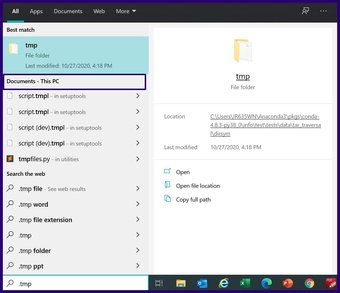
Etapa 3: Percorra a lista de resultados da pesquisa. Faça isso para localizar os nomes dos arquivos que correspondem às datas e horários recentes em que você trabalhou no documento.

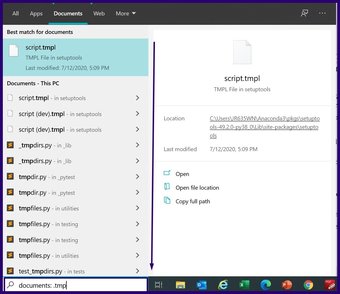
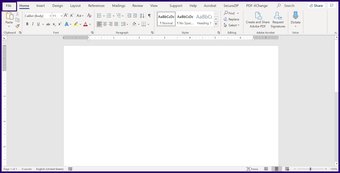
Passo 4: Se você identificar o arquivo, inicie o Word e clique na guia Arquivo.

Etapa 5: Clique em Abrir e selecione a guia Pastas.

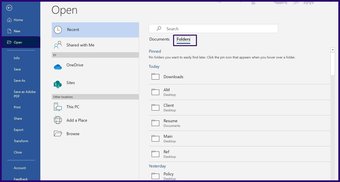
Etapa 6: Navegue até o local do arquivo .tmp que você encontrou anteriormente e selecione-o para abrir o arquivo.
Use o recurso Gerenciar Documentos no Microsoft Word
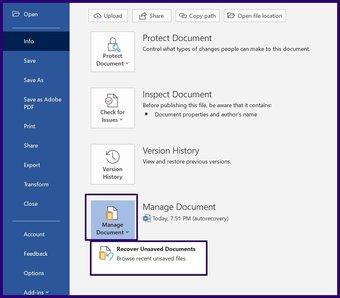
O Word tem um recurso chamado Gerenciar Documento que pode ser usado para recuperar arquivos não salvos. Funciona assim:

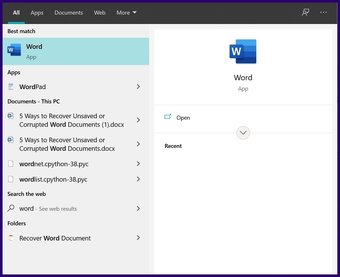
Passo 2: Selecione a guia Arquivo na Faixa de Opções.

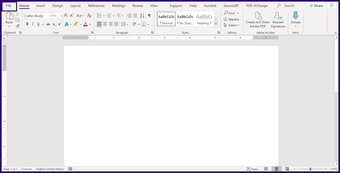


Passo 4: Selecione Gerenciar Documentos.

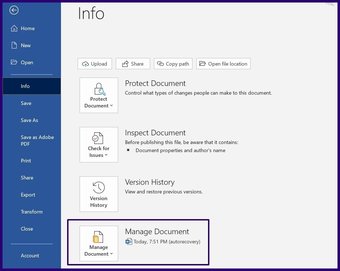
Etapa 5: Selecione Recuperar documentos não salvos.

Pesquise na lixeira
Se um arquivo foi excluído acidentalmente, ele pode ser recuperado se a Lixeira não tiver sido esvaziada. Veja como fazer isso:
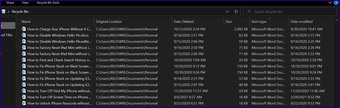
Passo 1: Inicie a Lixeira.


Passo 2: Pesquise na lista de documentos o nome do arquivo.

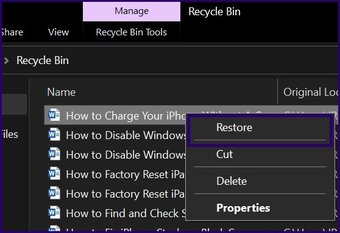
Etapa 3: Se você localizar o arquivo, clique com o botão direito e selecione Restaurar.

Usando a ferramenta de recuperação do Microsoft Windows
Se você se esqueceu de salvar seu documento do Word, poderá localizar o documento do Word não salvo usando qualquer um dos métodos descritos acima. No entanto, se você acidentalmente excluir um arquivo e ele não estiver na Lixeira, poderá usar a Ferramenta de Recuperação do Microsoft Windows para restaurá-lo.
O artigo acima pode conter links afiliados que ajudam a apoiar a Guiding Tech. No entanto, isso não afeta nossa integridade editorial. O conteúdo permanece imparcial e autêntico.
Fonte Adicione ao Google Notícias


