
Com o macOS Big Sur e Monterey, a Apple posiciona o Safari como a verdadeira alternativa ao Google Chrome ou Microsoft Edge. A cada iteração do macOS, a Apple adiciona uma grande quantidade de novos recursos e opções de personalização ao Safari no Mac. Aqui estão as seis principais maneiras de personalizar o Safari como um profissional no Mac.


Nem todo mundo é fã do novo gerenciamento de guias do Safari, do fundo branco enfadonho ou de uma tela inicial simples. Com as opções de personalização do Safari, você pode facilmente ajustar a experiência do Safari ao seu gosto. Siga os métodos abaixo e faça as alterações necessárias no navegador Safari para torná-lo verdadeiramente seu.
1. Experimente o novo design de guia
Com o macOS Monterey, a Apple oferece uma maneira diferente de organizar suas guias. Você pode manter suas guias separadas (a opção padrão) ou usar o layout compacto.
Passo 1: Abra o Safari no Mac e clique no nome do Safari na barra de menu.
Passo 2: Vá para Preferências do Safari.

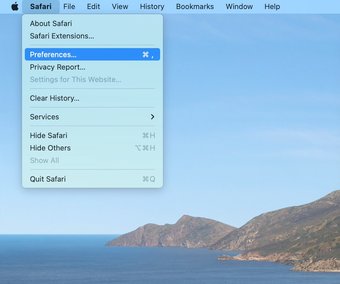
Etapa 3: No menu Guias, selecione Compacto.

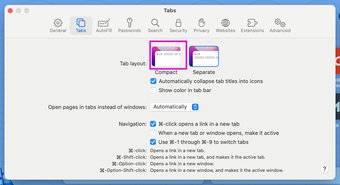
Você verá rapidamente as guias atuais mudando a posição para o topo com extensões e outros itens. Isso é útil para quem deseja utilizar mais espaço no Safari no Mac.
Quanto a nós, achamos que é um arranjo bastante complicado ao lidar com dezenas de guias, então voltamos para a opção Separar.
2. Habilite a cor na barra da guia
Esta é mais uma adição que a Apple adicionou com a atualização do macOS Monterey. Agora você pode ativar a cor na barra de guias. O Safari extrairá a cor do site e a mostrará na barra de guias.
Passo 1: Abra o menu Preferências do Safari.
Passo 2: Vá para guias.
Etapa 3: Habilite a opção Mostrar cor na barra de guias.

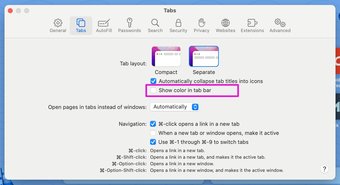
Mais uma vez, quando você tem várias guias abertas no Safari e alterna entre elas, pode ser difícil alterar as cores constantemente nas guias do Safari. No mesmo menu, você pode voltar ao método anterior.
3. Personalizar barra de ferramentas
Este é um dos métodos mais antigos de personalizar a experiência do Safari no Mac. Abra o Safari e clique com o botão direito em um espaço no espaço superior. Selecione Personalizar barra de ferramentas e abrirá um menu dedicado da barra de ferramentas.
Você pode usar o menu da barra de ferramentas para arrastar e soltar funções relevantes para a barra de ferramentas. Os usuários podem até adicionar espaço flexível à barra de ferramentas do Safari.

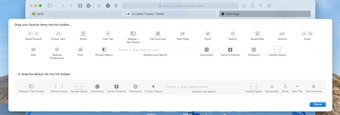
Geralmente, mantemos as extensões do lado esquerdo da barra de endereço e a guia Baixar, Compartilhar e Adicionar no lado direito.
Também em Tecnologia de Orientação
4. Aplicar papel de parede de fundo
Introduzido com o macOS Big Sur, a Apple permite que você altere o plano de fundo padrão na página inicial do Safari. Siga as etapas abaixo para alterar o papel de parede no Safari no Mac.
Passo 1: Abra o Safari e clique no menu de hambúrguer na parte inferior.
Passo 2: Use a barra de rolagem na parte inferior e dê uma olhada nos papéis de parede padrão para aplicar no Safari.

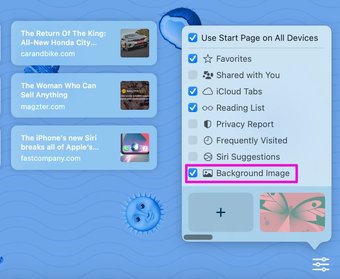
Etapa 3: Se você não estiver satisfeito com os papéis de parede integrados da Apple, clique no ícone + e aplique um papel de parede do armazenamento do Mac.
Certifique-se de não acabar usando um papel de parede descolado que torne difícil para você ler o texto na página inicial do Safari.
5. Habilite as abas do iCloud
Isso é útil para quem alterna entre dispositivos Apple com frequência. Se você tiver guias do Safari abertas no iPhone ou iPad, poderá acessá-las facilmente na página inicial do Safari no Mac sem entrar no Histórico.
Passo 1: Vá para o Safari e clique no menu de hambúrguer na parte inferior.

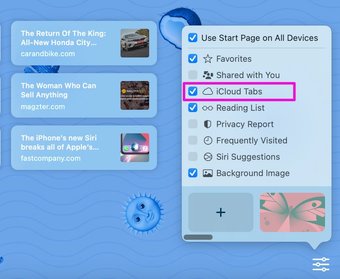
Passo 2: Habilite as guias do iCloud e você verá as guias do Safari aparecendo na página inicial.
No mesmo menu, você também pode ativar o Relatório de privacidade. O relatório de privacidade indica a quantidade de rastreadores nocivos que o Safari está bloqueando durante as suas sessões de navegação.
6. Alterar mecanismo de pesquisa
Por padrão, o Safari usa o Google para responder às suas perguntas. No entanto, o Safari não se limita apenas ao Google. Você pode facilmente alterá-lo para Yahoo ou DuckDuckGo no menu Preferências. Veja como.
Passo 1: Abra o Safari no Mac.
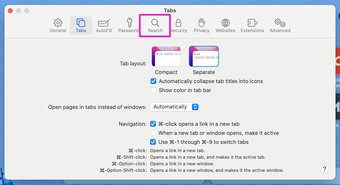
Passo 2: Use as teclas command +, e abra o menu de preferências.
Etapa 3: Vá para Pesquisar.

Passo 4: Selecione o mecanismo de pesquisa.
Etapa 5: Você pode mudar do Google para Yahoo, Bing, DuckDuckGo ou Ecosia.

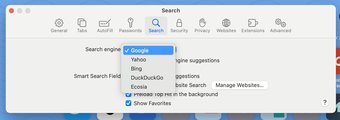
Se você não estiver satisfeito com o novo mecanismo de pesquisa, pode sempre voltar ao Google a partir do mesmo menu.
Personalize a experiência Safari no Mac
Os usuários também podem desinstalar as extensões do Safari no Mac. O Safari continua sendo nossa principal opção para navegar na web no Mac. A menos que você perca suas extensões favoritas do Chromium, você pode considerar verificar o Chrome ou o Edge no Mac. Recomendamos ir com o Safari e fazer alterações relevantes com base em suas preferências para o resto do público.
O artigo acima pode conter links afiliados que ajudam a apoiar a Guiding Tech. No entanto, isso não afeta nossa integridade editorial. O conteúdo permanece imparcial e autêntico.
Fonte Adicione ao Google Notícias


