
Além dos recursos de privacidade e segurança, uma das razões para a grande popularidade do Telegram são as opções de personalização. Com as opções relevantes, você pode mudar completamente a experiência do Telegram em seu Android ou iPhone. Aqui estão as seis melhores maneiras de personalizar o aplicativo Telegram em seu telefone.
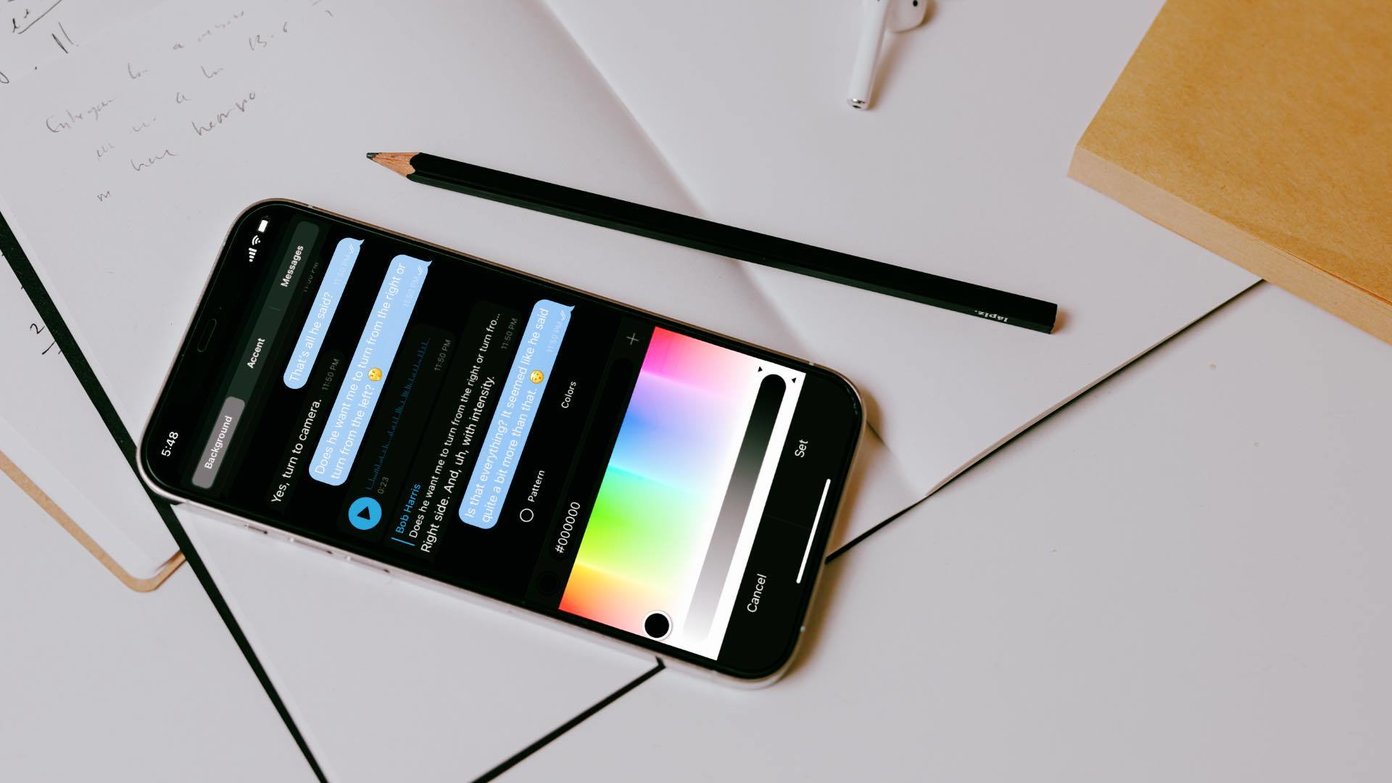
Rivalizando com o WhatsApp e o Signal, o Telegram lotou o aplicativo com add-ons de privacidade e opções de personalização. O aplicativo permite que você altere o papel de parede do plano de fundo, tamanho do texto, tema, ícones do aplicativo e muito mais. Parece interessante, certo? Vamos explorá-los.
1. Alterar o plano de fundo do bate-papo
Este é básico e está praticamente disponível em qualquer aplicativo de mensagens agora. Você pode alterar o papel de parede do plano de fundo no bate-papo do Telegram e até mesmo adicionar um no aplicativo Galeria.
Como o Telegram usa interfaces de usuário diferentes nos aplicativos para iPhone e Android, dividiremos cada seção em duas categorias.
Iphone
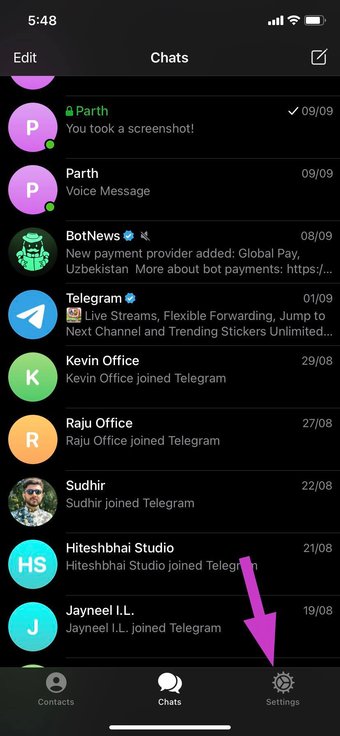
Passo 1: Abra o Telegram e vá para Configurações.


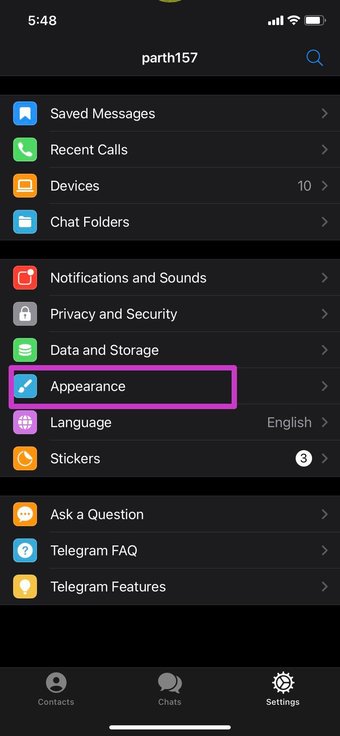
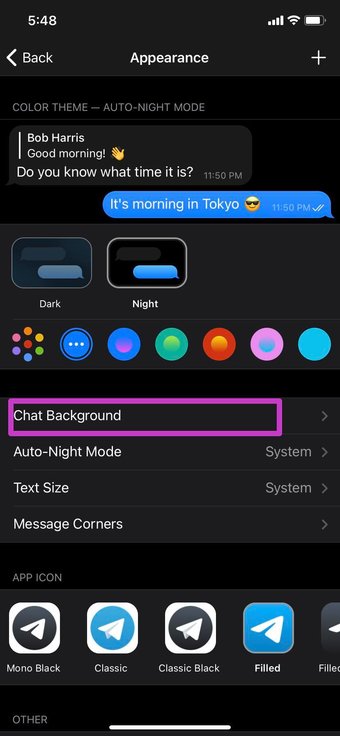
Passo 2: Navegue até Aparência> Plano de fundo do bate-papo e selecione um papel de parede relevante na lista.


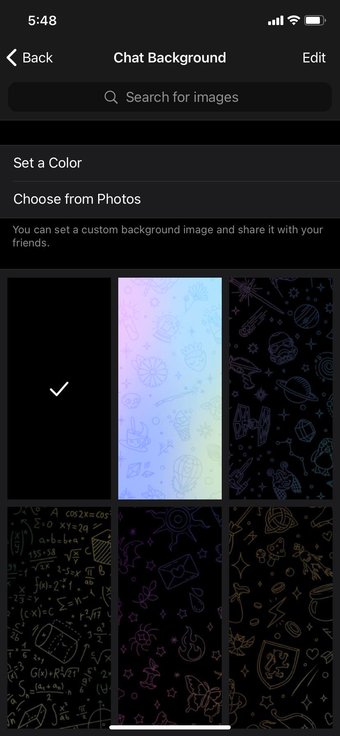
Você pode até aplicar papel de parede do aplicativo Fotos. Toque em Escolher de fotos e selecione uma imagem.
Android
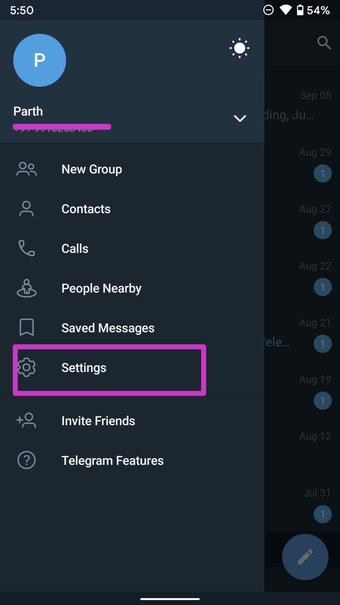
Passo 1: Abra o Telegram e use o menu de hambúrguer para ir para Configurações.


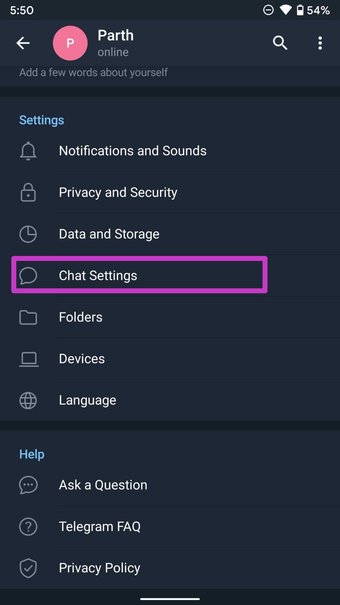
Passo 2: Selecione Configurações de bate-papo> Alterar plano de fundo do bate-papo.

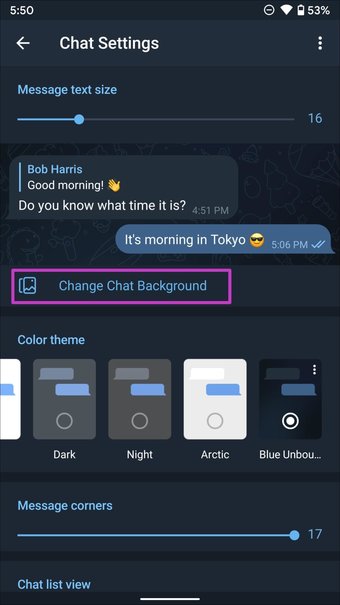

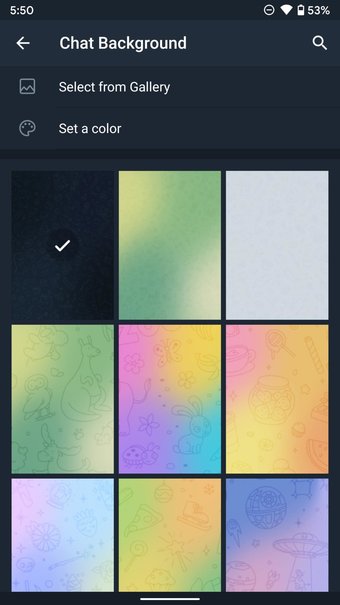
Você pode selecionar um dos padrões ou experimentar um no aplicativo Gallery.
2. Alterar o tema do aplicativo
Este é outro recurso interessante que permite alterar a aparência do Telegram. Por padrão, o tema do Telegram é definido como Azul. Você pode alterá-lo para Verde, Rosa, Vermelho e muito mais.
Iphone
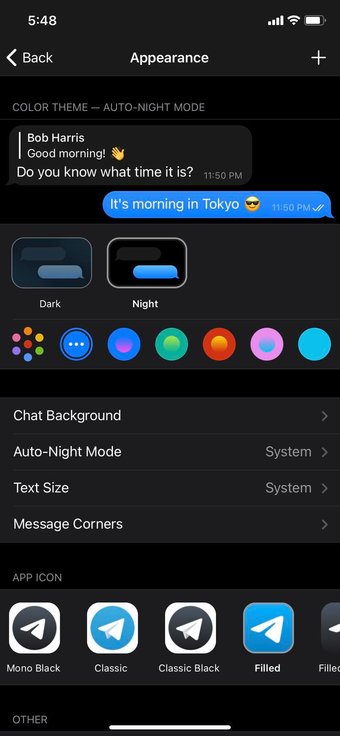
Passo 1: Abra o Telegram e vá para Configurações> menu Aparência.

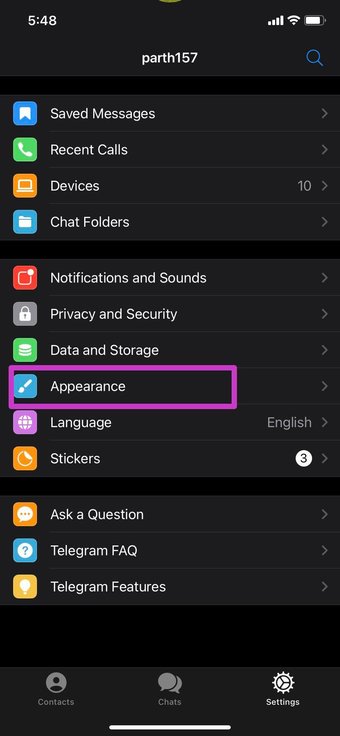
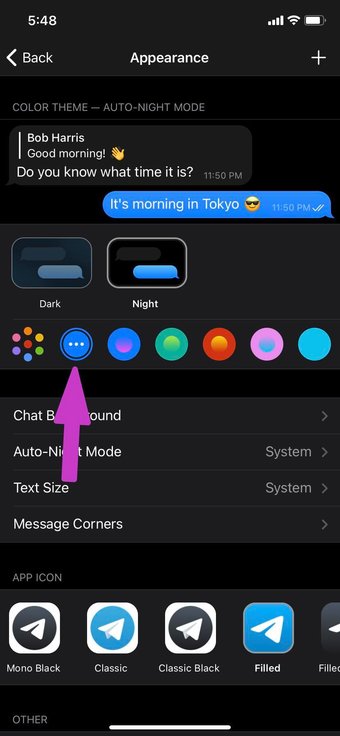
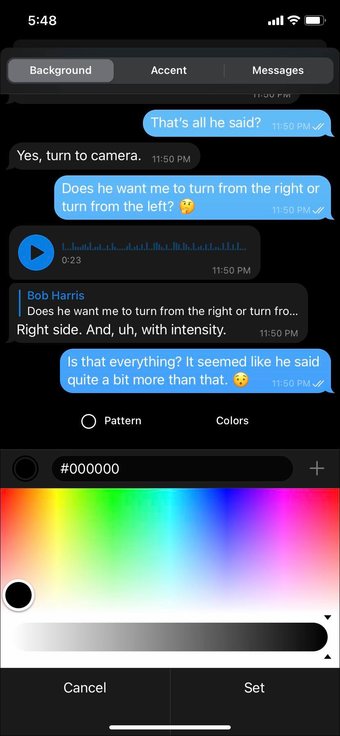
Passo 2: Selecione seu tema favorito no menu Cor e toque no menu de três pontos para personalizar ainda mais.
Etapa 3: Você pode selecionar uma cor específica para plano de fundo, sotaque e mensagens.


Android
Passo 1: Em Configurações de telegrama, abra o menu Configurações de bate-papo.

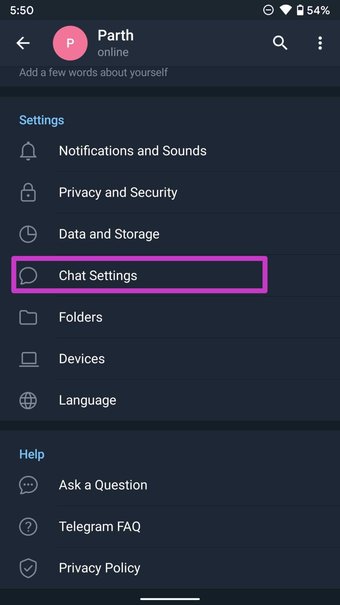
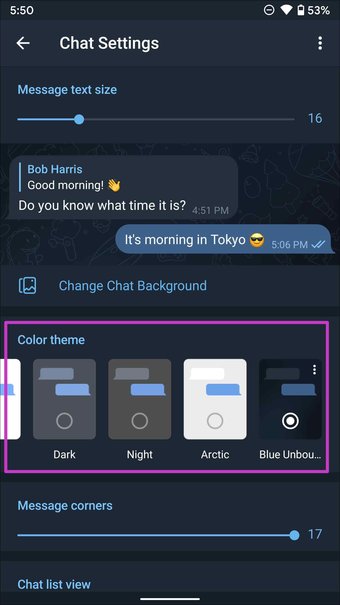
Passo 2: Selecione o tema Cor e toque no menu de três pontos. Semelhante ao iOS, você pode alterar a cor do plano de fundo, do destaque e das mensagens de acordo com sua preferência.

3. Alterar o tamanho do texto
Se o tamanho do texto padrão for muito grande ou pequeno, você também pode personalizá-lo no Telegram. Veja como.
Iphone
Passo 1: Vá para Configurações do telegrama> Aparência> Tamanho do texto.

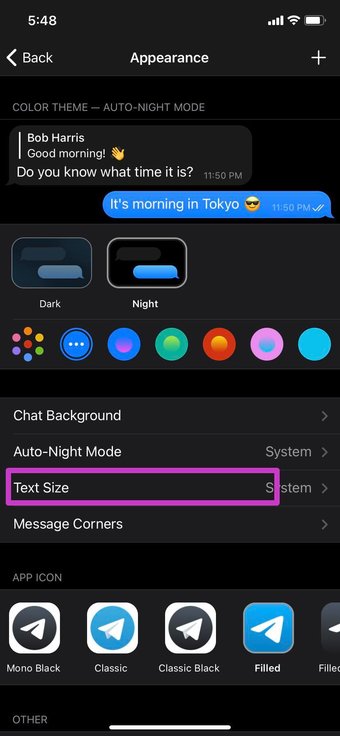

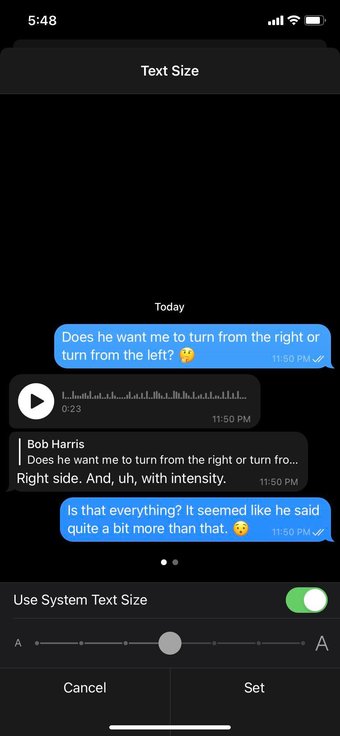
Passo 2: Por padrão, o Telegram usa o tamanho do texto do sistema. Aumente ou diminua com base em sua preferência. Aperte Set e você está pronto para ir.
Android
Passo 1: Navegue até Configurações de telegrama> Configurações de bate-papo.

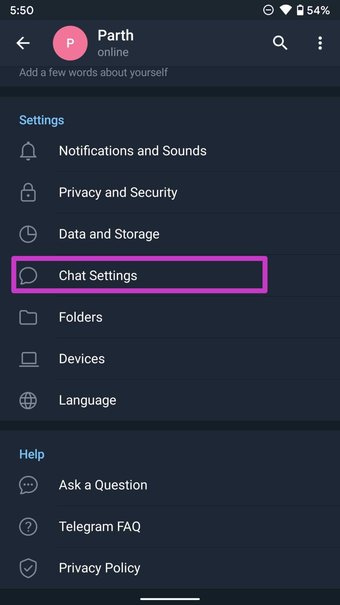

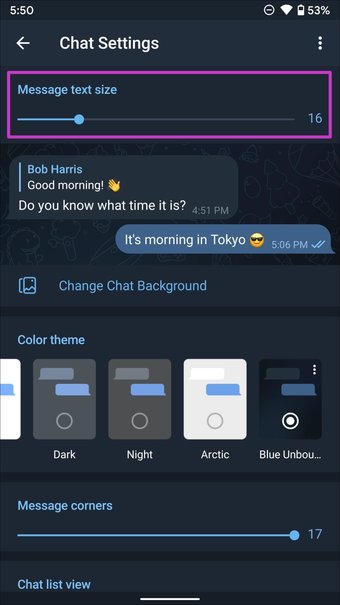
Passo 2: Use o controle deslizante e aumente ou diminua o tamanho do texto do Telegram.
Também em Tecnologia de Orientação
4. Altere os cantos da mensagem
Se você não gosta de cantos de mensagens no Telegram, pode reduzir o raio do canto.
Iphone
Passo 1: Abra o menu Aparência em Configurações do telegrama.

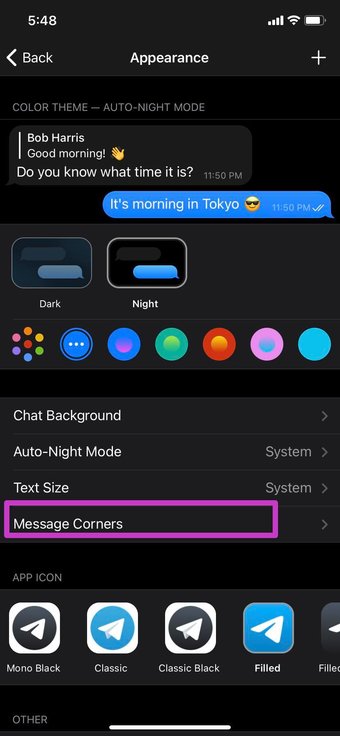

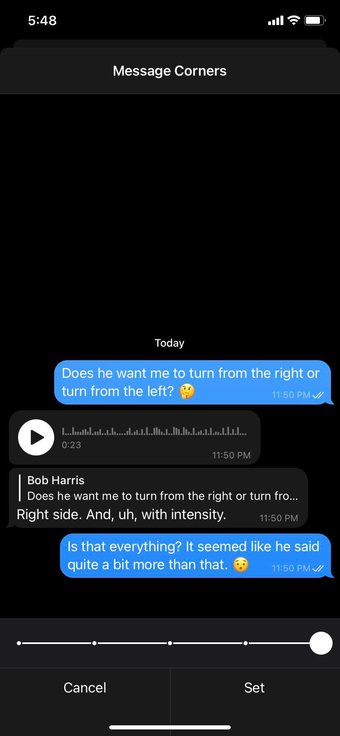
Passo 2: Selecione Message Corner e diminua a curva do canto ao redor das mensagens.
Android
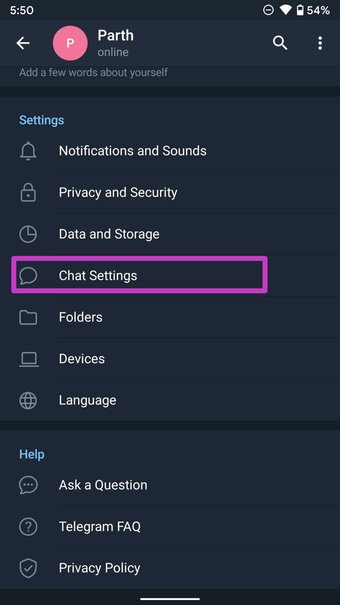
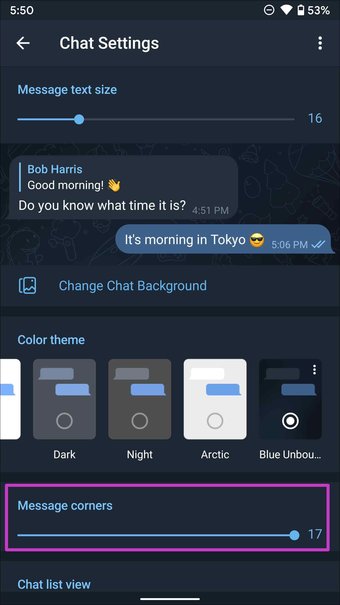
Passo 1: Vá para Configurações de bate-papo no Telegram.
Passo 2: Use o controle deslizante para alterar o raio do canto da mensagem. Você pode verificar a visualização ao vivo do topo.


5. Alterar o ícone do aplicativo Telegram
Se o ícone do aplicativo Telegram padrão parecer enfadonho, é hora de alterá-lo no menu Configurações.
Iphone
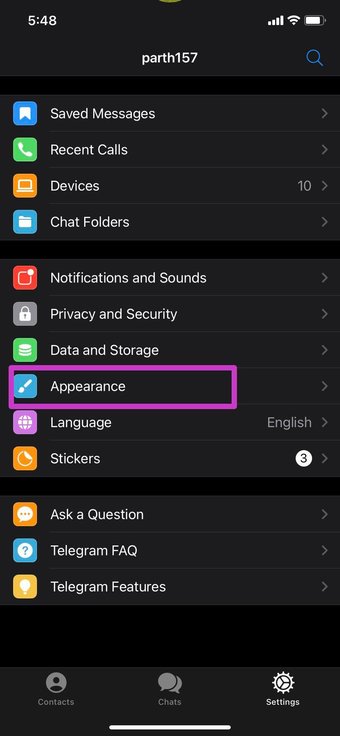
Passo 1: Vá para Configurações do telegrama> menu Aparência.
Passo 2: Role para baixo e selecione um ícone de aplicativo relevante para o Telegram. Gostamos daquele com tema gradiente.


Android
Infelizmente, o Telegram não oferece o mesmo ícone definido no aplicativo Android. Mas não se preocupe. A Play Store está repleta de excelentes pacotes de ícones de terceiros. Você pode instalá-los e alterar os ícones de aplicativos do Telegram e outros aplicativos instalados.
6. Crie um tema personalizado
As opções de personalização do Telegram não terminam aqui. Os usuários podem até mesmo ir em frente e criar um tema personalizado para eles. Veja como criar um tema personalizado do Telegram.
Iphone
Passo 1: Navegue até Configurações do telegrama> menu Aparência.
Passo 2: Toque no ícone + no canto superior direito.

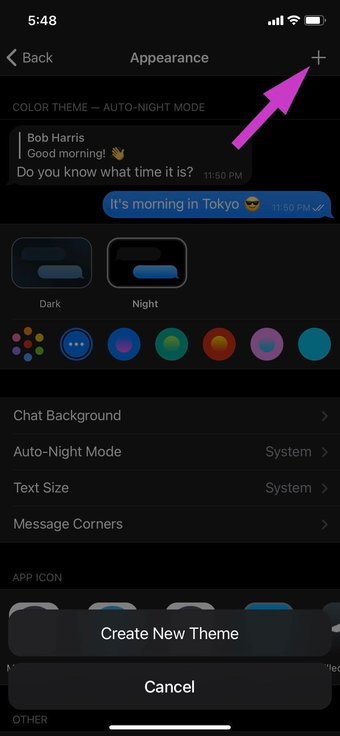
Etapa 3: Selecione Criar novo tema.
Passo 4: Altere as cores do plano de fundo, acentos, mensagens e escolha um papel de parede personalizado.

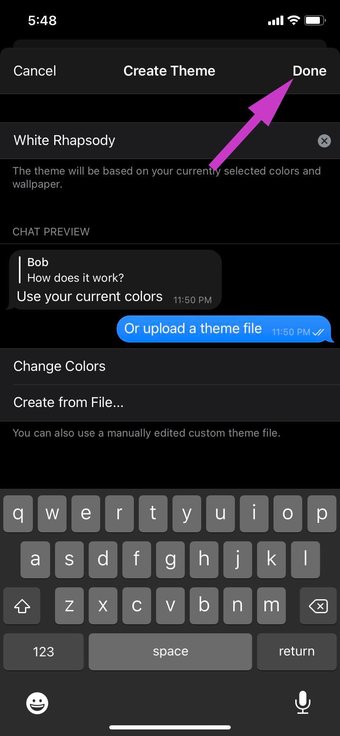
Dê um nome ao seu tema personalizado e clique em Concluído na parte superior.
Android
Passo 1: No menu Configurações de bate-papo no Telegram, toque na opção de três pontos na parte superior.
Passo 2: Selecione Criar um novo tema.

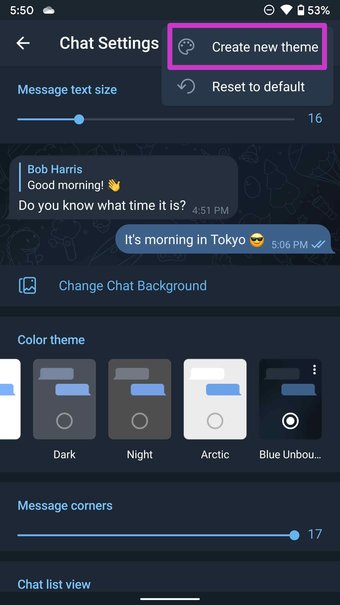

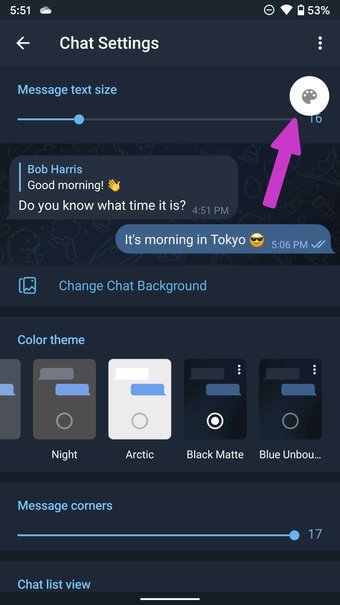
Etapa 3: Dê um nome ao tema e um editor de tema aparecerá.
Passo 4: Toque nele para selecionar a cor, o plano de fundo e outros elementos para salvar em seu tema personalizado.

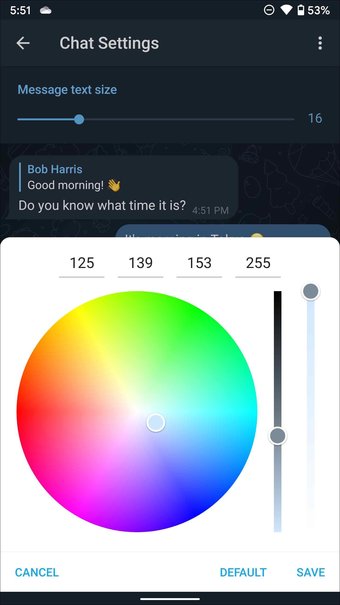
Você encontrará o tema personalizado no menu Tema de cores.
Torne o telegrama seu
O Telegram acertou em cheio na parte da personalização. Com tantas opções à sua disposição, você pode realmente mudar toda a experiência do Telegram. Algumas das opções de temas também se estendem ao aplicativo de desktop Telegram.
O artigo acima pode conter links afiliados que ajudam a apoiar a Guiding Tech. No entanto, isso não afeta nossa integridade editorial. O conteúdo permanece imparcial e autêntico.
Fonte Adicione ao Google Notícias


