
Com o iOS 15, o Safari traz mudanças de interface e recursos. Pode parecer inchado para alguns. Além disso, a mesma experiência se traduz no Safari no iPhone, e você pode ajustá-lo como desejar. Aqui estão as seis principais maneiras de personalizar o Safari no iPhone.


O iOS agora oferece aos usuários a possibilidade de alterar o navegador padrão do iPhone. Se você já mudou do Safari para o Google Chrome ou Microsoft Edge devido à falta de opções de personalização, é hora de dar ao navegador da Apple mais uma tentativa no iOS 15.
1. Alterar a posição da barra de endereços
O iOS 15 trouxe uma mudança controversa na posição da barra de guias. A Apple o moveu para baixo para melhor acessibilidade em telas grandes. E você pode continuar acessando a parte superior do navegador. Felizmente, você pode mover a barra de endereço para o topo no iPhone. Veja como alterar a posição da barra de endereço no Safari no iPhone.
Passo 1: Abra o aplicativo Ajustes no iPhone.
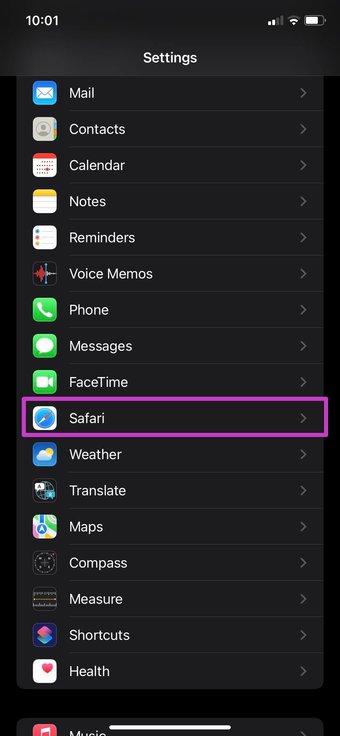
Passo 2: Role para baixo até Safari.


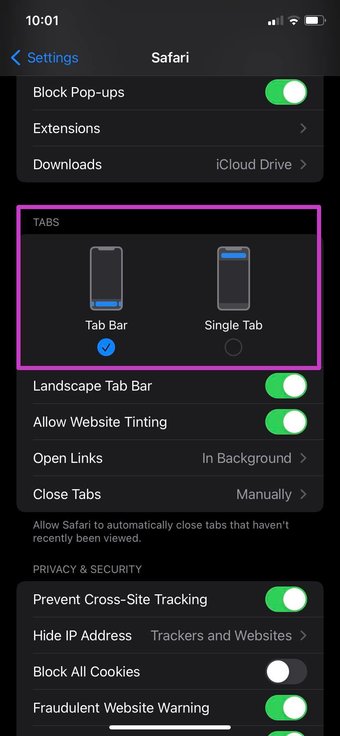
Etapa 3: No menu Guias, selecione Guia Única e volte para a barra de endereço na parte superior.
2. Aplicar papel de parede de fundo
Com o macOS Big Sur, a Apple adicionou a capacidade de aplicar papel de parede ao Safari no Mac. Com o iOS 15, a empresa lançou o mesmo truque para usuários do iPhone também. Siga as etapas abaixo para adicionar papel de parede de fundo ao Safari no iPhone.
Passo 1: Abra a página inicial do Safari no iPhone
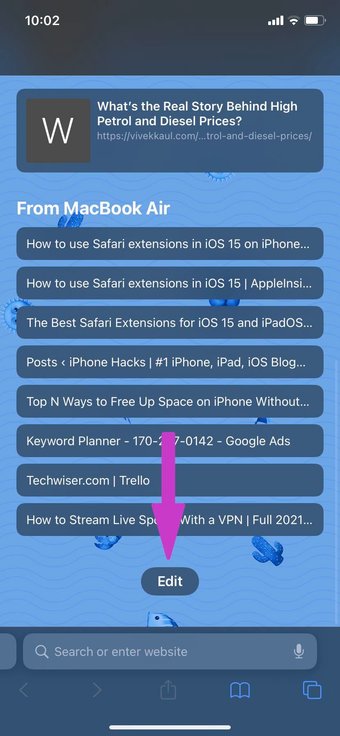
Passo 2: Role para baixo e selecione o botão Editar.


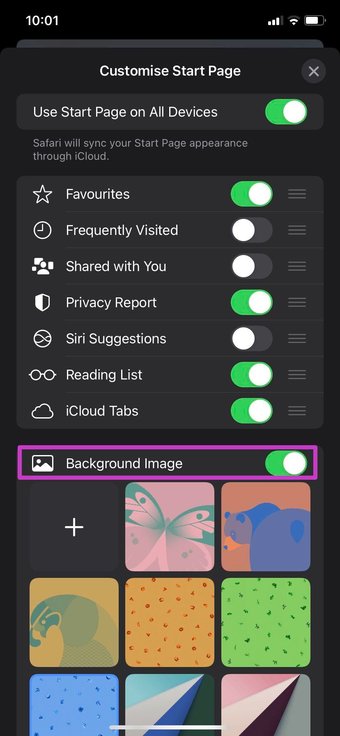
Etapa 3: No menu Personalizar página inicial, ative a alternância de imagem de plano de fundo.
Passo 4: Selecione um dos papéis de parede integrados da Apple ou toque no ícone + e importe um do armazenamento do telefone.
Se você não é fã de uma nova mudança colorida no Safari, você sempre pode desativar a alternância da imagem de fundo no menu Editar do Safari.
3. Habilite Compartilhado Com Você
Com o iOS 15, a Apple introduziu o Compartilhado com você função que permite aos usuários verificar links da web compartilhados, fotos, recomendações do Apple Music, links compartilhados da Apple TV, de conversas do iMessage em um único lugar.
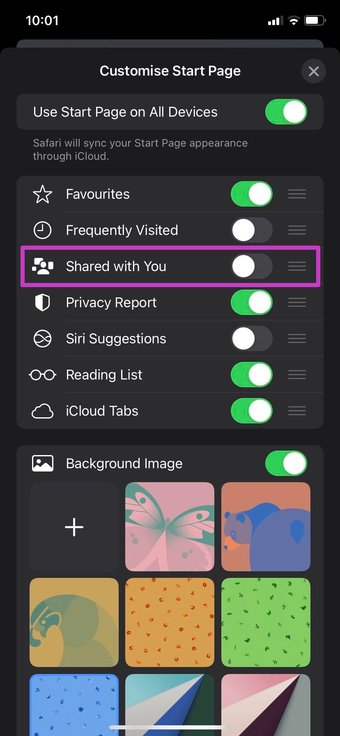
Você pode verificar todos os links da web compartilhados do iMessage ao Safari em um único espaço Compartilhado com você. Você precisa habilitar o botão de alternância e então verá todos os endereços da web compartilhados com nomes de contato no navegador Safari.
Passo 1: Abra o navegador Safari no iPhone e role para baixo até o botão Editar.
Passo 2: Habilite a alternância Compartilhado com Você.


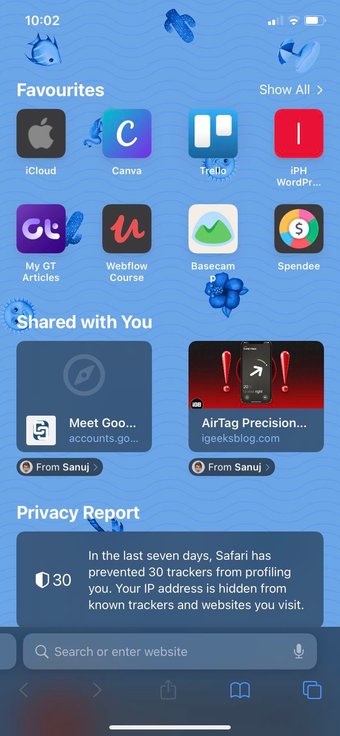
Etapa 3: Você verá Compartilhado com Você na página inicial do Safari.
Toque no pequeno nome do contato e ele o levará para a conversa do iMessage.
Também em Tecnologia de Orientação
4. Alterar mecanismo de pesquisa
Por padrão, a Apple usa o Google como mecanismo de pesquisa padrão para o Safari. Se você não se sentir confortável com a coleta de todos os dados pelo Google, pode alterar a pesquisa padrão do Google para Bing, Yahoo ou DuckDuckGo. Veja como.
Passo 1: Abra o aplicativo Configurações e vá para o menu Safari.
Passo 2: Selecione Search Engine.

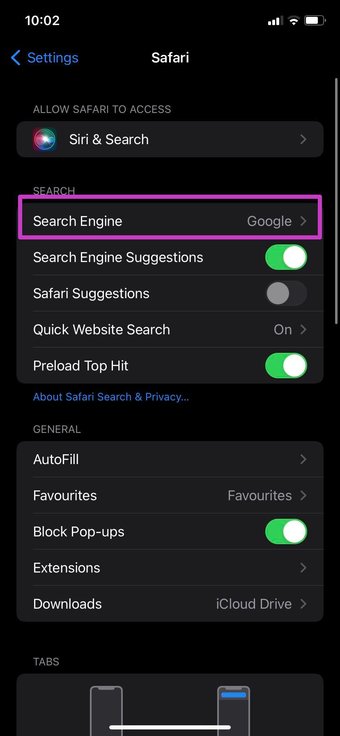


Etapa 3: Mude o seu mecanismo de pesquisa preferido e você está pronto para ir.
Se você achar que o novo mecanismo de pesquisa tem resultados inferiores, você sempre pode usar o Google no mesmo menu.
5. Habilite as abas do iCloud
Isso é útil para aqueles que alternam entre iPhone, iPad e Mac para navegar em sites no Safari. Como o nome sugere, as guias do iCloud sincronizam as guias abertas entre todo o hardware da Apple.
Por exemplo, você pode abrir várias guias no Safari no Mac e acessá-las no menu de guias do iCloud no Safari no iPhone.
Passo 1: Abra o Safari no iPhone e vá para o menu Editar.
Passo 2: Habilite as abas do iCloud no menu Personalizar página inicial.

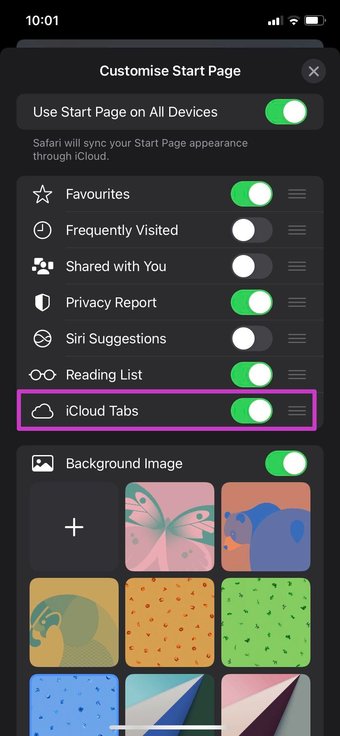

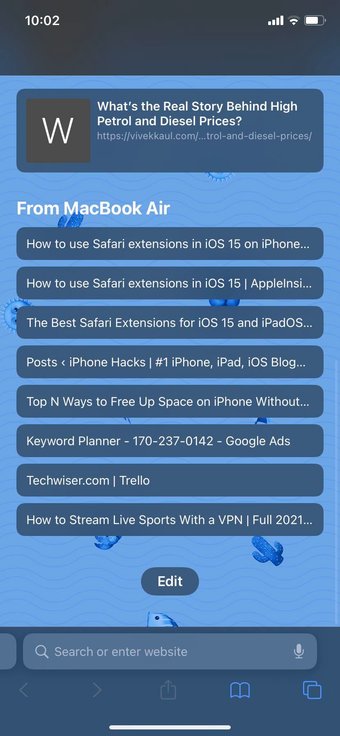
Volte para a página inicial do Safari e você verá as guias que aparecem na tela inicial de outros dispositivos.
6. Ative o Relatório de privacidade
Com o iOS 14, a Apple lançou um relatório de privacidade para verificar quantos rastreadores o Safari evitou no último mês. Você pode verificar o relatório de privacidade em detalhes diretamente na página inicial do Safari no iPhone.
Abra o Safari no iPhone e vá para o menu Editar na parte inferior. Ative o Relatório de privacidade e verifique o relatório em detalhes para ver quais sites são bloqueados pelo navegador Safari durante a atividade de navegação.

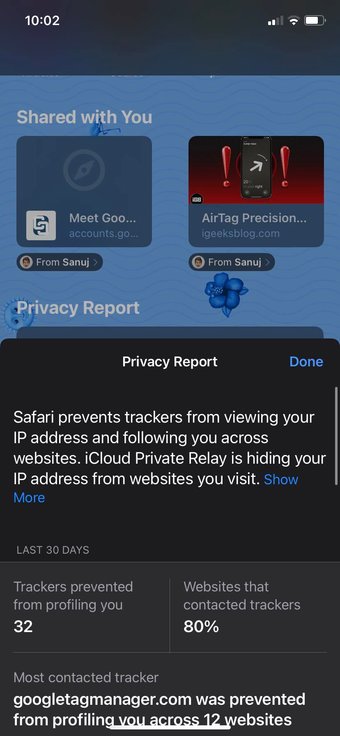
No mesmo menu Editar, você sempre pode arrastar e soltar e alterar a posição das guias no navegador Safari.
Personalize a experiência Safari no iPhone
É bom ver a Apple oferecendo várias opções de personalização para tornar o navegador Safari verdadeiramente seu. Quanto a nós, a maioria dos membros GT usa a barra de endereço na parte inferior e habilita o Relatório de Privacidade e as guias iCloud no navegador Safari. Não somos fãs dos papéis de parede padrão da Apple.
O artigo acima pode conter links afiliados que ajudam a apoiar a Guiding Tech. No entanto, isso não afeta nossa integridade editorial. O conteúdo permanece imparcial e autêntico.
Fonte Adicione ao Google Notícias


