
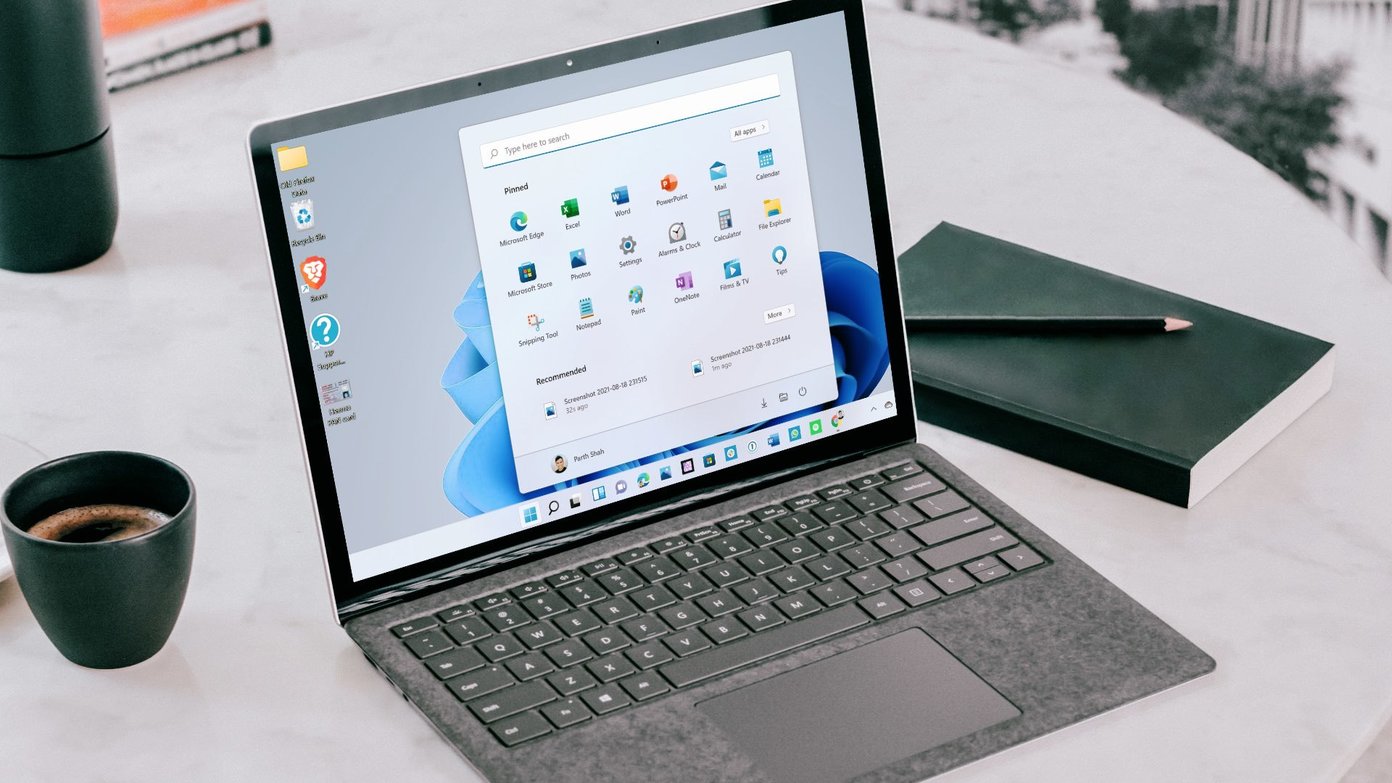
O menu Iniciar padrão no sistema operacional Windows está pronto para receber a maior revisão dos últimos anos. Os dias de blocos ativos no menu Iniciar acabaram. Em vez disso, o menu padrão agora traz aplicativos fixados, recomendações baseadas em IA, atalhos de pasta e muito mais. E sim, também está conseguindo uma nova posição na barra de tarefas. Além disso, você tem todas as ferramentas para personalizar a experiência do menu Iniciar no Windows 11.
A Microsoft adicionou várias opções de personalização. As configurações padrão são boas, mas você pode querer alterar a aparência, o comportamento e a função do menu Iniciar no Windows 11.
Mostraremos o comportamento padrão no menu Iniciar do Windows 11 e como alterá-lo no sistema operacional.
1. Desative o efeito translúcido
Os elementos padrão do Windows 11, como o painel Widgets, nova área de notificação, botões de alternância rápidos e o menu Iniciar têm um efeito translúcido. É uma parte do sistema de design Fluent da Microsoft que a empresa carrega em outros aplicativos de terceiros.
Embora pareça legal com o papel de parede padrão do Windows 11, pode não ficar bem com alguns papéis de parede de terceiros.
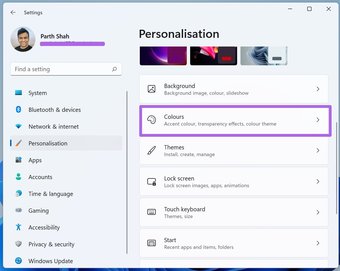
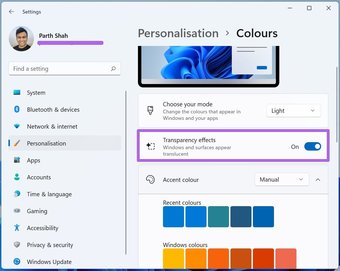
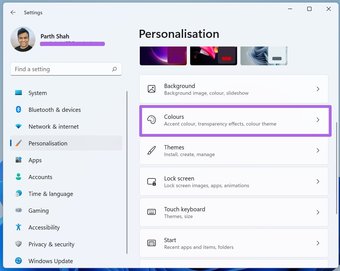
Você pode abrir o menu Configurações e ir ao menu Personalização> Cores. Em seguida, desative os efeitos de Transparência no menu a seguir.

Nenhuma reinicialização é necessária aqui. Você verá imediatamente o efeito aplicado no menu Iniciar.

2. Alterar o tema do menu Iniciar
Você pode alterar o tema do menu Iniciar individualmente. No entanto, o método sugerido mudará toda a aparência do sistema operacional.
O menu Iniciar padrão é definido no tema branco com uma cor de destaque azul. Siga as etapas abaixo para mudar isso.
Passo 1: Abra o menu Configurações no Windows 11 (teclas Windows + I).
Passo 2: Vá para o menu Personalização> Cores.

Etapa 3: Escolha o modo de tema padrão entre Claro, Escuro ou Personalizado.

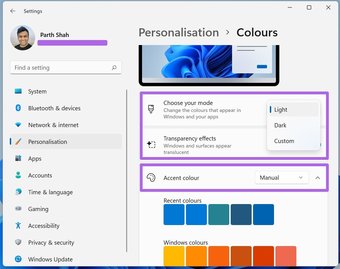
Passo 4: No mesmo menu, você pode selecionar a cor de destaque que aparece no menu Iniciar do Windows 11 e em todo o sistema operacional.
3. Alterar a posição do menu inicial
Como mencionamos acima, a Microsoft está centralizando a posição do menu Iniciar no Windows 11. No entanto, se você continuar voltando ao canto esquerdo inferior, poderá alterar a posição devido a velhos hábitos.
Passo 1: Abra o aplicativo Configurações do Windows e vá para o menu Personalização.

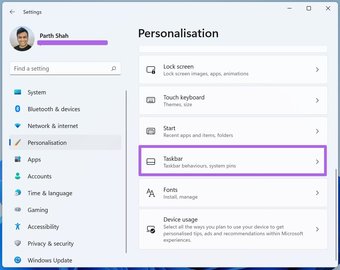
Passo 2: Selecione Barra de tarefas> Comportamentos da barra de tarefas.

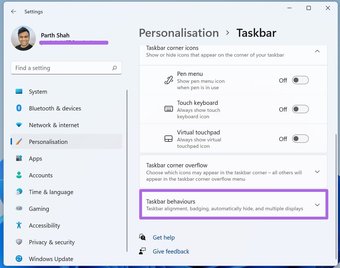
Etapa 3: No menu de alinhamento da barra de tarefas, selecione à esquerda.

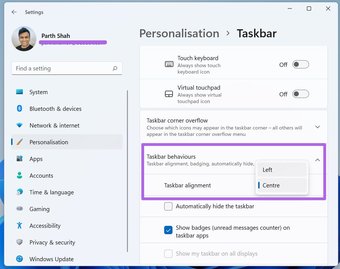
O Windows 11 deslizará a barra de tarefas com o menu Iniciar e os ícones do aplicativo no lado esquerdo.
Também em Tecnologia de Orientação
4. Fixar / liberar aplicativos no menu Iniciar
Os blocos dinâmicos rápidos desapareceram e os aplicativos fixados no menu Iniciar os substituíram. Como esperado, a Microsoft lotou o menu Iniciar com seus próprios aplicativos e serviços.

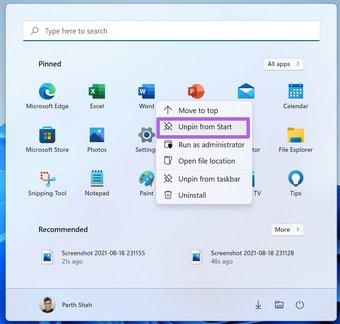
Você pode clicar com o botão direito em qualquer aplicativo e removê-lo do menu Iniciar. Da mesma forma, os usuários podem clicar com o botão direito em qualquer aplicativo do menu de aplicativos e fixá-lo no menu Iniciar.

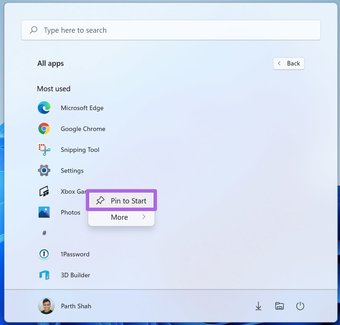
Da mesma forma, os usuários podem arrastar e soltar aplicativos no menu Iniciar para alterar a posição. Como resultado, você pode fixar até 18 aplicativos no menu Iniciar.
5. Desative as recomendações do Windows
Com a transição para o Windows 11, a linha do tempo do Windows também acabou. Agora, você tem Recomendações no menu Iniciar do Windows 11. A partir de agora, eles funcionam apenas com aplicativos e serviços da Microsoft.
Você não achará isso útil se não quiser experimentar tudo o que a Microsoft recomenda. Você pode desativar as recomendações do menu Iniciar no menu Configurações. Veja como.
Passo 1: Abra o aplicativo Configurações no Windows 11.

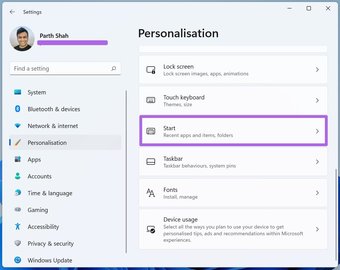
Passo 2: Navegue até Personalização> Iniciar e desative Mostrar itens abertos recentemente em Iniciar, Listas de Atalhos e Explorador de Arquivos.

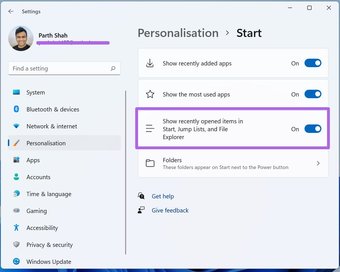
Esperamos que a Microsoft abra a API recomendada para desenvolvedores de terceiros. Imagine um cenário em que você pode abrir um bate-papo do WhatsApp ou página inicial do Twitter diretamente do menu Iniciar do Windows 11. Produtivo, não é?
6. Adicionar pastas ao menu inicial
A Microsoft oferece uma opção para adicionar atalhos como File Explorer, Imagens, Downloads, etc. ao menu Iniciar. Isso é muito útil para abrir diretamente as pastas acessadas com frequência diretamente do Menu Iniciar.
Vá para Configurações do Windows> Personalização> Iniciar e selecione Pastas. Em seguida, selecione as pastas que deseja adicionar ao menu Iniciar.

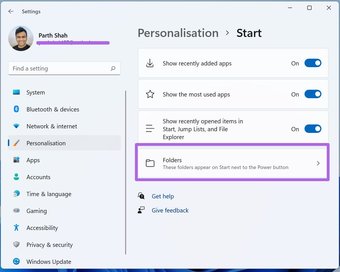
Por exemplo, adicionamos os atalhos Downloads e Gerenciador de arquivos ao menu Iniciar.

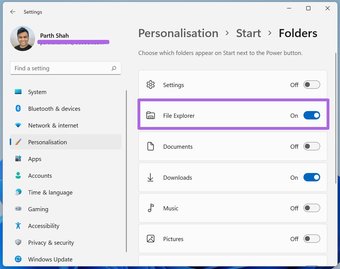
Abra o menu Iniciar e você verá atalhos recém-adicionados ao lado do menu Energia. Agora você pode fixar e abrir suas pastas usadas com frequência com um único clique.

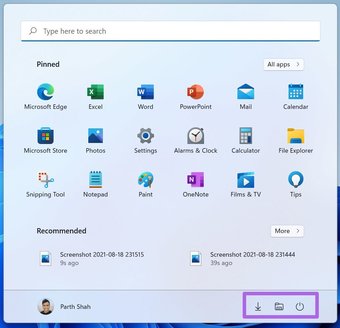
Personalize o menu Iniciar no Windows 11
É bom ver a abordagem da Microsoft com o Windows 11. No entanto, ao contrário do Windows 10, você pode personalizar mais a nova experiência do menu Iniciar. Portanto, faça os ajustes necessários e sinta-se em casa com o novo menu Iniciar do Windows 11.
O artigo acima pode conter links afiliados que ajudam a apoiar a Guiding Tech. No entanto, isso não afeta nossa integridade editorial. O conteúdo permanece imparcial e autêntico.
Fonte Adicione ao Google Notícias


