
A Apple demorou até 2021 para perceber que 64 GB é um armazenamento muito baixo, para começar no iPhone. Enquanto a série do iPhone 13 começa com 128 GB de armazenamento, milhões de usuários do iPhone estão lá com metade do espaço. Com imagens RAW, gravação de vídeo 4K e centenas de aplicativos da App Store, é muito fácil encher o armazenamento. Veja como você pode liberar espaço no seu iPhone sem excluir aplicativos.
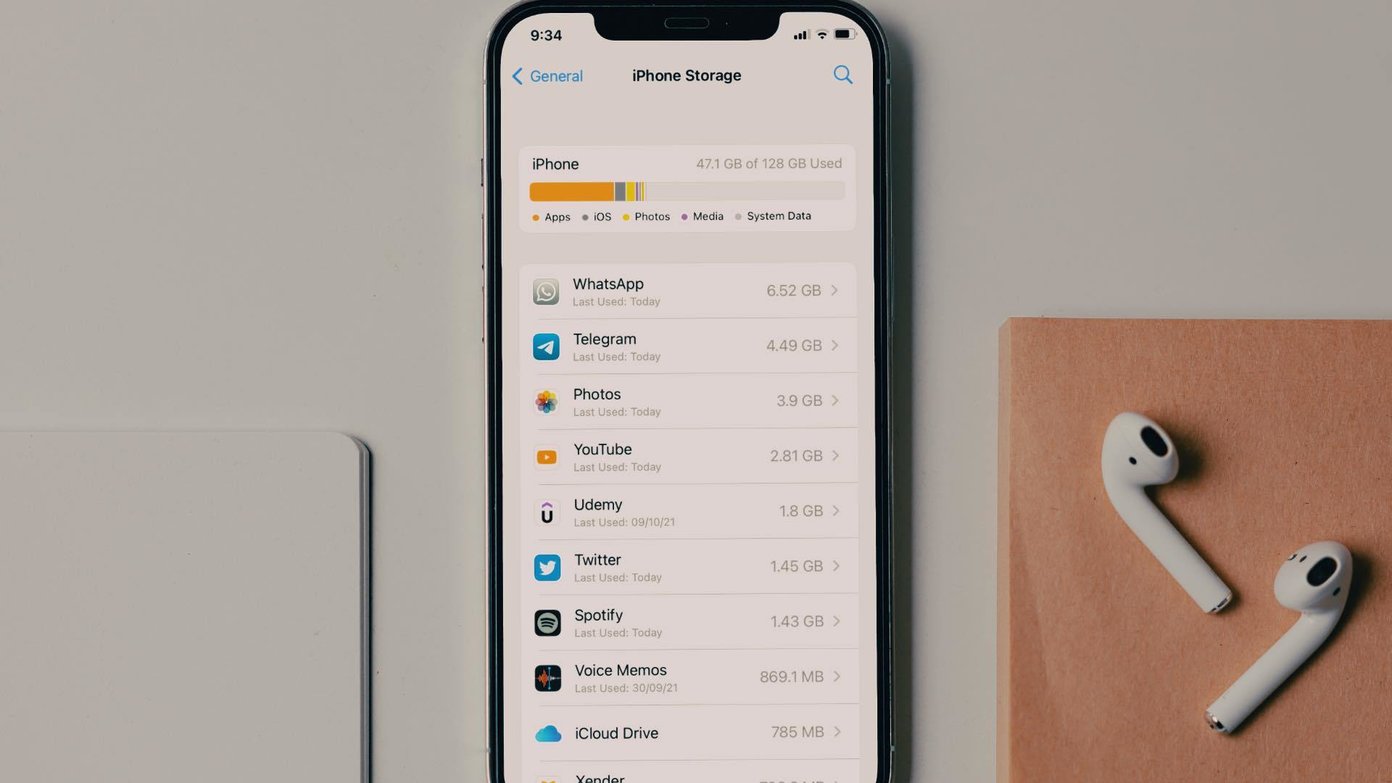
A maneira mais fácil de liberar espaço no iPhone é excluindo apps e jogos irrelevantes. Mas e se não houver mais aplicativos ou jogos para remover do iPhone? Nesse caso, você deve fazer ajustes de outro lugar. E é exatamente isso que vamos passar no post.
1. Habilite Backup de mídia para iCloud
O seu iPhone está cheio de fotos e vídeos? Você pode excluir fotos / vídeos irrelevantes do iPhone, mas e as memórias preciosas restantes? Você deve carregá-los para o iCloud e habilitar Otimize o armazenamento do iPhone. Veja como.
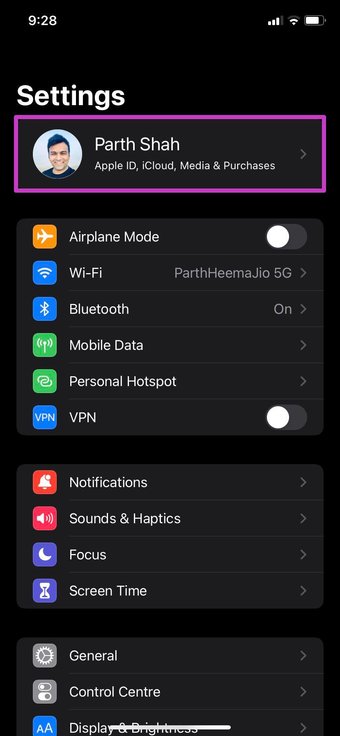
Passo 1: Vá para o aplicativo Ajustes no iPhone.
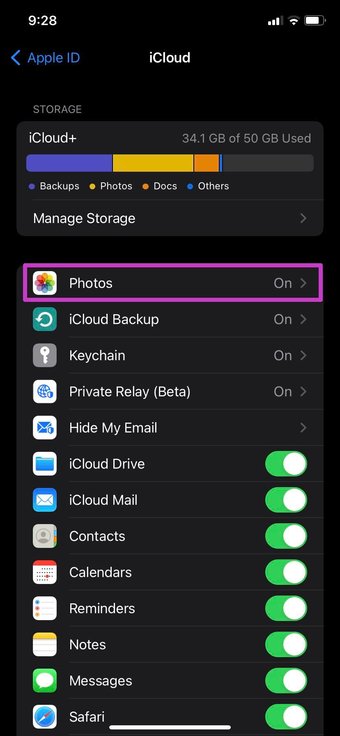
Passo 2: Abra o menu do perfil e navegue até o iCloud.


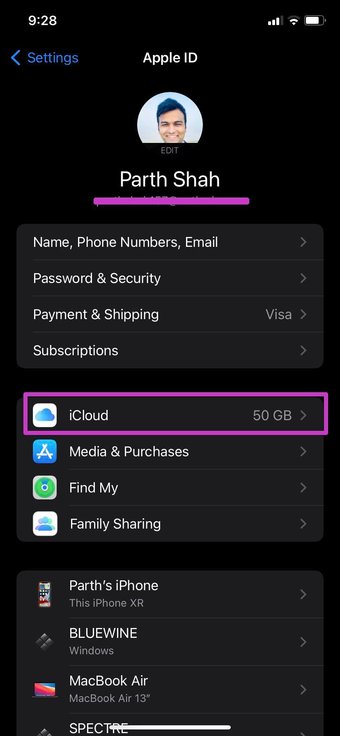
Antes de habilitar a mídia para o iCloud, certifique-se de ter espaço de armazenamento suficiente no iCloud. Se estiver com pouco armazenamento no iCloud, você pode se inscrever em um plano iCloud + superior.
Etapa 3: Vá para o menu Fotos e ative a alternância de Fotos do iCloud.
Passo 4: No mesmo menu, você deve selecionar Otimizar armazenamento do iPhone.


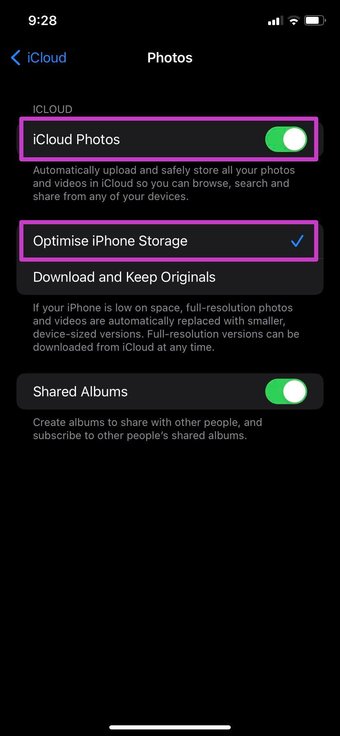
Se o seu iPhone estiver com pouco espaço de armazenamento, fotos e vídeos em alta resolução são automaticamente substituídos por versões menores do tamanho de um dispositivo. Os usuários podem baixar versões em resolução máxima do iCloud a qualquer momento.
2. Use o Google Fotos ou OneDrive
Se você não investe pesadamente no ecossistema da Apple e prefere o serviço de armazenamento em nuvem do Google ou da Microsoft, pode fazer upload de mídia no Google Fotos ou OneDrive. Ambos os aplicativos estão disponíveis na App Store.

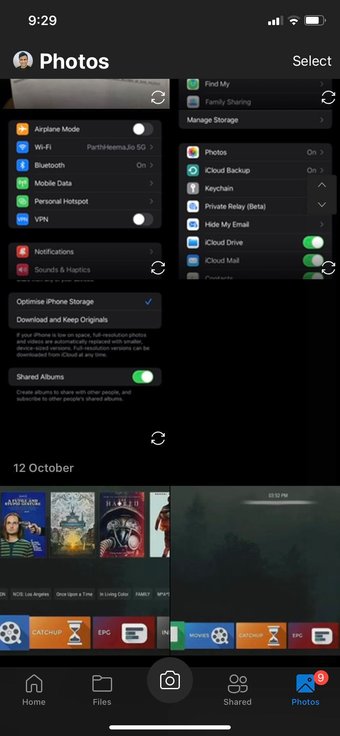
Depois de enviar arquivos de mídia relevantes para o Google Fotos ou OneDrive, você terá que excluir fotos / vídeos do aplicativo Fotos manualmente.
3. Remova downloads de vídeo de aplicativos de streaming
Aplicativos como Netflix, Prime Video, YouTube, etc., permitem que os usuários baixem vídeos para uso offline. Você pode acessar todos os aplicativos e excluir os vídeos salvos do menu Downloads ou usar o menu Configurações para visualizá-los imediatamente.
Vamos com qualquer um dos truques, desde que faça o trabalho em menos tempo. Siga os passos abaixo.
Passo 1: Abra o Netflix ou o vídeo Prime no iPhone.
Passo 2: Vá para o menu Downloads.

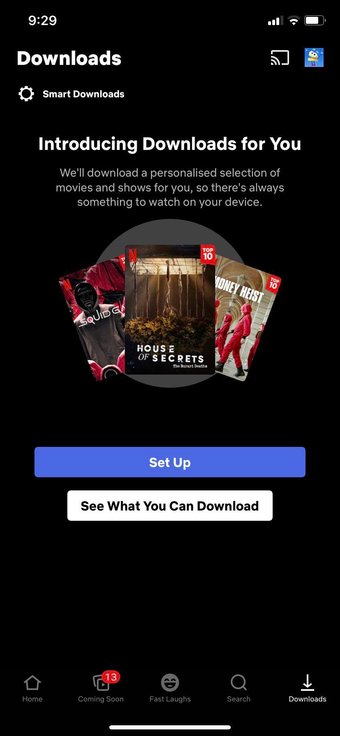
Etapa 3: Remova vídeos desnecessários do aplicativo.
Repita as mesmas etapas para Prime Video, YouTube e outros aplicativos de streaming de vídeo no iPhone.
Também em Tecnologia de Orientação
4. Exclua downloads de música de aplicativos de música
Se você está sempre perto de uma conexão Wi-Fi de alta velocidade, não precisa baixar / salvar vídeos no armazenamento do iPhone.
Salvar centenas de faixas de áudio do Apple Music ou Spotify pode levar a menos armazenamento em seu iPhone. Você precisa remover a música baixada desses aplicativos para economizar armazenamento no seu iPhone. Vamos pegar o Spotify como exemplo aqui.
Passo 1: Abra o Spotify para iPhone.
Passo 2: Vá para sua biblioteca.
Etapa 3: Verifique as listas de reprodução baixadas no menu.

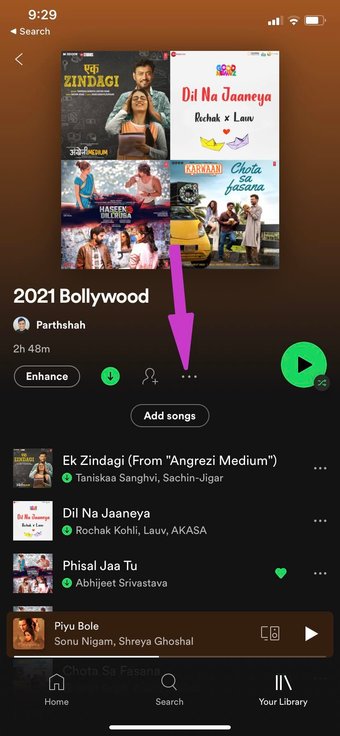

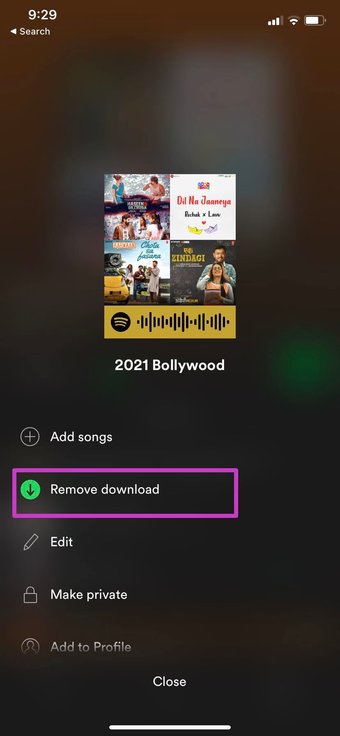
Passo 4: Toque no menu Mais e selecione Remover downloads no menu inferior.
Repita as etapas para outros aplicativos de streaming de música, como Amazon Music ou YouTube Music, e você pretende economizar um espaço precioso no seu iPhone.
5. Alterar o formato da imagem na câmera
Para reduzir o tamanho do arquivo, os modelos mais recentes do iPhone capturam fotos no formato HEIF. No entanto, não é o formato de arquivo mais compatível que existe. Você pode ter alterado para Mais compatível no menu Configurações da câmera.
No entanto, a mudança levará a quase o dobro do tamanho das imagens no iPhone. Você precisa reverter para o formato de arquivo de alta eficiência para economizar espaço.
Passo 1: Abra o aplicativo Ajustes no iPhone.
Passo 2: Role para baixo até Câmera.
Etapa 3: Vá para Formatos.

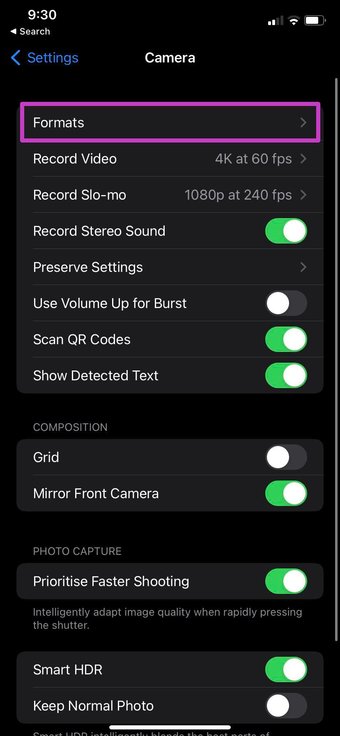


Passo 4: Selecione Alta eficiência no menu a seguir.
Lembre-se de que isso ocupará menos espaço ao tirar fotos do iPhone e não irá liberar espaço.
6. Alterar a resolução do vídeo
Esta é mais uma maneira de garantir que você não acabe consumindo muito espaço de armazenamento durante a gravação de vídeo.

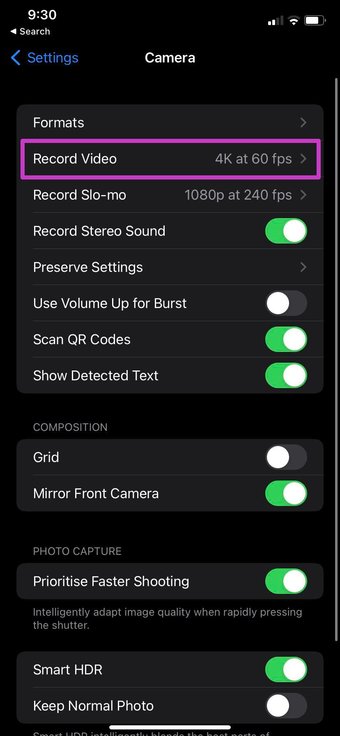

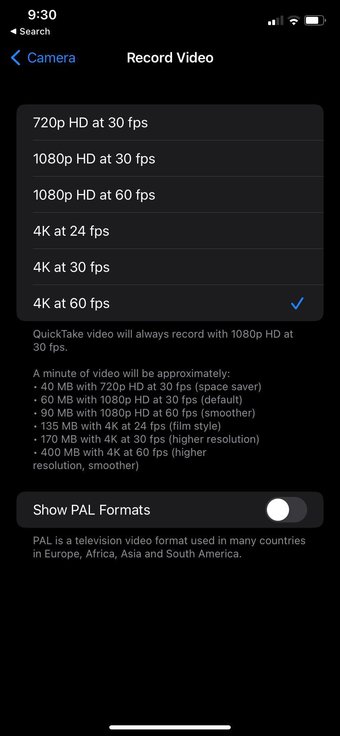
Abra o aplicativo Configurações e vá para o menu Câmera. No menu Gravar vídeo, verifique as várias resoluções e a quantidade de espaço que ocupam no iPhone. Se você não precisa de 4K a 60 fps, pode ir para 1080p a 60 fps ou 4K a 30 fps.
Crie espaço no iPhone
O iPhone requer uma boa quantidade de espaço para funcionar sem problemas e baixar a atualização mais recente do iOS no dispositivo. Se os aplicativos e jogos instalados forem úteis, você pode seguir as etapas acima e liberar espaço no seu iPhone.
O artigo acima pode conter links afiliados que ajudam a apoiar a Guiding Tech. No entanto, isso não afeta nossa integridade editorial. O conteúdo permanece imparcial e autêntico.
Fonte Adicione ao Google Notícias


