
De todos os recursos que a Apple introduziu com o iOS 15, o Live Text deve ser o recurso mais interessante de todos. É um recurso de reconhecimento de texto que permite extrair facilmente texto de imagens (impressas ou manuscritas) sem usar um aplicativo de terceiros. Mas, infelizmente, muitos usuários do iPhone foram privados dessa habilidade, pois o recurso Live Text não está funcionando para eles.


Quer sejam problemas de compatibilidade ou configurações incorretas, pode haver muitos motivos pelos quais o Texto Ativo pode não funcionar no seu iPhone. Assim, para te ajudar, preparamos uma lista de soluções que devem fazer com que o Live Text funcione num piscar de olhos. Então vamos começar.
1. Verifique o suporte do dispositivo
Se você estiver usando o recurso Texto Dinâmico pela primeira vez, lembre-se de que nem todos os iPhones o suportam. Para usar o Live Text, você deve usar um iPhone com chip A12 ou posterior rodando no iOS 15 ou superior.
Em outras palavras, o recurso Live Text só é compatível com iPhone XS, iPhone XS Max e iPhone XR, iPhone 11, 12, 13 ou posterior rodando em iOS 15 ou superior.
2. Ative o texto ao vivo para câmera e fotos
Se você não conseguir encontrar o ícone de texto ao vivo da Apple na câmera e no aplicativo Fotos, é possível que você ainda não tenha habilitado o recurso. Continue lendo para saber como habilitar o recurso Live Text no iPhone.
Habilitar texto ao vivo para câmera
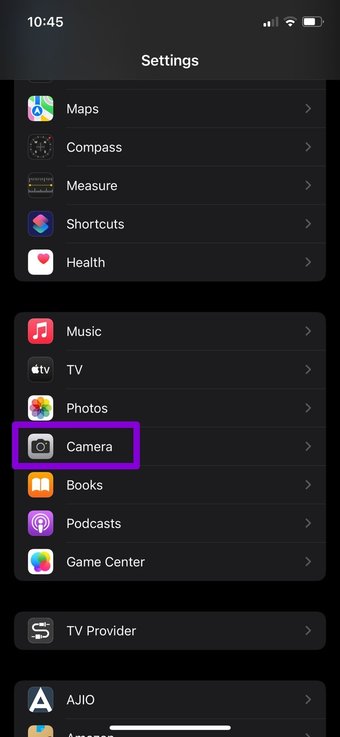
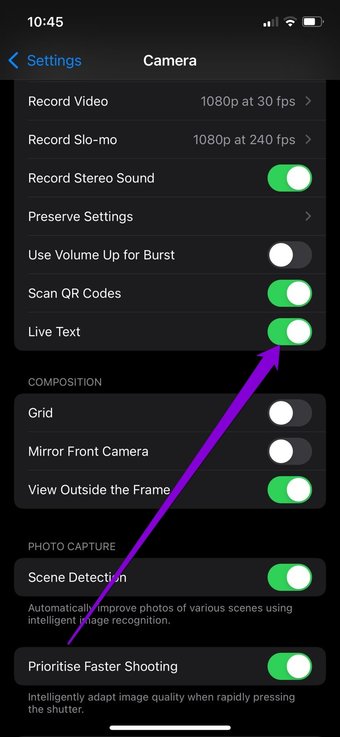
Para habilitar o Texto ao Vivo para a Câmera, abra o aplicativo Ajustes no seu iPhone e navegue até Câmera. Role para baixo e ative o botão ao lado da opção Texto ativo.


Habilitar texto ao vivo para fotos
Se você deseja habilitar o recurso Live Text para outros aplicativos, veja como fazer isso.
Passo 1: Abra o aplicativo Ajustes no seu iPhone e navegue até Geral.

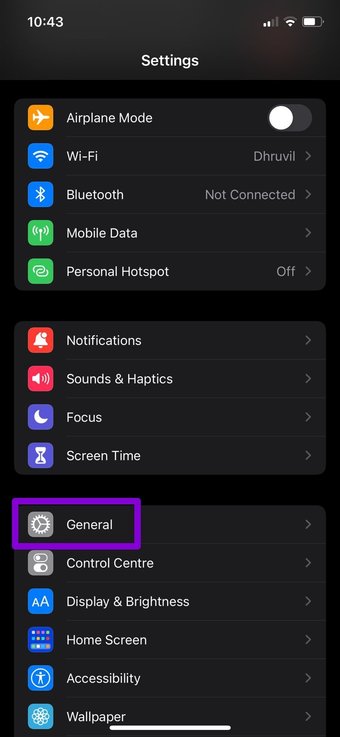
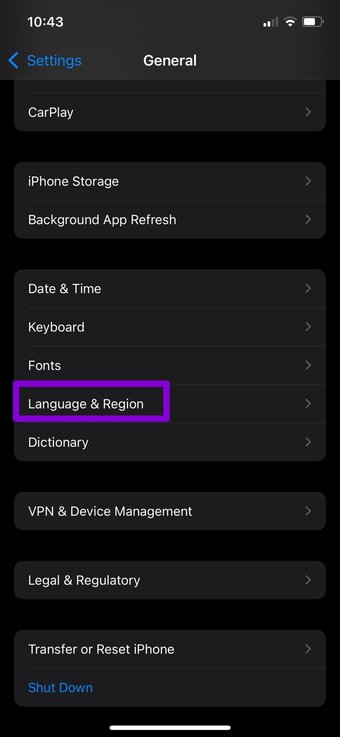
Passo 2: Vá para Idioma e região e ative a opção Texto ativo.


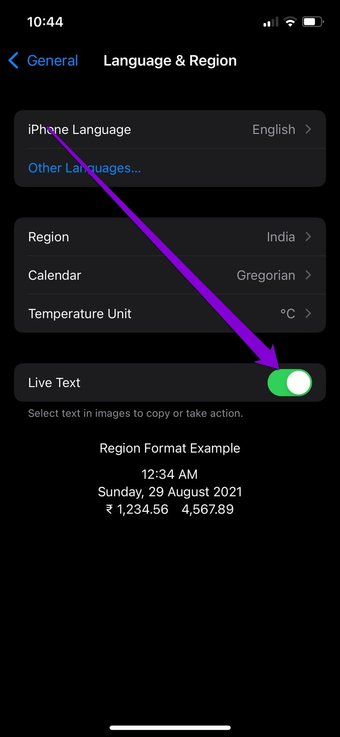
Uma vez habilitado, você verá um ícone de Texto ao Vivo na visualização ao vivo no aplicativo Câmera, Fotos, Quick Look e Safari.
3. Mudar o idioma
Se você não conseguir usar o recurso Texto Ativo mesmo depois de habilitá-lo, pode ser devido ao idioma atual definido em seu iPhone. A partir de agora, o recurso Live Text do iPhone suporta apenas alguns idiomas, incluindo inglês, chinês, francês, italiano, alemão, português e espanhol. Se o seu telefone estiver em qualquer outro idioma diferente deste, o recurso Live Text pode não funcionar.
Portanto, vá em frente e altere o idioma do seu iPhone seguindo as etapas abaixo.
Passo 1: Abra o aplicativo Ajustes no seu iPhone e vá para Geral. Agora toque em Idioma e região.
Passo 2: Toque na opção Idioma do iPhone para alterar o idioma para qualquer um dos idiomas suportados.

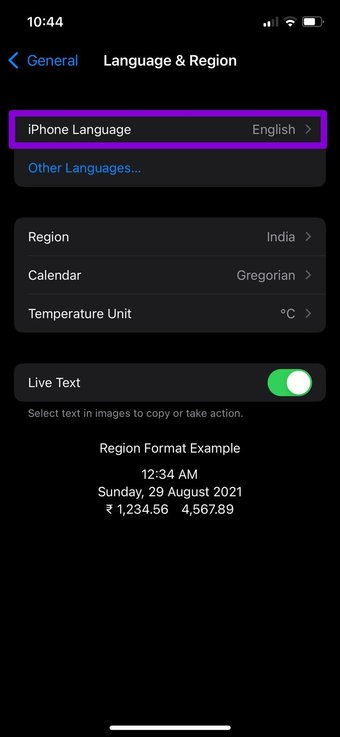

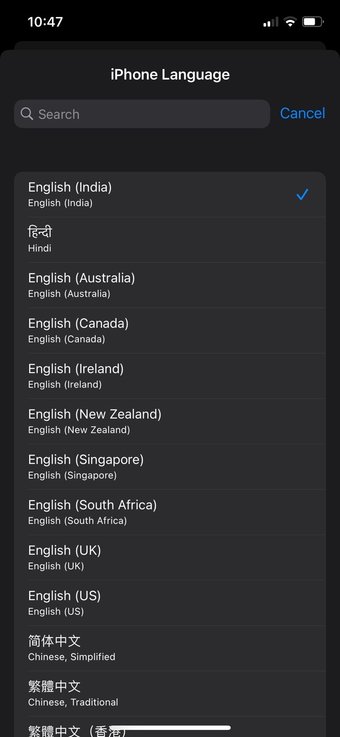
Uma vez feito isso, tente usar o recurso Texto Ativo para ver se ele consegue detectar texto agora.
4. Reinicie o aplicativo
O Live Text não funcionará corretamente se o aplicativo não for iniciado corretamente. Nesses casos, você pode tentar reiniciar o aplicativo para ver se isso ajuda.
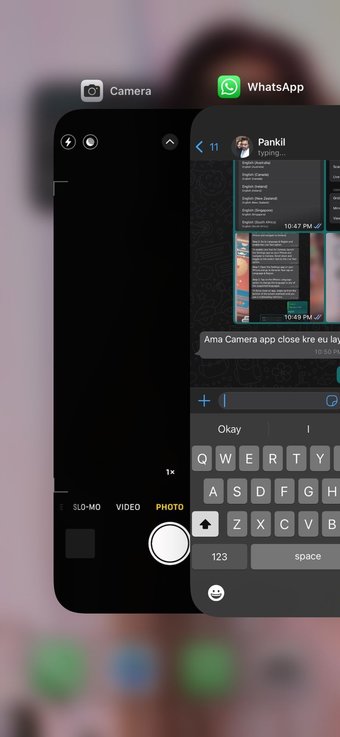
Para forçar o fechamento de um aplicativo, deslize de baixo para cima na tela e segure até ver uma interface multitarefa. Agora navegue até o aplicativo para o qual o Live Text não está funcionando. Deslize para cima no aplicativo para fechá-lo. Agora vá em frente e reinicie o aplicativo para ver se o Live Text funciona bem agora.

5. Reinicie o iPhone
Se reiniciar o aplicativo não ajudar, reinicie o iPhone. Um dos processos de aplicativo ou de fundo em execução no seu iPhone pode ser o motivo pelo qual o Texto Dinâmico não está funcionando.
Pressione e segure o botão liga / desliga e use o controle deslizante para desligá-lo e reiniciar o iPhone. Aguarde um ou dois minutos e ligue o iPhone novamente.
Se o problema persistir, você também pode tentar reinicializar o hardware do iPhone. Para fazer isso, pressione e solte rapidamente o botão de aumentar o volume, pressione o botão de diminuir o volume e, em seguida, pressione e segure o botão liga / desliga até ver o logotipo da Apple aparecer.
6. Reinicialize seu iPhone
Se nada parece funcionar, você pode considerar a redefinição das configurações do seu iPhone. Isso deve redefinir todas as configurações preferidas do iPhone para o padrão de fábrica.
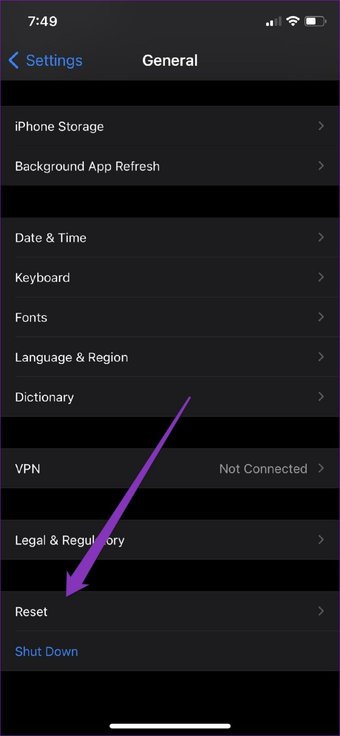
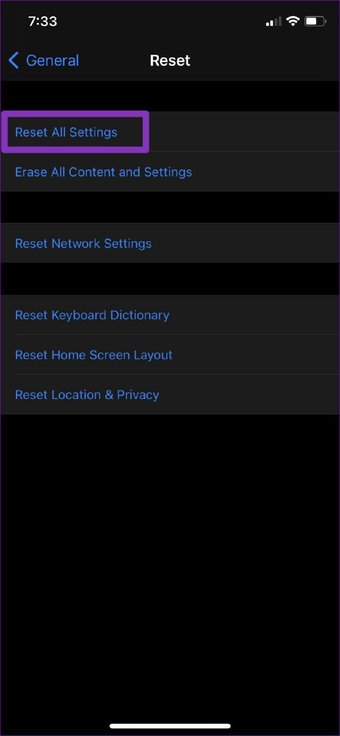
Para redefinir seu iPhone, abra o menu Configurações e navegue até Geral. Em seguida, vá para Redefinir e escolha Redefinir todas as configurações. Agora siga as instruções na tela para concluir a reinicialização do iPhone.


Por último, se o Live Text ainda não estiver funcionando, pode ser devido a algum bug na versão atual do iOS em que você está. Portanto, você pode tentar atualizar seu iPhone para ver se isso resolve o problema.
Também em Tecnologia de Orientação
É hora de animar!
O Live Text é certamente divertido de usar. Embora não seja tão rico em recursos como algo como o Google Lens, ainda é muito melhor e mais rápido do que seu par no que diz respeito à precisão. Esperançosamente, podemos ver mais do mesmo da Apple nas próximas versões do iOS. Até então, você pode usar o Google Lens no seu iPhone para identificar objetos, lugares e coisas.
O artigo acima pode conter links afiliados que ajudam a apoiar a Guiding Tech. No entanto, isso não afeta nossa integridade editorial. O conteúdo permanece imparcial e autêntico.
Fonte Adicione ao Google Notícias


