
O Zoom certamente se tornou parte integrante da educação e do trabalho. Devido à sua facilidade de uso, disponibilidade de plataforma cruzada, plano gratuito sólido e conectividade robusta, o Zoom está superando rivais próximos, como Skype, Microsoft Teams e Google Meet. Embora o Zoom cubra o básico, a experiência do aplicativo no Windows fica um pouco curta. Os usuários costumam reclamar que o Zoom não está respondendo no Windows 10.

Se você está entre as pessoas afetadas e deseja voltar a uma experiência tranquila com o Zoom, leia para aprender as N principais maneiras de corrigir o zoom que não está respondendo no Windows 10.
1. Force Close Zoom App
Slack, Spotify e Zoom não fecham completamente quando você pressiona o 'X' em sua janela.
Quando você abre o aplicativo Zoom, alguns dos processos do aplicativo podem já estar sendo executados em segundo plano. Isso pode fazer com que o Zoom não responda no Windows.
Os usuários precisam forçar o fechamento de todos os aplicativos Zoom e seus processos relacionados a partir do aplicativo Gerenciador de Tarefas. Veja como fazer.
Passo 1: Pressione a tecla do Windows, digite Gerenciador de tarefas no Windows Search e pressione Enter para abrir o Gerenciador de Tarefas.
Passo 2: No menu Processos, você verá todos os aplicativos em execução e processos em segundo plano.

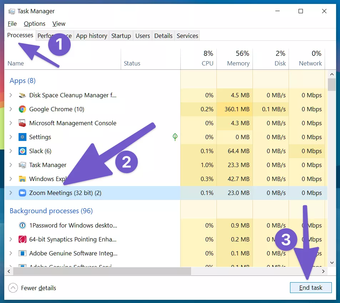
Etapa 3: Identifique aqueles associados ao aplicativo Zoom e clique no botão Finalizar tarefa na parte inferior.
Feche o aplicativo Gerenciador de Tarefas, reinicie o PC e tente usar o Zoom novamente.
2. Remova os aplicativos do plano de fundo
Se você estiver participando de longas videochamadas com Zoom em um computador Windows com 4 Gb / 8 GB de RAM, feche aplicativos irrelevantes em segundo plano.
O fato é que o Zoom requer uma boa quantidade de RAM para compor chamadas de vídeo na plataforma. Portanto, se o seu computador Windows estiver com pouca memória RAM, pode fazer com que o Zoom não responda no Windows.
Você pode fechar os aplicativos clicando na marca 'X' ou usar o Gerenciador de Tarefas e remover os aplicativos do fundo.
3. Limpar cache
O sistema operacional Windows foi projetado para coletar o cache do aplicativo em segundo plano para tornar a inicialização do aplicativo mais rápida. Com o tempo, esses arquivos de cache podem ser corrompidos ou ficar tão grandes que atrapalham as funções do aplicativo.
Se você usa o aplicativo Zoom regularmente, deve verificar e remover os arquivos de cache no Windows 10. Isso também pode fazer com que o Zoom não responda no seu PC.
Siga as etapas abaixo para limpar o cache no aplicativo Zoom no Windows.
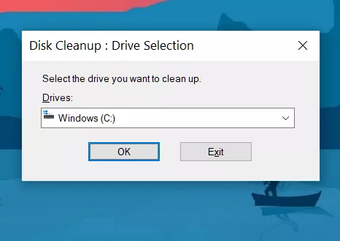
Passo 1: Pressione a tecla Windows e pesquise por Limpeza de disco.
Passo 2: Pressione Enter e abra o aplicativo.
Etapa 3: Selecione a unidade C: na lista.

Passo 4: Selecione Arquivos de Internet temporários e Arquivos de cache temporários na lista.
Etapa 5: Clique em Limpar arquivos do sistema na parte inferior.

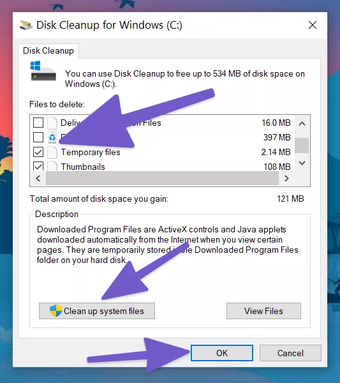
Etapa 6: Clique em Ok e você está pronto para ir.
Reinicie o PC e tente iniciar o Zoom novamente no PC.
Também em Tecnologia de Orientação
4. Evite usar fundos de zoom personalizados
Embora seja divertido usar um fundo de zoom personalizado durante as videochamadas, você deve evitá-lo em videochamadas longas.
Esses fundos de zoom personalizados usam recursos para cortar seu rosto adequadamente durante chamadas de vídeo com zoom. Isso coloca uma carga extra em uma sessão de Zoom que já consome muitos recursos.

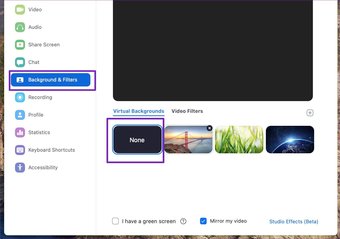
Abra as janelas Configurações de zoom, vá para Planos de fundo e filtro e selecione Nenhum no lado direito.
5. Conceda permissões relevantes ao zoom
O aplicativo Zoom no Windows 10 requer permissões relevantes, como Câmera e Microfone, para funcionar corretamente e como pretendido.
Se você desabilitou essas permissões essenciais para Zoom, você deve habilitá-las. Aqui estão as etapas.
Passo 1: Abra o aplicativo Configurações no Windows 10 usando o atalho do Windows + I.
Passo 2: Navegue até o menu Privacidade> Permissão de aplicativo.
Etapa 3: Primeiro, ative a permissão para permitir que aplicativos de desktop acessem sua câmera.
Passo 4: No menu lateral, selecione Microfone.

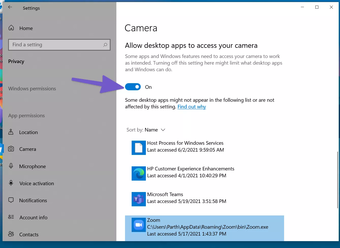
Etapa 5: Role para baixo até a parte inferior e habilite Permitir que aplicativos de desktop acessem a permissão de sua câmera.
Etapa 6: Ative a opção Permitir que aplicativos acessem o seu microfone.

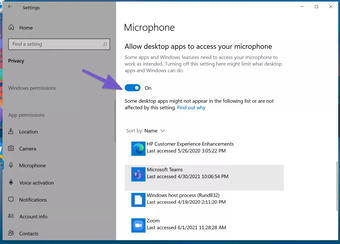
Etapa 7: Role para baixo até a parte inferior e ative Permitir que aplicativos de desktop acessem sua permissão de microfone.
Agora que o Zoom tem permissões relevantes, você não deve enfrentar o erro em que o aplicativo não está respondendo no Windows 10.
6. Atualize o aplicativo Zoom
O Zoom frequentemente lança atualizações de aplicativos para garantir uma experiência de videochamada sem problemas. Uma atualização incompleta pode ter bagunçado o aplicativo.

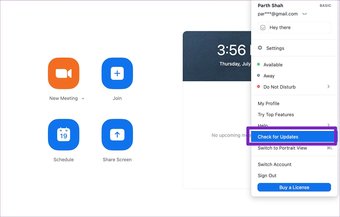
Você deve atualizar o aplicativo Zoom para a versão mais recente disponível. Abra o Zoom, clique no menu de perfil superior, selecione Verificar atualizações e atualize-o para a versão mais recente.
Corrigir aplicativo de zoom que não responde no Windows 10
O zoom que não responde bem no meio de uma videochamada pode interromper o fluxo de trabalho, o ímpeto e deixar uma má impressão. Siga as etapas acima e corrija o erro O zoom não está respondendo no seu computador com Windows 10.
Se você está cansado de zoom, também pode verificar as alternativas de zoom.
Próximo: Você não consegue se ver durante as reuniões do Zoom? Leia a postagem para saber por que isso está acontecendo e como solucionar problemas de vídeo com zoom.
O artigo acima pode conter links afiliados que ajudam a apoiar a Guiding Tech. No entanto, isso não afeta nossa integridade editorial. O conteúdo permanece imparcial e autêntico.
Fonte Adicione ao Google Notícias


