
Usar os novos recursos do WhatsApp é divertido até parar de funcionar ou quebrar alguma coisa no seu telefone. Essas funções comprometem a estabilidade do aplicativo. Alguns usuários reclamam que enfrentam um problema em que a câmera permanece ampliada. Embora isso possa ser estranho durante o compartilhamento de fotos, veja como consertar o problema de ampliação da câmera do WhatsApp.
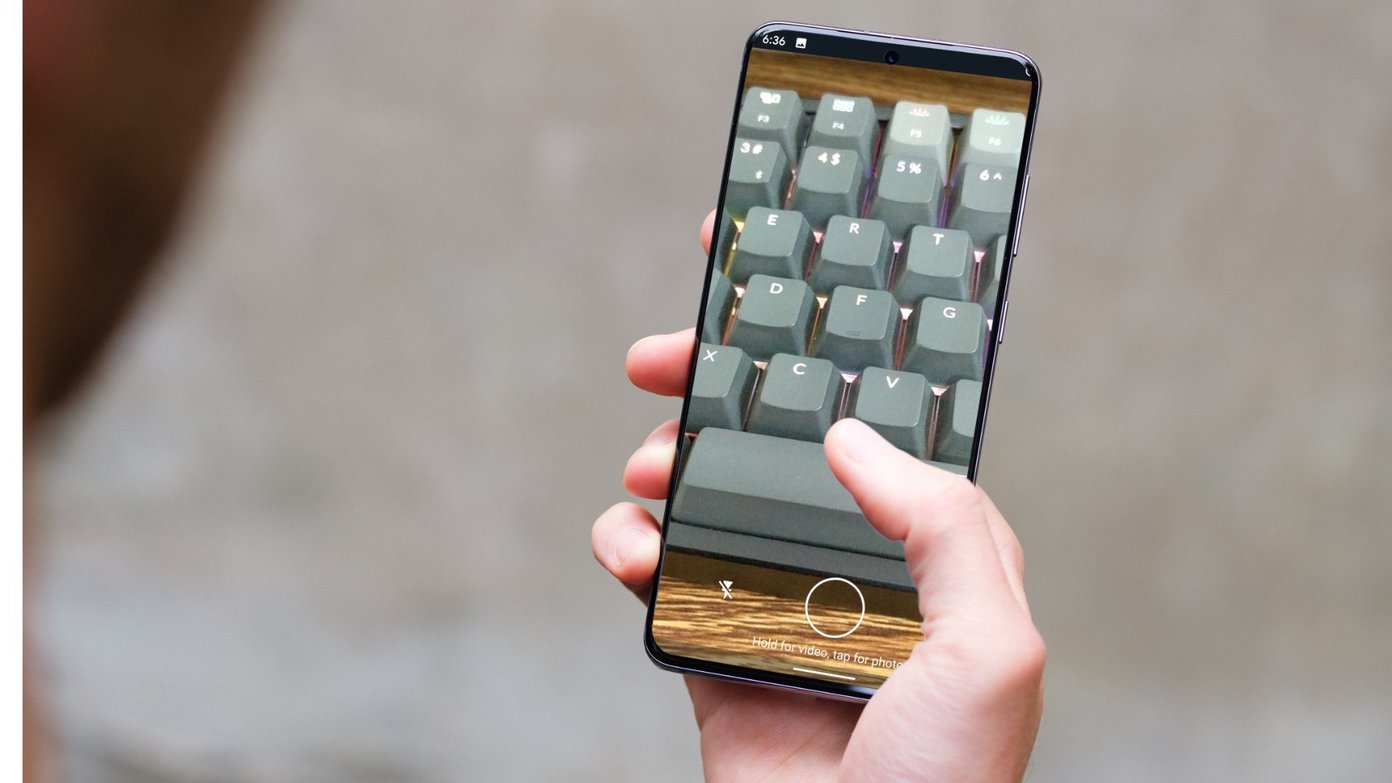

Antes de prosseguirmos e solucionarmos o problema da câmera com zoom para você, vamos aprender o que exatamente é o problema da câmera com zoom no WhatsApp.
Qual é o problema com o zoom da câmera no WhatsApp?
O WhatsApp permite que você use a câmera para enviar imagens, adicionar imagens ao status do WhatsApp e gravar um vídeo sem sair do aplicativo.
Com a versão recente do WhatsApp, o WhatsApp apresentou uma interface de câmera ampliada sempre que os usuários tentavam usar a câmera embutida para capturar e enviar mídia. Se você tentar tirar uma foto, irá clicar em uma imagem normal, mas a interface permaneceu ampliada, tornando difícil para os usuários obterem uma foto melhor.
O bug estava presente na beta do WhatsApp no Android e agora chegou também na versão geral. Vamos resolver o problema.
1. Atualize o aplicativo WhatsApp
O WhatsApp está ciente do problema. A empresa está trabalhando para consertar o problema de zoom da câmera. Você precisa atualizar o aplicativo para a versão mais recente na Google Play Store ou na Apple App Store.
Como o problema é mais aparente em telefones Android, vamos nos concentrar nele.
Passo 1: Abra a Google Play Store em seu telefone Android.
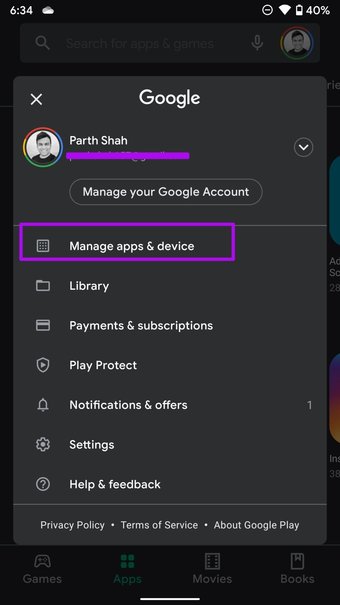
Passo 2: Toque no ícone do perfil no canto superior direito e selecione Gerenciar aplicativos e dispositivos.


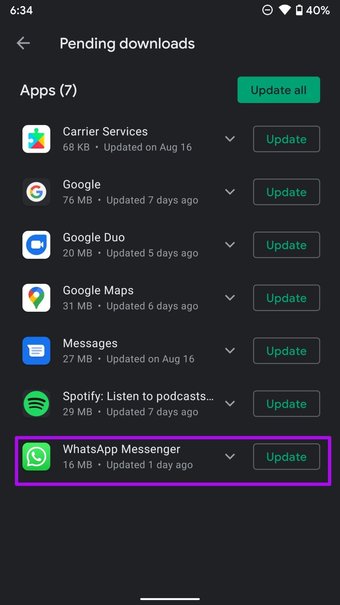
Etapa 3: Atualize o WhatsApp para a versão mais recente no menu a seguir.
2. Junte-se ao WhatsApp Beta
O WhatsApp oferece um programa beta no Android para testar os recursos antes de lançá-los aos consumidores.
Abra a Google Play Store e pesquise WhatsApp. Na página de informações do aplicativo, você entrará / deixará o WhatsApp beta no seu telefone.

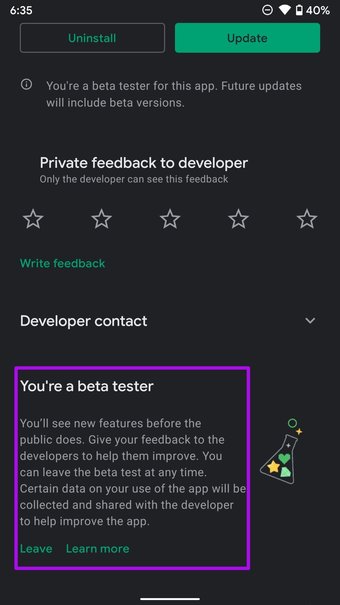
Espere um pouco e você terá uma nova versão beta do WhatsApp para testar em seu telefone. Você não vai enfrentar o problema da câmera do WhatsApp ampliada depois.
3. Forçar parada do WhatsApp
A qualquer momento, você pode forçar o fechamento do aplicativo e abri-lo novamente para corrigir problemas rápidos com o WhatsApp. Veja como.
Passo 1: Minimize o aplicativo WhatsApp e abra o menu multitarefa.
Passo 2: Remova o WhatsApp do menu multitarefa.
Etapa 3: Abra a gaveta de aplicativos e encontre o WhatsApp.

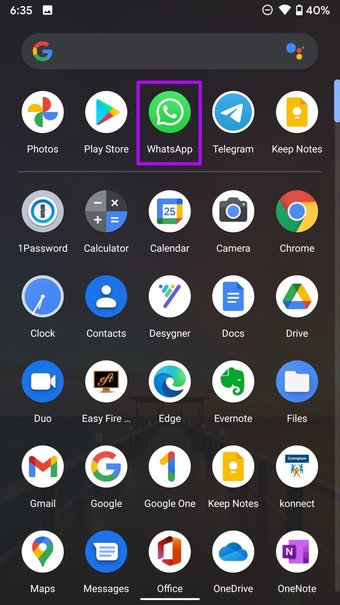

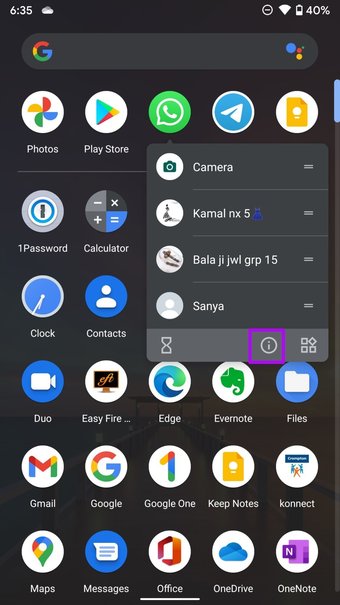
Passo 4: Dê um toque longo no WhatsApp e selecione o botão de informações.
Etapa 5: Toque em Forçar parada no menu de informações do WhatsApp.

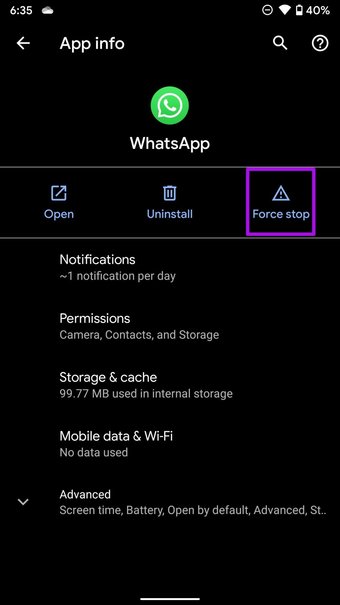
Ele suspenderá todas as atividades do WhatsApp em segundo plano. Abra o WhatsApp novamente e comece a usar a câmera como antes.
Também em Tecnologia de Orientação
4. Limpe o cache do WhatsApp
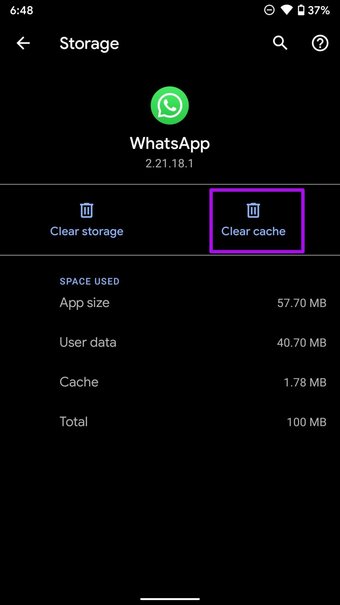
O WhatsApp coleta o cache em segundo plano para tornar certas tarefas mais rápidas no aplicativo. A sobrecarga desse cache pode levar a problemas como o WhatsApp não baixa arquivos, a câmera permanece ampliada, etc. Veja como limpar o cache do WhatsApp.
Passo 1: Abra a gaveta de aplicativos e mantenha pressionado o ícone do WhatsApp.

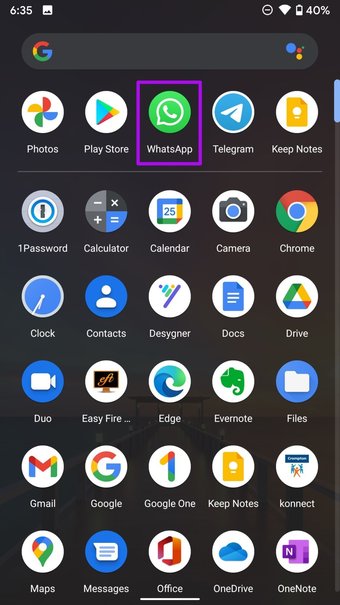

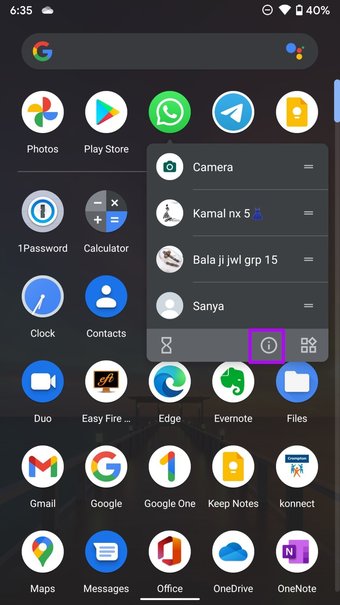
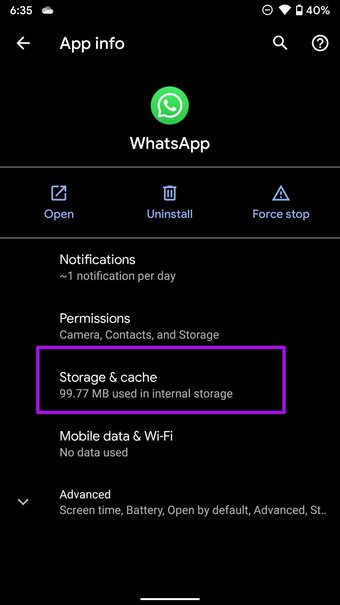
Passo 2: Selecione Armazenamento e cache e limpe o cache no menu a seguir.


5. Use a câmera do telefone
Se você enfrentar um problema de câmera com zoom ao usar a câmera embutida do WhatsApp, você deve optar pela câmera do telefone para tirar fotos e vídeos.
Você pode abrir o aplicativo de câmera de estoque em seu telefone Android e tirar fotos ou vídeos que deseja enviar pelo WhatsApp.
Abra o WhatsApp e vá para a conversa relevante. Anexe uma foto ou vídeo capturado recentemente e clique no botão enviar.
6. Reinstale o WhatsApp
Antes de prosseguir com esse truque para consertar o problema do zoom da câmera no WhatsApp, certifique-se de fazer o backup do chat.
Encontre o WhatsApp no menu da gaveta do aplicativo e mantenha pressionado o ícone do WhatsApp para ir para o menu de informações do aplicativo. Selecione Desinstalar e confirme sua decisão.

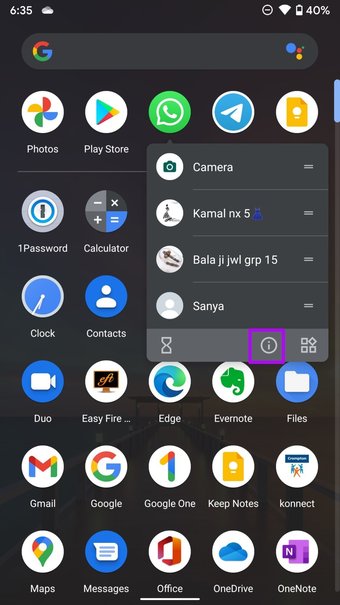

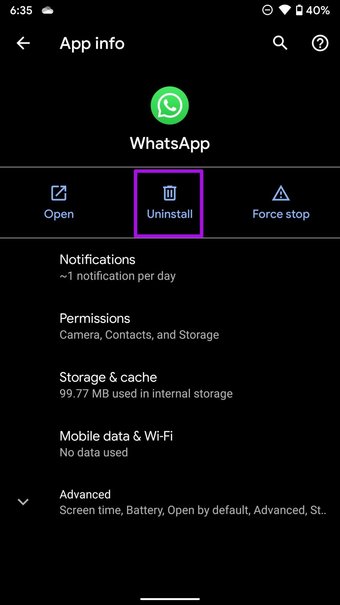
Agora vá para a Play Store e baixe o aplicativo WhatsApp. Restaure o arquivo de backup e use a câmera normalmente no WhatsApp.
Comece a usar a câmera no WhatsApp
A câmera padrão desempenha um papel vital na experiência do WhatsApp. Se você estiver enfrentando um problema de zoom da câmera, tente seguir as etapas acima e use o WhatsApp normalmente, como antes. Qual truque funcionou para você? Compartilhe suas descobertas para nossos leitores na seção de comentários abaixo.
O artigo acima pode conter links afiliados que ajudam a apoiar a Guiding Tech. No entanto, isso não afeta nossa integridade editorial. O conteúdo permanece imparcial e autêntico.
Fonte Adicione ao Google Notícias


