
A App Store costumava ser um aplicativo fácil de usar no meu Mac. Até um dia, quando precisei baixar um aplicativo de Gerenciamento de Tarefas, mas a App Store não permitiu. Havia uma mensagem 'Não é possível conectar-se à App Store' na janela do aplicativo. Acabei baixando o aplicativo, mas não depois de tentar alguns dos métodos de solução de problemas abaixo.


O problema está principalmente relacionado à rede. Outras vezes, as configurações de data e hora do seu Mac também podem atrapalhar o desempenho da App Store. Listamos seis soluções diferentes para esse erro a seguir. Verifique-os.
1. Verifique a conexão com a Internet
Comecemos pelo princípio: a sua conexão com a Internet está funcionando corretamente? Conforme mencionado anteriormente, você provavelmente encontrará esse erro devido a uma conexão de Internet ruim. Para ter certeza, recomendamos que você execute os seguintes testes de solução de problemas. Primeiro, inicie o Safari ou seu navegador Mac preferido e verifique se você pode acessar qualquer site sem problemas. Se você puder acessar várias páginas da web no navegador, sua conexão com a Internet está boa. Caso contrário, desligue o Wi-Fi do seu Mac e reative-o.
Você também pode reiniciar o roteador Wi-Fi ou implementar algumas das dicas de solução de problemas de sinal Wi-Fi para aumentar o sinal de rede do roteador. Para conectividade com a Internet com fio, desconecte o cabo Ethernet do seu Mac (ou hub USB) e conecte-o novamente para reiniciar a conexão com a Internet. Por último, você também pode tentar conectar seu Mac a outra rede com / sem fio e verificar se agora você pode usar a App Store.


2. Forçar o encerramento da App Store
Se o seu Macbook não conseguir se conectar à App Store, forçar o encerramento e reiniciar o aplicativo pode restaurá-lo para a funcionalidade normal. Existem várias maneiras de forçar o encerramento de um aplicativo em seu Mac. Confira abaixo.
Método 1: usando o atalho de teclado
A maneira mais fácil de forçar o encerramento de um aplicativo ativo (a App Store, neste caso) é usando o atalho de teclado Command + Option + Shift + Esc. Segure essas quatro teclas juntas enquanto a janela da App Store está aberta e o aplicativo e outros processos relacionados serão interrompidos até você reiniciá-lo.
Método 2: Usando o Menu Forçar Encerrar Aplicativos
Passo 1: Com a janela da App Store aberta em primeiro plano, toque no ícone da Apple na barra de menu e selecione 'Forçar Encerrar' ou 'Forçar Encerrar App Store'.

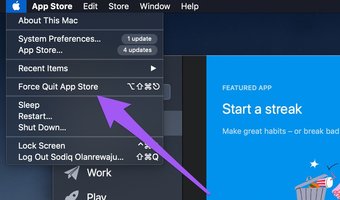
Isso abrirá o menu 'Forçar Encerrar Aplicativos'.
Passo 2: Certifique-se de que a App Store esteja destacada e toque no botão Forçar Encerrar.

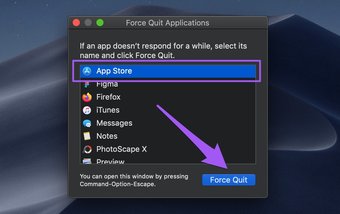
Etapa 3: Selecione Forçar Sair no prompt de confirmação para continuar.

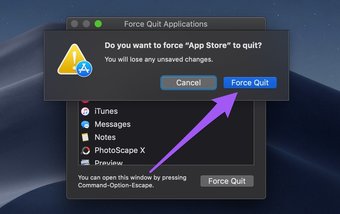
Método 3: usando o monitor de atividades
Passo 1: Toque em 'Comando + Barra de espaço' para iniciar a pesquisa Spotlight.
Passo 2: Tipo Monitor de Atividade no campo de pesquisa e toque duas vezes em Monitor de atividade no painel de resultados.

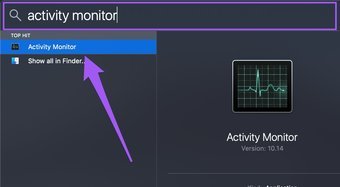
Etapa 3: Selecione App Store na lista de processos e toque no ícone 'x' no canto superior esquerdo do Activity Monitor.

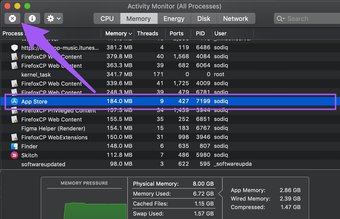
Passo 4: Selecione Forçar Sair no pop-up.

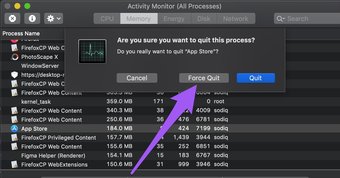
E é isso. Force o encerramento da App Store, inicie-o novamente e verifique se agora funciona.
3. Verifique a configuração de data e hora
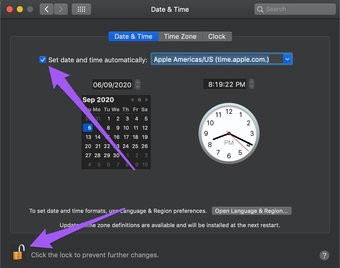
Outra causa comum desse erro são as configurações imprecisas de data e hora em seu dispositivo. Para corrigir isso, certifique-se de que as informações de data e hora do seu Mac sejam atualizadas automaticamente.
Passo 1: Abra as Preferências do Sistema e selecione 'Data e Hora'.

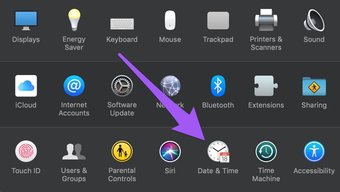
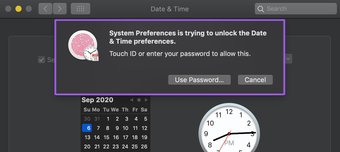
Passo 2: Toque no ícone de cadeado no canto inferior esquerdo da seção 'Data e hora'.

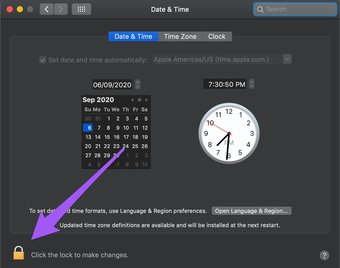
Você será solicitado a autenticar (por meio de senha ou Touch ID) o processo antes de continuar.

Etapa 3: Certifique-se de que a caixa 'Definir data e hora automaticamente' esteja marcada. Finalmente, toque no ícone de cadeado para salvar suas alterações.

4. Desativar VPN
Alguns usuários de Mac conseguiram fazer a App Store funcionar novamente desativando sua conexão VPN. Em vez de desligar sua conexão VPN, você pode modificar as configurações de Split Tunneling da VPN para excluir a App Store.


5. Desativar proxies
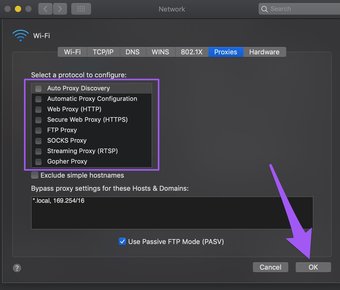
A menos que você esteja conectado a uma rede que requer servidor (es) proxy para acessar a Internet, você deve desligar os proxies em seu dispositivo. Caso contrário, você pode não conseguir usar alguns aplicativos e serviços como a App Store. Siga as etapas para verificar suas configurações de proxy.
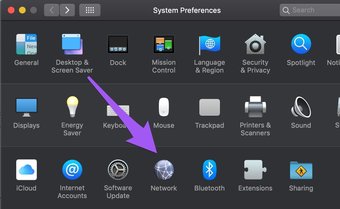
Passo 1: Abra as Preferências do Sistema e selecione Rede.

Passo 2: Em seguida, selecione Avançado.

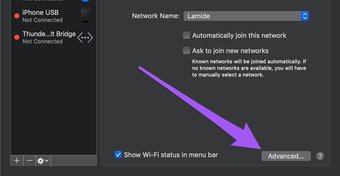
Etapa 3: Navegue até a guia Proxies.

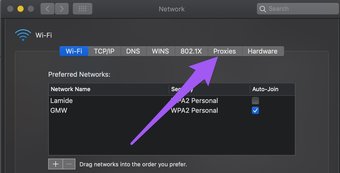
Passo 4: Desmarque todos os proxies na página e toque em OK para salvar as alterações.

6. Atualize o macOS
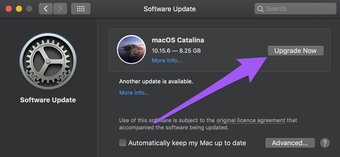
Você também deseja ter certeza de que seu dispositivo está executando a versão mais recente do macOS. Isso ajuda a manter a App Store atualizada e elimina bugs que afetam o desempenho e a usabilidade do aplicativo. Toque no ícone da Apple na barra de menu, selecione 'Sobre este Mac' e toque em Atualização de software.


Seu Mac procurará por atualizações disponíveis; verifique se ele está conectado à Internet. Toque em Atualizar agora para baixar e instalar a atualização.

A App Store está online?
O erro pode não ter nada a ver com sua rede, configurações de dispositivo ou bugs de software. Às vezes, é apenas a Apple. Se os servidores da App Store estiverem inativos, você não poderá acessar a loja. Embora isso raramente aconteça, é uma possibilidade razoável. Se o erro persistir, recomendamos visitar a página de status do sistema da Apple para verificar se o servidor da App Store está online e acessível. Você também pode reiniciar o dispositivo e tentar acessar a App Store novamente.
Próximo: Leia o artigo abaixo para aprender sobre alguns aplicativos macOS úteis que podem ajudar a otimizar o desempenho do seu Mac, organizando arquivos e aplicativos de maneira inteligente, removendo dados inúteis, melhorando a pesquisa e muito mais.
O artigo acima pode conter links afiliados que ajudam a apoiar a Guiding Tech. No entanto, isso não afeta nossa integridade editorial. O conteúdo permanece imparcial e autêntico.
Fonte Adicione ao Google Notícias


