
Acredito que a segurança não é a maior vantagem da autenticação biométrica de ID facial da Apple. Para mim, é a comodidade de usá-lo. Em vez de digitar senhas e senhas, uma varredura facial (que acontece em microssegundos) dá conta do recado. Mas, como outras formas de autenticação biométrica, o Face ID também tem seus momentos de falha.


Apesar de ter o Face ID habilitado, alguns usuários não podem autenticar downloads da App Store usando o Face ID. Eles são forçados a inserir suas senhas de ID da Apple para cada compra na App Store. Se você se enquadra nesta categoria, consulte as soluções abaixo para restaurar a autenticação do Face ID para a App Store do seu dispositivo.
1. Modifique as configurações de identificação facial
Se o seu dispositivo não iniciar a autenticação facial para downloads ou compras na App Store, tente desativar o Face ID para iTunes e App Store nas configurações do dispositivo e reativar a opção. Isso funcionou como mágica para muitos usuários afetados de iPhone e iPad. Feche a App Store e siga as etapas abaixo para fazer isso.
Passo 1: Abra o menu Configurações e selecione 'ID Facial e Senha'.

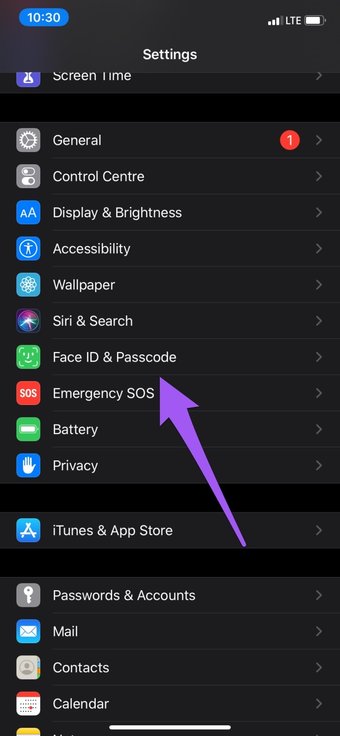
Você será solicitado a inserir a senha do seu dispositivo para continuar.
Passo 2: Em seguida, desative a opção 'iTunes & App Store' e ative-a novamente após alguns segundos.

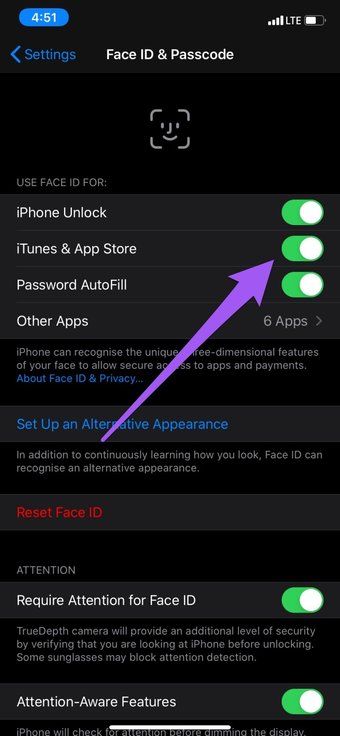

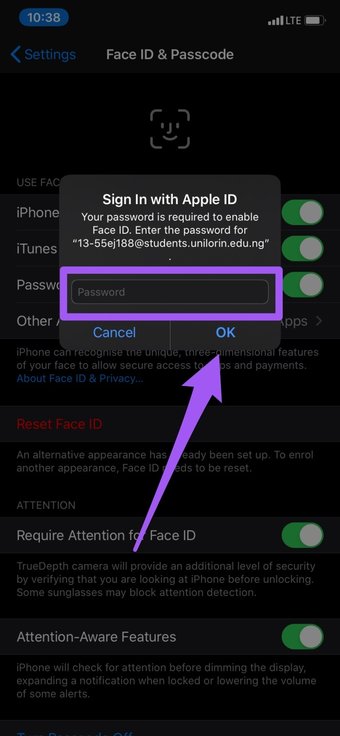
Desta vez, você será solicitado a inserir a senha do seu ID Apple para reativar o Face ID para a App Store e outros aplicativos compatíveis em seu dispositivo. Reinicie a App Store e verifique se agora você pode autenticar downloads de aplicativos usando o Face ID.
2. Reinicie o dispositivo
Sim, algo tão fácil como reiniciar o dispositivo (iPhone / iPad) também pode resolver esse problema. Um bom número de usuários do iPhone testemunhou sua eficácia em fazer o Face ID funcionar novamente com a App Store. Desligue o dispositivo, ligue-o novamente e veja se isso ajuda.


3. Sair da Apple ID
Este é outro método eficaz que funciona. No entanto, ao desconectar-se do ID Apple (e conectar-se novamente, é claro) resolverá esse problema de ID facial, talvez você não consiga usar alguns serviços da Apple, como armazenamento iCloud, Apple Music, etc. Você também pode perder alguns arquivos baixados permanentemente e documentos. Leia este guia para saber mais sobre o que acontece quando você sai do Apple ID no seu iPhone / iPad.
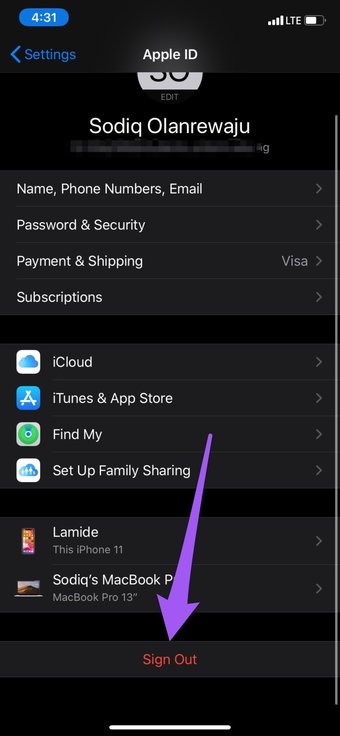
Abra o menu de configurações do dispositivo, toque no nome do seu ID Apple e toque em Sair no botão da página para sair do ID Apple.

4. Modifique as configurações do botão lateral
Se o seu dispositivo estiver configurado para solicitar a senha após tocar duas vezes no botão lateral durante o download do aplicativo, você não usará o Face ID habilitado para autenticar as compras da App Store. Certifique-se de desativar o uso de senha no menu do botão lateral do iPhone / iPad. Veja como fazer isso.
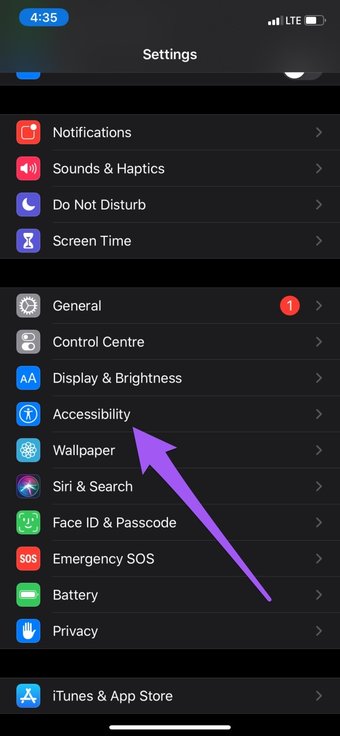
Passo 1: Abra o menu Configurações e selecione Acessibilidade.

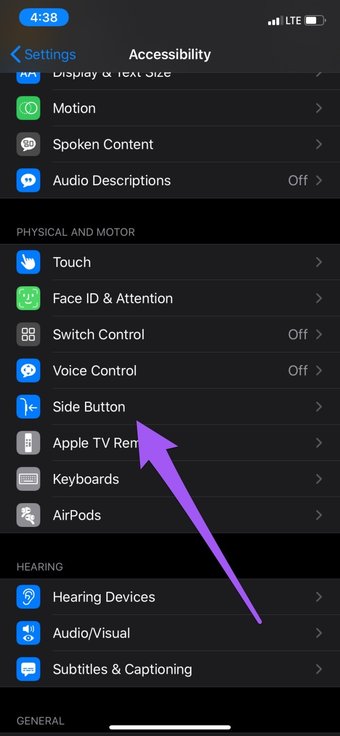
Passo 2: Selecione o botão lateral na seção 'Física e Motor'.

Certifique-se de que a opção 'Usar senha para pagamentos' esteja desativada ou desligada.

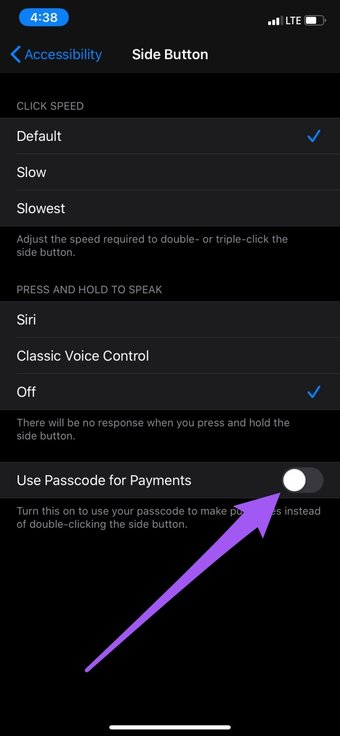
Se já estiver desativado, você pode ativá-lo e desativá-lo novamente.
5. Redefinir o ID do rosto
Se todos os métodos de solução de problemas acima não produzirem resultados positivos, tente redefinir a ID facial do dispositivo. Isso significa excluir o Face ID e configurá-lo do zero. Isso ajuda a resolver muitos outros problemas relacionados ao ID Facial.
Passo 1: Abra as Configurações e selecione 'ID Facial e Senha'.

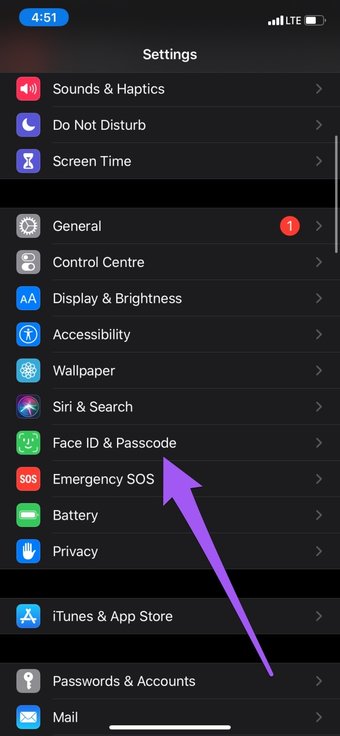
Você será solicitado a inserir a senha do seu dispositivo para acessar o menu ID Facial.
Passo 2: Toque em 'Redefinir ID facial'.

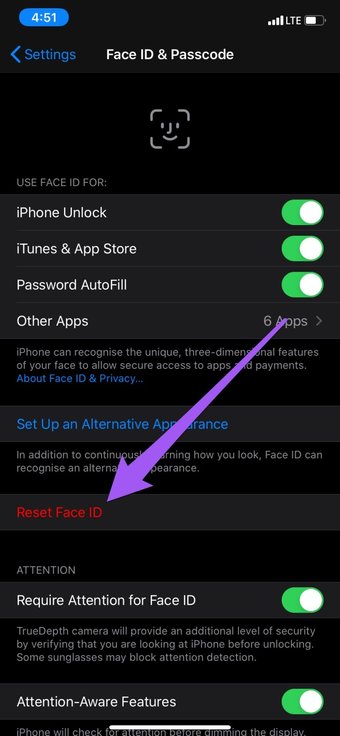
Isso apagará imediatamente o seu rosto da memória do dispositivo.
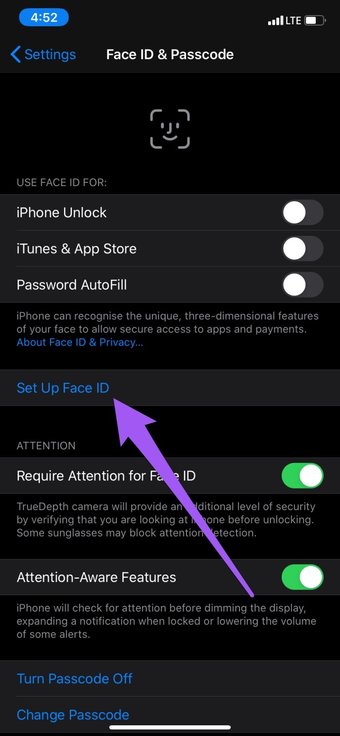
Etapa 3: Agora, toque em 'Configurar ID Facial' para digitalizar e registrar seu rosto para desbloquear o ID Facial.

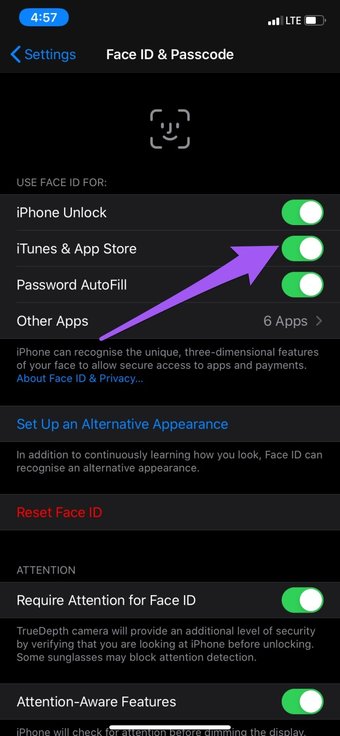
Em seguida, certifique-se de que a opção de usar ID facial para 'iTunes e App Store' esteja ativada.

6. Atualize o iOS
A Apple lança versões do iOS que parcialmente, e às vezes totalmente, arruinam a usabilidade do Face ID. Felizmente, esses insetos geralmente não duram muito; micro-atualizações são regularmente enviadas para corrigir esses problemas. Encontramos muitos usuários de iPhone e iPad que poderiam corrigir o ID facial que não funcionava no problema da App Store simplesmente atualizando o sistema operacional do dispositivo. Você deve fazer o mesmo se nenhuma outra solução funcionar.
Vá para Ajustes> Geral> Atualização de software e toque em 'Baixar e instalar'.


Nota: Baixar e instalar a atualização do iOS requer uma conexão Wi-Fi.
Easy Does It
Conveniência e segurança devem andar de mãos dadas. Digitar senhas para coisas triviais como instalação de aplicativos pode ser muito estressante, especialmente com senhas longas. A autenticação do ID de rosto é conveniente, mas também traz seus problemas. Então, da próxima vez que você não conseguir usar o Face ID com a App Store, as soluções neste guia irão consertá-lo facilmente. Você pode aprender mais sobre como usar o Face ID para entrar em aplicativos, preencher automaticamente as senhas e fazer pagamentos no guia oficial da Apple.
Próximo: Cansado de ter que passar pelo Touch ID ou Face ID cada vez que você preenche automaticamente uma senha no seu iPhone ou iPad? Leia o guia com link abaixo para descobrir se é uma boa ideia se livrar da segurança extra.
O artigo acima pode conter links afiliados que ajudam a apoiar a Guiding Tech. No entanto, isso não afeta nossa integridade editorial. O conteúdo permanece imparcial e autêntico.
Fonte Adicione ao Google Notícias


