
Você não consegue entrar em contato com seus amigos e familiares porque o FaceTime não está funcionando no seu iPhone? O que pode estar errado e de onde exatamente vem o problema? É o aplicativo que está com defeito? Ou seu dispositivo? Não se preocupe. Agregamos seis soluções testadas e confiáveis que farão o FaceTime funcionar novamente no seu iPhone.


Se você não conseguir fazer uma chamada FaceTime para uma pessoa em particular, verifique se as informações de contato da pessoa (número de telefone, e-mail ou ambos) estão salvas corretamente no seu dispositivo. Verifique a falta de dígitos ou o código do país incorreto. Também é possível que a pessoa não tenha configurado o FaceTime em seu dispositivo. Sugerimos que você entre em contato com eles por meio de outro meio / plataforma de comunicação, se possível.
Por outro lado, se você não pode fazer ou receber chamadas FaceTime de / para todos os seus contatos, pelo menos a solução neste guia deve resolver o problema.
1. Reative o FaceTime
A menos que o FaceTime esteja habilitado e ativado em seu iPhone, você não pode fazer ou receber chamadas FaceTime. Se você estiver tendo problemas ao usar o FaceTime, comece verificando se o serviço está ativado para uso em seu dispositivo.
Passo 1: Abra o menu Configurações e selecione FaceTime.

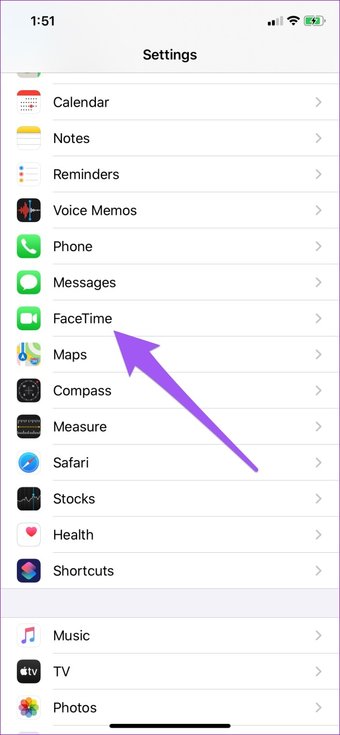
Passo 2: Verifique se FaceTime está ativado.

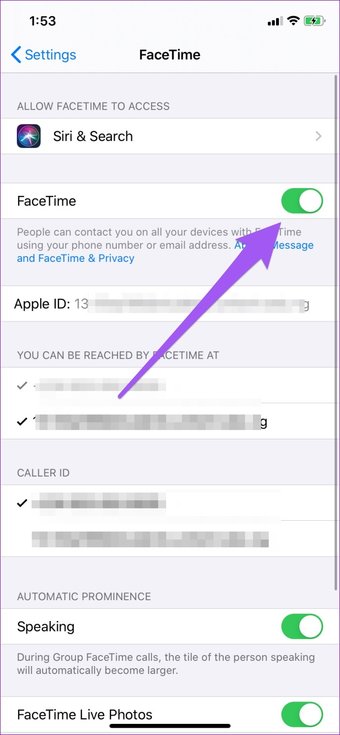
Se já estiver ativado, mas o FaceTime ainda não funcionar, desative-o e ative-o novamente.
2. Execute verificações de solução de problemas de rede
As chamadas de áudio e vídeo FaceTime requerem uma conexão ativa com a Internet. Reinicie seu roteador se você estiver conectado a uma rede Wi-Fi. Para dados de celular, verifique se você tem um plano de dados / internet ativo com sua operadora de rede.
Se outros aplicativos e serviços funcionam com sua conexão de internet, mas o FaceTime não confirma se o aplicativo tem acesso aos dados de celular do seu dispositivo. Vá em Ajustes> Dados Móveis e verifique se FaceTime está Ligado.

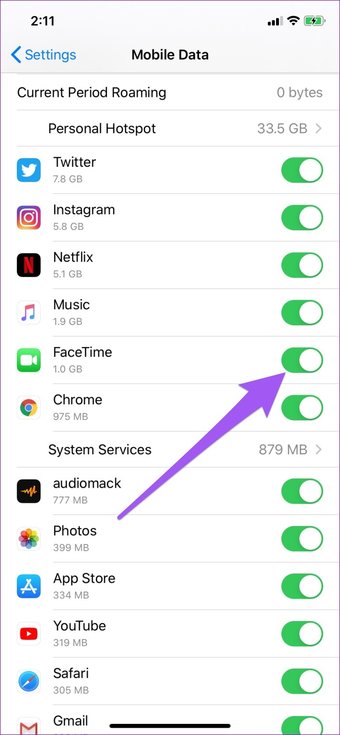
Os problemas de conectividade são bastante diversos e têm várias soluções. Abaixo está um repositório de guias úteis para corrigir problemas relacionados à conectividade no iPhone. Verifique-os.
3. Verifique o ID Apple
Como o iMessage, o FaceTime não funcionará em seu dispositivo se você estiver desconectando o ID Apple ou se houver um problema com sua conta. Certifique-se de ter o ID Apple correto conectado ao FaceTime. Você pode tentar sair e reconectar a conta com o seu dispositivo.
Passo 1: Vá para Configurações e selecione FaceTime.
Passo 2: Toque no e-mail do ID Apple e toque em Sair.

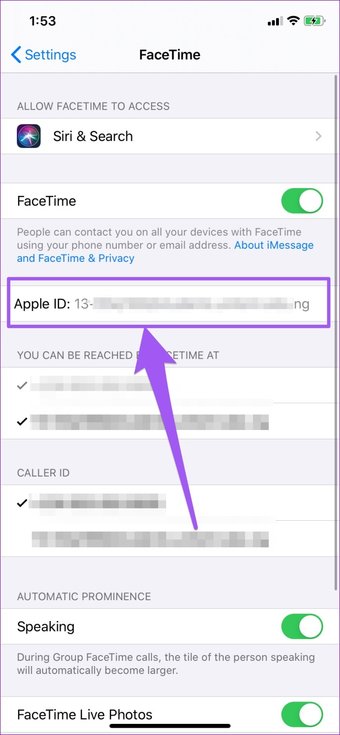

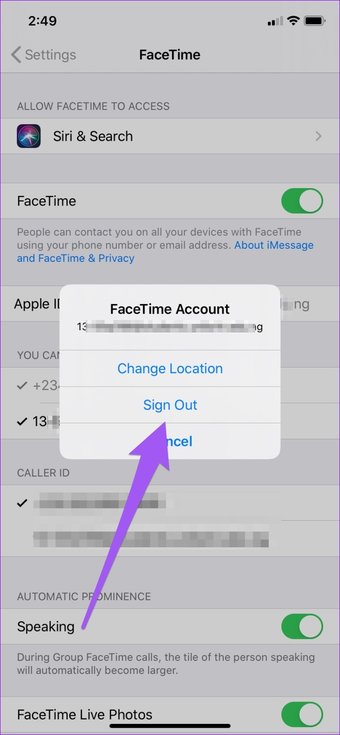
Isso desconectará sua conta Apple ID do FaceTime. Aguarde alguns segundos e reconecte o ID Apple ao FaceTime.
Etapa 3: Toque em 'Usar seu ID Apple para FaceTime'.

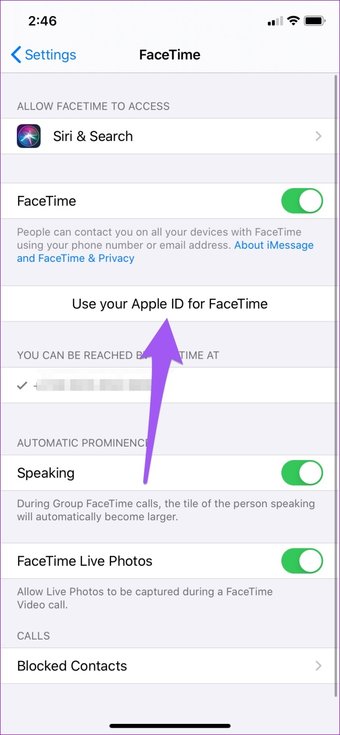
Passo 4: Selecione Entrar se quiser usar o ID da Apple existente no seu iPhone para FaceTime. Caso contrário, selecione 'Usar outro ID Apple' para entrar com uma nova conta.

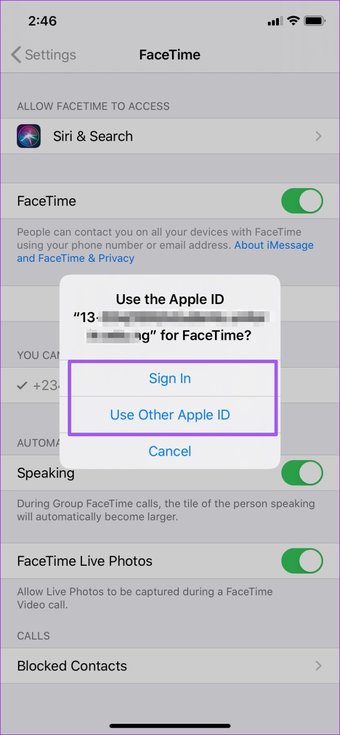
Pode levar até um minuto (ou menos) para a Apple sincronizar a conta do ID da Apple e o FaceTime. Portanto, você teria que esperar a conta reaparecer no menu de configurações do FaceTime.
4. Altere a localização do FaceTime
O FaceTime pode não funcionar no seu iPhone se a localização do aplicativo estiver configurada para a região errada, especialmente países onde o FaceTime está bloqueado / restrito - Omã, Emirados Árabes Unidos, Qatar, etc. Veja como verificar e alterar a localização do FaceTime no seu iPhone.
Passo 1: Abra as Configurações e selecione FaceTime.
Passo 2: Toque no endereço do ID Apple e selecione Alterar local.

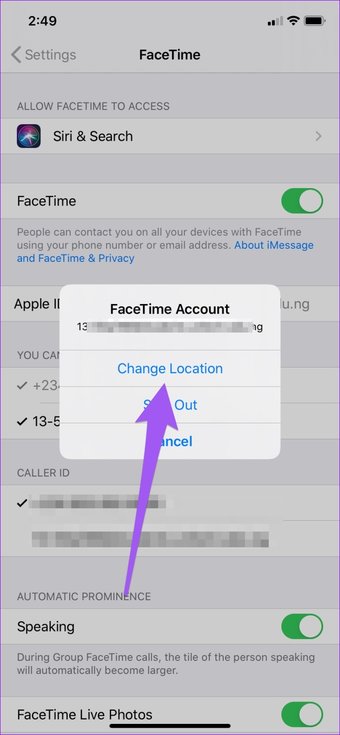


Etapa 5: Selecione um país da lista e toque em Salvar.

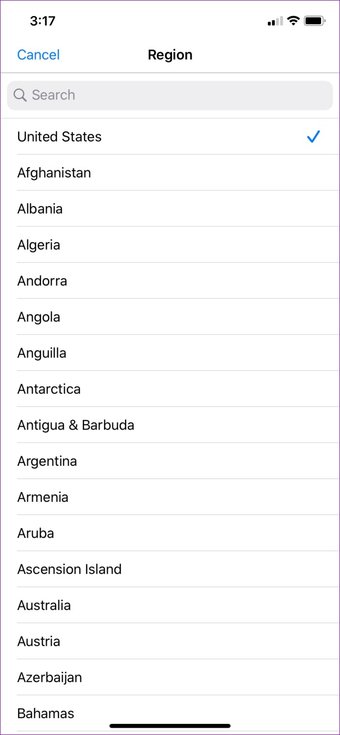


A Apple verificará sua seleção e efetuará a alteração.
5. Verifique a data e hora
Muitas funcionalidades e aplicativos do dispositivo (FaceTime e App Store, por exemplo) não funcionarão corretamente se as configurações de data e hora do seu iPhone estiverem incorretas. E não apenas em iPhones, isso também se aplica ao FaceTime no Mac e no iPad. Verifique se o seu dispositivo está configurado para atualizar as informações de data e hora automaticamente. Vá em Ajustes> Geral> Data e Hora e certifique-se de que 'Definir Automaticamente' esteja ativado.


6. Atualize o iOS
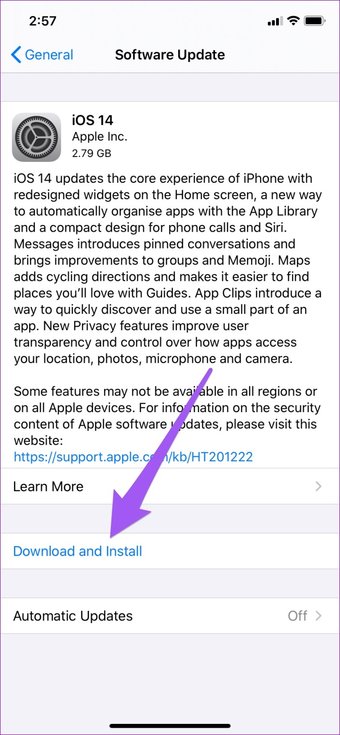
Bugs e outros problemas relacionados ao software às vezes tornam o FaceTime inutilizável, principalmente em dispositivos que executam versões mais antigas do iOS. Certifique-se de que o seu iPhone esteja atualizado e regularmente atualizado. Vá para Ajustes> Geral> Atualização de software> 'Baixar e instalar' a última atualização do iOS disponível na página.

O tempo todo o relógio
Além das soluções mencionadas acima, você também pode tentar reiniciar o iPhone. Isso atualizaria seu dispositivo e ajudaria a eliminar problemas que causam o mau funcionamento do FaceTime. Você também deve visitar a página de status do sistema da Apple para verificar se o servidor do FaceTime está online e disponível. Por último, restaure as configurações de rede do seu dispositivo para o padrão de fábrica. E se o FaceTime ainda não funcionar, consulte este guia detalhado para reiniciar seu iPhone.
Próximo: Incapaz de tirar ou salvar FaceTime Live Photos no iPhone, iPad ou Mac? Leia o guia abaixo para corrigir as fotos do FaceTime Live e fazer com que apareçam novamente.
O artigo acima pode conter links afiliados que ajudam a apoiar a Guiding Tech. No entanto, isso não afeta nossa integridade editorial. O conteúdo permanece imparcial e autêntico.
Fonte Adicione ao Google Notícias


